# ईमेल कंटेंट कैसे बनाएं और प्रबंधित करें
## नया ईमेल कंटेंट बनाएं
> **महत्वपूर्ण:** ईमेल कंटेंट बनाना शुरू करने से पहले, सुनिश्चित करें कि आपने अपना ईमेल सेट अप कर लिया है। सेटअप प्रक्रिया ड्रैग एंड ड्रॉप और HTML कोड एडिटर दोनों के लिए समान है। इसमें प्रेषक विवरण, विषय पंक्तियाँ और भाषा संस्करण कॉन्फ़िगर करना शामिल है।
> [और जानें](/hi/product/content/email-content/set-up-your-email-in-the-editor/)
Pushwoosh ईमेल कंटेंट बनाने के लिए कई लचीले विकल्प प्रदान करता है, ताकि आप वह तरीका चुन सकें जो आपके कौशल और जरूरतों के लिए सबसे उपयुक्त हो:
#### ड्रैग एंड ड्रॉप ईमेल एडिटर
एक नो-कोड, विज़ुअल बिल्डर जो आपको कंटेंट ब्लॉक और तैयार लेआउट का उपयोग करके पेशेवर ईमेल बनाने की सुविधा देता है। विपणक और गैर-तकनीकी उपयोगकर्ताओं के लिए बिल्कुल सही।
#### HTML कोड एडिटर
HTML का उपयोग करके आपको डिज़ाइन और लेआउट पर पूरा नियंत्रण देता है। कोडिंग में सहज उपयोगकर्ताओं के लिए आदर्श।
#### AI-संचालित उपकरण
ड्रैग एंड ड्रॉप एडिटर में एकीकृत, AI उपकरण आपको जल्दी से टेक्स्ट उत्पन्न करने, कॉपी में सुधार करने और छवियां बनाने में मदद करते हैं।
#### पहले से बने ईमेल टेम्प्लेट
समय बचाने और अभियानों में निरंतरता बनाए रखने के लिए पेशेवर रूप से डिज़ाइन किए गए टेम्प्लेट में से चुनें।
आप इन सभी विकल्पों को **कंटेंट → ईमेल कंटेंट** से या अपने अभियान को सेट करते समय एक्सेस कर सकते हैं।
Pushwoosh आपके पहले बनाए गए ईमेल कंटेंट को स्वचालित रूप से सहेजता है, जिससे भविष्य के अभियानों में इसे संपादित करना, क्लोन करना या फिर से उपयोग करना आसान हो जाता है।
## अपना ईमेल कंटेंट देखें और प्रबंधित करें
अपना ईमेल कंटेंट देखने के लिए, **कंटेंट > ईमेल कंटेंट** पर नेविगेट करें। यहां, आपको आपके द्वारा बनाए गए सभी ईमेल कंटेंट मिलेंगे, जो आसान पहुंच के लिए सुविधाजनक रूप से व्यवस्थित हैं।
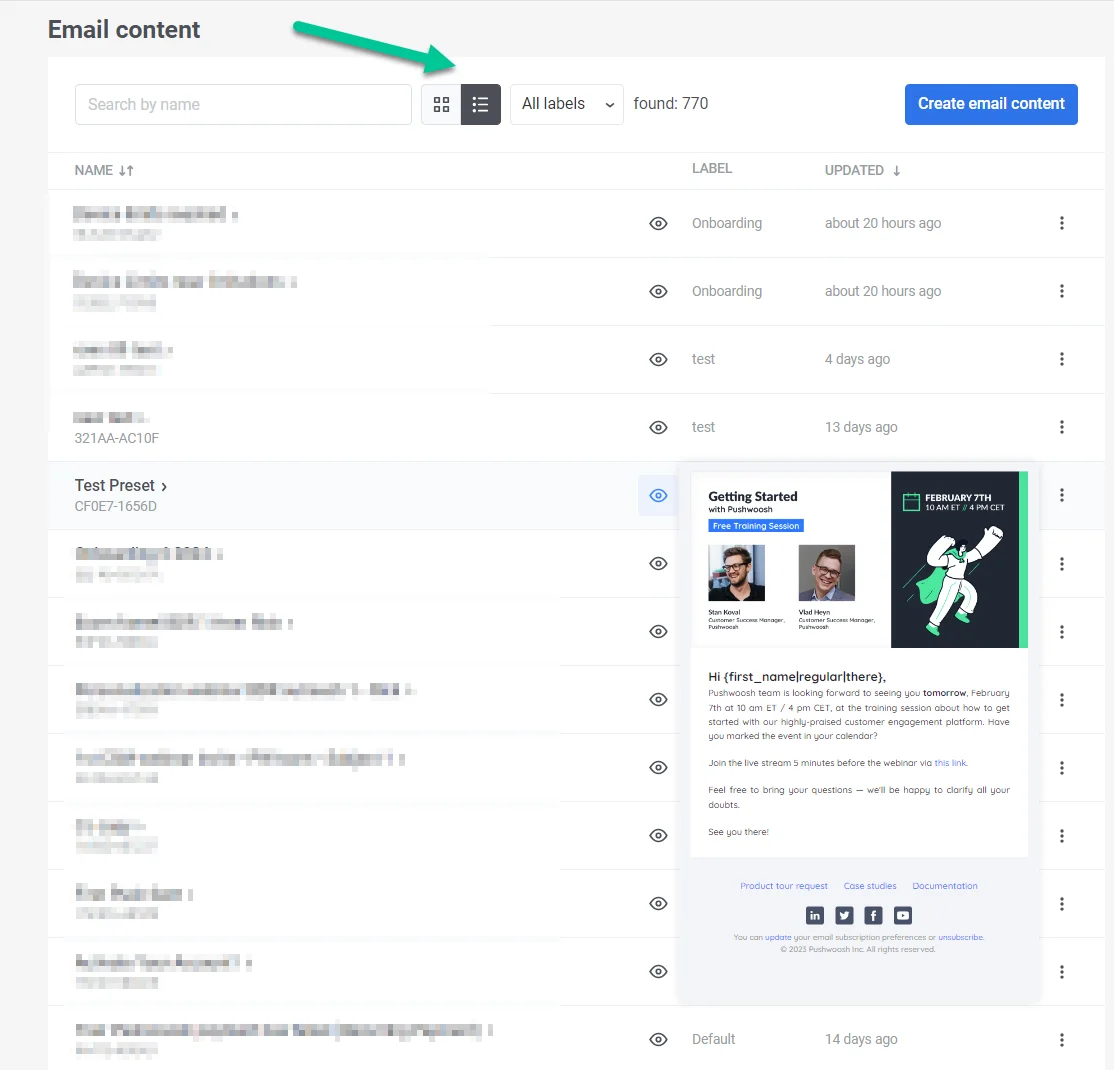
आपके पास अपने ईमेल कंटेंट को दो तरीकों से देखने की सुविधा है: टाइल्स के रूप में या सूची के रूप में। बस कंटेंट सूची के शीर्ष पर पसंदीदा विकल्प चुनें।
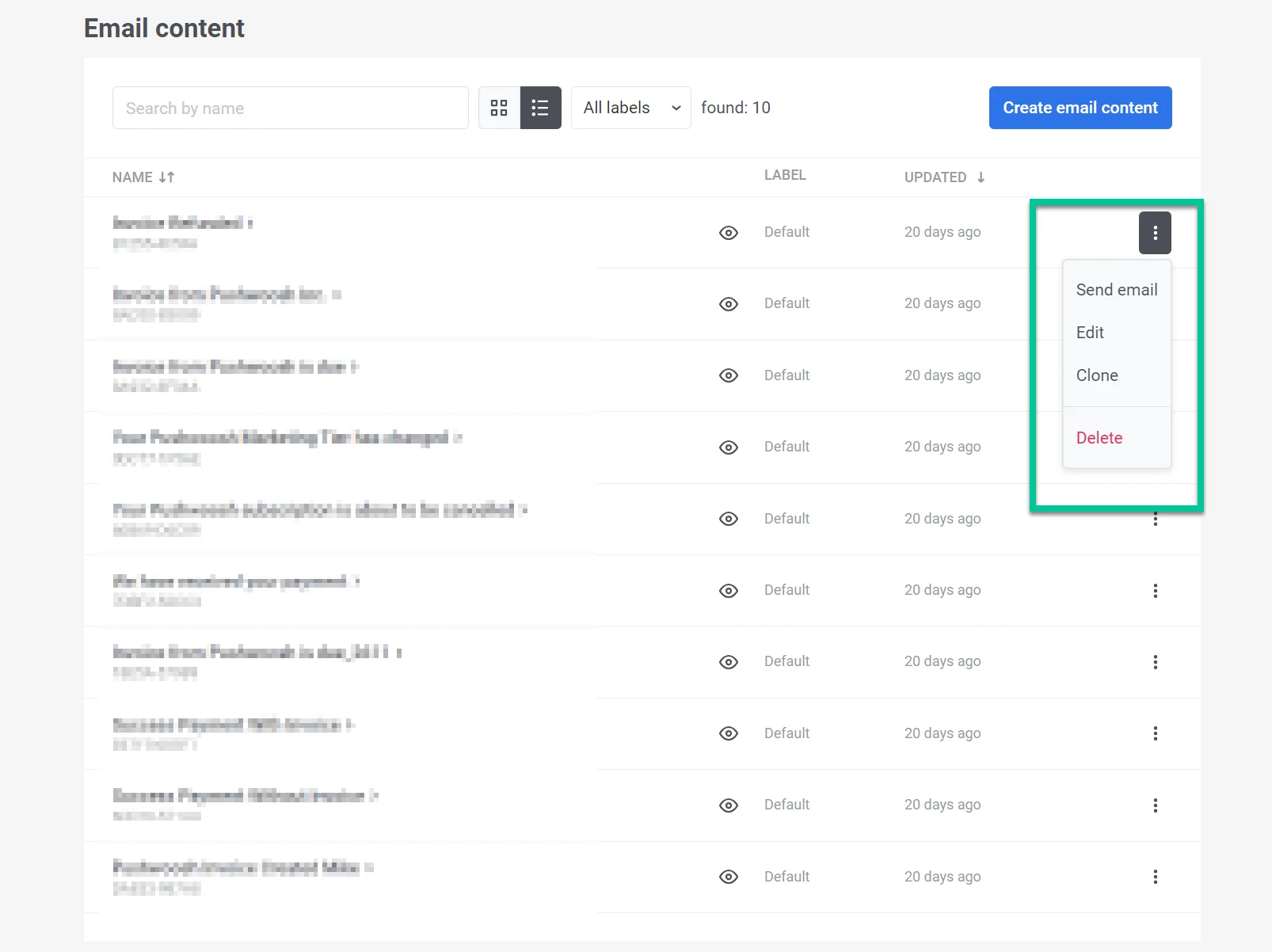
यहां, आप ईमेल कंटेंट को संपादित, क्लोन, हटा भी सकते हैं, एक ईमेल भेज सकते हैं या नया ईमेल कंटेंट बना सकते हैं।
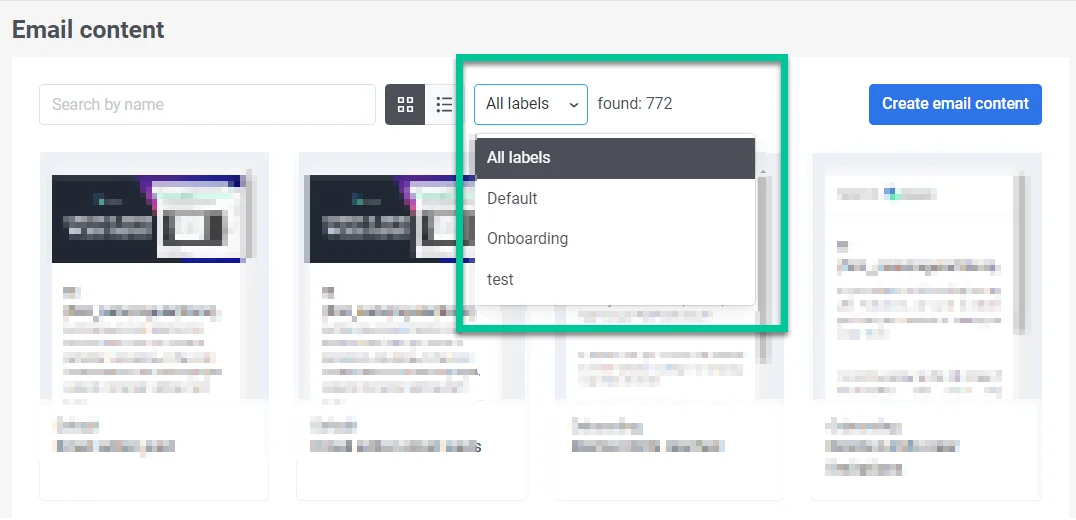
इसके अलावा, आपके पास विशिष्ट ईमेल खोजने या आपके द्वारा निर्दिष्ट लेबल के आधार पर अपने कंटेंट को फ़िल्टर करने का विकल्प है। ऐसा करने के लिए, बस कंटेंट सूची के शीर्ष पर **लेबल** पर क्लिक करें और ड्रॉप-डाउन मेनू से एक लेबल चुनें।
## पहले बनाए गए ईमेल कंटेंट का पुनः उपयोग करें
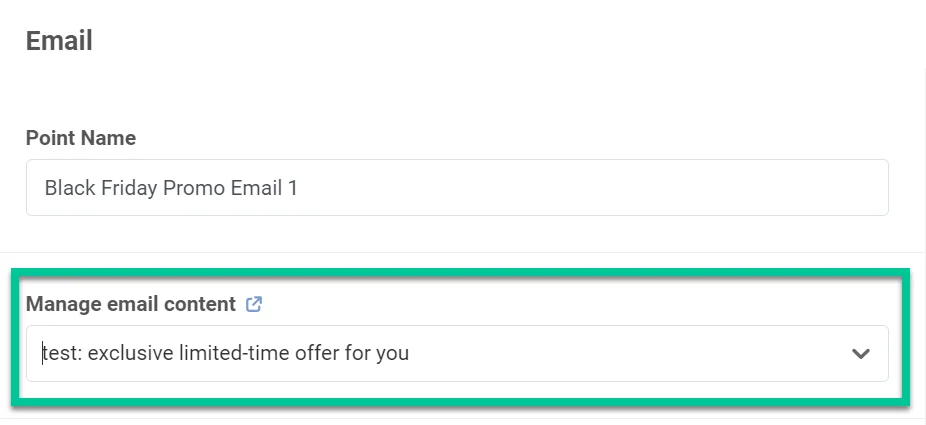
अपने वर्कफ़्लो को सुव्यवस्थित करने के लिए, नए अभियानों में अपने मौजूदा ईमेल कंटेंट का लाभ उठाएं। इसके लिए, ग्राहक यात्रा में एक ईमेल तत्व बनाते समय ड्रॉपडाउन मेनू से बस वांछित ईमेल कंटेंट चुनें। [और जानें](/hi/product/messaging-channels/emails/sending-emails/send-emails-via-customer-journey/)
 यहां, आप ईमेल कंटेंट को संपादित, क्लोन, हटा भी सकते हैं, एक ईमेल भेज सकते हैं या नया ईमेल कंटेंट बना सकते हैं।
 इसके अलावा, आपके पास विशिष्ट ईमेल खोजने या आपके द्वारा निर्दिष्ट लेबल के आधार पर अपने कंटेंट को फ़िल्टर करने का विकल्प है। ऐसा करने के लिए, बस कंटेंट सूची के शीर्ष पर **लेबल** पर क्लिक करें और ड्रॉप-डाउन मेनू से एक लेबल चुनें।
 ## पहले बनाए गए ईमेल कंटेंट का पुनः उपयोग करें
अपने वर्कफ़्लो को सुव्यवस्थित करने के लिए, नए अभियानों में अपने मौजूदा ईमेल कंटेंट का लाभ उठाएं। इसके लिए, ग्राहक यात्रा में एक ईमेल तत्व बनाते समय ड्रॉपडाउन मेनू से बस वांछित ईमेल कंटेंट चुनें। [और जानें](/hi/product/messaging-channels/emails/sending-emails/send-emails-via-customer-journey/)
## पहले बनाए गए ईमेल कंटेंट का पुनः उपयोग करें
अपने वर्कफ़्लो को सुव्यवस्थित करने के लिए, नए अभियानों में अपने मौजूदा ईमेल कंटेंट का लाभ उठाएं। इसके लिए, ग्राहक यात्रा में एक ईमेल तत्व बनाते समय ड्रॉपडाउन मेनू से बस वांछित ईमेल कंटेंट चुनें। [और जानें](/hi/product/messaging-channels/emails/sending-emails/send-emails-via-customer-journey/)