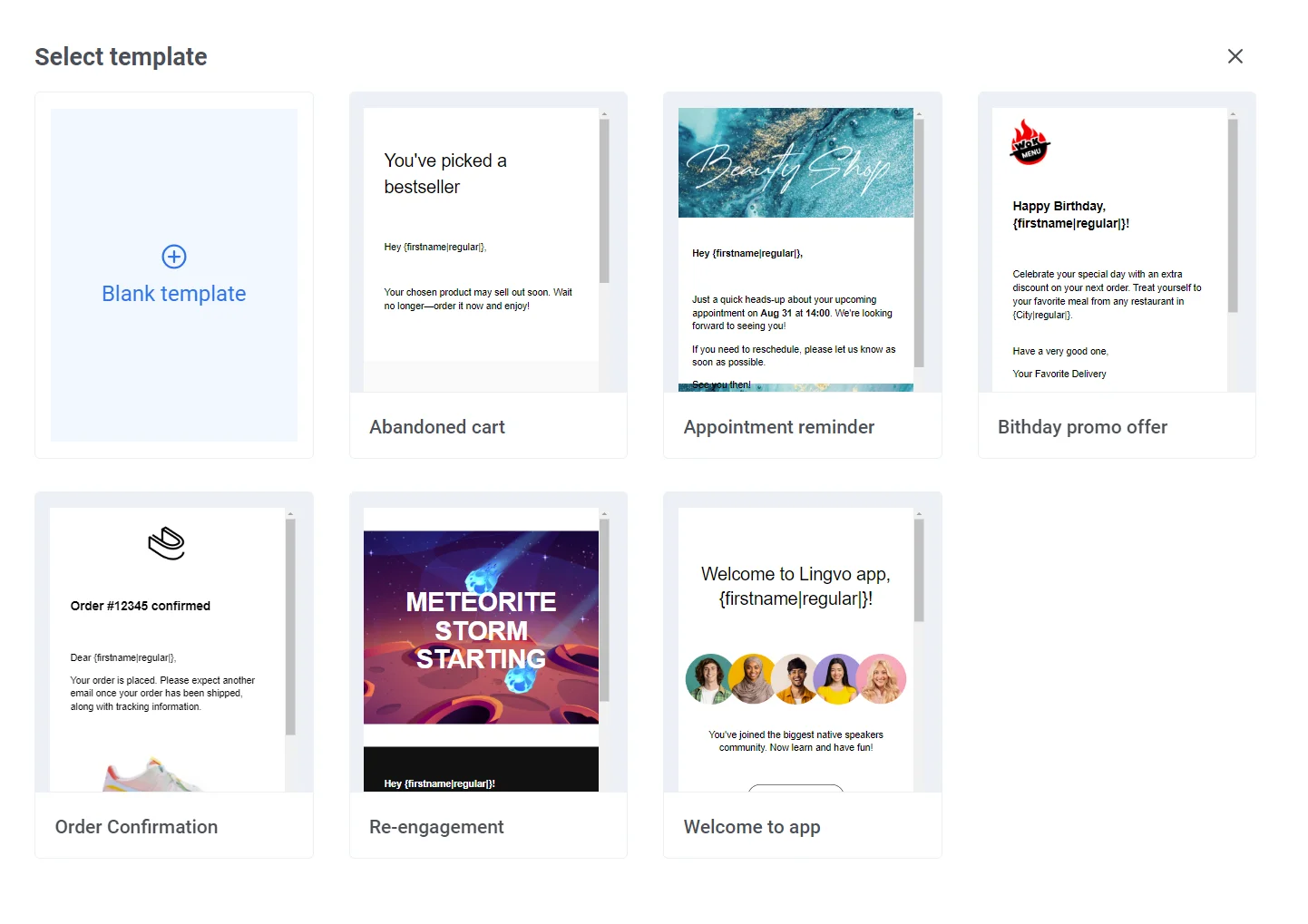
 ## एडिटर लेआउट को एक्सप्लोर करें
एक बार जब आप एक ईमेल खोलते हैं, तो बिल्ट-इन एडिटर में ये क्षेत्र होते हैं:
**टॉप बार**
ईमेल का नाम बदलें, परिवर्तनों को अनडू या रीडू करें, अपना काम सेव करें, या एक टेस्ट ईमेल भेजें।
## एडिटर लेआउट को एक्सप्लोर करें
एक बार जब आप एक ईमेल खोलते हैं, तो बिल्ट-इन एडिटर में ये क्षेत्र होते हैं:
**टॉप बार**
ईमेल का नाम बदलें, परिवर्तनों को अनडू या रीडू करें, अपना काम सेव करें, या एक टेस्ट ईमेल भेजें।
 **भाषा / सब्जेक्ट / प्रीहेडर बार**
कैनवास के ऊपर, संपादन भाषा बदलें और ईमेल के लिए सब्जेक्ट लाइन और प्रीहेडर सेट करें। [इन्हें कैसे सेट करें जानें](/hi/product/content/email-content/set-up-your-email-in-the-editor/)।
**भाषा / सब्जेक्ट / प्रीहेडर बार**
कैनवास के ऊपर, संपादन भाषा बदलें और ईमेल के लिए सब्जेक्ट लाइन और प्रीहेडर सेट करें। [इन्हें कैसे सेट करें जानें](/hi/product/content/email-content/set-up-your-email-in-the-editor/)।
 **कैनवास**
ईमेल को वैसे ही देखें जैसे प्राप्तकर्ता इसे देखेंगे, और सीधे लेआउट पर टेक्स्ट, इमेज और बटन संपादित करें। एक खाली ईमेल **एक ब्लॉक से शुरू करें** दिखाता है।
**कैनवास**
ईमेल को वैसे ही देखें जैसे प्राप्तकर्ता इसे देखेंगे, और सीधे लेआउट पर टेक्स्ट, इमेज और बटन संपादित करें। एक खाली ईमेल **एक ब्लॉक से शुरू करें** दिखाता है।
 **लेयर्स पैनल**
आपके ईमेल में प्रत्येक ब्लॉक को एक ट्री के रूप में सूचीबद्ध करता है, उसी क्रम में जैसे कैनवास पर। इसे बाएं किनारे से खोलें ताकि एक नेस्टेड ब्लॉक का चयन किया जा सके या कंटेंट को फिर से व्यवस्थित करने के लिए पंक्तियों को ड्रैग किया जा सके।
**लेयर्स पैनल**
आपके ईमेल में प्रत्येक ब्लॉक को एक ट्री के रूप में सूचीबद्ध करता है, उसी क्रम में जैसे कैनवास पर। इसे बाएं किनारे से खोलें ताकि एक नेस्टेड ब्लॉक का चयन किया जा सके या कंटेंट को फिर से व्यवस्थित करने के लिए पंक्तियों को ड्रैग किया जा सके।
 **दायां पैनल**
ईमेल में कंटेंट जोड़ने के लिए **ब्लॉक** का उपयोग करें, और स्टाइलिंग के लिए **सेटिंग्स** जो एक बार में पूरे ईमेल पर लागू होती है। [ईमेल-वाइड स्टाइलिंग कॉन्फ़िगर करें](#configure-email-wide-styling) देखें।
**दायां पैनल**
ईमेल में कंटेंट जोड़ने के लिए **ब्लॉक** का उपयोग करें, और स्टाइलिंग के लिए **सेटिंग्स** जो एक बार में पूरे ईमेल पर लागू होती है। [ईमेल-वाइड स्टाइलिंग कॉन्फ़िगर करें](#configure-email-wide-styling) देखें।
 ## अपना ईमेल बनाना शुरू करें
1. **ब्लॉक** पैनल से एक ब्लॉक को कैनवास पर ड्रैग करें, या इसे जोड़ने के लिए पैनल में एक ब्लॉक पर क्लिक करें।
2. लेआउट तैयार होने तक उसी तरह ब्लॉक जोड़ते रहें।
3. जब आपको ईमेल-वाइड स्टाइलिंग की आवश्यकता हो तो **सेटिंग्स** टैब खोलें।
### कंटेंट ब्लॉक जोड़ें
**ब्लॉक** टैब खोलें और एक ब्लॉक को कैनवास पर ड्रैग करें, या इसे जोड़ने के लिए एक ब्लॉक पर क्लिक करें। उपलब्ध ब्लॉक:
* **[हेडिंग](#heading-and-text):** ईमेल में शीर्षक और छोटे हेडलाइन
* **[टेक्स्ट](#heading-and-text):** बॉडी कॉपी और लंबे विवरण
* **[बटन](#button):** एक क्लिक करने योग्य कॉल टू एक्शन
* **[इमेज](#image):** [मीडिया स्टोर](/hi/product/content/media-store/) से चित्र, अपलोड, या URL
* **[डिवाइडर](#divider):** एक रेखा जो अनुभागों को दृष्टिगत रूप से अलग करती है
* **[2 कॉलम](#columns):** दो बराबर कॉलम अगल-बगल
* **[3 कॉलम](#columns):** तीन बराबर कॉलम अगल-बगल
* **[4 कॉलम](#columns):** चार बराबर कॉलम अगल-बगल
* **[33 / 67](#columns):** दो कॉलम जहां बायां लगभग 33% चौड़ाई लेता है और दायां लगभग 67%
* **[67 / 33](#columns):** दो कॉलम जहां बायां लगभग 67% चौड़ाई लेता है और दायां लगभग 33%
* **[टाइमर](#countdown-timer):** ऑफ़र और समय सीमा के लिए एक काउंटडाउन
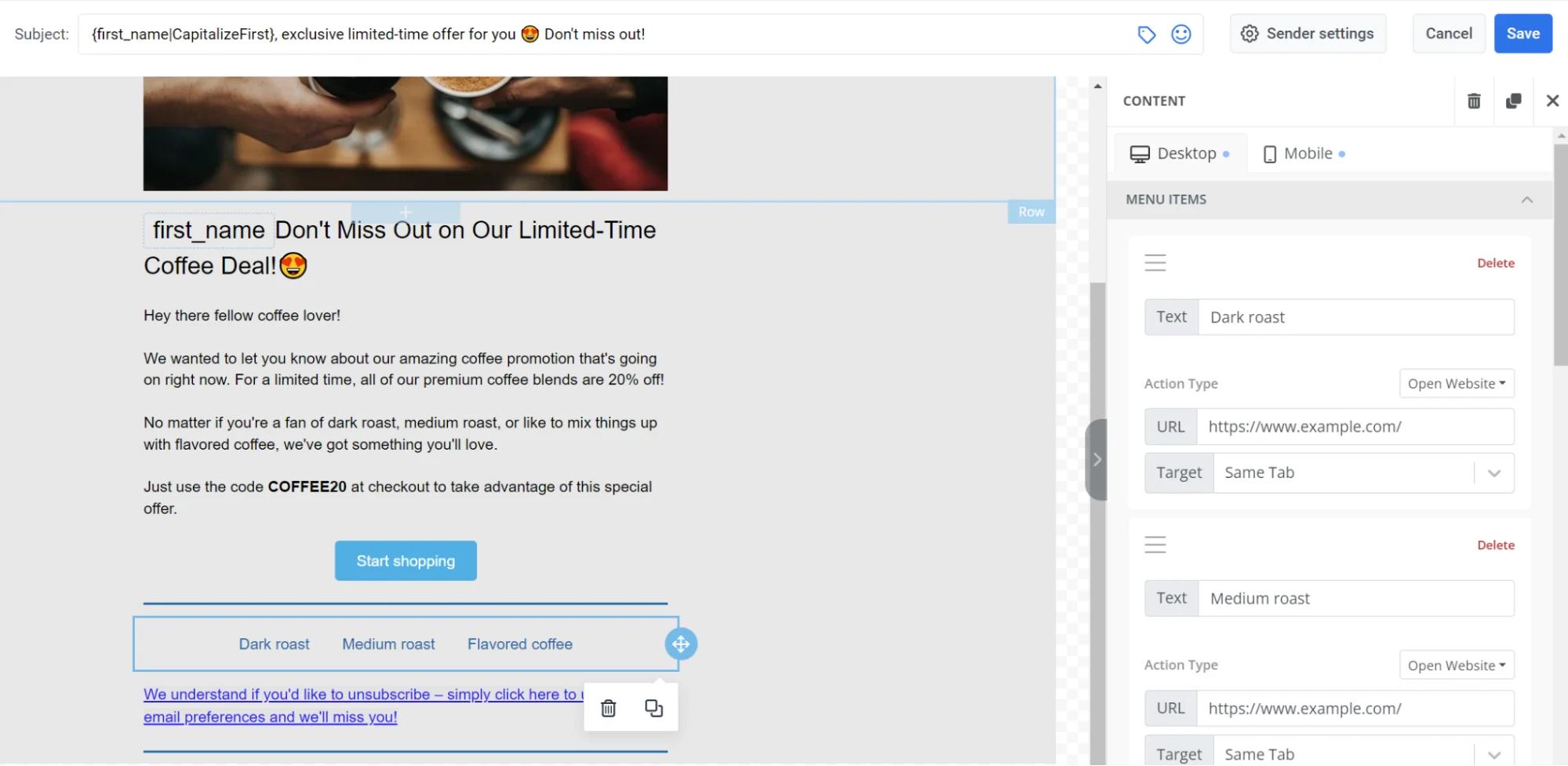
* **[मेनू](#menu):** लिंक की एक पंक्ति या कॉलम, जैसे नेविगेशन या संपर्क
* **[सोशल](#social):** आइकन जो आपके सोशल प्रोफाइल से लिंक होते हैं
* **[HTML](#html):** कस्टम HTML, जैसे एक फ़ॉर्म, सर्वेक्षण, या एम्बेडेड वीडियो
#### हेडिंग और टेक्स्ट
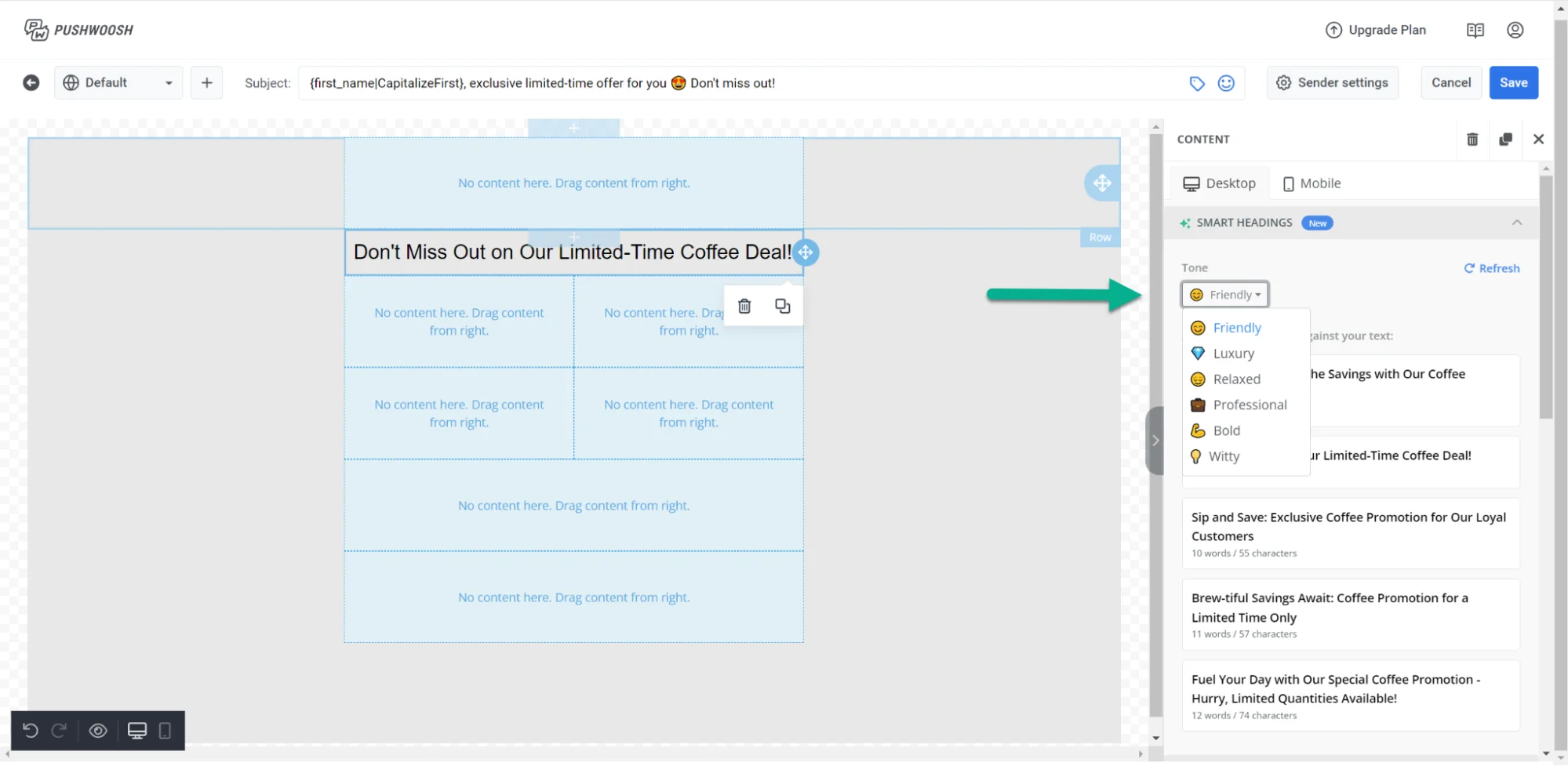
**हेडिंग** और **टेक्स्ट** ब्लॉक में वह कॉपी होती है जिसे प्राप्तकर्ता ईमेल में पढ़ते हैं। कैनवास पर टेक्स्ट संपादित करें और इसे टूलबार के साथ प्रारूपित करें।
कैनवास पर इसकी कॉपी संपादित करने के लिए **हेडिंग** या **टेक्स्ट** ब्लॉक पर क्लिक करें। कुछ टेक्स्ट चुनें ताकि फ़ॉर्मेटिंग टूलबार सामने आए: बोल्ड, इटैलिक, अंडरलाइन, अलाइनमेंट, एक लिंक बटन, और एक **टेक्स्ट स्टाइल** ड्रॉपडाउन।
## अपना ईमेल बनाना शुरू करें
1. **ब्लॉक** पैनल से एक ब्लॉक को कैनवास पर ड्रैग करें, या इसे जोड़ने के लिए पैनल में एक ब्लॉक पर क्लिक करें।
2. लेआउट तैयार होने तक उसी तरह ब्लॉक जोड़ते रहें।
3. जब आपको ईमेल-वाइड स्टाइलिंग की आवश्यकता हो तो **सेटिंग्स** टैब खोलें।
### कंटेंट ब्लॉक जोड़ें
**ब्लॉक** टैब खोलें और एक ब्लॉक को कैनवास पर ड्रैग करें, या इसे जोड़ने के लिए एक ब्लॉक पर क्लिक करें। उपलब्ध ब्लॉक:
* **[हेडिंग](#heading-and-text):** ईमेल में शीर्षक और छोटे हेडलाइन
* **[टेक्स्ट](#heading-and-text):** बॉडी कॉपी और लंबे विवरण
* **[बटन](#button):** एक क्लिक करने योग्य कॉल टू एक्शन
* **[इमेज](#image):** [मीडिया स्टोर](/hi/product/content/media-store/) से चित्र, अपलोड, या URL
* **[डिवाइडर](#divider):** एक रेखा जो अनुभागों को दृष्टिगत रूप से अलग करती है
* **[2 कॉलम](#columns):** दो बराबर कॉलम अगल-बगल
* **[3 कॉलम](#columns):** तीन बराबर कॉलम अगल-बगल
* **[4 कॉलम](#columns):** चार बराबर कॉलम अगल-बगल
* **[33 / 67](#columns):** दो कॉलम जहां बायां लगभग 33% चौड़ाई लेता है और दायां लगभग 67%
* **[67 / 33](#columns):** दो कॉलम जहां बायां लगभग 67% चौड़ाई लेता है और दायां लगभग 33%
* **[टाइमर](#countdown-timer):** ऑफ़र और समय सीमा के लिए एक काउंटडाउन
* **[मेनू](#menu):** लिंक की एक पंक्ति या कॉलम, जैसे नेविगेशन या संपर्क
* **[सोशल](#social):** आइकन जो आपके सोशल प्रोफाइल से लिंक होते हैं
* **[HTML](#html):** कस्टम HTML, जैसे एक फ़ॉर्म, सर्वेक्षण, या एम्बेडेड वीडियो
#### हेडिंग और टेक्स्ट
**हेडिंग** और **टेक्स्ट** ब्लॉक में वह कॉपी होती है जिसे प्राप्तकर्ता ईमेल में पढ़ते हैं। कैनवास पर टेक्स्ट संपादित करें और इसे टूलबार के साथ प्रारूपित करें।
कैनवास पर इसकी कॉपी संपादित करने के लिए **हेडिंग** या **टेक्स्ट** ब्लॉक पर क्लिक करें। कुछ टेक्स्ट चुनें ताकि फ़ॉर्मेटिंग टूलबार सामने आए: बोल्ड, इटैलिक, अंडरलाइन, अलाइनमेंट, एक लिंक बटन, और एक **टेक्स्ट स्टाइल** ड्रॉपडाउन।
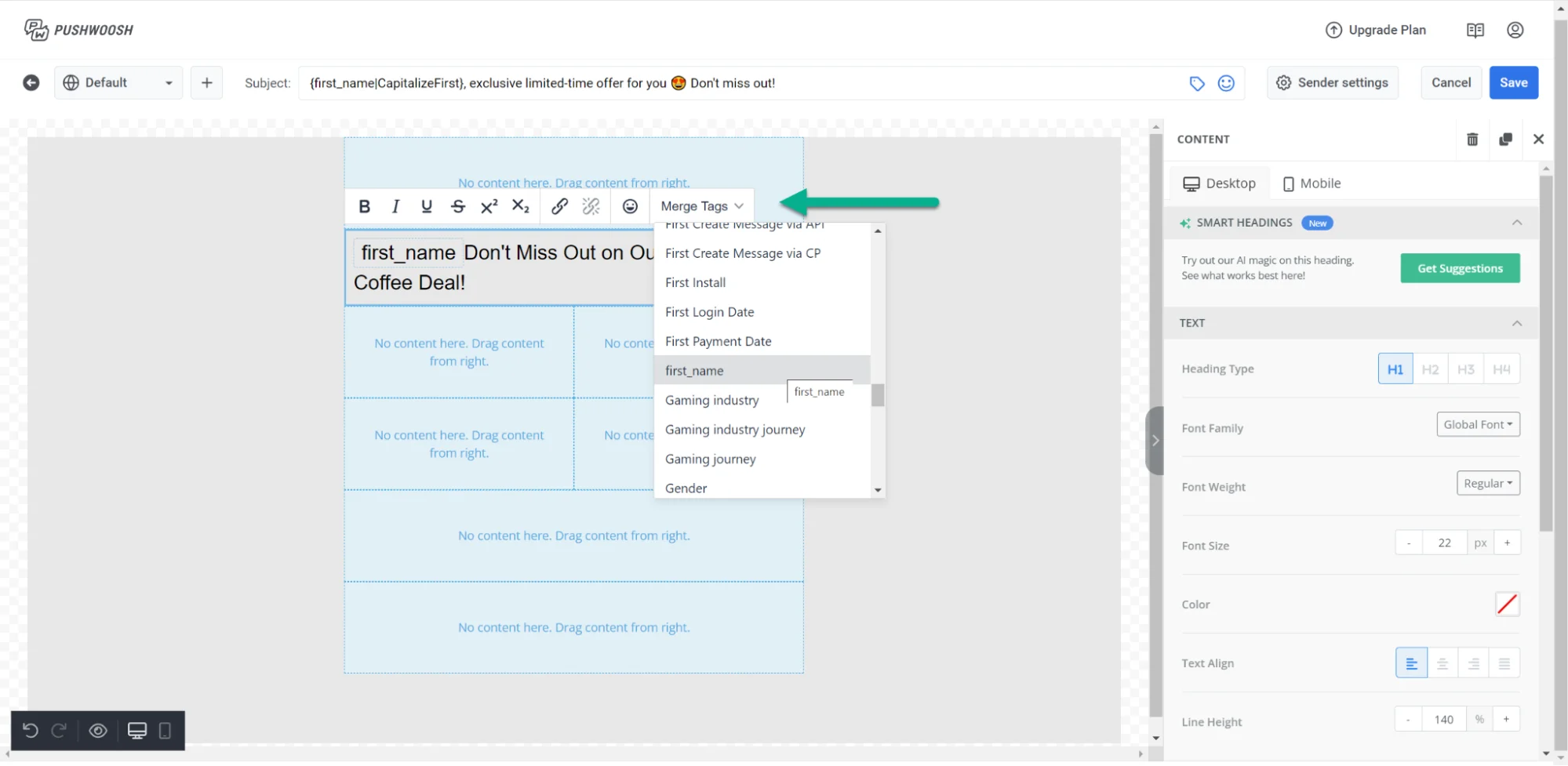
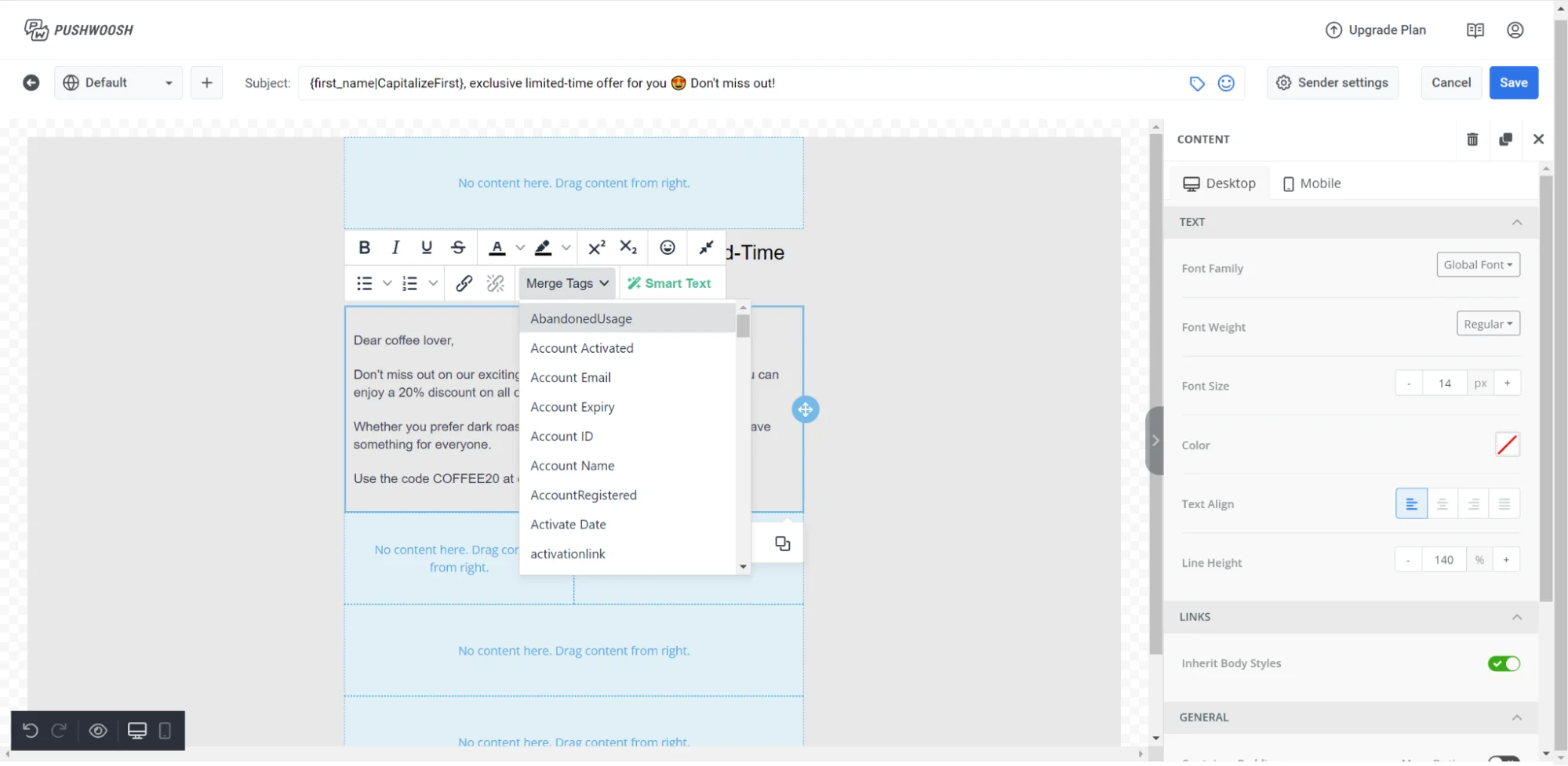 मर्ज टैग प्लेसहोल्डर होते हैं जो प्राप्तकर्ता की प्रोफ़ाइल से एक [Tag](/hi/product/audience-data-and-segmentation/user-data-tags/tags/) मान ईमेल में डालते हैं, ताकि प्रत्येक सब्सक्राइबर को व्यक्तिगत कॉपी दिखाई दे। एक जोड़ने के लिए, टेक्स्ट चुनें, टूलबार में **मर्ज टैग** पर क्लिक करें, और अपने खाते से एक टैग चुनें।
#### इमेज
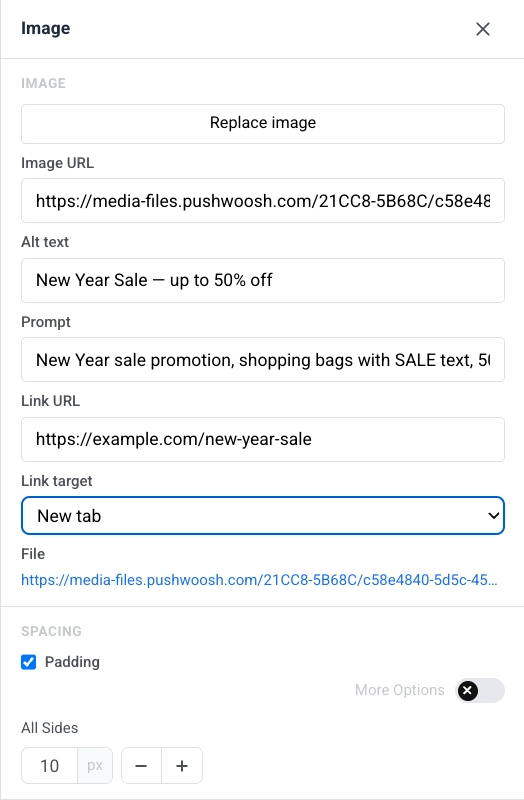
एक **इमेज** ब्लॉक ईमेल में एक तस्वीर प्रदर्शित करता है। इसे कैनवास पर चुनें ताकि दाएं पैनल में **इमेज** सेटिंग्स खुलें।
* **इमेज जोड़ें** / **इमेज बदलें:** जब ब्लॉक खाली हो तो **इमेज जोड़ें** पर क्लिक करें, या जब कोई तस्वीर पहले से सेट हो तो **इमेज बदलें** पर क्लिक करें। आप एक फ़ाइल अपलोड कर सकते हैं या अपने [मीडिया स्टोर](/hi/product/content/media-store/) से एक चुन सकते हैं।
* **इमेज URL:** इमेज के लिए एक होस्टेड लिंक पेस्ट करें।
* **ऑल्ट टेक्स्ट:** पहुंच के लिए इमेज का वर्णन करें।
* **लिंक URL:** जब इमेज पर क्लिक किया जाता है तो एक लिंक खोलें। उपलब्ध लिंक प्रकारों के लिए [लिंक जोड़ें](#add-links) देखें।
* **लिंक टारगेट:** लिंक को उसी टैब में या एक नए टैब में खोलें।
* **फ़ाइल:** आपके द्वारा एक इमेज जोड़ने के बाद, उपयोग में आने वाली फ़ाइल का पथ दिखाता है।
**स्पेसिंग** में, इमेज के चारों ओर जगह जोड़ने के लिए **पैडिंग** चालू करें। हर तरफ समान पैडिंग के लिए **सभी तरफ** का उपयोग करें, या प्रत्येक तरफ को अलग से सेट करने के लिए **अधिक विकल्प** चालू करें।
मर्ज टैग प्लेसहोल्डर होते हैं जो प्राप्तकर्ता की प्रोफ़ाइल से एक [Tag](/hi/product/audience-data-and-segmentation/user-data-tags/tags/) मान ईमेल में डालते हैं, ताकि प्रत्येक सब्सक्राइबर को व्यक्तिगत कॉपी दिखाई दे। एक जोड़ने के लिए, टेक्स्ट चुनें, टूलबार में **मर्ज टैग** पर क्लिक करें, और अपने खाते से एक टैग चुनें।
#### इमेज
एक **इमेज** ब्लॉक ईमेल में एक तस्वीर प्रदर्शित करता है। इसे कैनवास पर चुनें ताकि दाएं पैनल में **इमेज** सेटिंग्स खुलें।
* **इमेज जोड़ें** / **इमेज बदलें:** जब ब्लॉक खाली हो तो **इमेज जोड़ें** पर क्लिक करें, या जब कोई तस्वीर पहले से सेट हो तो **इमेज बदलें** पर क्लिक करें। आप एक फ़ाइल अपलोड कर सकते हैं या अपने [मीडिया स्टोर](/hi/product/content/media-store/) से एक चुन सकते हैं।
* **इमेज URL:** इमेज के लिए एक होस्टेड लिंक पेस्ट करें।
* **ऑल्ट टेक्स्ट:** पहुंच के लिए इमेज का वर्णन करें।
* **लिंक URL:** जब इमेज पर क्लिक किया जाता है तो एक लिंक खोलें। उपलब्ध लिंक प्रकारों के लिए [लिंक जोड़ें](#add-links) देखें।
* **लिंक टारगेट:** लिंक को उसी टैब में या एक नए टैब में खोलें।
* **फ़ाइल:** आपके द्वारा एक इमेज जोड़ने के बाद, उपयोग में आने वाली फ़ाइल का पथ दिखाता है।
**स्पेसिंग** में, इमेज के चारों ओर जगह जोड़ने के लिए **पैडिंग** चालू करें। हर तरफ समान पैडिंग के लिए **सभी तरफ** का उपयोग करें, या प्रत्येक तरफ को अलग से सेट करने के लिए **अधिक विकल्प** चालू करें।
 #### बटन
एक **बटन** ईमेल में एक क्लिक करने योग्य कॉल टू एक्शन है।
कैनवास पर इसका लेबल संपादित करने के लिए **बटन** ब्लॉक पर क्लिक करें। फ़ॉन्ट आकार, टेक्स्ट रंग, बोल्ड, इटैलिक, अंडरलाइन और अलाइनमेंट बदलने के लिए टूलबार का उपयोग करें।
यह सेट करने के लिए कि जब प्राप्तकर्ता बटन पर क्लिक करता है तो क्या होता है:
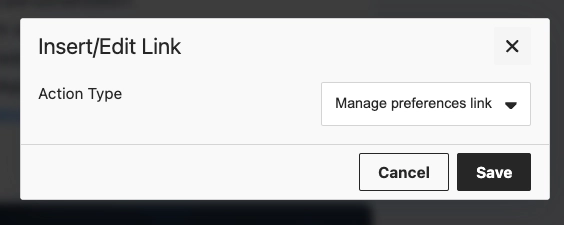
* **लिंक डालें/संपादित करें** खोलने के लिए टूलबार में लिंक आइकन पर क्लिक करें।
* या दाएं पैनल के **लिंक** अनुभाग में **एक्शन प्रकार** और **URL** का उपयोग करें।
#### बटन
एक **बटन** ईमेल में एक क्लिक करने योग्य कॉल टू एक्शन है।
कैनवास पर इसका लेबल संपादित करने के लिए **बटन** ब्लॉक पर क्लिक करें। फ़ॉन्ट आकार, टेक्स्ट रंग, बोल्ड, इटैलिक, अंडरलाइन और अलाइनमेंट बदलने के लिए टूलबार का उपयोग करें।
यह सेट करने के लिए कि जब प्राप्तकर्ता बटन पर क्लिक करता है तो क्या होता है:
* **लिंक डालें/संपादित करें** खोलने के लिए टूलबार में लिंक आइकन पर क्लिक करें।
* या दाएं पैनल के **लिंक** अनुभाग में **एक्शन प्रकार** और **URL** का उपयोग करें।
 उपलब्ध एक्शन प्रकारों के लिए [लिंक जोड़ें](#add-links) देखें।
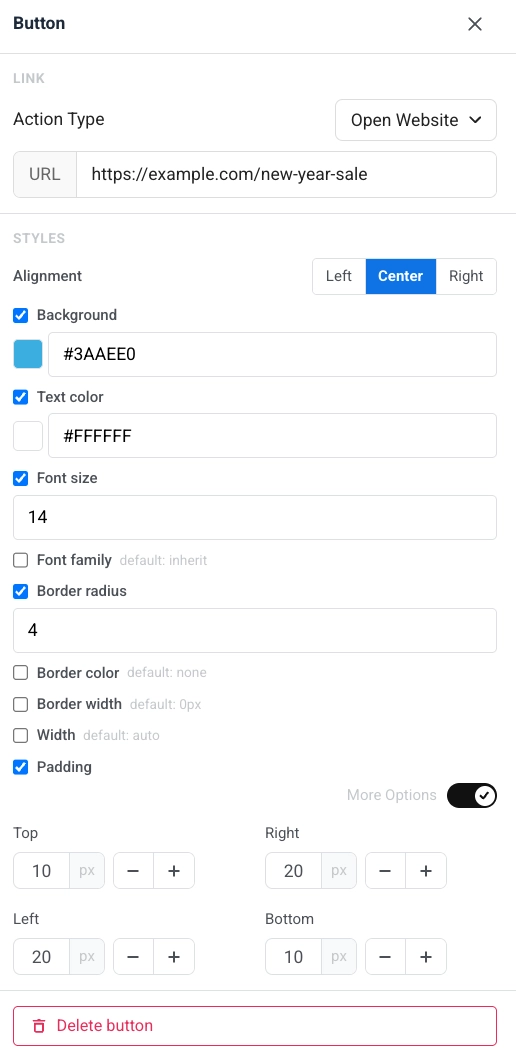
दाएं पैनल में, **स्टाइल्स** के तहत:
* **अलाइनमेंट:** बायां, केंद्र, या दायां।
* **बैकग्राउंड**, **टेक्स्ट रंग**, **फ़ॉन्ट आकार**, और **फ़ॉन्ट परिवार:** डिफ़ॉल्ट लुक को ओवरराइड करने के लिए प्रत्येक विकल्प को चालू करें।
* **बॉर्डर रेडियस**, **बॉर्डर रंग**, और **बॉर्डर चौड़ाई:** बटन का आकार और आउटलाइन।
* **चौड़ाई:** एक निश्चित बटन चौड़ाई सेट करें या इसे स्वचालित छोड़ दें।
* **पैडिंग:** बटन के अंदर जगह जोड़ें। समान पैडिंग के लिए **सभी तरफ** का उपयोग करें, या प्रत्येक तरफ को अलग से सेट करने के लिए **अधिक विकल्प** चालू करें।
उपलब्ध एक्शन प्रकारों के लिए [लिंक जोड़ें](#add-links) देखें।
दाएं पैनल में, **स्टाइल्स** के तहत:
* **अलाइनमेंट:** बायां, केंद्र, या दायां।
* **बैकग्राउंड**, **टेक्स्ट रंग**, **फ़ॉन्ट आकार**, और **फ़ॉन्ट परिवार:** डिफ़ॉल्ट लुक को ओवरराइड करने के लिए प्रत्येक विकल्प को चालू करें।
* **बॉर्डर रेडियस**, **बॉर्डर रंग**, और **बॉर्डर चौड़ाई:** बटन का आकार और आउटलाइन।
* **चौड़ाई:** एक निश्चित बटन चौड़ाई सेट करें या इसे स्वचालित छोड़ दें।
* **पैडिंग:** बटन के अंदर जगह जोड़ें। समान पैडिंग के लिए **सभी तरफ** का उपयोग करें, या प्रत्येक तरफ को अलग से सेट करने के लिए **अधिक विकल्प** चालू करें।
 #### डिवाइडर
एक **डिवाइडर** कंटेंट ब्लॉक के बीच एक क्षैतिज रेखा है। इसका उपयोग ईमेल में अनुभागों को दृष्टिगत रूप से अलग करने के लिए करें।
सेटिंग्स पैनल में **लाइन स्टाइल** (सॉलिड, डैश्ड, डॉटेड), **रंग**, **मोटाई**, और **चौड़ाई** कॉन्फ़िगर करें।
#### डिवाइडर
एक **डिवाइडर** कंटेंट ब्लॉक के बीच एक क्षैतिज रेखा है। इसका उपयोग ईमेल में अनुभागों को दृष्टिगत रूप से अलग करने के लिए करें।
सेटिंग्स पैनल में **लाइन स्टाइल** (सॉलिड, डैश्ड, डॉटेड), **रंग**, **मोटाई**, और **चौड़ाई** कॉन्फ़िगर करें।
 #### HTML
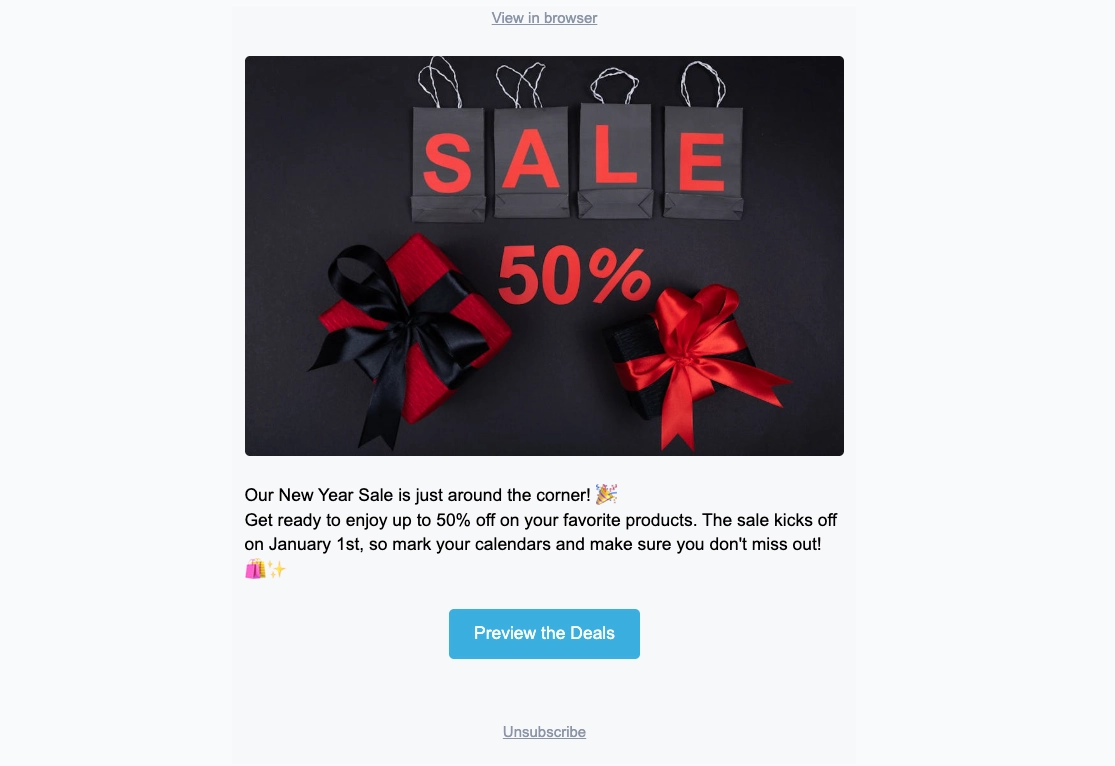
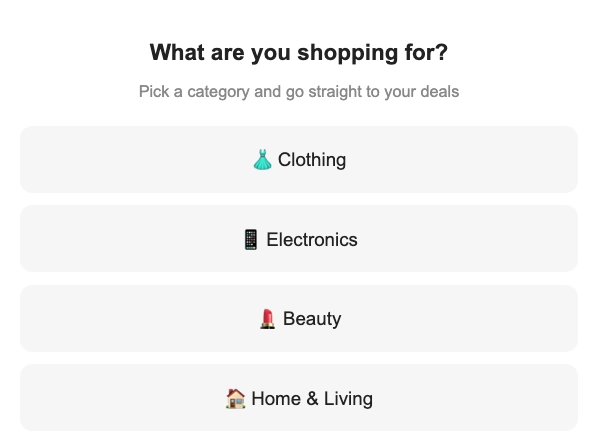
**HTML** ब्लॉक आपको अपने ईमेल में कस्टम HTML पेस्ट करने देता है। इसका उपयोग एक कस्टम फ़ॉर्म, सर्वेक्षण, या एम्बेडेड वीडियो के लिए करें।
##### उदाहरण
#### HTML
**HTML** ब्लॉक आपको अपने ईमेल में कस्टम HTML पेस्ट करने देता है। इसका उपयोग एक कस्टम फ़ॉर्म, सर्वेक्षण, या एम्बेडेड वीडियो के लिए करें।
##### उदाहरण
HTML कोड
```htmlGet your New Year Sale code
Enter your email and we'll send you an exclusive promo code for up to 50% off.
HTML कोड
```htmlWhat are you shopping for?
Pick a category and go straight to your deals
👗 Clothing 📱 Electronics 💄 Beauty 🏠 Home & Living ```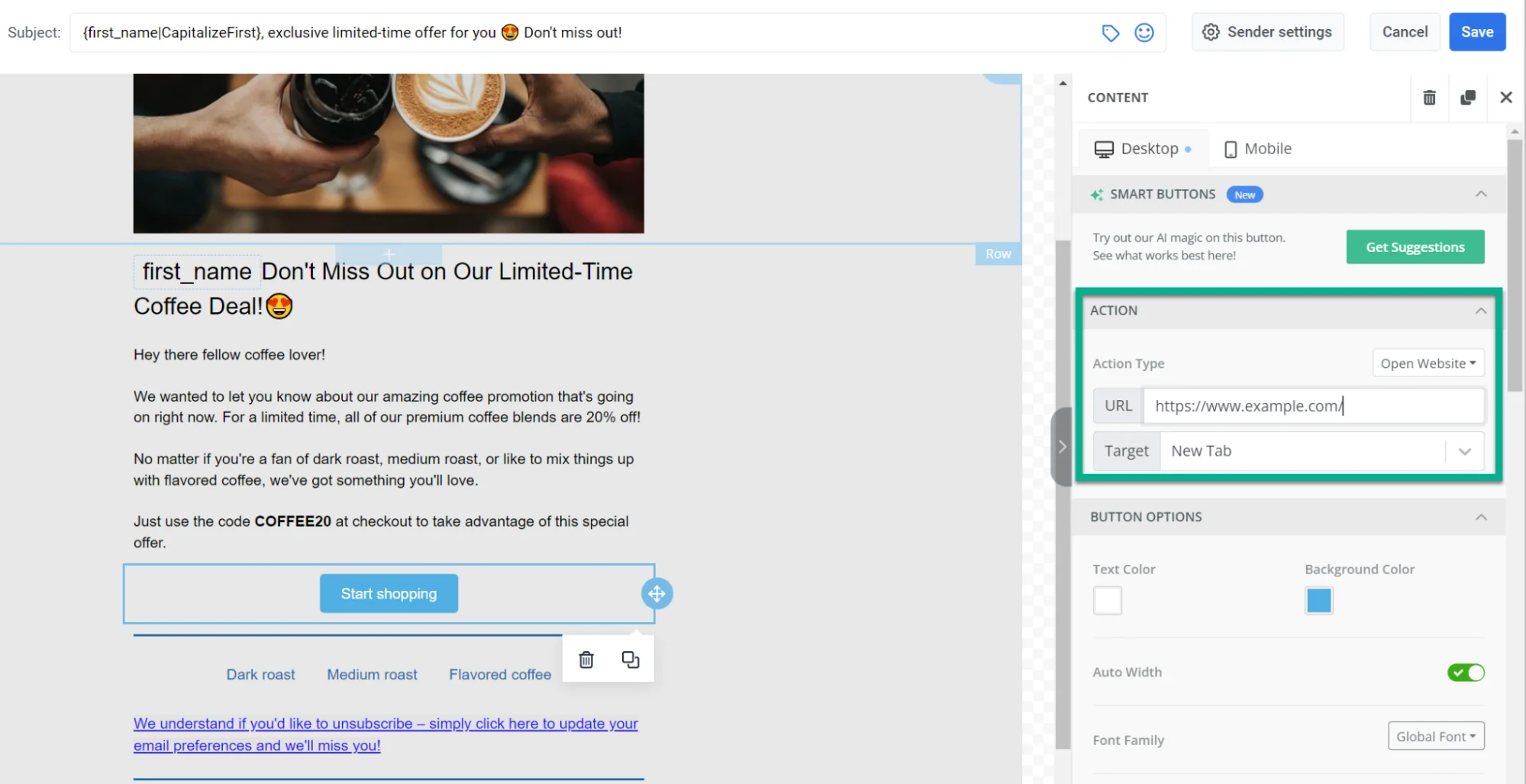 #### सोशल
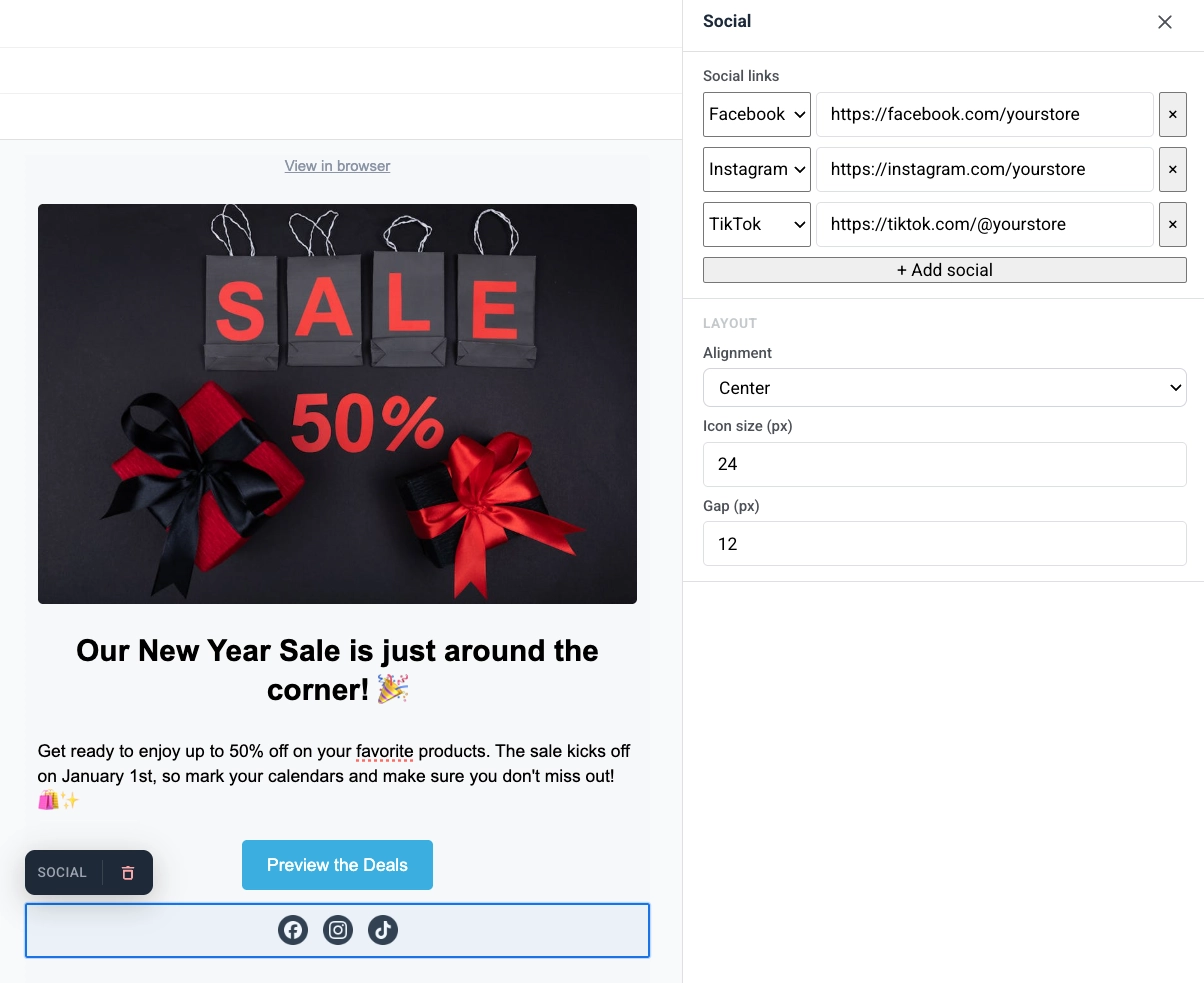
**सोशल** ब्लॉक सोशल मीडिया आइकन की एक पंक्ति प्रदर्शित करता है जो आपके प्रोफाइल से लिंक होते हैं। इसका उपयोग प्राप्तकर्ताओं को ईमेल से फेसबुक, इंस्टाग्राम, एक्स और अन्य प्लेटफार्मों पर भेजने के लिए करें।
प्लेटफ़ॉर्म प्रविष्टियाँ जोड़ें, फिर अलाइनमेंट, आइकन आकार और आइकन के बीच का अंतर सेट करें।
#### सोशल
**सोशल** ब्लॉक सोशल मीडिया आइकन की एक पंक्ति प्रदर्शित करता है जो आपके प्रोफाइल से लिंक होते हैं। इसका उपयोग प्राप्तकर्ताओं को ईमेल से फेसबुक, इंस्टाग्राम, एक्स और अन्य प्लेटफार्मों पर भेजने के लिए करें।
प्लेटफ़ॉर्म प्रविष्टियाँ जोड़ें, फिर अलाइनमेंट, आइकन आकार और आइकन के बीच का अंतर सेट करें।
 #### काउंटडाउन टाइमर
**टाइमर** ब्लॉक ईमेल में एक काउंटडाउन है। इसका उपयोग सीमित समय के ऑफ़र, फ्लैश सेल और इवेंट रिमाइंडर के लिए करें।
इसे सेट करने के लिए:
1. **काउंटडाउन** में, **अंतिम तिथि** और **अंतिम समय** सेट करें, फिर टाइमर लेबल के लिए **समय क्षेत्र** और **भाषा** चुनें।
2. अंकों के नीचे "दिन / घंटे / मिनट / सेकंड" कैप्शन दिखाने के लिए **लेबल** चालू करें, या केवल संख्याओं के लिए बंद करें।
3. **उपस्थिति** में, **बैकग्राउंड**, **अंकों का रंग**, **लेबल का रंग**, और अंकों (डिफ़ॉल्ट 40px) और लेबल (डिफ़ॉल्ट 16px) के लिए फ़ॉन्ट आकार सेट करें।
4. आवश्यकतानुसार **स्पेसिंग** (पैडिंग) समायोजित करें।
#### काउंटडाउन टाइमर
**टाइमर** ब्लॉक ईमेल में एक काउंटडाउन है। इसका उपयोग सीमित समय के ऑफ़र, फ्लैश सेल और इवेंट रिमाइंडर के लिए करें।
इसे सेट करने के लिए:
1. **काउंटडाउन** में, **अंतिम तिथि** और **अंतिम समय** सेट करें, फिर टाइमर लेबल के लिए **समय क्षेत्र** और **भाषा** चुनें।
2. अंकों के नीचे "दिन / घंटे / मिनट / सेकंड" कैप्शन दिखाने के लिए **लेबल** चालू करें, या केवल संख्याओं के लिए बंद करें।
3. **उपस्थिति** में, **बैकग्राउंड**, **अंकों का रंग**, **लेबल का रंग**, और अंकों (डिफ़ॉल्ट 40px) और लेबल (डिफ़ॉल्ट 16px) के लिए फ़ॉन्ट आकार सेट करें।
4. आवश्यकतानुसार **स्पेसिंग** (पैडिंग) समायोजित करें।
 #### कॉलम
**कॉलम** कैनवास को अगल-बगल के अनुभागों में विभाजित करते हैं ताकि आप एक पंक्ति में एक दूसरे के बगल में कंटेंट रख सकें।
इनमें से एक ब्लॉक को कैनवास पर ड्रैग करें:
* **2 कॉलम:** दो बराबर कॉलम
* **3 कॉलम:** तीन बराबर कॉलम
* **4 कॉलम:** चार बराबर कॉलम
* **33 / 67:** बायां कॉलम लगभग 33% चौड़ा, दायां लगभग 67%
* **67 / 33:** बायां कॉलम लगभग 67% चौड़ा, दायां लगभग 33%
फिर प्रत्येक कॉलम में कंटेंट जोड़ें। ईमेल में सभी कॉलम के लिए स्पेसिंग बदलने के लिए, **सेटिंग्स** → **कॉलम डिफ़ॉल्ट** खोलें और बाहरी पैडिंग, कॉलम पैडिंग और कॉलम के बीच का अंतर समायोजित करें।
## लिंक जोड़ें
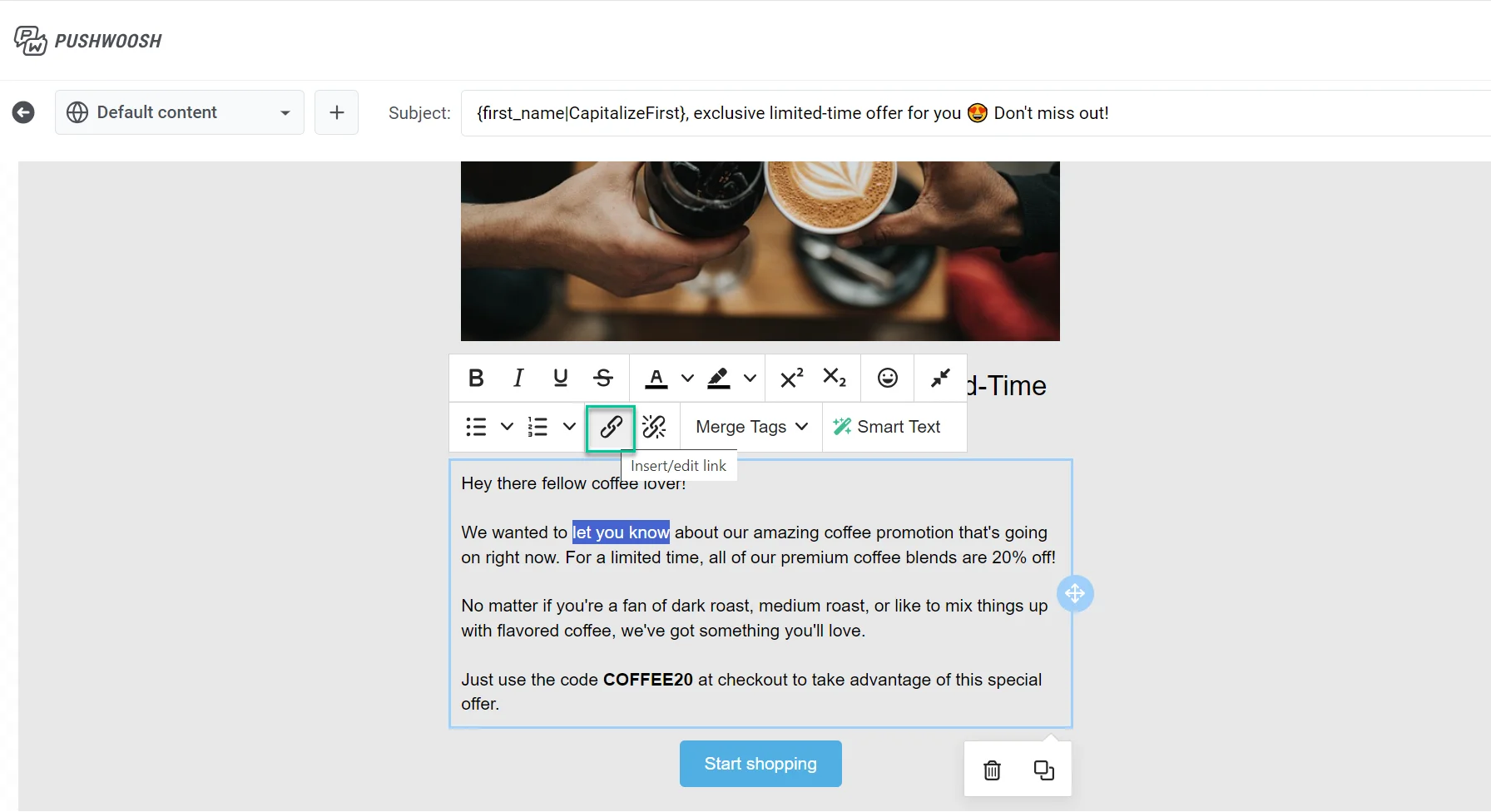
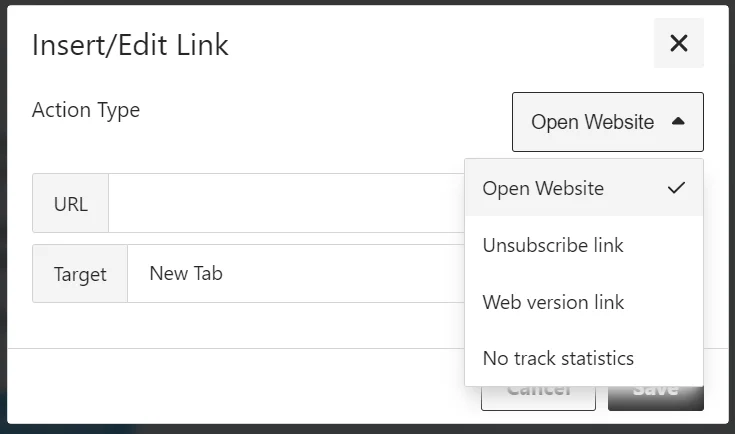
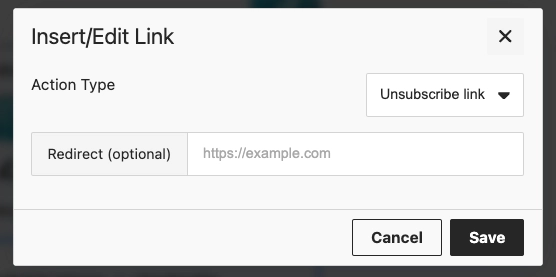
**लिंक डालें/संपादित करें** डायलॉग का उपयोग यह सेट करने के लिए करें कि जब कोई प्राप्तकर्ता किसी बटन या चयनित टेक्स्ट पर क्लिक करता है तो क्या होता है। एक **एक्शन प्रकार** चुनें, फिर उस एक्शन के लिए फ़ील्ड भरें।
#### वेबसाइट खोलें
जब प्राप्तकर्ता क्लिक करता है तो एक लिंक खोलता है। **URL** में पता दर्ज करें।
#### कॉलम
**कॉलम** कैनवास को अगल-बगल के अनुभागों में विभाजित करते हैं ताकि आप एक पंक्ति में एक दूसरे के बगल में कंटेंट रख सकें।
इनमें से एक ब्लॉक को कैनवास पर ड्रैग करें:
* **2 कॉलम:** दो बराबर कॉलम
* **3 कॉलम:** तीन बराबर कॉलम
* **4 कॉलम:** चार बराबर कॉलम
* **33 / 67:** बायां कॉलम लगभग 33% चौड़ा, दायां लगभग 67%
* **67 / 33:** बायां कॉलम लगभग 67% चौड़ा, दायां लगभग 33%
फिर प्रत्येक कॉलम में कंटेंट जोड़ें। ईमेल में सभी कॉलम के लिए स्पेसिंग बदलने के लिए, **सेटिंग्स** → **कॉलम डिफ़ॉल्ट** खोलें और बाहरी पैडिंग, कॉलम पैडिंग और कॉलम के बीच का अंतर समायोजित करें।
## लिंक जोड़ें
**लिंक डालें/संपादित करें** डायलॉग का उपयोग यह सेट करने के लिए करें कि जब कोई प्राप्तकर्ता किसी बटन या चयनित टेक्स्ट पर क्लिक करता है तो क्या होता है। एक **एक्शन प्रकार** चुनें, फिर उस एक्शन के लिए फ़ील्ड भरें।
#### वेबसाइट खोलें
जब प्राप्तकर्ता क्लिक करता है तो एक लिंक खोलता है। **URL** में पता दर्ज करें।
 #### प्राथमिकताएं प्रबंधित करें लिंक
[सब्सक्रिप्शन प्राथमिकता केंद्र](/hi/product/messaging-channels/emails/email-preferences/#optional-setup-full-preference-center) का एक लिंक जोड़ता है जहां प्राप्तकर्ता चुन सकते हैं कि वे कौन सी ईमेल श्रेणियां प्राप्त करते हैं। लिंक स्वचालित रूप से डाला जाता है।
#### प्राथमिकताएं प्रबंधित करें लिंक
[सब्सक्रिप्शन प्राथमिकता केंद्र](/hi/product/messaging-channels/emails/email-preferences/#optional-setup-full-preference-center) का एक लिंक जोड़ता है जहां प्राप्तकर्ता चुन सकते हैं कि वे कौन सी ईमेल श्रेणियां प्राप्त करते हैं। लिंक स्वचालित रूप से डाला जाता है।
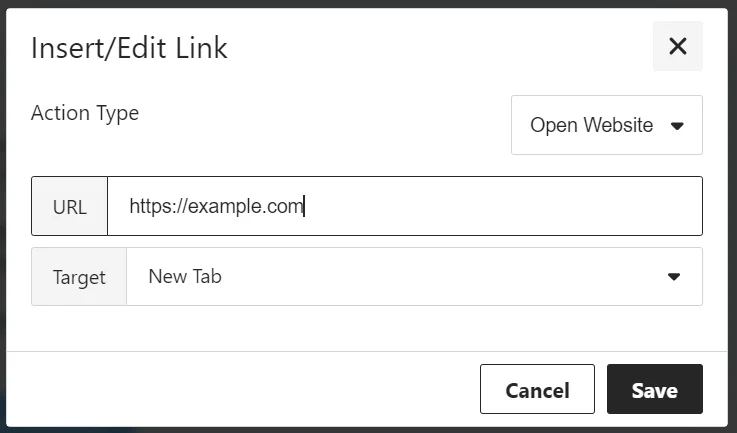
 #### अनसब्सक्राइब लिंक
प्राप्तकर्ताओं को नियमों और उनकी प्राथमिकताओं के अनुसार ऑप्ट-आउट करने देता है।
#### अनसब्सक्राइब लिंक
प्राप्तकर्ताओं को नियमों और उनकी प्राथमिकताओं के अनुसार ऑप्ट-आउट करने देता है।
 ##### जब प्राप्तकर्ता अनसब्सक्राइब लिंक पर क्लिक करता है तो क्या होता है
###### यदि सब्सक्रिप्शन प्राथमिकता केंद्र सक्षम है
प्राप्तकर्ता केवल उस ईमेल को सौंपी गई श्रेणी से अनसब्सक्राइब होता है (उदाहरण के लिए, *न्यूज़लेटर*)। श्रेणी का नाम उनके [**अनसब्सक्राइब्ड ईमेल श्रेणियां**](/hi/product/messaging-channels/emails/email-preferences/#how-opt-outs-are-stored) टैग में जोड़ा जाता है।
**पुनः सब्सक्राइब करें** और **प्राथमिकताएं प्रबंधित करें** विकल्पों के साथ एक पुष्टिकरण स्क्रीन दिखाई देती है। [और जानें](/hi/product/messaging-channels/emails/email-preferences/#default-behavior-unsubscribe-from-a-category)।
###### यदि सब्सक्रिप्शन प्राथमिकता केंद्र सक्षम नहीं है
प्राप्तकर्ता सभी मार्केटिंग ईमेल से ऑप्ट-आउट हो जाता है और [**अनसब्सक्राइब्ड ईमेल**](/hi/product/audience-data-and-segmentation/user-data-tags) टैग `true` पर सेट हो जाता है। लेन-देन संबंधी ईमेल प्रभावित नहीं होते हैं और वितरित होते रहेंगे। [संदेश प्रकारों के बारे में और जानें](/hi/product/messaging-channels/marketing-vs-transactional/)।
क्लिक [संदेश इतिहास](/hi/product/statistics-and-analytics/message-history) में अनसब्सक्राइब दर में गिने जाते हैं।
#### वेब संस्करण लिंक
प्राप्तकर्ताओं को ईमेल के वेब संस्करण तक पहुंच प्रदान करता है, जो उपयोगी है यदि उन्हें अपने इनबॉक्स में इसे देखने में परेशानी होती है।
##### जब प्राप्तकर्ता अनसब्सक्राइब लिंक पर क्लिक करता है तो क्या होता है
###### यदि सब्सक्रिप्शन प्राथमिकता केंद्र सक्षम है
प्राप्तकर्ता केवल उस ईमेल को सौंपी गई श्रेणी से अनसब्सक्राइब होता है (उदाहरण के लिए, *न्यूज़लेटर*)। श्रेणी का नाम उनके [**अनसब्सक्राइब्ड ईमेल श्रेणियां**](/hi/product/messaging-channels/emails/email-preferences/#how-opt-outs-are-stored) टैग में जोड़ा जाता है।
**पुनः सब्सक्राइब करें** और **प्राथमिकताएं प्रबंधित करें** विकल्पों के साथ एक पुष्टिकरण स्क्रीन दिखाई देती है। [और जानें](/hi/product/messaging-channels/emails/email-preferences/#default-behavior-unsubscribe-from-a-category)।
###### यदि सब्सक्रिप्शन प्राथमिकता केंद्र सक्षम नहीं है
प्राप्तकर्ता सभी मार्केटिंग ईमेल से ऑप्ट-आउट हो जाता है और [**अनसब्सक्राइब्ड ईमेल**](/hi/product/audience-data-and-segmentation/user-data-tags) टैग `true` पर सेट हो जाता है। लेन-देन संबंधी ईमेल प्रभावित नहीं होते हैं और वितरित होते रहेंगे। [संदेश प्रकारों के बारे में और जानें](/hi/product/messaging-channels/marketing-vs-transactional/)।
क्लिक [संदेश इतिहास](/hi/product/statistics-and-analytics/message-history) में अनसब्सक्राइब दर में गिने जाते हैं।
#### वेब संस्करण लिंक
प्राप्तकर्ताओं को ईमेल के वेब संस्करण तक पहुंच प्रदान करता है, जो उपयोगी है यदि उन्हें अपने इनबॉक्स में इसे देखने में परेशानी होती है।
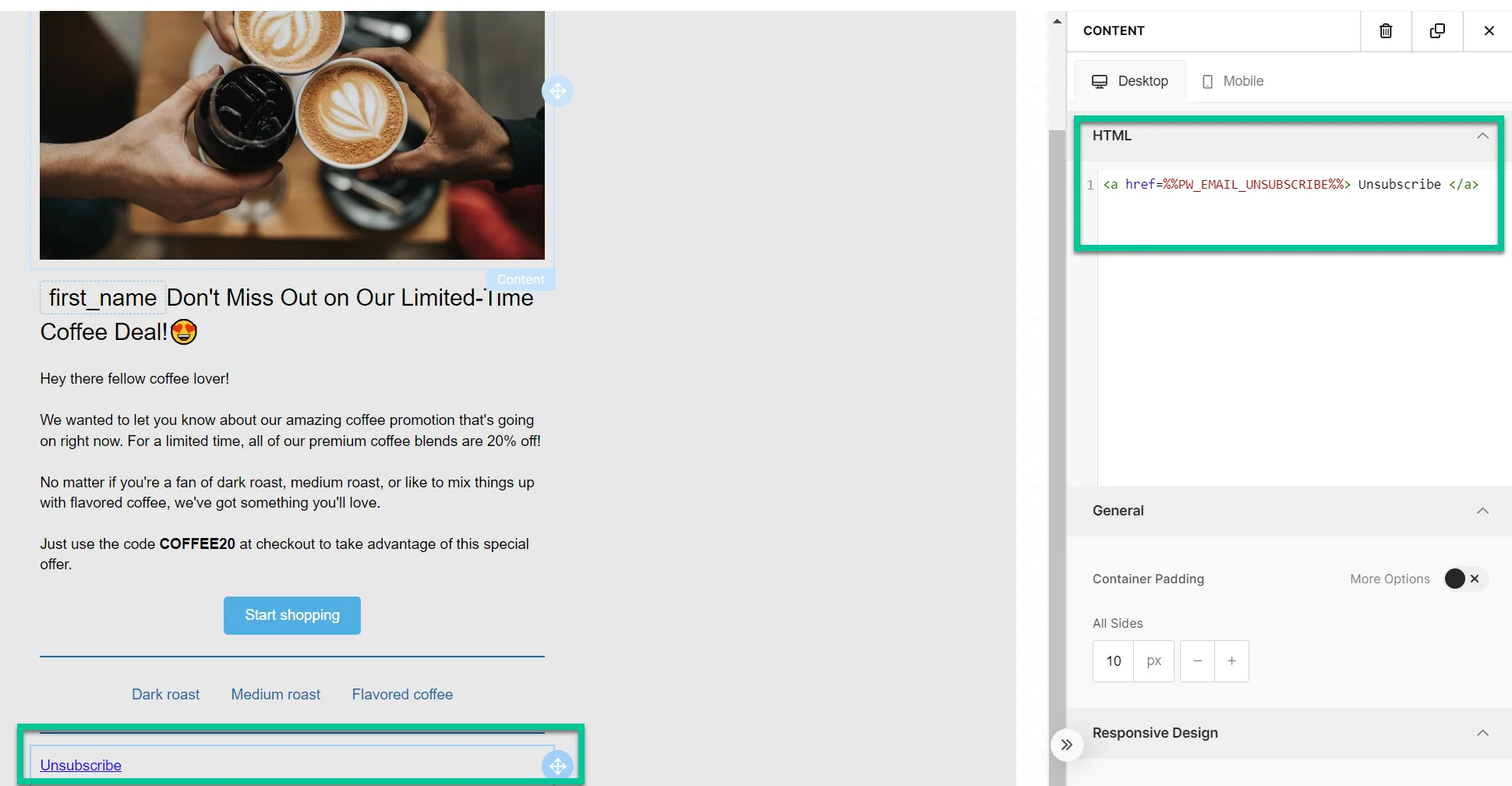 #### सब्सक्रिप्शन फ़ॉर्म पुष्टिकरण लिंक
एक सब्सक्रिप्शन फ़ॉर्म सबमिशन के लिए एक पुष्टिकरण लिंक डालता है (उदाहरण के लिए, एक डबल ऑप्ट-इन की पुष्टि करने के लिए)। [डबल ऑप्ट-इन के बारे में और जानें](/hi/product/audience-data-and-segmentation/subscription-forms/double-opt-in/)।
#### सब्सक्रिप्शन फ़ॉर्म पुष्टिकरण लिंक
एक सब्सक्रिप्शन फ़ॉर्म सबमिशन के लिए एक पुष्टिकरण लिंक डालता है (उदाहरण के लिए, एक डबल ऑप्ट-इन की पुष्टि करने के लिए)। [डबल ऑप्ट-इन के बारे में और जानें](/hi/product/audience-data-and-segmentation/subscription-forms/double-opt-in/)।
 ## ईमेल-वाइड स्टाइलिंग कॉन्फ़िगर करें
ईमेल सेटिंग्स पूरे ईमेल के लिए स्टाइलिंग को नियंत्रित करती हैं: दस्तावेज़ का आकार और पृष्ठभूमि, प्रेषक-सामना करने वाले विकल्प, और ब्लॉक के लिए डिफ़ॉल्ट स्टाइल।
दाएं हाथ के पैनल में **सेटिंग्स** टैब खोलें।
## ईमेल-वाइड स्टाइलिंग कॉन्फ़िगर करें
ईमेल सेटिंग्स पूरे ईमेल के लिए स्टाइलिंग को नियंत्रित करती हैं: दस्तावेज़ का आकार और पृष्ठभूमि, प्रेषक-सामना करने वाले विकल्प, और ब्लॉक के लिए डिफ़ॉल्ट स्टाइल।
दाएं हाथ के पैनल में **सेटिंग्स** टैब खोलें।
 उपलब्ध अनुभाग:
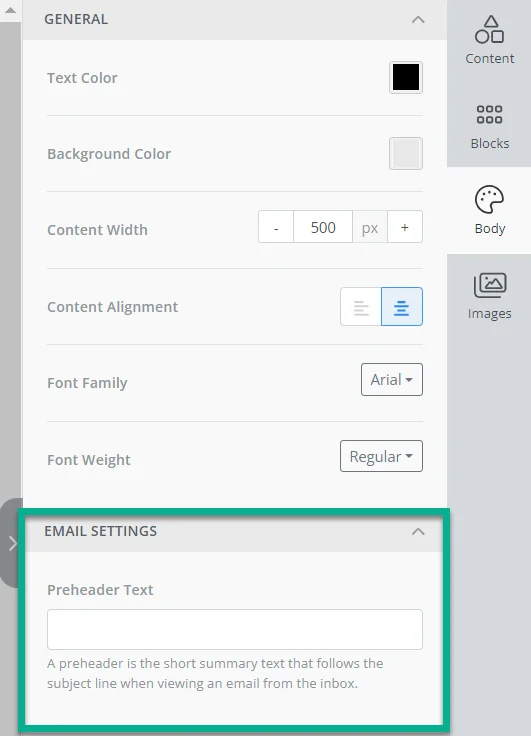
* **दस्तावेज़:** पूरे ईमेल क्षेत्र का आकार और रूप: चौड़ाई, पैडिंग, पृष्ठभूमि रंग, पृष्ठभूमि छवि या ग्रेडिएंट, टेक्स्ट रंग, फ़ॉन्ट परिवार, और ब्लॉक के बीच का अंतर।
* **ईमेल विकल्प:** ईमेल के लिए **ब्राउज़र में देखें** और **अनसब्सक्राइब लिंक** को चालू या बंद करें।
* **ब्लॉक डिफ़ॉल्ट:** बाद में जोड़े जाने वाले ब्लॉक के लिए साझा शुरुआती स्टाइल, ताकि नई सामग्री ईमेल से मेल खाए जब तक कि आप कैनवास पर एक ब्लॉक को ओवरराइड न करें।
* **कॉलम डिफ़ॉल्ट:** प्रत्येक कॉलम लेआउट के लिए स्पेसिंग: बाहरी पैडिंग, प्रत्येक कॉलम के अंदर पैडिंग, और कॉलम के बीच का अंतर।
* **कार्ड डिफ़ॉल्ट:** लेआउट में कंटेंट को समूहित करने वाले कार्ड कंटेनरों के लिए शुरुआती रूप, जब तक कि आप किसी कार्ड को व्यक्तिगत रूप से स्टाइल न करें, तब तक लागू होता है।
* **बटन समूह डिफ़ॉल्ट:** जब कई बटन एक समूह के रूप में एक साथ बैठते हैं तो स्पेसिंग और अलाइनमेंट।
* **बटन डिफ़ॉल्ट:** नए बटन ब्लॉक के लिए शुरुआती रूप ताकि CTA पूरे ईमेल में सुसंगत रहें जब तक कि आप किसी एक को अलग से स्टाइल न करें।
* **डिवाइडर डिफ़ॉल्ट:** नए डिवाइडर ब्लॉक के लिए शुरुआती लाइन स्टाइल, रंग, मोटाई और चौड़ाई।
डिफ़ॉल्ट वहां लागू होते हैं जहां कोई व्यक्तिगत ब्लॉक उन्हें ओवरराइड नहीं करता है।
## ईमेल फुटर कॉन्फ़िगर करें
प्रत्येक ईमेल में कानूनी रूप से आवश्यक प्रेषक जानकारी और अनसब्सक्राइब लिंक के लिए एक **फुटर** ब्लॉक शामिल होता है। इसकी सेटिंग्स खोलने के लिए **लेयर्स पैनल** में **फुटर** चुनें।
उपलब्ध अनुभाग:
* **दस्तावेज़:** पूरे ईमेल क्षेत्र का आकार और रूप: चौड़ाई, पैडिंग, पृष्ठभूमि रंग, पृष्ठभूमि छवि या ग्रेडिएंट, टेक्स्ट रंग, फ़ॉन्ट परिवार, और ब्लॉक के बीच का अंतर।
* **ईमेल विकल्प:** ईमेल के लिए **ब्राउज़र में देखें** और **अनसब्सक्राइब लिंक** को चालू या बंद करें।
* **ब्लॉक डिफ़ॉल्ट:** बाद में जोड़े जाने वाले ब्लॉक के लिए साझा शुरुआती स्टाइल, ताकि नई सामग्री ईमेल से मेल खाए जब तक कि आप कैनवास पर एक ब्लॉक को ओवरराइड न करें।
* **कॉलम डिफ़ॉल्ट:** प्रत्येक कॉलम लेआउट के लिए स्पेसिंग: बाहरी पैडिंग, प्रत्येक कॉलम के अंदर पैडिंग, और कॉलम के बीच का अंतर।
* **कार्ड डिफ़ॉल्ट:** लेआउट में कंटेंट को समूहित करने वाले कार्ड कंटेनरों के लिए शुरुआती रूप, जब तक कि आप किसी कार्ड को व्यक्तिगत रूप से स्टाइल न करें, तब तक लागू होता है।
* **बटन समूह डिफ़ॉल्ट:** जब कई बटन एक समूह के रूप में एक साथ बैठते हैं तो स्पेसिंग और अलाइनमेंट।
* **बटन डिफ़ॉल्ट:** नए बटन ब्लॉक के लिए शुरुआती रूप ताकि CTA पूरे ईमेल में सुसंगत रहें जब तक कि आप किसी एक को अलग से स्टाइल न करें।
* **डिवाइडर डिफ़ॉल्ट:** नए डिवाइडर ब्लॉक के लिए शुरुआती लाइन स्टाइल, रंग, मोटाई और चौड़ाई।
डिफ़ॉल्ट वहां लागू होते हैं जहां कोई व्यक्तिगत ब्लॉक उन्हें ओवरराइड नहीं करता है।
## ईमेल फुटर कॉन्फ़िगर करें
प्रत्येक ईमेल में कानूनी रूप से आवश्यक प्रेषक जानकारी और अनसब्सक्राइब लिंक के लिए एक **फुटर** ब्लॉक शामिल होता है। इसकी सेटिंग्स खोलने के लिए **लेयर्स पैनल** में **फुटर** चुनें।
 अपने सहेजे गए खाता-स्तरीय फुटर को लाने के लिए **खाते से लोड करें** का उपयोग करें, या भविष्य के ईमेल के लिए शुरुआती बिंदु के रूप में वर्तमान फुटर का पुन: उपयोग करने के लिए **खाता डिफ़ॉल्ट के रूप में सहेजें** का उपयोग करें।
* **ईमेल प्रकार:** **मार्केटिंग** या **लेन-देन संबंधी**। अनसब्सक्राइब दृश्यता इस सेटिंग का पालन करती है।
* **लोगो:** लोगो URL सेट करें या गैलरी से एक चुनें, फिर px में चौड़ाई और एक वैकल्पिक क्लिक-थ्रू लिंक सेट करें।
* **कंपनी का नाम**, **डाक पता**, और **कॉपीराइट:** फुटर में आपकी प्रेषक पहचान।
**लिंक और बैज** में:
* **फुटर लिंक:** लेबल वाले लिंक जोड़ें, जैसे गोपनीयता नीति या शर्तें।
* **ऐप स्टोर बैज:** गंतव्य URL के साथ ऐप स्टोर या गूगल प्ले बैज जोड़ें।
* **सोशल लिंक:** आइकन जोड़ें जो आपके सोशल प्रोफाइल से लिंक होते हैं।
अपने सहेजे गए खाता-स्तरीय फुटर को लाने के लिए **खाते से लोड करें** का उपयोग करें, या भविष्य के ईमेल के लिए शुरुआती बिंदु के रूप में वर्तमान फुटर का पुन: उपयोग करने के लिए **खाता डिफ़ॉल्ट के रूप में सहेजें** का उपयोग करें।
* **ईमेल प्रकार:** **मार्केटिंग** या **लेन-देन संबंधी**। अनसब्सक्राइब दृश्यता इस सेटिंग का पालन करती है।
* **लोगो:** लोगो URL सेट करें या गैलरी से एक चुनें, फिर px में चौड़ाई और एक वैकल्पिक क्लिक-थ्रू लिंक सेट करें।
* **कंपनी का नाम**, **डाक पता**, और **कॉपीराइट:** फुटर में आपकी प्रेषक पहचान।
**लिंक और बैज** में:
* **फुटर लिंक:** लेबल वाले लिंक जोड़ें, जैसे गोपनीयता नीति या शर्तें।
* **ऐप स्टोर बैज:** गंतव्य URL के साथ ऐप स्टोर या गूगल प्ले बैज जोड़ें।
* **सोशल लिंक:** आइकन जोड़ें जो आपके सोशल प्रोफाइल से लिंक होते हैं।
 **स्टाइल** में:
* **टेक्स्ट रंग:** फुटर टेक्स्ट का रंग सेट करें।
* **फ़ॉन्ट आकार (px):** फुटर फ़ॉन्ट आकार सेट करें।
* **अलाइनमेंट:** बायां, केंद्र, या दायां।
* **लिंक को अंडरलाइन करें:** फुटर लिंक को अंडरलाइन करने के लिए चालू करें।
**विकल्प** में:
* **अनसब्सक्राइब लिंक टेक्स्ट:** मार्केटिंग ईमेल पर प्रबंधित अनसब्सक्राइब लिंक के लिए लेबल। लेन-देन संबंधी ईमेल इसे छोड़ देते हैं।
## अपने ईमेल कंटेंट को स्थानीयकृत करें
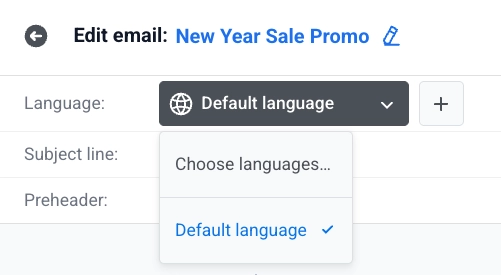
भाषाएं जोड़ने और प्रति भाषा कंटेंट संपादित करने के लिए कैनवास के ऊपर भाषा स्विचर का उपयोग करें। [भाषाएं कैसे जोड़ें जानें](/hi/product/content/email-content/set-up-your-email-in-the-editor/#define-the-languages-you-want-to-use-in-your-email)।
वह कंटेंट जिसे आपने अभी तक वर्तमान भाषा के लिए अनुवादित नहीं किया है, वह मंद दिखाई देता है। अनुवाद बनाने के लिए टाइप करना शुरू करें। जब तक आप ऐसा नहीं करते, तब तक डिफ़ॉल्ट भाषा दिखाई देती रहती है।
**स्टाइल** में:
* **टेक्स्ट रंग:** फुटर टेक्स्ट का रंग सेट करें।
* **फ़ॉन्ट आकार (px):** फुटर फ़ॉन्ट आकार सेट करें।
* **अलाइनमेंट:** बायां, केंद्र, या दायां।
* **लिंक को अंडरलाइन करें:** फुटर लिंक को अंडरलाइन करने के लिए चालू करें।
**विकल्प** में:
* **अनसब्सक्राइब लिंक टेक्स्ट:** मार्केटिंग ईमेल पर प्रबंधित अनसब्सक्राइब लिंक के लिए लेबल। लेन-देन संबंधी ईमेल इसे छोड़ देते हैं।
## अपने ईमेल कंटेंट को स्थानीयकृत करें
भाषाएं जोड़ने और प्रति भाषा कंटेंट संपादित करने के लिए कैनवास के ऊपर भाषा स्विचर का उपयोग करें। [भाषाएं कैसे जोड़ें जानें](/hi/product/content/email-content/set-up-your-email-in-the-editor/#define-the-languages-you-want-to-use-in-your-email)।
वह कंटेंट जिसे आपने अभी तक वर्तमान भाषा के लिए अनुवादित नहीं किया है, वह मंद दिखाई देता है। अनुवाद बनाने के लिए टाइप करना शुरू करें। जब तक आप ऐसा नहीं करते, तब तक डिफ़ॉल्ट भाषा दिखाई देती रहती है।
 ## अपना ईमेल सेव करें
अपने परिवर्तनों को सहेजने के लिए टॉप बार में **सेव करें** पर क्लिक करें। अपने संपादन के माध्यम से पीछे और आगे जाने के लिए टॉप बार में **अनडू**/**रीडू** का उपयोग करें।
## एक टेस्ट ईमेल भेजें
अपना ईमेल अभियान भेजने से पहले, आप यह पूर्वावलोकन करने के लिए एक टेस्ट ईमेल भेज सकते हैं कि कंटेंट प्राप्तकर्ताओं के इनबॉक्स में कैसा दिखाई देगा।
1. टॉप बार में **टेस्ट ईमेल** पर क्लिक करें।
## अपना ईमेल सेव करें
अपने परिवर्तनों को सहेजने के लिए टॉप बार में **सेव करें** पर क्लिक करें। अपने संपादन के माध्यम से पीछे और आगे जाने के लिए टॉप बार में **अनडू**/**रीडू** का उपयोग करें।
## एक टेस्ट ईमेल भेजें
अपना ईमेल अभियान भेजने से पहले, आप यह पूर्वावलोकन करने के लिए एक टेस्ट ईमेल भेज सकते हैं कि कंटेंट प्राप्तकर्ताओं के इनबॉक्स में कैसा दिखाई देगा।
1. टॉप बार में **टेस्ट ईमेल** पर क्लिक करें।
 2. खुलने वाली विंडो में, एक सहेजा हुआ [टेस्ट डिवाइस](/hi/developer/first-steps/test-your-integration/test-devices/) चुनें या कोई भी ईमेल पता टाइप करें।
 3. आपके द्वारा चुने गए पते पर टेस्ट संदेश भेजने के लिए **भेजें** पर क्लिक करें।
## अपने सहेजे गए ईमेल कंटेंट का उपयोग करें
अब जब आपका ईमेल कंटेंट तैयार है, तो इसका उपयोग ईमेल अभियानों में किया जा सकता है। [इसका उपयोग कैसे करें इसके बारे में और जानें](/hi/product/messaging-channels/emails/sending-emails)
3. आपके द्वारा चुने गए पते पर टेस्ट संदेश भेजने के लिए **भेजें** पर क्लिक करें।
## अपने सहेजे गए ईमेल कंटेंट का उपयोग करें
अब जब आपका ईमेल कंटेंट तैयार है, तो इसका उपयोग ईमेल अभियानों में किया जा सकता है। [इसका उपयोग कैसे करें इसके बारे में और जानें](/hi/product/messaging-channels/emails/sending-emails)