# क्लाउड पेज बनाएं
क्लाउड पेज बनाने और प्रकाशित करने के लिए इस गाइड का उपयोग करें।
## शुरू करने से पहले
- क्लाउड पेज अनुरोध पर उपलब्ध है। इसे अपने प्रोजेक्ट के लिए सक्षम करने के लिए [Pushwoosh Support](https://help.pushwoosh.com/hc/en-us/requests/new) से संपर्क करें।
- यह तय करें कि पेज पर मुख्य कार्रवाई के बाद उपयोगकर्ताओं को कहाँ रीडायरेक्ट करना है, उदाहरण के लिए धन्यवाद-पेज, परिणाम पेज, या किसी अन्य URL पर।
## एक पेज बनाएं
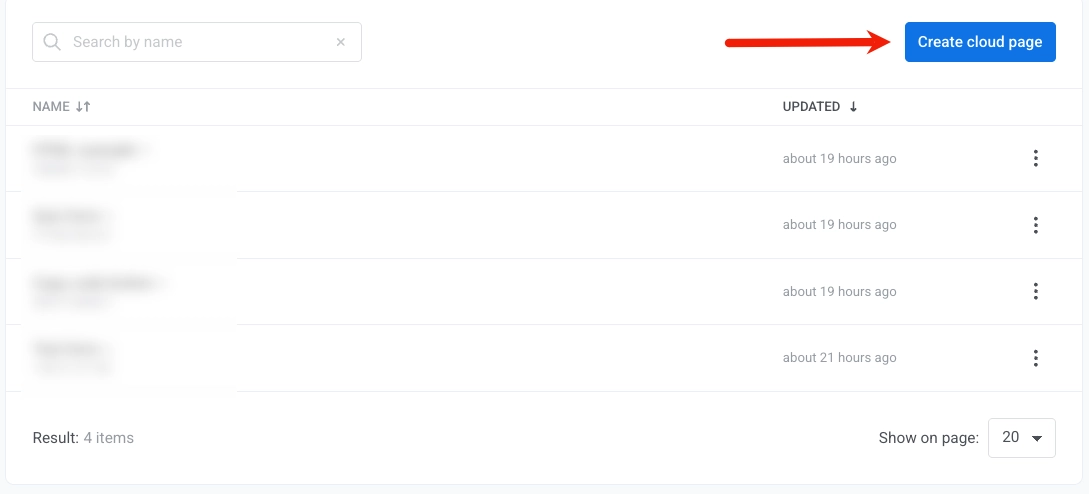
1. **कंटेंट** → **क्लाउड पेज** पर जाएं।
2. **क्लाउड पेज बनाएं** पर क्लिक करें।
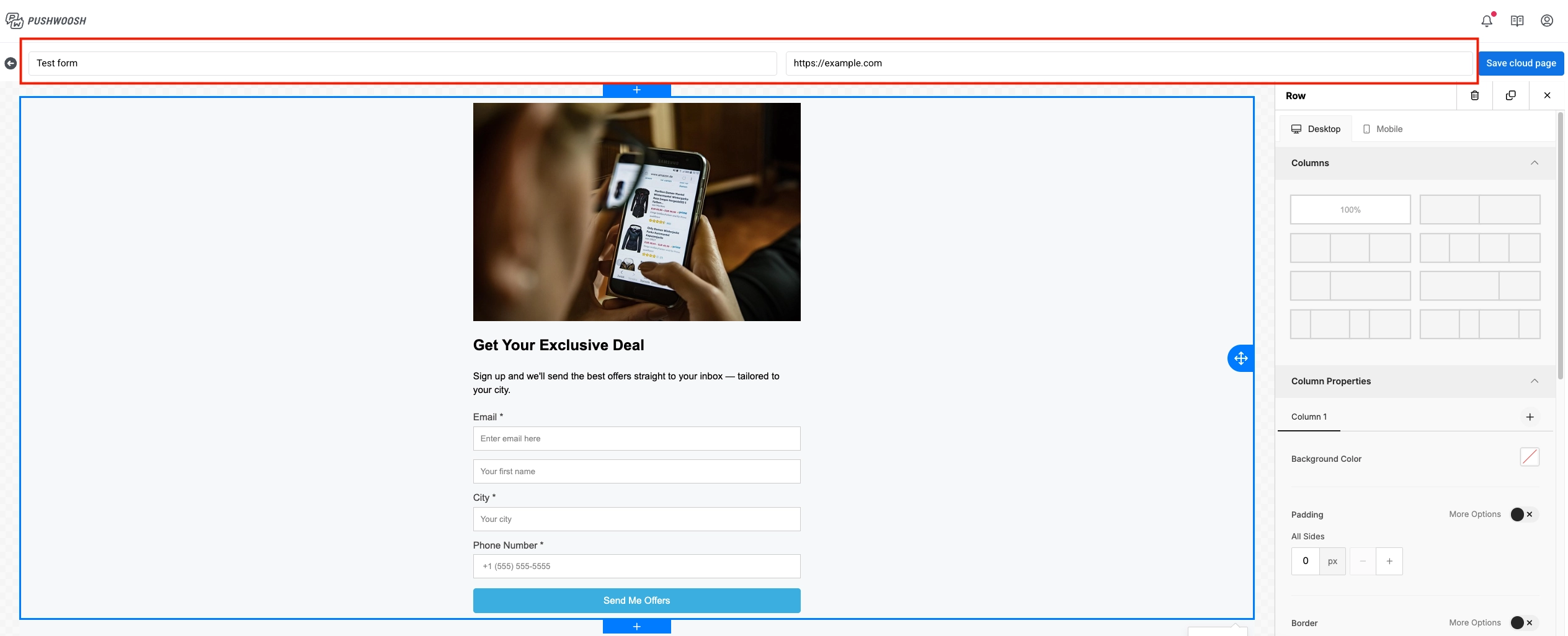
3. पेज का नाम दर्ज करें।
4. **रीडायरेक्ट करें (फ़ॉर्म सबमिट करने के बाद)** में URL जोड़ें। यह फ़ील्ड आवश्यक है। इसका उपयोग यह परिभाषित करने के लिए करें कि उपयोगकर्ता पेज पर कोई कार्रवाई पूरी करने के बाद कहाँ जाते हैं, उदाहरण के लिए धन्यवाद-पेज या किसी अन्य अभियान पेज पर।
5. **मौजूदा उपयोगकर्ता पर**, चुनें कि जब कोई मौजूदा संपर्क फ़ॉर्म को फिर से सबमिट करता है तो क्या होता है:
- **मौजूदा उपयोगकर्ता को अपडेट करें** (डिफ़ॉल्ट): संपर्क प्रोफ़ाइल फ़ील्ड को सबमिट किए गए मानों के साथ अपडेट करता है।
- **मौजूदा उपयोगकर्ता को छोड़ें**: उपयोगकर्ता जिस डिवाइस से सबमिट करता है उसे पंजीकृत करता है, लेकिन संपर्क प्रोफ़ाइल पर मौजूदा टैग को अपडेट नहीं करता है।
- **मौजूदा उपयोगकर्ता के लिए त्रुटि**: एक बार के साइनअप जैसे विशेष ऑफ़र या वेबिनार के लिए। यदि संपर्क पहले से मौजूद है, तो सबमिशन अस्वीकार कर दिया जाता है, प्रोफ़ाइल अपडेट नहीं होती है, और उपयोगकर्ता को फ़ॉर्म पर वापस रीडायरेक्ट कर दिया जाता है और एक त्रुटि संदेश दिखाई देता है।
## पेज कंटेंट बनाएं
ड्रैग-एंड-ड्रॉप वर्कफ़्लो [ड्रैग एंड ड्रॉप एडिटर](/hi/product/content/email-content/drag-and-drop-email-editor/) के समान है।
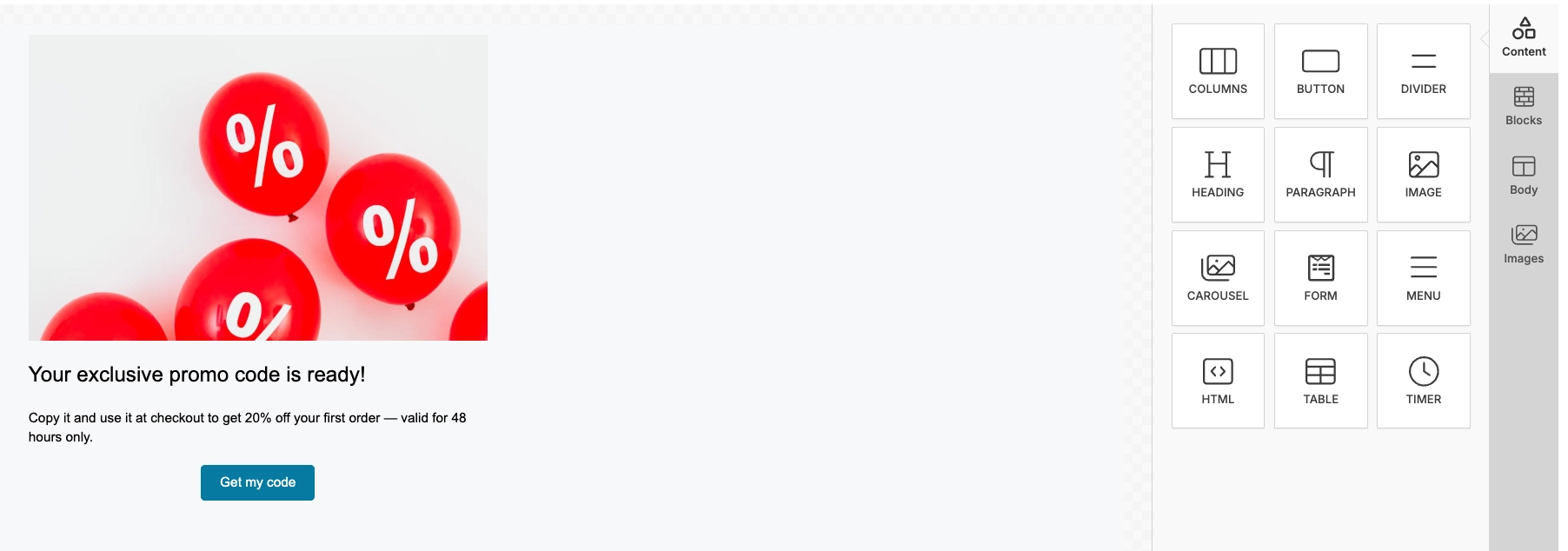
1. संपादक में **कंटेंट** पैनल खोलें।
2. कैनवास पर एक ब्लॉक खींचें।
3. ब्लॉक कंटेंट को संपादित करें।
4. प्रत्येक आवश्यक ब्लॉक के लिए दोहराएं।
5. **क्लाउड पेज सहेजें** पर क्लिक करें।
### छवियाँ जोड़ें
एक छवि जोड़ने के लिए, कैनवास पर एक **छवि** ब्लॉक खींचें। एक फ़ाइल अपलोड करें, एक स्टॉक फ़ोटो चुनें (**अधिक छवियाँ** → **स्टॉक फ़ोटो**), या अपने [मीडिया स्टोर](/hi/product/content/media-store/) से एक छवि URL पेस्ट करें।
## एक लीड या सबमिशन फ़ॉर्म बनाएं
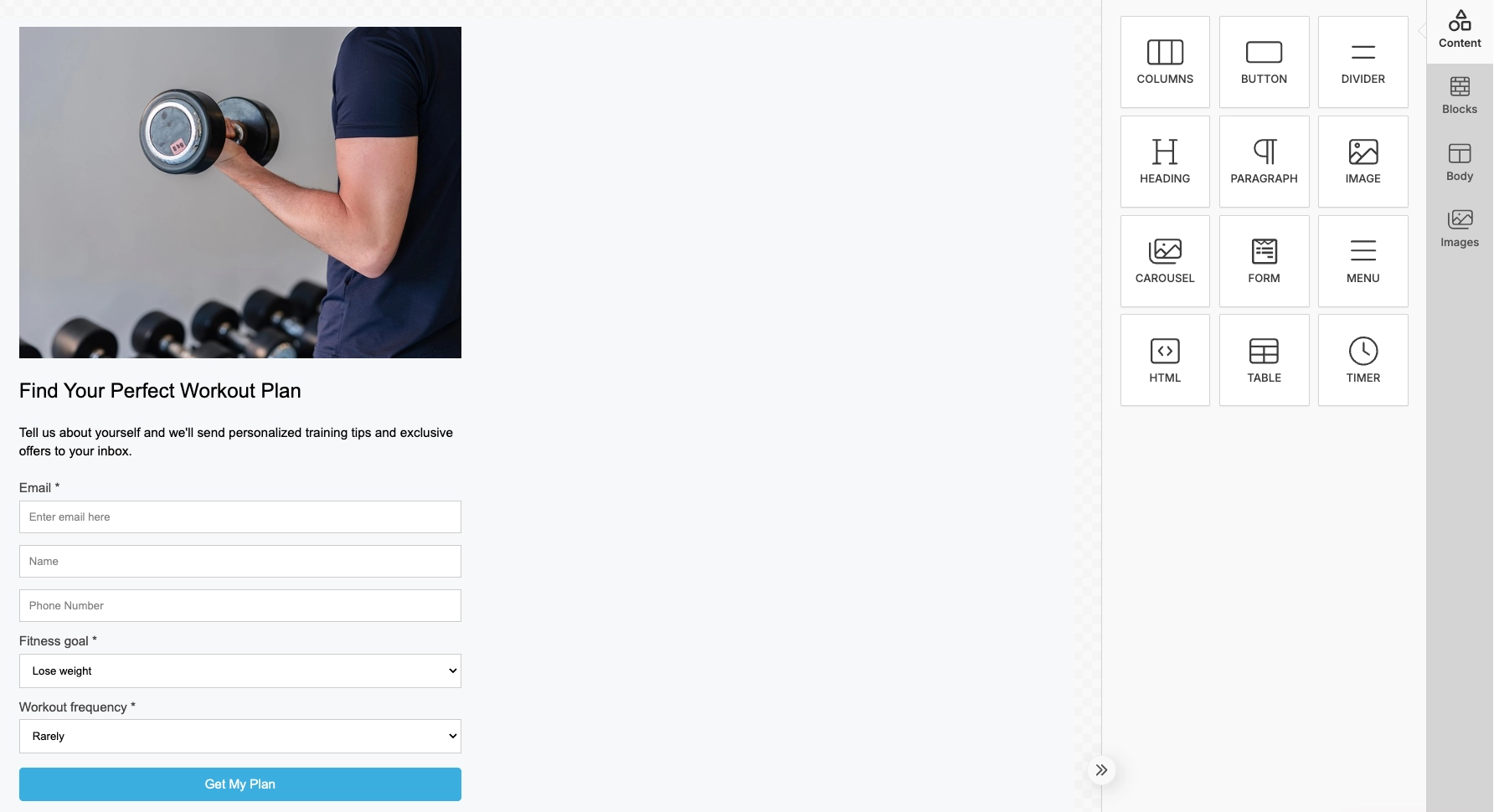
संपर्क विवरण और सेगमेंटेशन के लिए आवश्यक अन्य मान एकत्र करने के लिए एक फ़ॉर्म जोड़ें।
1. एक **फ़ॉर्म** ब्लॉक जोड़ें।
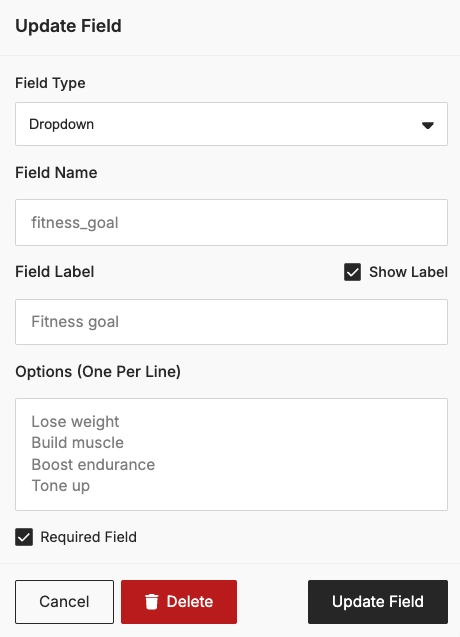
2. आपको जिन फ़ील्ड्स की आवश्यकता है उन्हें जोड़ें। प्रत्येक फ़ील्ड के लिए, फ़ील्ड प्रकार और फ़ील्ड नाम सेट करें, फिर उन मानों के लिए **आवश्यक फ़ील्ड** सक्षम करें जिन्हें उपयोगकर्ताओं को सबमिट करने से पहले प्रदान करना होगा।
3. **सबमिट बटन** को कॉन्फ़िगर करें।
4. एक बार सब कुछ तैयार हो जाने पर, **क्लाउड पेज सहेजें** पर क्लिक करें।
### फ़ॉर्म सबमिशन के बाद क्या होता है
##### संपर्क प्रोफ़ाइल और डिवाइस
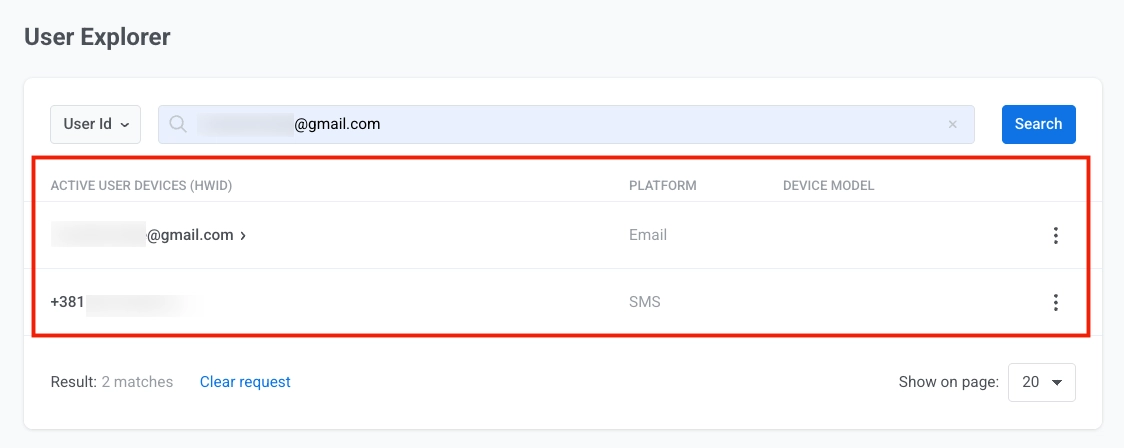
जब कोई उपयोगकर्ता फ़ॉर्म सबमिट करता है, तो Pushwoosh [User Explorer](/hi/product/audience-data-and-segmentation/user-explorer/) में एक संपर्क प्रोफ़ाइल बनाता है या अपडेट करता है।
उदाहरण के लिए, यदि फ़ॉर्म में एक ईमेल फ़ील्ड और एक फ़ोन फ़ील्ड शामिल है, तो Pushwoosh एक ईमेल डिवाइस और एक SMS डिवाइस पंजीकृत करता है। दोनों डिवाइस एक [User ID](/hi/product/pushwoosh-knowledge-hub/users-userids/) के तहत जुड़े हुए हैं।
##### टैग
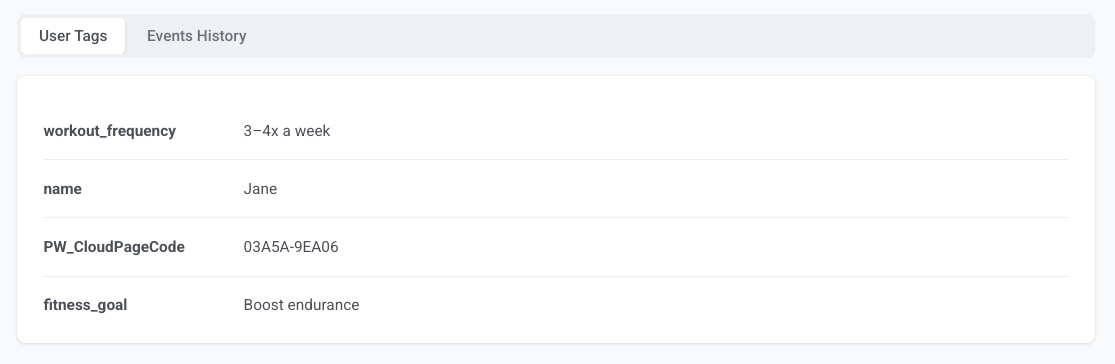
अन्य सभी फ़ील्ड फ़ील्ड नाम से कस्टम टैग के रूप में सहेजे जाते हैं। उदाहरण के लिए, यदि आपके फ़ॉर्म में `fitness_goal` और `workout_frequency` फ़ील्ड हैं, तो संपर्क प्रोफ़ाइल में `fitness_goal = Boost endurance` और `workout_frequency = 3–4x a week` जैसे टैग दिखाई देंगे।
पेज कोड `PW_CloudPageCode` टैग में सहेजा जाता है।
##### इवेंट
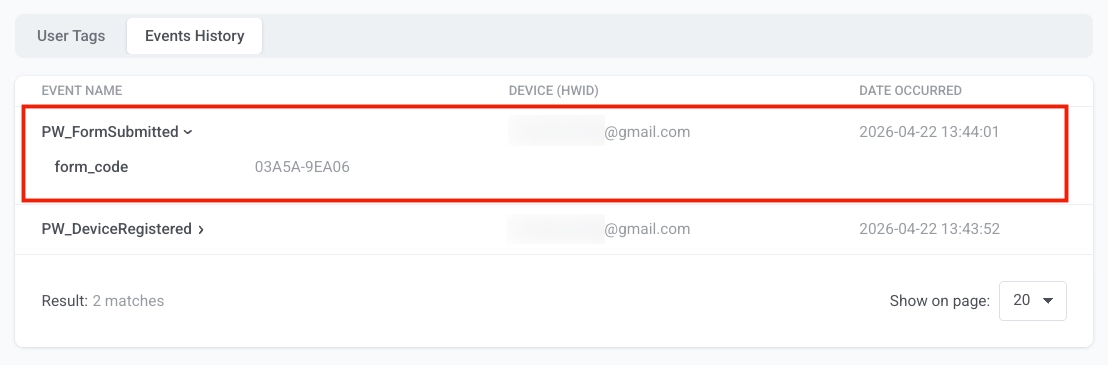
Pushwoosh हर फ़ॉर्म सबमिशन पर `PW_FormSubmitted` फायर करता है। आप इसे [User Explorer](/hi/product/audience-data-and-segmentation/user-explorer/) में संपर्क प्रोफ़ाइल पर **इवेंट्स हिस्ट्री** टैब में देख सकते हैं। इवेंट में एक `form_code` एट्रिब्यूट शामिल होता है जो यह पहचानता है कि सबमिशन किस क्लाउड पेज से आया है, और यह कब हुआ इसका एक टाइमस्टैम्प।
इसका उपयोग Customer Journey में स्वागत अनुक्रम, फॉलो-अप प्रवाह और अन्य ऑटोमेशन शुरू करने के लिए एक ट्रिगर के रूप में करें।
उदाहरण के लिए, आप एक Journey बना सकते हैं जो उपयोगकर्ता द्वारा फिटनेस क्विज़ फ़ॉर्म सबमिट करने के तुरंत बाद एक स्वागत ईमेल भेजता है, फिर 24 घंटे बाद एक व्यक्तिगत वर्कआउट योजना के साथ फॉलो-अप करता है।
## पेज का परीक्षण करें
पेज सहेजने के बाद, यह अपने URL के माध्यम से सार्वजनिक रूप से सुलभ हो जाता है। डिफ़ॉल्ट प्रारूप `https://cloud-pages.svc-nue.pushwoosh.com/cloud-pages/v1/page/` है।
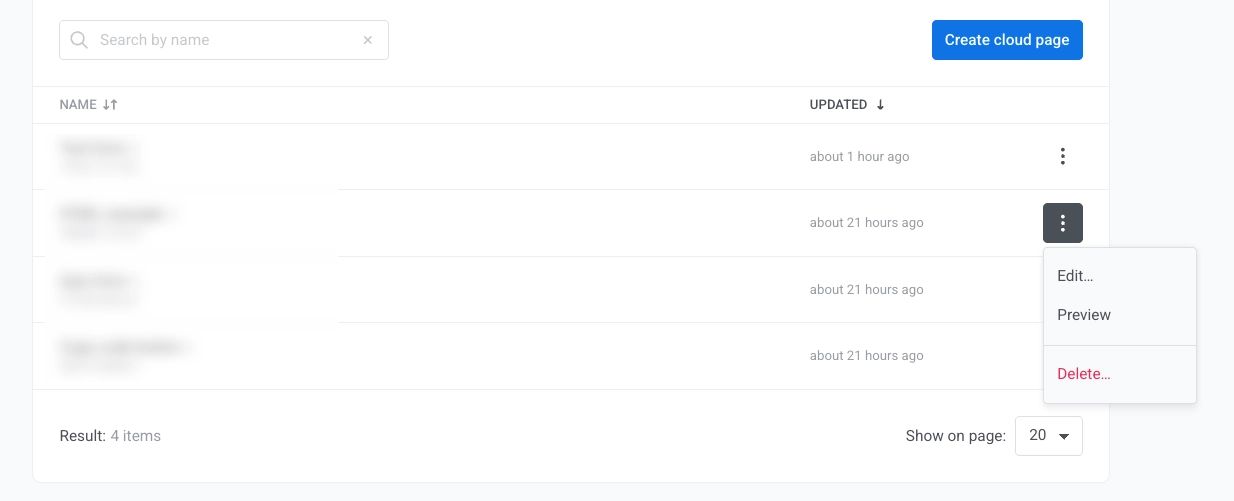
1. पेज सूची में, पेज एक्शन मेनू खोलें और **पूर्वावलोकन** पर क्लिक करें।
2. सत्यापित करें कि पेज कंटेंट सही ढंग से लोड होता है और अपेक्षा के अनुरूप प्रदर्शित होता है।
3. यदि आपके पेज में एक फ़ॉर्म शामिल है, तो फ़ॉर्म को परीक्षण डेटा से भरें और सबमिट बटन पर क्लिक करें।
4. पुष्टि करें कि रीडायरेक्ट अपेक्षित पेज खोलता है।
5. [User Explorer](/hi/product/audience-data-and-segmentation/user-explorer/) खोलें और पुष्टि करें कि सबमिट किया गया उपयोगकर्ता डेटा और टैग प्रदर्शित होते हैं।
## पेज को संपादित करें या हटाएं
सभी क्लाउड पेज **कंटेंट** → **क्लाउड पेज** में सूचीबद्ध हैं, जहाँ आप उन्हें प्रबंधित और संपादित कर सकते हैं।
1. **कंटेंट** → **क्लाउड पेज** पर जाएं।
2. पेज एक्शन मेनू खोलें।
3. पेज को **संपादित करें** या **हटाएं** पर क्लिक करें।
 3. पेज का नाम दर्ज करें।
4. **रीडायरेक्ट करें (फ़ॉर्म सबमिट करने के बाद)** में URL जोड़ें। यह फ़ील्ड आवश्यक है। इसका उपयोग यह परिभाषित करने के लिए करें कि उपयोगकर्ता पेज पर कोई कार्रवाई पूरी करने के बाद कहाँ जाते हैं, उदाहरण के लिए धन्यवाद-पेज या किसी अन्य अभियान पेज पर।
3. पेज का नाम दर्ज करें।
4. **रीडायरेक्ट करें (फ़ॉर्म सबमिट करने के बाद)** में URL जोड़ें। यह फ़ील्ड आवश्यक है। इसका उपयोग यह परिभाषित करने के लिए करें कि उपयोगकर्ता पेज पर कोई कार्रवाई पूरी करने के बाद कहाँ जाते हैं, उदाहरण के लिए धन्यवाद-पेज या किसी अन्य अभियान पेज पर।
 5. **मौजूदा उपयोगकर्ता पर**, चुनें कि जब कोई मौजूदा संपर्क फ़ॉर्म को फिर से सबमिट करता है तो क्या होता है:
- **मौजूदा उपयोगकर्ता को अपडेट करें** (डिफ़ॉल्ट): संपर्क प्रोफ़ाइल फ़ील्ड को सबमिट किए गए मानों के साथ अपडेट करता है।
- **मौजूदा उपयोगकर्ता को छोड़ें**: उपयोगकर्ता जिस डिवाइस से सबमिट करता है उसे पंजीकृत करता है, लेकिन संपर्क प्रोफ़ाइल पर मौजूदा टैग को अपडेट नहीं करता है।
- **मौजूदा उपयोगकर्ता के लिए त्रुटि**: एक बार के साइनअप जैसे विशेष ऑफ़र या वेबिनार के लिए। यदि संपर्क पहले से मौजूद है, तो सबमिशन अस्वीकार कर दिया जाता है, प्रोफ़ाइल अपडेट नहीं होती है, और उपयोगकर्ता को फ़ॉर्म पर वापस रीडायरेक्ट कर दिया जाता है और एक त्रुटि संदेश दिखाई देता है।
5. **मौजूदा उपयोगकर्ता पर**, चुनें कि जब कोई मौजूदा संपर्क फ़ॉर्म को फिर से सबमिट करता है तो क्या होता है:
- **मौजूदा उपयोगकर्ता को अपडेट करें** (डिफ़ॉल्ट): संपर्क प्रोफ़ाइल फ़ील्ड को सबमिट किए गए मानों के साथ अपडेट करता है।
- **मौजूदा उपयोगकर्ता को छोड़ें**: उपयोगकर्ता जिस डिवाइस से सबमिट करता है उसे पंजीकृत करता है, लेकिन संपर्क प्रोफ़ाइल पर मौजूदा टैग को अपडेट नहीं करता है।
- **मौजूदा उपयोगकर्ता के लिए त्रुटि**: एक बार के साइनअप जैसे विशेष ऑफ़र या वेबिनार के लिए। यदि संपर्क पहले से मौजूद है, तो सबमिशन अस्वीकार कर दिया जाता है, प्रोफ़ाइल अपडेट नहीं होती है, और उपयोगकर्ता को फ़ॉर्म पर वापस रीडायरेक्ट कर दिया जाता है और एक त्रुटि संदेश दिखाई देता है।
 ## पेज कंटेंट बनाएं
ड्रैग-एंड-ड्रॉप वर्कफ़्लो [ड्रैग एंड ड्रॉप एडिटर](/hi/product/content/email-content/drag-and-drop-email-editor/) के समान है।
1. संपादक में **कंटेंट** पैनल खोलें।
2. कैनवास पर एक ब्लॉक खींचें।
3. ब्लॉक कंटेंट को संपादित करें।
4. प्रत्येक आवश्यक ब्लॉक के लिए दोहराएं।
5. **क्लाउड पेज सहेजें** पर क्लिक करें।
## पेज कंटेंट बनाएं
ड्रैग-एंड-ड्रॉप वर्कफ़्लो [ड्रैग एंड ड्रॉप एडिटर](/hi/product/content/email-content/drag-and-drop-email-editor/) के समान है।
1. संपादक में **कंटेंट** पैनल खोलें।
2. कैनवास पर एक ब्लॉक खींचें।
3. ब्लॉक कंटेंट को संपादित करें।
4. प्रत्येक आवश्यक ब्लॉक के लिए दोहराएं।
5. **क्लाउड पेज सहेजें** पर क्लिक करें।
 ### छवियाँ जोड़ें
एक छवि जोड़ने के लिए, कैनवास पर एक **छवि** ब्लॉक खींचें। एक फ़ाइल अपलोड करें, एक स्टॉक फ़ोटो चुनें (**अधिक छवियाँ** → **स्टॉक फ़ोटो**), या अपने [मीडिया स्टोर](/hi/product/content/media-store/) से एक छवि URL पेस्ट करें।
## एक लीड या सबमिशन फ़ॉर्म बनाएं
संपर्क विवरण और सेगमेंटेशन के लिए आवश्यक अन्य मान एकत्र करने के लिए एक फ़ॉर्म जोड़ें।
1. एक **फ़ॉर्म** ब्लॉक जोड़ें।
2. आपको जिन फ़ील्ड्स की आवश्यकता है उन्हें जोड़ें। प्रत्येक फ़ील्ड के लिए, फ़ील्ड प्रकार और फ़ील्ड नाम सेट करें, फिर उन मानों के लिए **आवश्यक फ़ील्ड** सक्षम करें जिन्हें उपयोगकर्ताओं को सबमिट करने से पहले प्रदान करना होगा।
### छवियाँ जोड़ें
एक छवि जोड़ने के लिए, कैनवास पर एक **छवि** ब्लॉक खींचें। एक फ़ाइल अपलोड करें, एक स्टॉक फ़ोटो चुनें (**अधिक छवियाँ** → **स्टॉक फ़ोटो**), या अपने [मीडिया स्टोर](/hi/product/content/media-store/) से एक छवि URL पेस्ट करें।
## एक लीड या सबमिशन फ़ॉर्म बनाएं
संपर्क विवरण और सेगमेंटेशन के लिए आवश्यक अन्य मान एकत्र करने के लिए एक फ़ॉर्म जोड़ें।
1. एक **फ़ॉर्म** ब्लॉक जोड़ें।
2. आपको जिन फ़ील्ड्स की आवश्यकता है उन्हें जोड़ें। प्रत्येक फ़ील्ड के लिए, फ़ील्ड प्रकार और फ़ील्ड नाम सेट करें, फिर उन मानों के लिए **आवश्यक फ़ील्ड** सक्षम करें जिन्हें उपयोगकर्ताओं को सबमिट करने से पहले प्रदान करना होगा।
 3. **सबमिट बटन** को कॉन्फ़िगर करें।
4. एक बार सब कुछ तैयार हो जाने पर, **क्लाउड पेज सहेजें** पर क्लिक करें।
3. **सबमिट बटन** को कॉन्फ़िगर करें।
4. एक बार सब कुछ तैयार हो जाने पर, **क्लाउड पेज सहेजें** पर क्लिक करें।
 ### फ़ॉर्म सबमिशन के बाद क्या होता है
##### संपर्क प्रोफ़ाइल और डिवाइस
जब कोई उपयोगकर्ता फ़ॉर्म सबमिट करता है, तो Pushwoosh [User Explorer](/hi/product/audience-data-and-segmentation/user-explorer/) में एक संपर्क प्रोफ़ाइल बनाता है या अपडेट करता है।
उदाहरण के लिए, यदि फ़ॉर्म में एक ईमेल फ़ील्ड और एक फ़ोन फ़ील्ड शामिल है, तो Pushwoosh एक ईमेल डिवाइस और एक SMS डिवाइस पंजीकृत करता है। दोनों डिवाइस एक [User ID](/hi/product/pushwoosh-knowledge-hub/users-userids/) के तहत जुड़े हुए हैं।
### फ़ॉर्म सबमिशन के बाद क्या होता है
##### संपर्क प्रोफ़ाइल और डिवाइस
जब कोई उपयोगकर्ता फ़ॉर्म सबमिट करता है, तो Pushwoosh [User Explorer](/hi/product/audience-data-and-segmentation/user-explorer/) में एक संपर्क प्रोफ़ाइल बनाता है या अपडेट करता है।
उदाहरण के लिए, यदि फ़ॉर्म में एक ईमेल फ़ील्ड और एक फ़ोन फ़ील्ड शामिल है, तो Pushwoosh एक ईमेल डिवाइस और एक SMS डिवाइस पंजीकृत करता है। दोनों डिवाइस एक [User ID](/hi/product/pushwoosh-knowledge-hub/users-userids/) के तहत जुड़े हुए हैं।
 ##### टैग
अन्य सभी फ़ील्ड फ़ील्ड नाम से कस्टम टैग के रूप में सहेजे जाते हैं। उदाहरण के लिए, यदि आपके फ़ॉर्म में `fitness_goal` और `workout_frequency` फ़ील्ड हैं, तो संपर्क प्रोफ़ाइल में `fitness_goal = Boost endurance` और `workout_frequency = 3–4x a week` जैसे टैग दिखाई देंगे।
पेज कोड `PW_CloudPageCode` टैग में सहेजा जाता है।
##### टैग
अन्य सभी फ़ील्ड फ़ील्ड नाम से कस्टम टैग के रूप में सहेजे जाते हैं। उदाहरण के लिए, यदि आपके फ़ॉर्म में `fitness_goal` और `workout_frequency` फ़ील्ड हैं, तो संपर्क प्रोफ़ाइल में `fitness_goal = Boost endurance` और `workout_frequency = 3–4x a week` जैसे टैग दिखाई देंगे।
पेज कोड `PW_CloudPageCode` टैग में सहेजा जाता है।
 ##### इवेंट
Pushwoosh हर फ़ॉर्म सबमिशन पर `PW_FormSubmitted` फायर करता है। आप इसे [User Explorer](/hi/product/audience-data-and-segmentation/user-explorer/) में संपर्क प्रोफ़ाइल पर **इवेंट्स हिस्ट्री** टैब में देख सकते हैं। इवेंट में एक `form_code` एट्रिब्यूट शामिल होता है जो यह पहचानता है कि सबमिशन किस क्लाउड पेज से आया है, और यह कब हुआ इसका एक टाइमस्टैम्प।
##### इवेंट
Pushwoosh हर फ़ॉर्म सबमिशन पर `PW_FormSubmitted` फायर करता है। आप इसे [User Explorer](/hi/product/audience-data-and-segmentation/user-explorer/) में संपर्क प्रोफ़ाइल पर **इवेंट्स हिस्ट्री** टैब में देख सकते हैं। इवेंट में एक `form_code` एट्रिब्यूट शामिल होता है जो यह पहचानता है कि सबमिशन किस क्लाउड पेज से आया है, और यह कब हुआ इसका एक टाइमस्टैम्प।
 इसका उपयोग Customer Journey में स्वागत अनुक्रम, फॉलो-अप प्रवाह और अन्य ऑटोमेशन शुरू करने के लिए एक ट्रिगर के रूप में करें।
उदाहरण के लिए, आप एक Journey बना सकते हैं जो उपयोगकर्ता द्वारा फिटनेस क्विज़ फ़ॉर्म सबमिट करने के तुरंत बाद एक स्वागत ईमेल भेजता है, फिर 24 घंटे बाद एक व्यक्तिगत वर्कआउट योजना के साथ फॉलो-अप करता है।
## पेज का परीक्षण करें
पेज सहेजने के बाद, यह अपने URL के माध्यम से सार्वजनिक रूप से सुलभ हो जाता है। डिफ़ॉल्ट प्रारूप `https://cloud-pages.svc-nue.pushwoosh.com/cloud-pages/v1/page/
इसका उपयोग Customer Journey में स्वागत अनुक्रम, फॉलो-अप प्रवाह और अन्य ऑटोमेशन शुरू करने के लिए एक ट्रिगर के रूप में करें।
उदाहरण के लिए, आप एक Journey बना सकते हैं जो उपयोगकर्ता द्वारा फिटनेस क्विज़ फ़ॉर्म सबमिट करने के तुरंत बाद एक स्वागत ईमेल भेजता है, फिर 24 घंटे बाद एक व्यक्तिगत वर्कआउट योजना के साथ फॉलो-अप करता है।
## पेज का परीक्षण करें
पेज सहेजने के बाद, यह अपने URL के माध्यम से सार्वजनिक रूप से सुलभ हो जाता है। डिफ़ॉल्ट प्रारूप `https://cloud-pages.svc-nue.pushwoosh.com/cloud-pages/v1/page/