# एक ब्रांड बुक बनाएँ
ब्रांड बुक आपके लोगो, रंगों, फ़ॉन्ट्स और ब्लॉक डिफ़ॉल्ट्स को एक बार सहेजता है, ताकि आप हर बार शुरू से सेट अप करने के बजाय किसी भी ईमेल या इन-ऐप टेम्पलेट पर एकसमान स्टाइलिंग लागू कर सकें।
## ब्रांड बुक खोलें
किसी भी एडिटर के टॉप बार में **⋮** मेनू से ब्रांड बुक खोलें:
* [ईमेल ड्रैग एंड ड्रॉप एडिटर](/hi/product/content/email-content/drag-and-drop-email-editor/create-email-content-with-drag-and-drop-editor/): **ब्रांड बुक** चुनें।
* [बिल्ट-इन इन-ऐप एडिटर](/hi/product/content/in-apps/no-code-in-app-editor/create-rich-media-in-the-built-in-editor/): **ब्रांड बुक** चुनें।
दोनों प्रोजेक्ट के लिए एक ही ब्रांड बुक खोलते हैं, इसलिए यह कोई मायने नहीं रखता कि आप इसे किस एडिटर से सेट अप करते हैं।
## अपना ब्रांड सेट अप करें
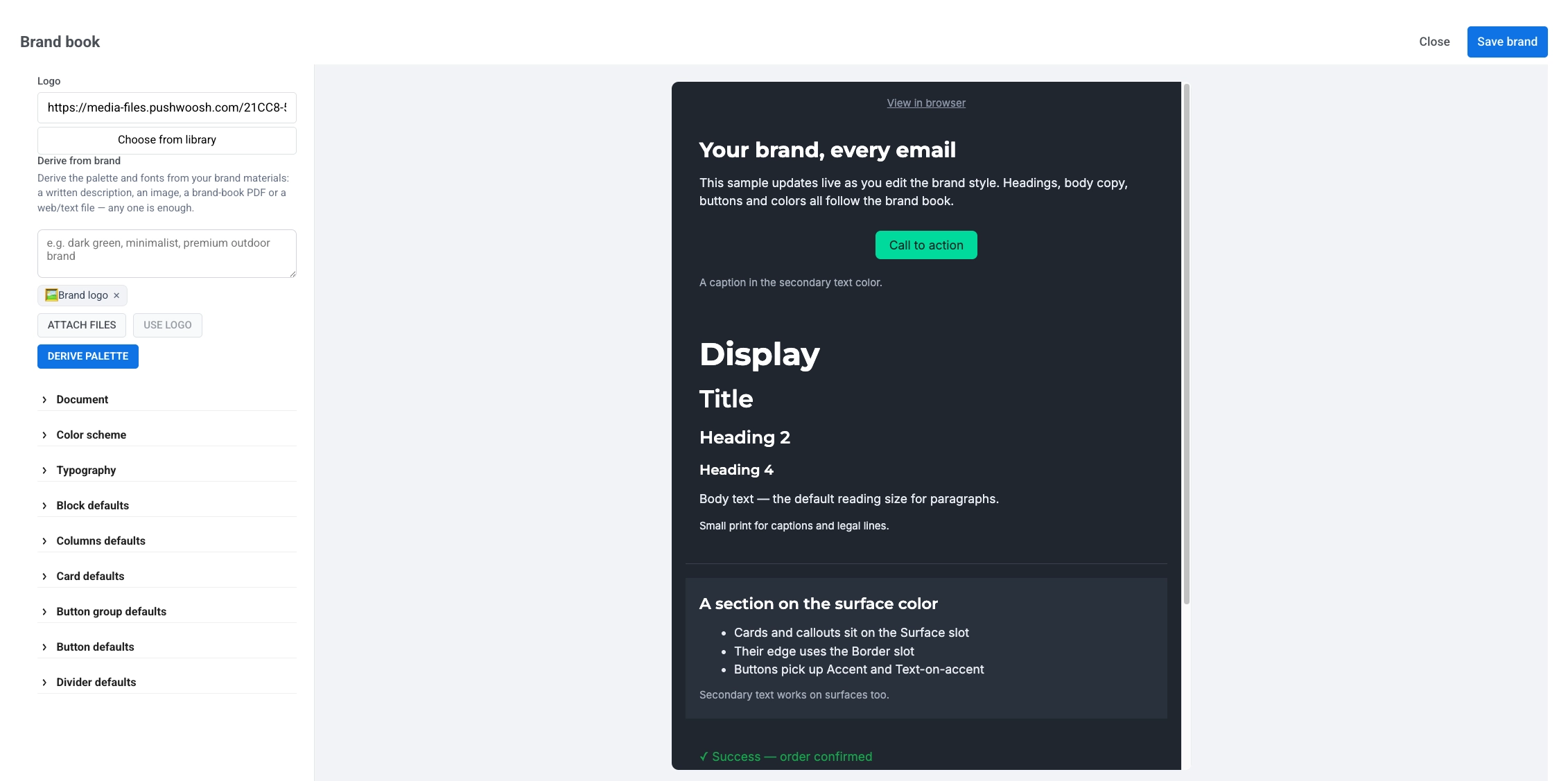
सेटिंग्स बाईं ओर हैं। केंद्र में एक लाइव प्रीव्यू आपके संपादन के दौरान आपकी वर्तमान पसंद के साथ स्टाइल किया गया एक सैंपल ईमेल दिखाता है।
* **लोगो:** एक होस्टेड इमेज URL पेस्ट करें, या अपने [मीडिया स्टोर](/hi/product/content/media-store/) से एक चुनने के लिए **लाइब्रेरी से चुनें** पर क्लिक करें।
* **ब्रांड से प्राप्त करें:** अपनी ब्रांड सामग्री से एक शुरुआती पैलेट और फ़ॉन्ट्स उत्पन्न करें। एक संक्षिप्त विवरण दर्ज करें, एक छवि या फ़ाइल संलग्न करें (उदाहरण के लिए, एक ब्रांड-बुक PDF), या यदि आपने पहले से ही एक लोगो जोड़ा है तो **लोगो का उपयोग करें** पर क्लिक करें। कोई भी एक स्रोत पर्याप्त है। परिणाम लागू करने के लिए **पैलेट प्राप्त करें** पर क्लिक करें।
* **ब्रांड से प्राप्त करें** के नीचे अकॉर्डियन सेक्शन में रंगों, फ़ॉन्ट्स और ब्लॉक डिफ़ॉल्ट्स को फाइन-ट्यून करें (ईमेल एडिटर के **सेटिंग्स** टैब के समान स्टाइलिंग विकल्प)। [और जानें](/hi/product/content/email-content/drag-and-drop-email-editor/configure-email-styling-and-footer/#configure-email-wide-styling)
## अपना ब्रांड सहेजें और लागू करें
अपनी सेटिंग्स को स्टोर करने के लिए **ब्रांड सहेजें** पर क्लिक करें। यदि आपने किसी ईमेल या इन-ऐप टेम्पलेट से ब्रांड बुक खोला था जिसे आप संपादित कर रहे थे, तो आपसे उस पर ब्रांड लागू करने के लिए कहा जाएगा:
* **लागू करें:** आपके सहेजे गए ब्रांड के साथ रंगों को फिर से पेंट करता है और फ़ॉन्ट्स और ब्लॉक डिफ़ॉल्ट्स को बदल देता है। सामग्री स्वयं प्रभावित नहीं होती है।
* **अभी नहीं:** आप जो संपादित कर रहे हैं उसे बदले बिना ब्रांड को बाद के लिए सहेजता है।
आप अपने सहेजे गए ब्रांड को किसी भी अन्य ईमेल या इन-ऐप टेम्पलेट पर उसी तरह लागू कर सकते हैं। उससे ब्रांड बुक खोलें और फिर से सहेजें।
## ब्रांड स्टाइल लागू करें या रीसेट करें
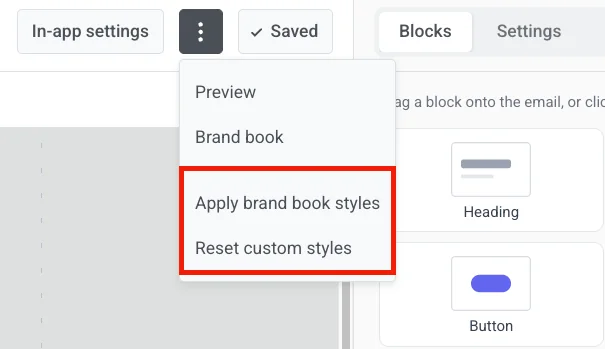
जब आप एक ईमेल या इन-ऐप टेम्पलेट संपादित कर रहे हों, तो **⋮** मेनू खोलें और **ब्रांड स्टाइल** के तहत विकल्पों का उपयोग करें:
* **ब्रांड बुक स्टाइल लागू करें:** ब्रांड बुक खोले बिना अपने सहेजे गए ब्रांड को टेम्पलेट पर लागू करें। जब तक आप कम से कम एक बार ब्रांड नहीं सहेज लेते, तब तक अनुपलब्ध।
* **कस्टम स्टाइल रीसेट करें:** स्टाइल ओवरराइड हटा दें ताकि रंग, फ़ॉन्ट्स और स्पेसिंग फिर से ब्रांड बुक का पालन करें। सामग्री और लेआउट वही रहते हैं।
संकेत मिलने पर प्रत्येक क्रिया की पुष्टि करें। इसे उलटने के लिए टॉप बार में **पूर्ववत करें** का उपयोग करें।
 * **लोगो:** एक होस्टेड इमेज URL पेस्ट करें, या अपने [मीडिया स्टोर](/hi/product/content/media-store/) से एक चुनने के लिए **लाइब्रेरी से चुनें** पर क्लिक करें।
* **ब्रांड से प्राप्त करें:** अपनी ब्रांड सामग्री से एक शुरुआती पैलेट और फ़ॉन्ट्स उत्पन्न करें। एक संक्षिप्त विवरण दर्ज करें, एक छवि या फ़ाइल संलग्न करें (उदाहरण के लिए, एक ब्रांड-बुक PDF), या यदि आपने पहले से ही एक लोगो जोड़ा है तो **लोगो का उपयोग करें** पर क्लिक करें। कोई भी एक स्रोत पर्याप्त है। परिणाम लागू करने के लिए **पैलेट प्राप्त करें** पर क्लिक करें।
* **ब्रांड से प्राप्त करें** के नीचे अकॉर्डियन सेक्शन में रंगों, फ़ॉन्ट्स और ब्लॉक डिफ़ॉल्ट्स को फाइन-ट्यून करें (ईमेल एडिटर के **सेटिंग्स** टैब के समान स्टाइलिंग विकल्प)। [और जानें](/hi/product/content/email-content/drag-and-drop-email-editor/configure-email-styling-and-footer/#configure-email-wide-styling)
## अपना ब्रांड सहेजें और लागू करें
अपनी सेटिंग्स को स्टोर करने के लिए **ब्रांड सहेजें** पर क्लिक करें। यदि आपने किसी ईमेल या इन-ऐप टेम्पलेट से ब्रांड बुक खोला था जिसे आप संपादित कर रहे थे, तो आपसे उस पर ब्रांड लागू करने के लिए कहा जाएगा:
* **लागू करें:** आपके सहेजे गए ब्रांड के साथ रंगों को फिर से पेंट करता है और फ़ॉन्ट्स और ब्लॉक डिफ़ॉल्ट्स को बदल देता है। सामग्री स्वयं प्रभावित नहीं होती है।
* **अभी नहीं:** आप जो संपादित कर रहे हैं उसे बदले बिना ब्रांड को बाद के लिए सहेजता है।
आप अपने सहेजे गए ब्रांड को किसी भी अन्य ईमेल या इन-ऐप टेम्पलेट पर उसी तरह लागू कर सकते हैं। उससे ब्रांड बुक खोलें और फिर से सहेजें।
## ब्रांड स्टाइल लागू करें या रीसेट करें
जब आप एक ईमेल या इन-ऐप टेम्पलेट संपादित कर रहे हों, तो **⋮** मेनू खोलें और **ब्रांड स्टाइल** के तहत विकल्पों का उपयोग करें:
* **ब्रांड बुक स्टाइल लागू करें:** ब्रांड बुक खोले बिना अपने सहेजे गए ब्रांड को टेम्पलेट पर लागू करें। जब तक आप कम से कम एक बार ब्रांड नहीं सहेज लेते, तब तक अनुपलब्ध।
* **कस्टम स्टाइल रीसेट करें:** स्टाइल ओवरराइड हटा दें ताकि रंग, फ़ॉन्ट्स और स्पेसिंग फिर से ब्रांड बुक का पालन करें। सामग्री और लेआउट वही रहते हैं।
* **लोगो:** एक होस्टेड इमेज URL पेस्ट करें, या अपने [मीडिया स्टोर](/hi/product/content/media-store/) से एक चुनने के लिए **लाइब्रेरी से चुनें** पर क्लिक करें।
* **ब्रांड से प्राप्त करें:** अपनी ब्रांड सामग्री से एक शुरुआती पैलेट और फ़ॉन्ट्स उत्पन्न करें। एक संक्षिप्त विवरण दर्ज करें, एक छवि या फ़ाइल संलग्न करें (उदाहरण के लिए, एक ब्रांड-बुक PDF), या यदि आपने पहले से ही एक लोगो जोड़ा है तो **लोगो का उपयोग करें** पर क्लिक करें। कोई भी एक स्रोत पर्याप्त है। परिणाम लागू करने के लिए **पैलेट प्राप्त करें** पर क्लिक करें।
* **ब्रांड से प्राप्त करें** के नीचे अकॉर्डियन सेक्शन में रंगों, फ़ॉन्ट्स और ब्लॉक डिफ़ॉल्ट्स को फाइन-ट्यून करें (ईमेल एडिटर के **सेटिंग्स** टैब के समान स्टाइलिंग विकल्प)। [और जानें](/hi/product/content/email-content/drag-and-drop-email-editor/configure-email-styling-and-footer/#configure-email-wide-styling)
## अपना ब्रांड सहेजें और लागू करें
अपनी सेटिंग्स को स्टोर करने के लिए **ब्रांड सहेजें** पर क्लिक करें। यदि आपने किसी ईमेल या इन-ऐप टेम्पलेट से ब्रांड बुक खोला था जिसे आप संपादित कर रहे थे, तो आपसे उस पर ब्रांड लागू करने के लिए कहा जाएगा:
* **लागू करें:** आपके सहेजे गए ब्रांड के साथ रंगों को फिर से पेंट करता है और फ़ॉन्ट्स और ब्लॉक डिफ़ॉल्ट्स को बदल देता है। सामग्री स्वयं प्रभावित नहीं होती है।
* **अभी नहीं:** आप जो संपादित कर रहे हैं उसे बदले बिना ब्रांड को बाद के लिए सहेजता है।
आप अपने सहेजे गए ब्रांड को किसी भी अन्य ईमेल या इन-ऐप टेम्पलेट पर उसी तरह लागू कर सकते हैं। उससे ब्रांड बुक खोलें और फिर से सहेजें।
## ब्रांड स्टाइल लागू करें या रीसेट करें
जब आप एक ईमेल या इन-ऐप टेम्पलेट संपादित कर रहे हों, तो **⋮** मेनू खोलें और **ब्रांड स्टाइल** के तहत विकल्पों का उपयोग करें:
* **ब्रांड बुक स्टाइल लागू करें:** ब्रांड बुक खोले बिना अपने सहेजे गए ब्रांड को टेम्पलेट पर लागू करें। जब तक आप कम से कम एक बार ब्रांड नहीं सहेज लेते, तब तक अनुपलब्ध।
* **कस्टम स्टाइल रीसेट करें:** स्टाइल ओवरराइड हटा दें ताकि रंग, फ़ॉन्ट्स और स्पेसिंग फिर से ब्रांड बुक का पालन करें। सामग्री और लेआउट वही रहते हैं।
 संकेत मिलने पर प्रत्येक क्रिया की पुष्टि करें। इसे उलटने के लिए टॉप बार में **पूर्ववत करें** का उपयोग करें।