# यूज़र एक्सप्लोरर
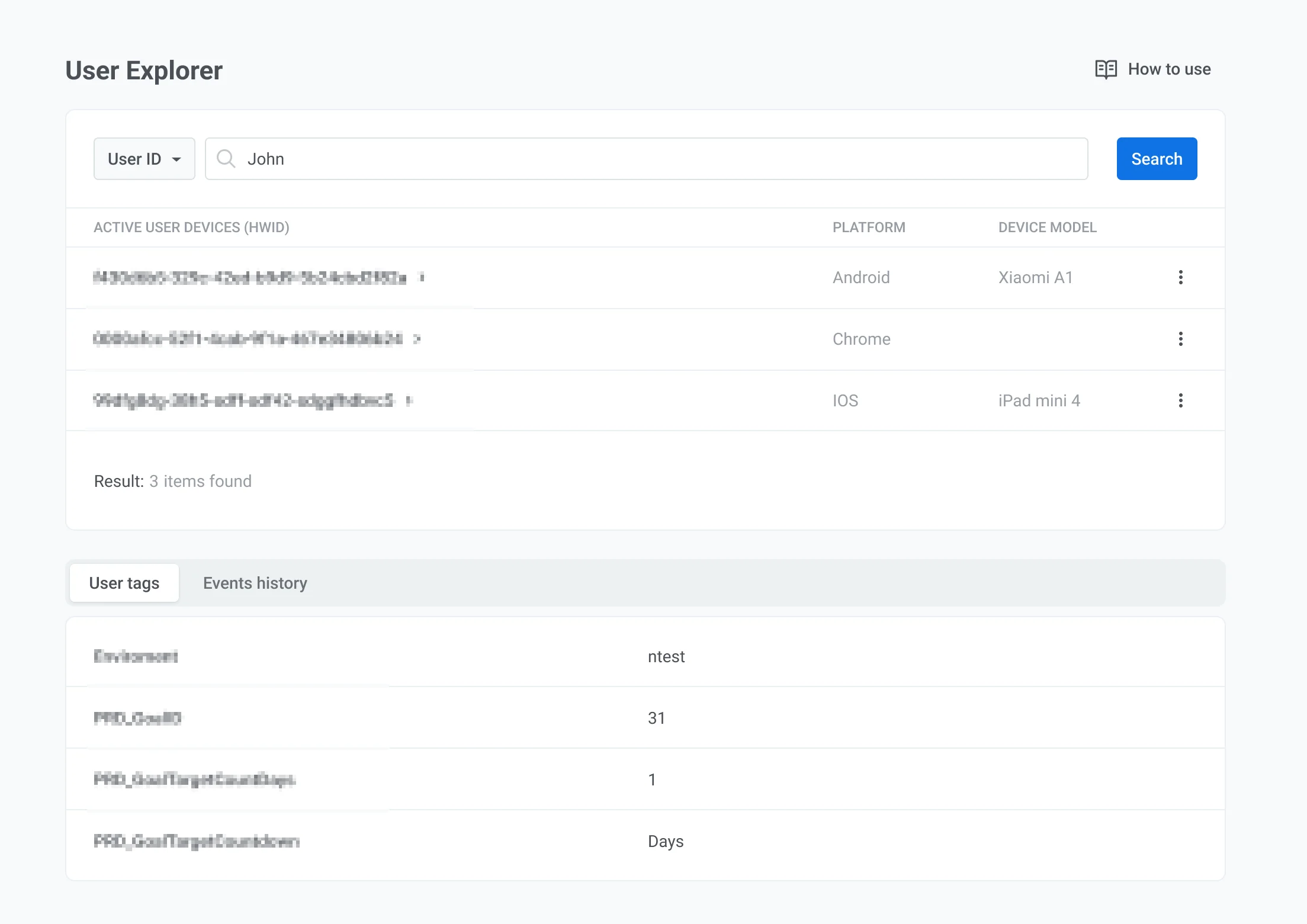
यूज़र एक्सप्लोरर सेक्शन आपकी ऑडियंस का एक विस्तृत दृश्य प्रदान करता है, जिससे आप व्यक्तिगत उपयोगकर्ता डेटा का पता लगा सकते हैं, जिसमें उनके डिवाइस, प्राप्त संदेश और इंटरैक्शन शामिल हैं। यह कई टचपॉइंट्स से ग्राहक डेटा एकत्र और व्यवस्थित करता है, वास्तविक समय की जानकारी को केंद्रीकृत उपयोगकर्ता प्रोफाइल में संरचित करता है। यह प्रभावी डिबगिंग, उपयोगकर्ता सेगमेंटेशन और लक्षित मार्केटिंग रणनीतियों को सक्षम बनाता है।
## किसी उपयोगकर्ता को खोजें
1. **Audience** → **User Explorer** पर जाएं।
2. खोज बार में, ड्रॉपडाउन से एक मानदंड चुनें:
* **User ID:** [User ID](/hi/product/pushwoosh-knowledge-hub/users-userids/) द्वारा खोजें
* **HWID, Email, Phone:** [HWID](/hi/product/pushwoosh-knowledge-hub/device-identifiers/#hwid), ईमेल पते, या फ़ोन नंबर द्वारा खोजें
* **Token:** [push token](/hi/product/pushwoosh-knowledge-hub/device-identifiers/#push-token) द्वारा खोजें
3. चयनित मानदंड के लिए मान दर्ज करें।
4. **Search** पर क्लिक करें।
मिलान करने वाले उपयोगकर्ता **USER ID** के तहत परिणाम सूची में दिखाई देते हैं। उपयोगकर्ता प्रोफ़ाइल खोलने के लिए नाम पर क्लिक करें।
## उपयोगकर्ता प्रोफ़ाइल देखें
जब आप खोज परिणामों से किसी उपयोगकर्ता का चयन करते हैं तो **View user** पृष्ठ खुलता है। प्रोफ़ाइल डेटा की समीक्षा के लिए शीर्ष पर टैब का उपयोग करें:
* [**User overview**](#user-overview-tab): उपयोगकर्ता-स्तरीय टैग देखें और टैग मान संपादित करें
* [**Devices and platforms**](#devices-and-platforms-tab): चैनलों की समीक्षा करें, परीक्षण डिवाइस सेट करें, या एक चैनल प्रबंधित करें
* [**Events History**](#events-history-tab): घटनाओं को खोजें और फ़िल्टर करें, घटना विशेषताओं को देखें
* [**Received Messages**](#received-messages-tab): कोड द्वारा संदेश खोजें और डिलीवरी विवरण खोलें
* [**Segments**](#segments-tab): सेगमेंट सदस्यता देखें और सेगमेंट सेटिंग्स खोलें
* [**Campaigns**](#campaigns-tab): [Customer Journey](/hi/product/customer-journey/pushwoosh-journey-overview/) प्रवेश, स्थिति और निकास तिथियां देखें
### यूज़र ओवरव्यू टैब
**User overview** टैब उपयोगकर्ता की **User ID** और उपयोगकर्ता स्तर पर निर्दिष्ट [टैग](/hi/product/audience-data-and-segmentation/user-data-tags/tags/) की एक तालिका दिखाता है।
तालिका में प्रत्येक टैग शामिल है जिसका इस उपयोगकर्ता के लिए एक मान है।
#### टैग मान संपादित करें
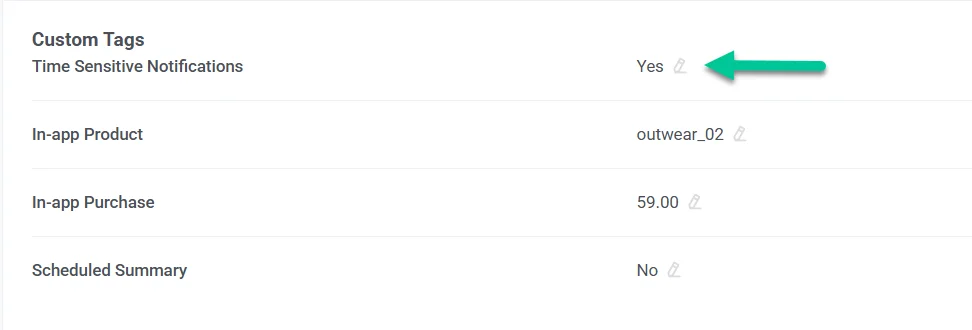
तालिका में एक टैग मान संपादित करने के लिए:
1. तालिका में टैग खोजें।
2. मान के आगे **पेंसिल आइकन** पर क्लिक करें।
3. एक नया मान दर्ज करें।
4. परिवर्तनों को सहेजने के लिए **Submit** पर क्लिक करें या उन्हें रद्द करने के लिए **Cancel** पर क्लिक करें।
### डिवाइस और प्लेटफॉर्म टैब
**Devices and platforms** टैब उपयोगकर्ता से जुड़े प्रत्येक चैनल को सूचीबद्ध करता है। मुख्य पैनल में इसकी प्रोफ़ाइल देखने के लिए बाएं साइडबार में एक प्लेटफॉर्म चुनें।
प्रत्येक प्लेटफॉर्म के लिए, आप समीक्षा कर सकते हैं:
* **Subscription status** (उदाहरण के लिए, ईमेल के लिए **SUBSCRIBED**)
* **Platform identifier** (उदाहरण के लिए, एक ईमेल पता या फ़ोन नंबर)
* **Metadata:** **Last active**, **First subscription**, **Location**, **Language**, और **Timezone**
* उस प्लेटफॉर्म को निर्दिष्ट **Tags**। तालिका में [default](/hi/product/audience-data-and-segmentation/user-data-tags/tags#default-tags) और [custom](/hi/product/audience-data-and-segmentation/user-data-tags/tags#custom-tags) टैग सूचीबद्ध हैं जिनके इस चैनल के लिए मान हैं। आप **पेंसिल आइकन** के साथ मान संपादित कर सकते हैं।
#### एक परीक्षण डिवाइस सेट करना
साइडबार में एक चैनल चयनित होने पर, दाईं ओर इसकी प्रोफ़ाइल के शीर्ष पर **Set as test device** पर क्लिक करें। डायलॉग में, एक पहचानने योग्य नाम दर्ज करें, यदि आवश्यक हो तो एक विवरण जोड़ें, और **Apply** पर क्लिक करें।
चैनल को एक [test device](/hi/product/first-steps/start-with-your-project/test-your-integration/test-devices/) के रूप में जोड़ा जाता है और अभियान शुरू करने से पहले परीक्षण संदेश प्राप्त कर सकता है।
इसे हटाने के लिए, उस चैनल प्रोफ़ाइल पर **Remove from test devices** पर क्लिक करें।
#### डिवाइस प्रबंधित करना
उस चैनल को प्रबंधित करने के लिए प्लेटफॉर्म प्रोफ़ाइल हेडर में **तीन-डॉट मेनू (⋮)** का उपयोग करें।
##### एक डिवाइस हटाएं
चैनल को उपयोगकर्ता प्रोफ़ाइल से हटाने के लिए ईमेल के लिए **Delete email** या अन्य प्लेटफॉर्म के लिए **Delete device** चुनें।
##### उपयोगकर्ता को मार्केटिंग ईमेल से अनसब्सक्राइब करें (केवल ईमेल)
एक ईमेल प्रोफ़ाइल के लिए, पते को हटाए बिना उपयोगकर्ता को मार्केटिंग ईमेल से ऑप्ट-आउट करने के लिए उसी मेनू में **Unsubscribe from email campaigns** चुनें।
Pushwoosh उस पते के लिए [**Unsubscribed Emails**](/hi/product/audience-data-and-segmentation/user-data-tags/tags/#default-tags) टैग को `true` पर सेट करता है। उपयोगकर्ता अब मार्केटिंग ईमेल प्राप्त नहीं करेगा। लेन-देन संबंधी ईमेल प्रभावित नहीं होते हैं और अभी भी वितरित किए जाएंगे। [और जानें](/hi/product/messaging-channels/marketing-vs-transactional/)।
### इवेंट्स हिस्ट्री टैब
Pushwoosh प्रत्येक उपयोगकर्ता के लिए एक वर्ष तक के इवेंट्स लॉग को ट्रैक और संग्रहीत करता है।
**Events History** टैब पर, नाम से घटनाओं को फ़िल्टर करने के लिए **Search** का उपयोग करें। परिणामों को एक विशिष्ट प्लेटफॉर्म तक सीमित करने के लिए चैनल ड्रॉपडाउन का उपयोग करें।
घटनाओं को कालानुक्रमिक क्रम में सूचीबद्ध किया गया है। प्रत्येक पंक्ति टाइमस्टैम्प, घटना का नाम, और डिवाइस या प्लेटफॉर्म दिखाती है।
घटना का विस्तार करने के लिए एक पंक्ति की शुरुआत में तीर पर क्लिक करें। विस्तारित अनुभाग उस घटना के लिए दर्ज की गई विशेषताओं को सूचीबद्ध करता है, जैसे कि प्लेटफॉर्म, डिवाइस प्रकार, या एप्लिकेशन संस्करण। उपलब्ध विशेषताएँ घटना के प्रकार पर निर्भर करती हैं।
उदाहरण के लिए, `PW_ApplicationMinimized` में `application_version` और `device_type` शामिल हो सकते हैं, और `PW_DeviceRegistered` में `platform` और `platform_id` शामिल हो सकते हैं।
सिस्टम इवेंट नामों और विशिष्ट विशेषताओं के लिए [default events](/hi/product/audience-data-and-segmentation/events/default-events/) देखें।
### प्राप्त संदेश टैब
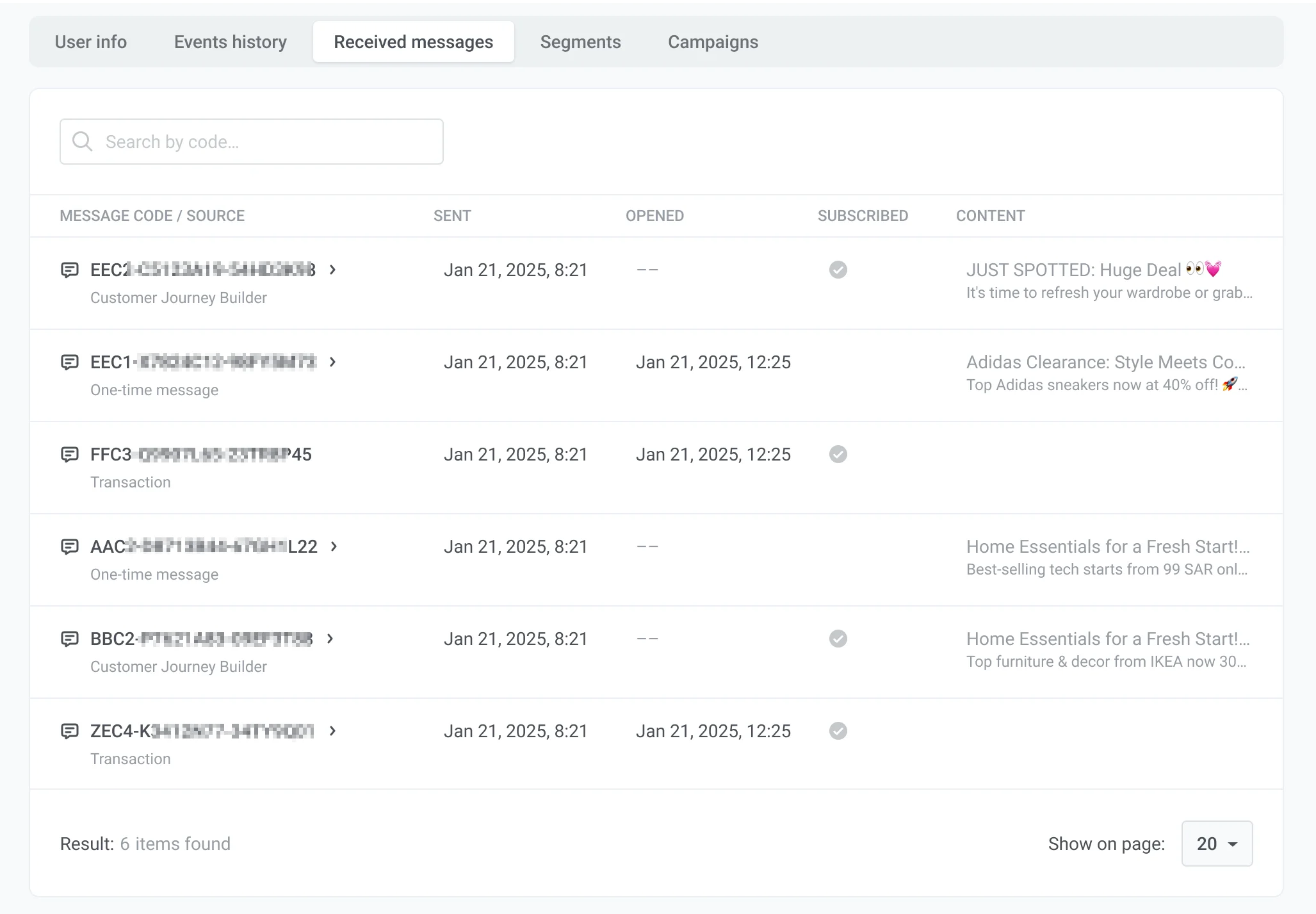
**Received Messages** टैब इस उपयोगकर्ता को चैनलों पर भेजे गए संदेशों को सूचीबद्ध करता है। संदेश कोड द्वारा एक संदेश खोजने के लिए **Search** का उपयोग करें।
केवल एक प्लेटफॉर्म के लिए संदेश दिखाने के लिए चैनल ड्रॉपडाउन का उपयोग करें।
सूची को संदेश भेजने के तरीके के अनुसार संकीर्ण करने के लिए चैनल ड्रॉपडाउन के बगल में **message type** चयनकर्ता का उपयोग करें:
* **All messages:** प्रत्येक संदेश दिखाएं (डिफ़ॉल्ट)।
* **Broadcast:** केवल एक सेगमेंट या आपकी पूरी ऑडियंस को भेजे गए प्रसारण संदेश दिखाएं।
* **Transactional:** केवल इस विशिष्ट उपयोगकर्ता को API के माध्यम से भेजे गए [transactional](/hi/product/messaging-channels/marketing-vs-transactional/) संदेश दिखाएं।
प्रत्येक पंक्ति में शामिल हैं:
* **Message code / Source:** संदेश पहचानकर्ता और यह कहाँ से भेजा गया था (उदाहरण के लिए, **Transaction** या **Customer Journey Builder**)। संदेश विवरण और आँकड़े खोलने के लिए संदेश कोड पर क्लिक करें। [और जानें](/hi/product/statistics-and-analytics/messaging-statistics/)।
* **Sent:** संदेश भेजे जाने की तारीख और समय।
* **Opened:** उपयोगकर्ता द्वारा संदेश खोले जाने की तारीख और समय, यदि लागू हो।
* **Content:** संदेश का एक पूर्वावलोकन, जैसे ईमेल विषय पंक्ति।
### सेगमेंट्स टैब
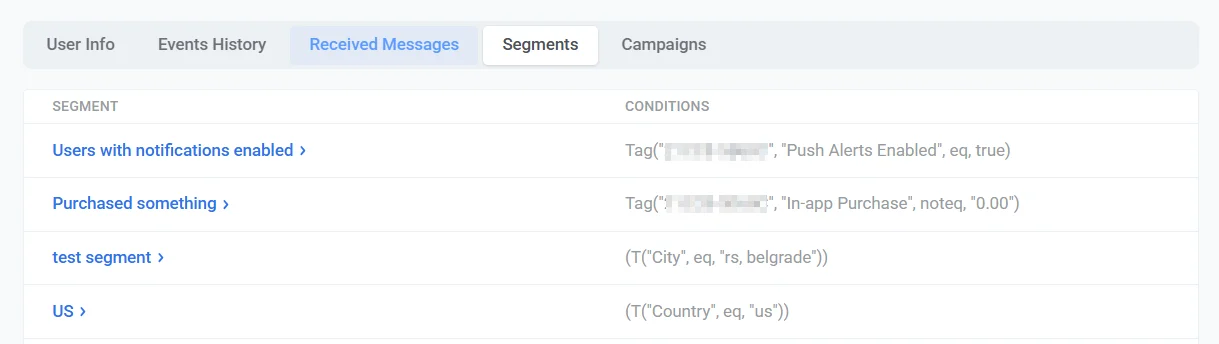
**Segments** टैब उन [segments](/hi/product/audience-data-and-segmentation/segmentation/) को सूचीबद्ध करता है जिनसे यह उपयोगकर्ता वर्तमान में संबंधित है।
प्रत्येक पंक्ति में शामिल हैं:
* **Segment:** सेगमेंट का नाम। सेगमेंट खोलने और इसकी सेटिंग्स देखने या संपादित करने के लिए नाम पर क्लिक करें।
* **Conditions:** फ़िल्टर अभिव्यक्ति जो सेगमेंट को परिभाषित करती है, जिसमें टैग और अन्य नियम शामिल हैं जो इस उपयोगकर्ता से मेल खाते हैं।
### अभियान टैब
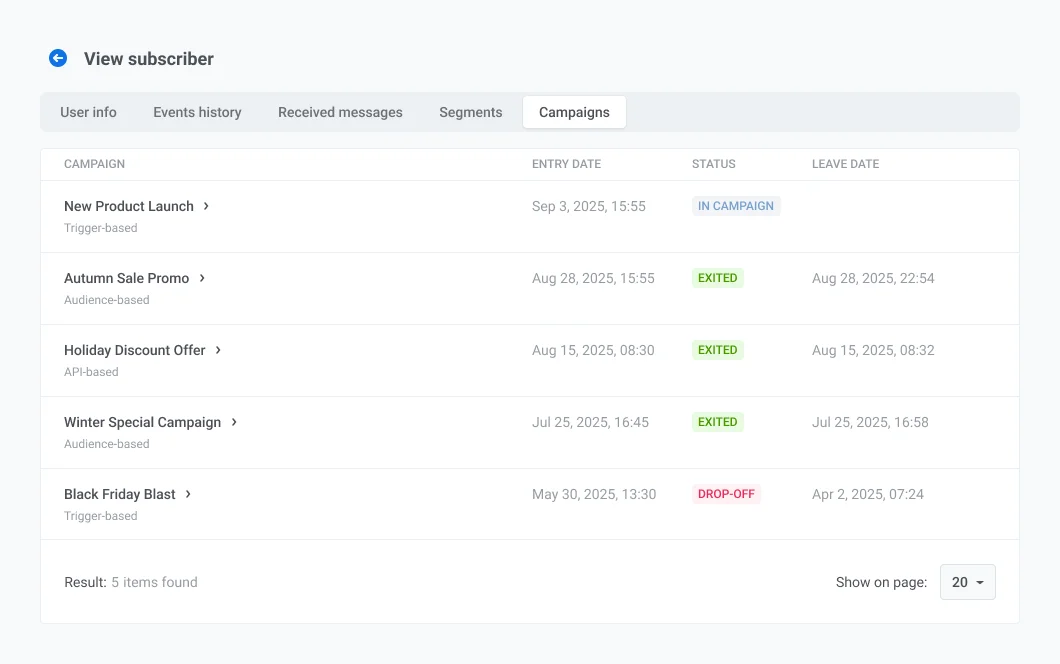
**Campaigns** टैब उन [Customer Journey](/hi/product/customer-journey/pushwoosh-journey-overview/) अभियानों को सूचीबद्ध करता है जिनमें इस उपयोगकर्ता ने प्रवेश किया है।
प्रत्येक पंक्ति में शामिल हैं:
* **Campaign:** अभियान का नाम और इसके नीचे दिखाया गया प्रकार, जैसे **Audience based** या **Trigger based**। अभियान खोलने के लिए नाम पर क्लिक करें।
* **Entry date:** उपयोगकर्ता द्वारा अभियान में प्रवेश करने की तारीख और समय।
* **Status:** अभियान में उपयोगकर्ता की स्थिति:
* **IN CAMPAIGN:** उपयोगकर्ता वर्तमान में यात्रा के माध्यम से प्रगति कर रहा है।
* **EXITED:** उपयोगकर्ता ने यात्रा पूरी कर ली है या छोड़ दी है।
* **DROP-OFF:** उपयोगकर्ता को एक त्रुटि के कारण यात्रा से हटा दिया गया था।
* **Leave date:** उपयोगकर्ता द्वारा अभियान छोड़ने की तारीख और समय।
 ## उपयोगकर्ता प्रोफ़ाइल देखें
जब आप खोज परिणामों से किसी उपयोगकर्ता का चयन करते हैं तो **View user** पृष्ठ खुलता है। प्रोफ़ाइल डेटा की समीक्षा के लिए शीर्ष पर टैब का उपयोग करें:
* [**User overview**](#user-overview-tab): उपयोगकर्ता-स्तरीय टैग देखें और टैग मान संपादित करें
* [**Devices and platforms**](#devices-and-platforms-tab): चैनलों की समीक्षा करें, परीक्षण डिवाइस सेट करें, या एक चैनल प्रबंधित करें
* [**Events History**](#events-history-tab): घटनाओं को खोजें और फ़िल्टर करें, घटना विशेषताओं को देखें
* [**Received Messages**](#received-messages-tab): कोड द्वारा संदेश खोजें और डिलीवरी विवरण खोलें
* [**Segments**](#segments-tab): सेगमेंट सदस्यता देखें और सेगमेंट सेटिंग्स खोलें
* [**Campaigns**](#campaigns-tab): [Customer Journey](/hi/product/customer-journey/pushwoosh-journey-overview/) प्रवेश, स्थिति और निकास तिथियां देखें
### यूज़र ओवरव्यू टैब
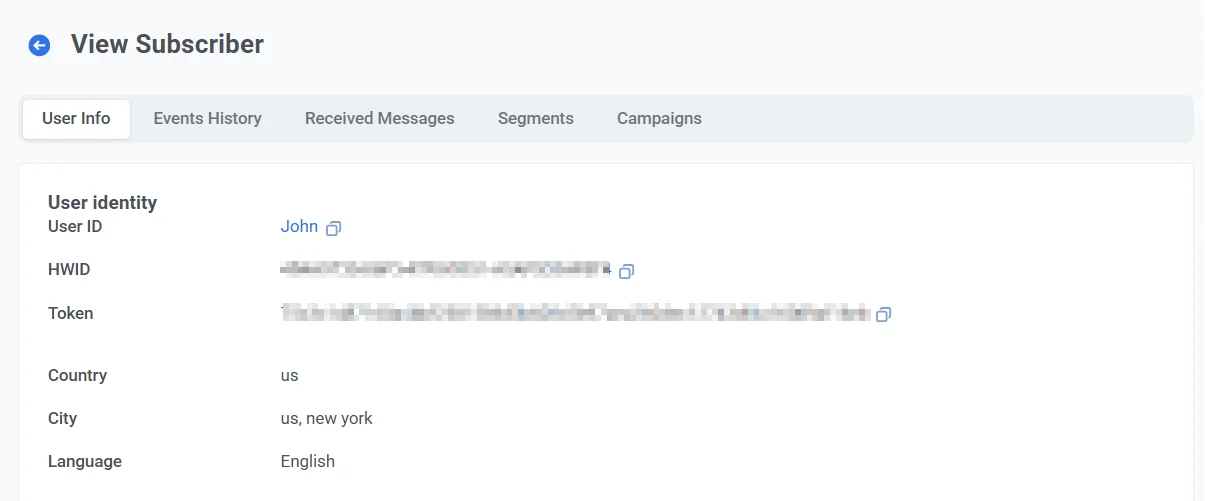
**User overview** टैब उपयोगकर्ता की **User ID** और उपयोगकर्ता स्तर पर निर्दिष्ट [टैग](/hi/product/audience-data-and-segmentation/user-data-tags/tags/) की एक तालिका दिखाता है।
तालिका में प्रत्येक टैग शामिल है जिसका इस उपयोगकर्ता के लिए एक मान है।
## उपयोगकर्ता प्रोफ़ाइल देखें
जब आप खोज परिणामों से किसी उपयोगकर्ता का चयन करते हैं तो **View user** पृष्ठ खुलता है। प्रोफ़ाइल डेटा की समीक्षा के लिए शीर्ष पर टैब का उपयोग करें:
* [**User overview**](#user-overview-tab): उपयोगकर्ता-स्तरीय टैग देखें और टैग मान संपादित करें
* [**Devices and platforms**](#devices-and-platforms-tab): चैनलों की समीक्षा करें, परीक्षण डिवाइस सेट करें, या एक चैनल प्रबंधित करें
* [**Events History**](#events-history-tab): घटनाओं को खोजें और फ़िल्टर करें, घटना विशेषताओं को देखें
* [**Received Messages**](#received-messages-tab): कोड द्वारा संदेश खोजें और डिलीवरी विवरण खोलें
* [**Segments**](#segments-tab): सेगमेंट सदस्यता देखें और सेगमेंट सेटिंग्स खोलें
* [**Campaigns**](#campaigns-tab): [Customer Journey](/hi/product/customer-journey/pushwoosh-journey-overview/) प्रवेश, स्थिति और निकास तिथियां देखें
### यूज़र ओवरव्यू टैब
**User overview** टैब उपयोगकर्ता की **User ID** और उपयोगकर्ता स्तर पर निर्दिष्ट [टैग](/hi/product/audience-data-and-segmentation/user-data-tags/tags/) की एक तालिका दिखाता है।
तालिका में प्रत्येक टैग शामिल है जिसका इस उपयोगकर्ता के लिए एक मान है।
 #### टैग मान संपादित करें
तालिका में एक टैग मान संपादित करने के लिए:
1. तालिका में टैग खोजें।
2. मान के आगे **पेंसिल आइकन** पर क्लिक करें।
3. एक नया मान दर्ज करें।
4. परिवर्तनों को सहेजने के लिए **Submit** पर क्लिक करें या उन्हें रद्द करने के लिए **Cancel** पर क्लिक करें।
#### टैग मान संपादित करें
तालिका में एक टैग मान संपादित करने के लिए:
1. तालिका में टैग खोजें।
2. मान के आगे **पेंसिल आइकन** पर क्लिक करें।
3. एक नया मान दर्ज करें।
4. परिवर्तनों को सहेजने के लिए **Submit** पर क्लिक करें या उन्हें रद्द करने के लिए **Cancel** पर क्लिक करें।
 ### डिवाइस और प्लेटफॉर्म टैब
**Devices and platforms** टैब उपयोगकर्ता से जुड़े प्रत्येक चैनल को सूचीबद्ध करता है। मुख्य पैनल में इसकी प्रोफ़ाइल देखने के लिए बाएं साइडबार में एक प्लेटफॉर्म चुनें।
प्रत्येक प्लेटफॉर्म के लिए, आप समीक्षा कर सकते हैं:
* **Subscription status** (उदाहरण के लिए, ईमेल के लिए **SUBSCRIBED**)
* **Platform identifier** (उदाहरण के लिए, एक ईमेल पता या फ़ोन नंबर)
* **Metadata:** **Last active**, **First subscription**, **Location**, **Language**, और **Timezone**
* उस प्लेटफॉर्म को निर्दिष्ट **Tags**। तालिका में [default](/hi/product/audience-data-and-segmentation/user-data-tags/tags#default-tags) और [custom](/hi/product/audience-data-and-segmentation/user-data-tags/tags#custom-tags) टैग सूचीबद्ध हैं जिनके इस चैनल के लिए मान हैं। आप **पेंसिल आइकन** के साथ मान संपादित कर सकते हैं।
### डिवाइस और प्लेटफॉर्म टैब
**Devices and platforms** टैब उपयोगकर्ता से जुड़े प्रत्येक चैनल को सूचीबद्ध करता है। मुख्य पैनल में इसकी प्रोफ़ाइल देखने के लिए बाएं साइडबार में एक प्लेटफॉर्म चुनें।
प्रत्येक प्लेटफॉर्म के लिए, आप समीक्षा कर सकते हैं:
* **Subscription status** (उदाहरण के लिए, ईमेल के लिए **SUBSCRIBED**)
* **Platform identifier** (उदाहरण के लिए, एक ईमेल पता या फ़ोन नंबर)
* **Metadata:** **Last active**, **First subscription**, **Location**, **Language**, और **Timezone**
* उस प्लेटफॉर्म को निर्दिष्ट **Tags**। तालिका में [default](/hi/product/audience-data-and-segmentation/user-data-tags/tags#default-tags) और [custom](/hi/product/audience-data-and-segmentation/user-data-tags/tags#custom-tags) टैग सूचीबद्ध हैं जिनके इस चैनल के लिए मान हैं। आप **पेंसिल आइकन** के साथ मान संपादित कर सकते हैं।
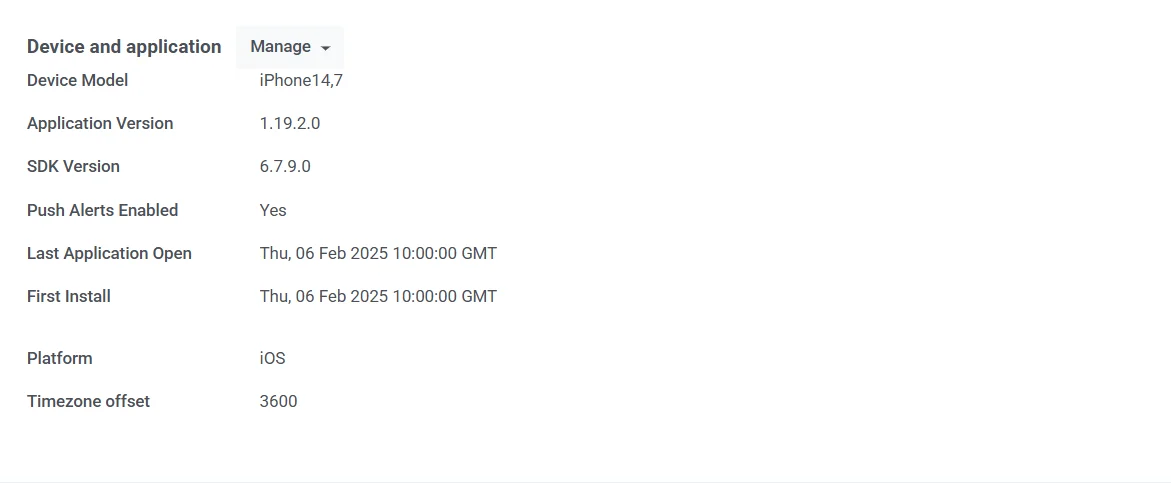 #### एक परीक्षण डिवाइस सेट करना
साइडबार में एक चैनल चयनित होने पर, दाईं ओर इसकी प्रोफ़ाइल के शीर्ष पर **Set as test device** पर क्लिक करें। डायलॉग में, एक पहचानने योग्य नाम दर्ज करें, यदि आवश्यक हो तो एक विवरण जोड़ें, और **Apply** पर क्लिक करें।
#### एक परीक्षण डिवाइस सेट करना
साइडबार में एक चैनल चयनित होने पर, दाईं ओर इसकी प्रोफ़ाइल के शीर्ष पर **Set as test device** पर क्लिक करें। डायलॉग में, एक पहचानने योग्य नाम दर्ज करें, यदि आवश्यक हो तो एक विवरण जोड़ें, और **Apply** पर क्लिक करें।
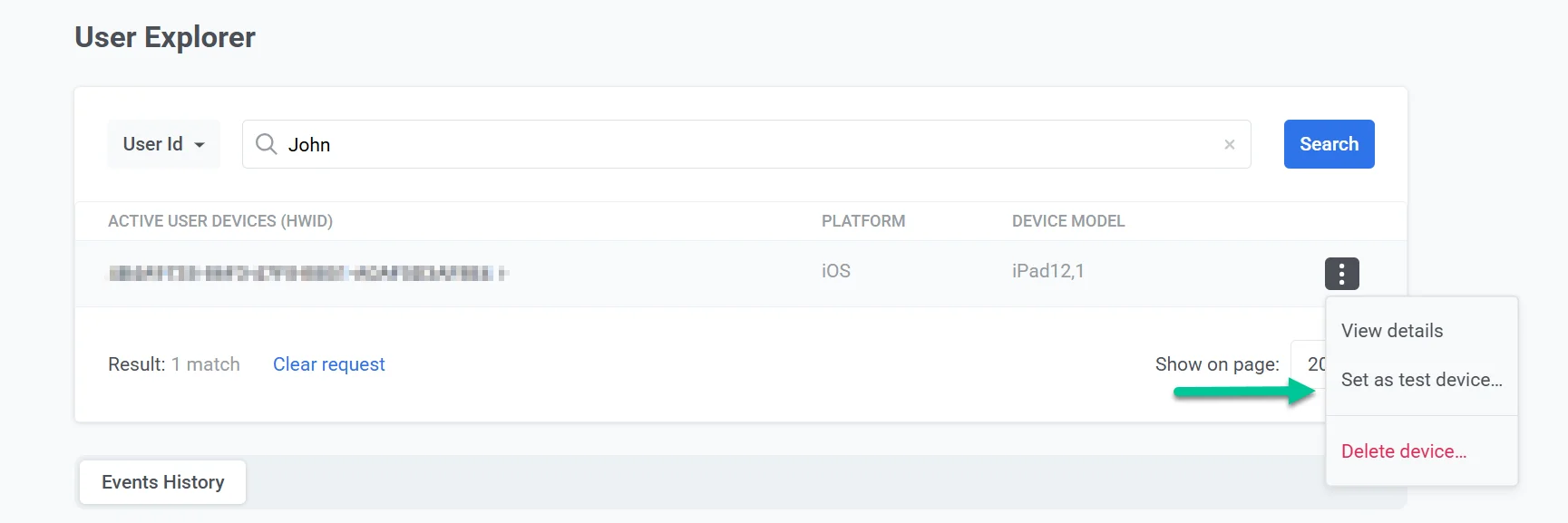 चैनल को एक [test device](/hi/product/first-steps/start-with-your-project/test-your-integration/test-devices/) के रूप में जोड़ा जाता है और अभियान शुरू करने से पहले परीक्षण संदेश प्राप्त कर सकता है।
इसे हटाने के लिए, उस चैनल प्रोफ़ाइल पर **Remove from test devices** पर क्लिक करें।
#### डिवाइस प्रबंधित करना
उस चैनल को प्रबंधित करने के लिए प्लेटफॉर्म प्रोफ़ाइल हेडर में **तीन-डॉट मेनू (⋮)** का उपयोग करें।
##### एक डिवाइस हटाएं
चैनल को उपयोगकर्ता प्रोफ़ाइल से हटाने के लिए ईमेल के लिए **Delete email** या अन्य प्लेटफॉर्म के लिए **Delete device** चुनें।
##### उपयोगकर्ता को मार्केटिंग ईमेल से अनसब्सक्राइब करें (केवल ईमेल)
एक ईमेल प्रोफ़ाइल के लिए, पते को हटाए बिना उपयोगकर्ता को मार्केटिंग ईमेल से ऑप्ट-आउट करने के लिए उसी मेनू में **Unsubscribe from email campaigns** चुनें।
चैनल को एक [test device](/hi/product/first-steps/start-with-your-project/test-your-integration/test-devices/) के रूप में जोड़ा जाता है और अभियान शुरू करने से पहले परीक्षण संदेश प्राप्त कर सकता है।
इसे हटाने के लिए, उस चैनल प्रोफ़ाइल पर **Remove from test devices** पर क्लिक करें।
#### डिवाइस प्रबंधित करना
उस चैनल को प्रबंधित करने के लिए प्लेटफॉर्म प्रोफ़ाइल हेडर में **तीन-डॉट मेनू (⋮)** का उपयोग करें।
##### एक डिवाइस हटाएं
चैनल को उपयोगकर्ता प्रोफ़ाइल से हटाने के लिए ईमेल के लिए **Delete email** या अन्य प्लेटफॉर्म के लिए **Delete device** चुनें।
##### उपयोगकर्ता को मार्केटिंग ईमेल से अनसब्सक्राइब करें (केवल ईमेल)
एक ईमेल प्रोफ़ाइल के लिए, पते को हटाए बिना उपयोगकर्ता को मार्केटिंग ईमेल से ऑप्ट-आउट करने के लिए उसी मेनू में **Unsubscribe from email campaigns** चुनें।
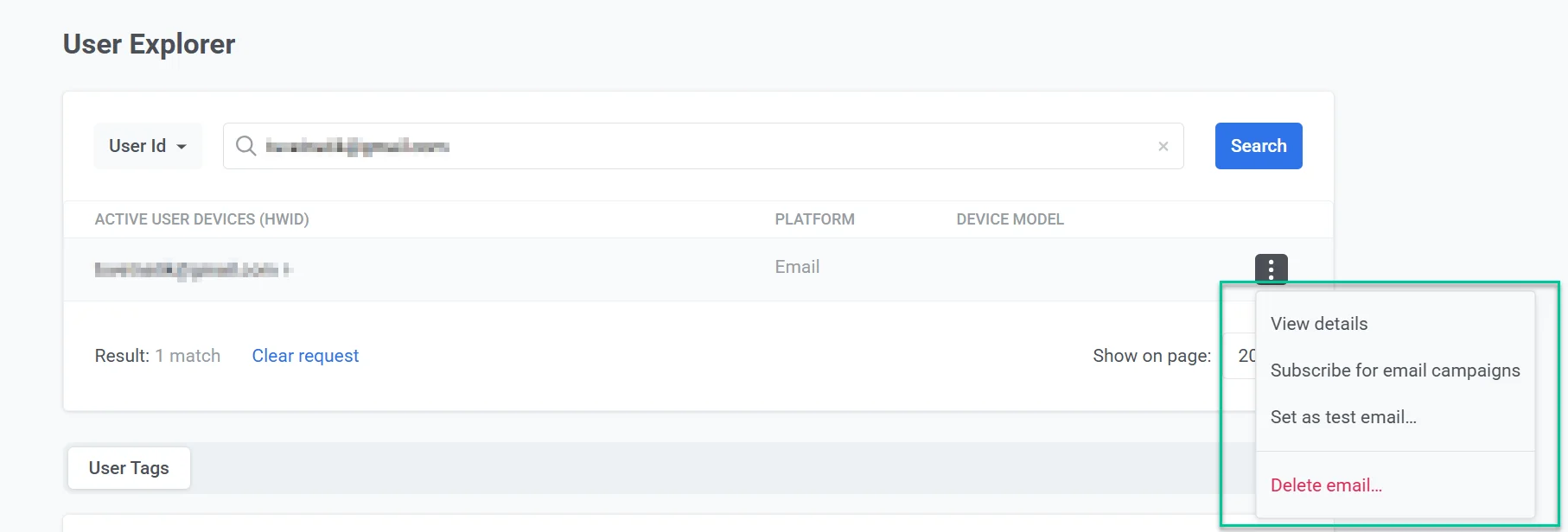 Pushwoosh उस पते के लिए [**Unsubscribed Emails**](/hi/product/audience-data-and-segmentation/user-data-tags/tags/#default-tags) टैग को `true` पर सेट करता है। उपयोगकर्ता अब मार्केटिंग ईमेल प्राप्त नहीं करेगा। लेन-देन संबंधी ईमेल प्रभावित नहीं होते हैं और अभी भी वितरित किए जाएंगे। [और जानें](/hi/product/messaging-channels/marketing-vs-transactional/)।
### इवेंट्स हिस्ट्री टैब
Pushwoosh प्रत्येक उपयोगकर्ता के लिए एक वर्ष तक के इवेंट्स लॉग को ट्रैक और संग्रहीत करता है।
**Events History** टैब पर, नाम से घटनाओं को फ़िल्टर करने के लिए **Search** का उपयोग करें। परिणामों को एक विशिष्ट प्लेटफॉर्म तक सीमित करने के लिए चैनल ड्रॉपडाउन का उपयोग करें।
घटनाओं को कालानुक्रमिक क्रम में सूचीबद्ध किया गया है। प्रत्येक पंक्ति टाइमस्टैम्प, घटना का नाम, और डिवाइस या प्लेटफॉर्म दिखाती है।
Pushwoosh उस पते के लिए [**Unsubscribed Emails**](/hi/product/audience-data-and-segmentation/user-data-tags/tags/#default-tags) टैग को `true` पर सेट करता है। उपयोगकर्ता अब मार्केटिंग ईमेल प्राप्त नहीं करेगा। लेन-देन संबंधी ईमेल प्रभावित नहीं होते हैं और अभी भी वितरित किए जाएंगे। [और जानें](/hi/product/messaging-channels/marketing-vs-transactional/)।
### इवेंट्स हिस्ट्री टैब
Pushwoosh प्रत्येक उपयोगकर्ता के लिए एक वर्ष तक के इवेंट्स लॉग को ट्रैक और संग्रहीत करता है।
**Events History** टैब पर, नाम से घटनाओं को फ़िल्टर करने के लिए **Search** का उपयोग करें। परिणामों को एक विशिष्ट प्लेटफॉर्म तक सीमित करने के लिए चैनल ड्रॉपडाउन का उपयोग करें।
घटनाओं को कालानुक्रमिक क्रम में सूचीबद्ध किया गया है। प्रत्येक पंक्ति टाइमस्टैम्प, घटना का नाम, और डिवाइस या प्लेटफॉर्म दिखाती है।
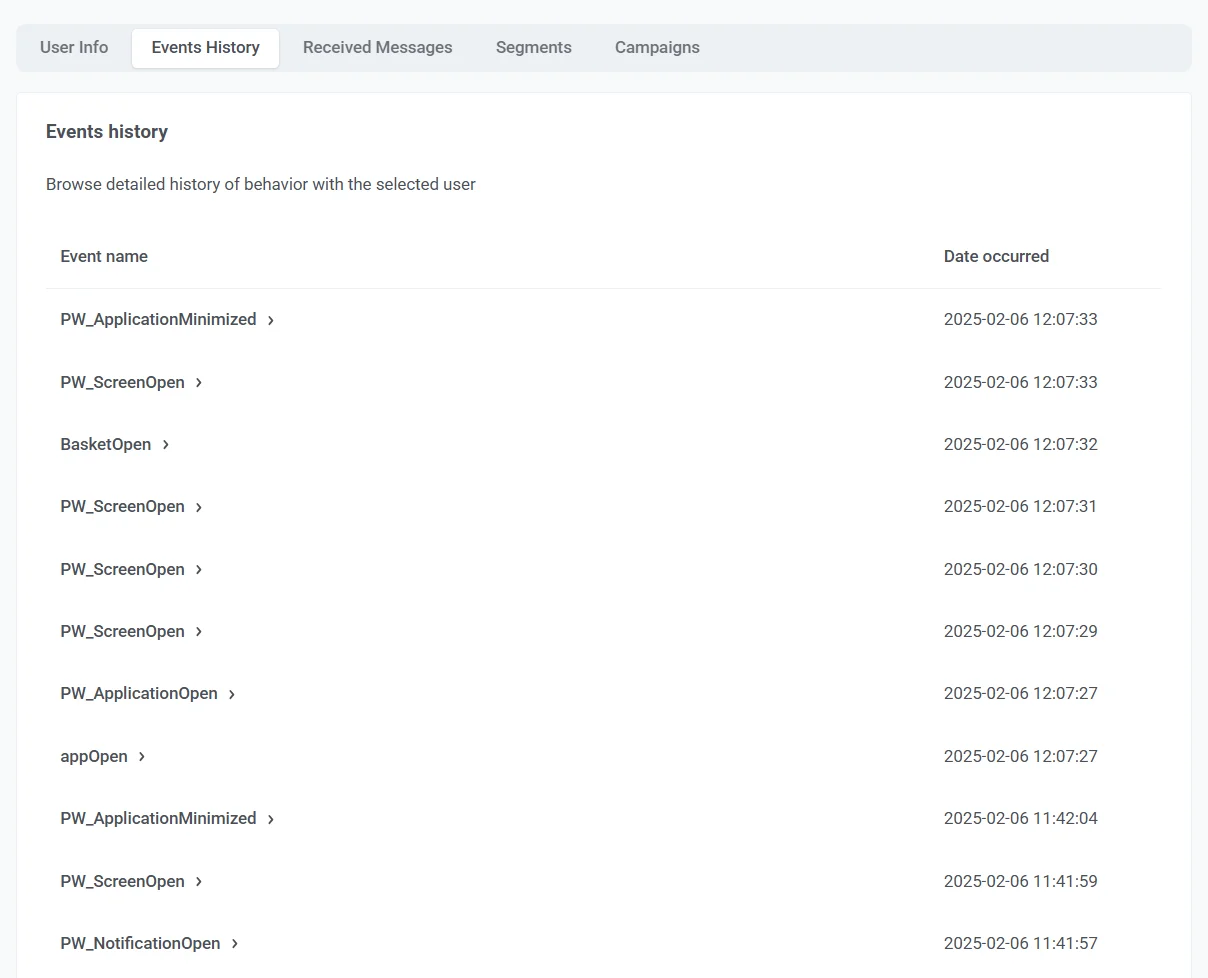 घटना का विस्तार करने के लिए एक पंक्ति की शुरुआत में तीर पर क्लिक करें। विस्तारित अनुभाग उस घटना के लिए दर्ज की गई विशेषताओं को सूचीबद्ध करता है, जैसे कि प्लेटफॉर्म, डिवाइस प्रकार, या एप्लिकेशन संस्करण। उपलब्ध विशेषताएँ घटना के प्रकार पर निर्भर करती हैं।
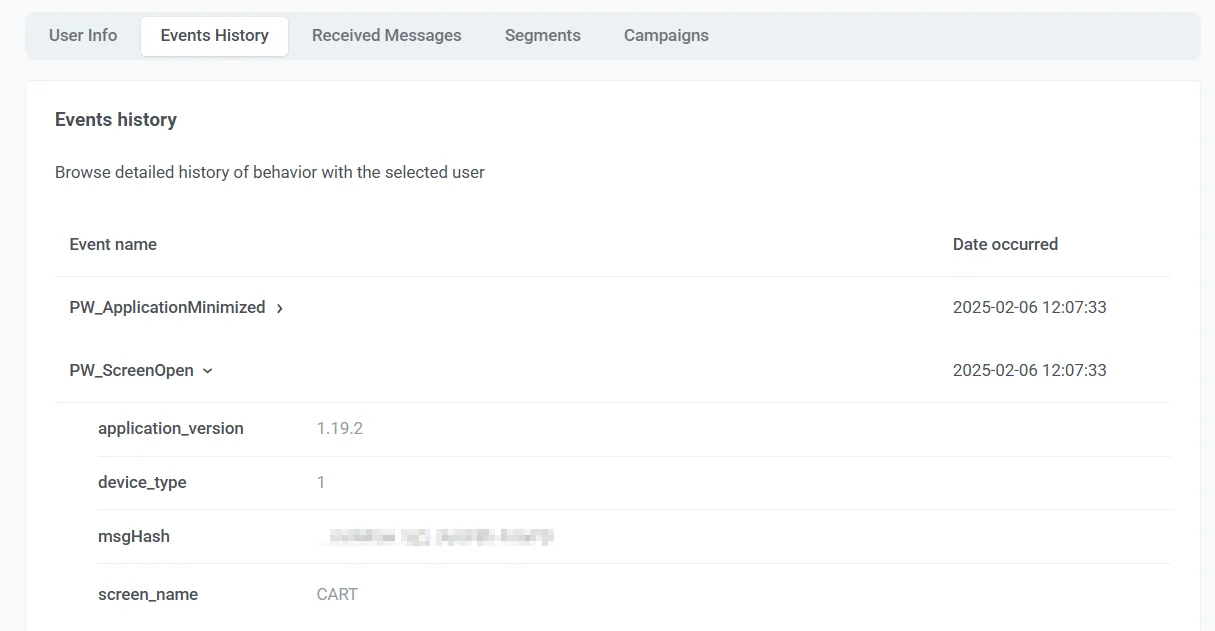 उदाहरण के लिए, `PW_ApplicationMinimized` में `application_version` और `device_type` शामिल हो सकते हैं, और `PW_DeviceRegistered` में `platform` और `platform_id` शामिल हो सकते हैं।
सिस्टम इवेंट नामों और विशिष्ट विशेषताओं के लिए [default events](/hi/product/audience-data-and-segmentation/events/default-events/) देखें।
### प्राप्त संदेश टैब
**Received Messages** टैब इस उपयोगकर्ता को चैनलों पर भेजे गए संदेशों को सूचीबद्ध करता है। संदेश कोड द्वारा एक संदेश खोजने के लिए **Search** का उपयोग करें।
केवल एक प्लेटफॉर्म के लिए संदेश दिखाने के लिए चैनल ड्रॉपडाउन का उपयोग करें।
सूची को संदेश भेजने के तरीके के अनुसार संकीर्ण करने के लिए चैनल ड्रॉपडाउन के बगल में **message type** चयनकर्ता का उपयोग करें:
* **All messages:** प्रत्येक संदेश दिखाएं (डिफ़ॉल्ट)।
* **Broadcast:** केवल एक सेगमेंट या आपकी पूरी ऑडियंस को भेजे गए प्रसारण संदेश दिखाएं।
* **Transactional:** केवल इस विशिष्ट उपयोगकर्ता को API के माध्यम से भेजे गए [transactional](/hi/product/messaging-channels/marketing-vs-transactional/) संदेश दिखाएं।
उदाहरण के लिए, `PW_ApplicationMinimized` में `application_version` और `device_type` शामिल हो सकते हैं, और `PW_DeviceRegistered` में `platform` और `platform_id` शामिल हो सकते हैं।
सिस्टम इवेंट नामों और विशिष्ट विशेषताओं के लिए [default events](/hi/product/audience-data-and-segmentation/events/default-events/) देखें।
### प्राप्त संदेश टैब
**Received Messages** टैब इस उपयोगकर्ता को चैनलों पर भेजे गए संदेशों को सूचीबद्ध करता है। संदेश कोड द्वारा एक संदेश खोजने के लिए **Search** का उपयोग करें।
केवल एक प्लेटफॉर्म के लिए संदेश दिखाने के लिए चैनल ड्रॉपडाउन का उपयोग करें।
सूची को संदेश भेजने के तरीके के अनुसार संकीर्ण करने के लिए चैनल ड्रॉपडाउन के बगल में **message type** चयनकर्ता का उपयोग करें:
* **All messages:** प्रत्येक संदेश दिखाएं (डिफ़ॉल्ट)।
* **Broadcast:** केवल एक सेगमेंट या आपकी पूरी ऑडियंस को भेजे गए प्रसारण संदेश दिखाएं।
* **Transactional:** केवल इस विशिष्ट उपयोगकर्ता को API के माध्यम से भेजे गए [transactional](/hi/product/messaging-channels/marketing-vs-transactional/) संदेश दिखाएं।
 प्रत्येक पंक्ति में शामिल हैं:
* **Message code / Source:** संदेश पहचानकर्ता और यह कहाँ से भेजा गया था (उदाहरण के लिए, **Transaction** या **Customer Journey Builder**)। संदेश विवरण और आँकड़े खोलने के लिए संदेश कोड पर क्लिक करें। [और जानें](/hi/product/statistics-and-analytics/messaging-statistics/)।
* **Sent:** संदेश भेजे जाने की तारीख और समय।
* **Opened:** उपयोगकर्ता द्वारा संदेश खोले जाने की तारीख और समय, यदि लागू हो।
* **Content:** संदेश का एक पूर्वावलोकन, जैसे ईमेल विषय पंक्ति।
### सेगमेंट्स टैब
**Segments** टैब उन [segments](/hi/product/audience-data-and-segmentation/segmentation/) को सूचीबद्ध करता है जिनसे यह उपयोगकर्ता वर्तमान में संबंधित है।
प्रत्येक पंक्ति में शामिल हैं:
* **Message code / Source:** संदेश पहचानकर्ता और यह कहाँ से भेजा गया था (उदाहरण के लिए, **Transaction** या **Customer Journey Builder**)। संदेश विवरण और आँकड़े खोलने के लिए संदेश कोड पर क्लिक करें। [और जानें](/hi/product/statistics-and-analytics/messaging-statistics/)।
* **Sent:** संदेश भेजे जाने की तारीख और समय।
* **Opened:** उपयोगकर्ता द्वारा संदेश खोले जाने की तारीख और समय, यदि लागू हो।
* **Content:** संदेश का एक पूर्वावलोकन, जैसे ईमेल विषय पंक्ति।
### सेगमेंट्स टैब
**Segments** टैब उन [segments](/hi/product/audience-data-and-segmentation/segmentation/) को सूचीबद्ध करता है जिनसे यह उपयोगकर्ता वर्तमान में संबंधित है।
 प्रत्येक पंक्ति में शामिल हैं:
* **Segment:** सेगमेंट का नाम। सेगमेंट खोलने और इसकी सेटिंग्स देखने या संपादित करने के लिए नाम पर क्लिक करें।
* **Conditions:** फ़िल्टर अभिव्यक्ति जो सेगमेंट को परिभाषित करती है, जिसमें टैग और अन्य नियम शामिल हैं जो इस उपयोगकर्ता से मेल खाते हैं।
### अभियान टैब
**Campaigns** टैब उन [Customer Journey](/hi/product/customer-journey/pushwoosh-journey-overview/) अभियानों को सूचीबद्ध करता है जिनमें इस उपयोगकर्ता ने प्रवेश किया है।
प्रत्येक पंक्ति में शामिल हैं:
* **Campaign:** अभियान का नाम और इसके नीचे दिखाया गया प्रकार, जैसे **Audience based** या **Trigger based**। अभियान खोलने के लिए नाम पर क्लिक करें।
* **Entry date:** उपयोगकर्ता द्वारा अभियान में प्रवेश करने की तारीख और समय।
* **Status:** अभियान में उपयोगकर्ता की स्थिति:
* **IN CAMPAIGN:** उपयोगकर्ता वर्तमान में यात्रा के माध्यम से प्रगति कर रहा है।
* **EXITED:** उपयोगकर्ता ने यात्रा पूरी कर ली है या छोड़ दी है।
* **DROP-OFF:** उपयोगकर्ता को एक त्रुटि के कारण यात्रा से हटा दिया गया था।
* **Leave date:** उपयोगकर्ता द्वारा अभियान छोड़ने की तारीख और समय।
प्रत्येक पंक्ति में शामिल हैं:
* **Segment:** सेगमेंट का नाम। सेगमेंट खोलने और इसकी सेटिंग्स देखने या संपादित करने के लिए नाम पर क्लिक करें।
* **Conditions:** फ़िल्टर अभिव्यक्ति जो सेगमेंट को परिभाषित करती है, जिसमें टैग और अन्य नियम शामिल हैं जो इस उपयोगकर्ता से मेल खाते हैं।
### अभियान टैब
**Campaigns** टैब उन [Customer Journey](/hi/product/customer-journey/pushwoosh-journey-overview/) अभियानों को सूचीबद्ध करता है जिनमें इस उपयोगकर्ता ने प्रवेश किया है।
प्रत्येक पंक्ति में शामिल हैं:
* **Campaign:** अभियान का नाम और इसके नीचे दिखाया गया प्रकार, जैसे **Audience based** या **Trigger based**। अभियान खोलने के लिए नाम पर क्लिक करें।
* **Entry date:** उपयोगकर्ता द्वारा अभियान में प्रवेश करने की तारीख और समय।
* **Status:** अभियान में उपयोगकर्ता की स्थिति:
* **IN CAMPAIGN:** उपयोगकर्ता वर्तमान में यात्रा के माध्यम से प्रगति कर रहा है।
* **EXITED:** उपयोगकर्ता ने यात्रा पूरी कर ली है या छोड़ दी है।
* **DROP-OFF:** उपयोगकर्ता को एक त्रुटि के कारण यात्रा से हटा दिया गया था।
* **Leave date:** उपयोगकर्ता द्वारा अभियान छोड़ने की तारीख और समय।