# फ़ॉर्म प्रदर्शन देखें और सब्सक्राइबर्स निर्यात करें
आपके सब्सक्रिप्शन फ़ॉर्म आपकी साइट पर लाइव होने के बाद, उनके प्रदर्शन की तुलना करें, पहचानें कि कौन से फ़ॉर्म अधिक सब्सक्राइबर्स लाते हैं, और विश्लेषण या फॉलो-अप के लिए सब्सक्राइबर डेटा निर्यात करें। आप सक्रिय फ़ॉर्म को रोक भी सकते हैं, रोके गए फ़ॉर्म को फिर से सक्रिय कर सकते हैं, और जब आपको अपनी वेबसाइट अपडेट करने की आवश्यकता हो तो एम्बेड कोड कॉपी कर सकते हैं।
## फ़ॉर्म प्रबंधित करें
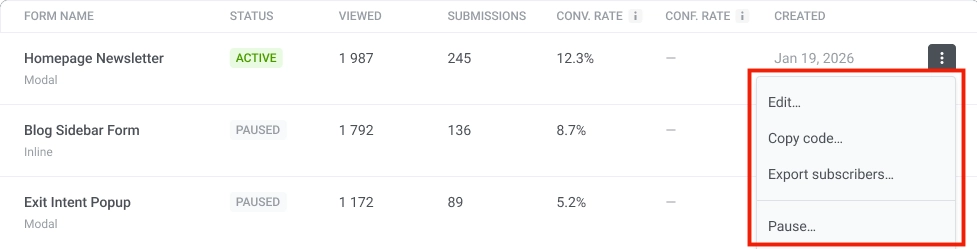
**फ़ॉर्म प्रदर्शन** तालिका सभी फ़ॉर्म और उनके मेट्रिक्स दिखाती है। किसी फ़ॉर्म को प्रबंधित करने के लिए प्रत्येक पंक्ति पर तीन-डॉट मेनू का उपयोग करें। यहाँ आप कर सकते हैं:
- **संपादित करें:** फ़ॉर्म सेटिंग्स और फ़ील्ड अपडेट करें
- **कोड कॉपी करें:** अपनी वेबसाइट पर फ़ॉर्म जोड़ने के लिए एम्बेड कोड स्निपेट कॉपी करें
- [**सब्सक्राइबर्स निर्यात करें**](#export-subscribers): सब्सक्राइबर डेटा को CSV के रूप में डाउनलोड करने के लिए निर्यात डायलॉग खोलें
- **रोकें:** फ़ॉर्म को अस्थायी रूप से दिखाना बंद करें (सक्रिय फ़ॉर्म के लिए)। रोके गए फ़ॉर्म के लिए, मेनू फिर से शुरू करने के लिए **सक्रिय करें** दिखाता है।
## फ़ॉर्म मेट्रिक्स की समीक्षा करें
यह तालिका आपको यह तुलना करने में मदद करती है कि प्रत्येक सब्सक्रिप्शन फ़ॉर्म कैसा प्रदर्शन करता है और यह समझने में मदद करती है कि विज़िटर इसके साथ कैसे इंटरैक्ट करते हैं। इन मेट्रिक्स का उपयोग यह देखने के लिए करें कि कोई फ़ॉर्म कितनी बार दिखाया जाता है, कितने विज़िटर इसे सबमिट करते हैं, और यह कितनी प्रभावी रूप से व्यूज़ को सब्सक्रिप्शन में बदलता है।
तालिका में निम्नलिखित कॉलम हैं:
| | |
| --- | --- |
| **फ़ॉर्म का नाम** | आपके द्वारा फ़ॉर्म को दिया गया नाम, जिसमें नाम के नीचे दूसरी पंक्ति में **Modal** या **Inline** दिखाया गया है। |
| **स्थिति** | **ACTIVE** या **PAUSED**। |
| **देखा गया** | विज़िटर्स को फ़ॉर्म कितनी बार दिखाया गया। यह **इंप्रेशन** गिनता है, ज़रूरी नहीं कि यह यूनिक विज़िटर हों।
**मोडल पॉपअप** के लिए, हर बार जब मोडल स्क्रीन पर दिखाई देता है, तो एक व्यू गिना जाता है, भले ही विज़िटर बिना डेटा दर्ज किए या सबमिट किए इसे बंद कर दे।
**एम्बेडेड इनलाइन** के लिए, एक व्यू तब गिना जाता है जब फ़ॉर्म **विज़िटर की स्क्रीन पर दिखाई देता है**, उदाहरण के लिए जब वे इसे स्क्रॉल करते हैं या यदि यह पेज लोड होने पर पहले से ही दिखाई दे रहा हो। |
| **सबमिशन** | कितने विज़िटर्स ने फ़ॉर्म सबमिट किया। |
| **रूपांतरण दर** | फ़ॉर्म व्यूज़ का प्रतिशत जो सबमिशन में परिणत हुआ: (सबमिशन / देखा गया) × 100। यह घटनाओं को गिनता है, यूनिक विज़िटर्स को नहीं। |
| **पुष्टि दर** | उन सब्सक्राइबर्स का प्रतिशत जिन्होंने अपना ईमेल पता कन्फर्म किया। यह केवल तभी दिखाया जाता है जब डबल ऑप्ट-इन सक्षम हो। |
| **बनाया गया** | जब फ़ॉर्म बनाया गया था। |
## सब्सक्राइबर्स निर्यात करें
1. फ़ॉर्म प्रदर्शन तालिका में, फ़ॉर्म के लिए तीन-डॉट मेनू खोलें।
2. **सब्सक्राइबर्स निर्यात करें** पर क्लिक करें। **सब्सक्राइबर्स निर्यात करें** डायलॉग खुल जाएगा।
3. निर्यात विकल्प कॉन्फ़िगर करें:
- **फ़िल्टर:** **सभी सब्सक्राइबर्स**, **केवल लंबित**, **केवल पुष्टि किए गए**, या **केवल समाप्त हो चुके**
- **निर्यात करने के लिए दिनांक सीमा:** उस डेटा के लिए दिनांक सीमा चुनें जिसे आप निर्यात करना चाहते हैं
4. **निर्यात करें** पर क्लिक करें।
जब निर्यात तैयार हो जाता है, तो पेज के शीर्ष पर एक सूचना दिखाई देती है। फ़ाइल डाउनलोड करने के लिए **CSV डाउनलोड करें** पर क्लिक करें।
 ## फ़ॉर्म मेट्रिक्स की समीक्षा करें
यह तालिका आपको यह तुलना करने में मदद करती है कि प्रत्येक सब्सक्रिप्शन फ़ॉर्म कैसा प्रदर्शन करता है और यह समझने में मदद करती है कि विज़िटर इसके साथ कैसे इंटरैक्ट करते हैं। इन मेट्रिक्स का उपयोग यह देखने के लिए करें कि कोई फ़ॉर्म कितनी बार दिखाया जाता है, कितने विज़िटर इसे सबमिट करते हैं, और यह कितनी प्रभावी रूप से व्यूज़ को सब्सक्रिप्शन में बदलता है।
तालिका में निम्नलिखित कॉलम हैं:
| | |
| --- | --- |
| **फ़ॉर्म का नाम** | आपके द्वारा फ़ॉर्म को दिया गया नाम, जिसमें नाम के नीचे दूसरी पंक्ति में **Modal** या **Inline** दिखाया गया है। |
| **स्थिति** | **ACTIVE** या **PAUSED**। |
| **देखा गया** | विज़िटर्स को फ़ॉर्म कितनी बार दिखाया गया। यह **इंप्रेशन** गिनता है, ज़रूरी नहीं कि यह यूनिक विज़िटर हों।
## फ़ॉर्म मेट्रिक्स की समीक्षा करें
यह तालिका आपको यह तुलना करने में मदद करती है कि प्रत्येक सब्सक्रिप्शन फ़ॉर्म कैसा प्रदर्शन करता है और यह समझने में मदद करती है कि विज़िटर इसके साथ कैसे इंटरैक्ट करते हैं। इन मेट्रिक्स का उपयोग यह देखने के लिए करें कि कोई फ़ॉर्म कितनी बार दिखाया जाता है, कितने विज़िटर इसे सबमिट करते हैं, और यह कितनी प्रभावी रूप से व्यूज़ को सब्सक्रिप्शन में बदलता है।
तालिका में निम्नलिखित कॉलम हैं:
| | |
| --- | --- |
| **फ़ॉर्म का नाम** | आपके द्वारा फ़ॉर्म को दिया गया नाम, जिसमें नाम के नीचे दूसरी पंक्ति में **Modal** या **Inline** दिखाया गया है। |
| **स्थिति** | **ACTIVE** या **PAUSED**। |
| **देखा गया** | विज़िटर्स को फ़ॉर्म कितनी बार दिखाया गया। यह **इंप्रेशन** गिनता है, ज़रूरी नहीं कि यह यूनिक विज़िटर हों।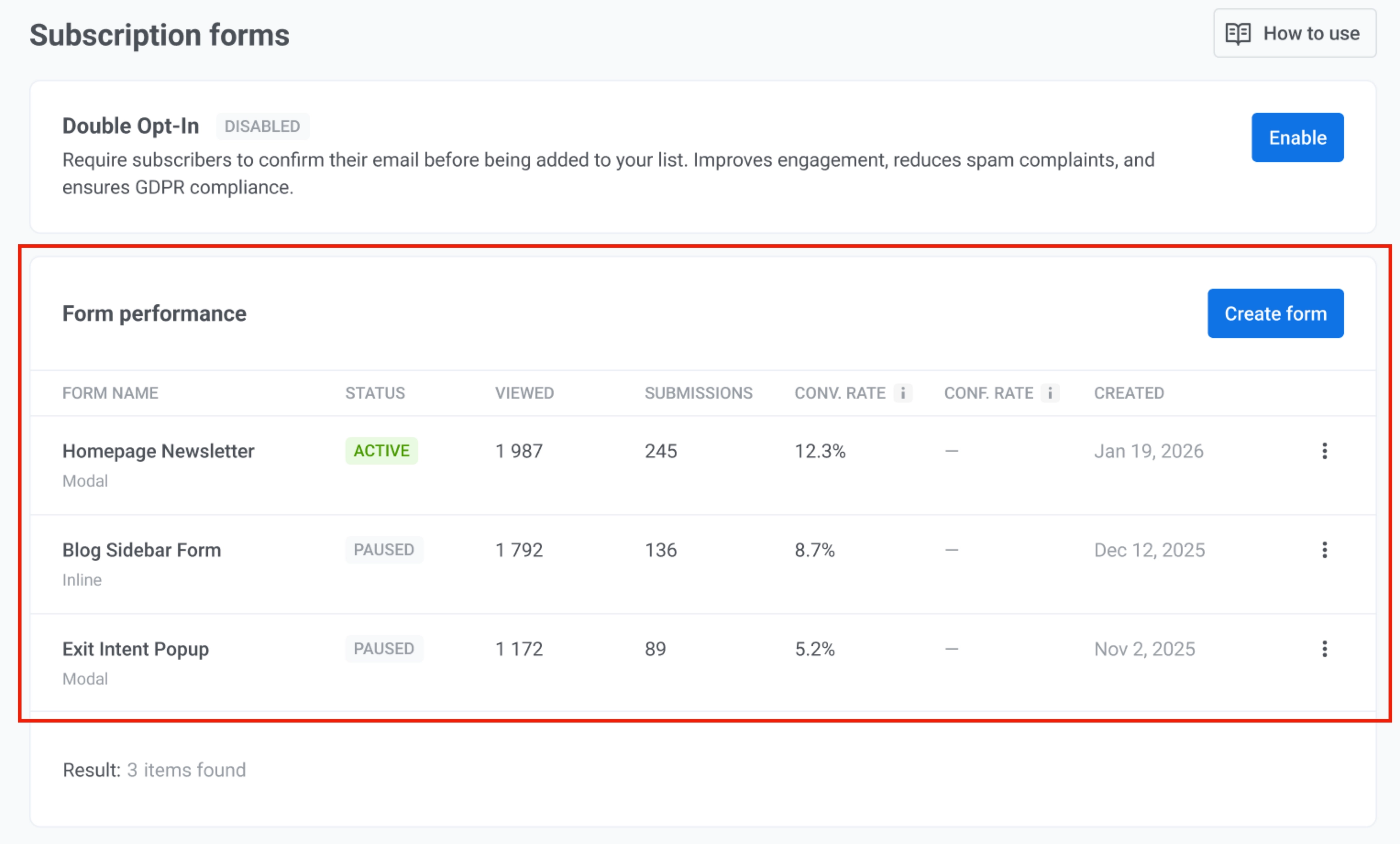 ## सब्सक्राइबर्स निर्यात करें
1. फ़ॉर्म प्रदर्शन तालिका में, फ़ॉर्म के लिए तीन-डॉट मेनू खोलें।
2. **सब्सक्राइबर्स निर्यात करें** पर क्लिक करें। **सब्सक्राइबर्स निर्यात करें** डायलॉग खुल जाएगा।
3. निर्यात विकल्प कॉन्फ़िगर करें:
- **फ़िल्टर:** **सभी सब्सक्राइबर्स**, **केवल लंबित**, **केवल पुष्टि किए गए**, या **केवल समाप्त हो चुके**
- **निर्यात करने के लिए दिनांक सीमा:** उस डेटा के लिए दिनांक सीमा चुनें जिसे आप निर्यात करना चाहते हैं
4. **निर्यात करें** पर क्लिक करें।
## सब्सक्राइबर्स निर्यात करें
1. फ़ॉर्म प्रदर्शन तालिका में, फ़ॉर्म के लिए तीन-डॉट मेनू खोलें।
2. **सब्सक्राइबर्स निर्यात करें** पर क्लिक करें। **सब्सक्राइबर्स निर्यात करें** डायलॉग खुल जाएगा।
3. निर्यात विकल्प कॉन्फ़िगर करें:
- **फ़िल्टर:** **सभी सब्सक्राइबर्स**, **केवल लंबित**, **केवल पुष्टि किए गए**, या **केवल समाप्त हो चुके**
- **निर्यात करने के लिए दिनांक सीमा:** उस डेटा के लिए दिनांक सीमा चुनें जिसे आप निर्यात करना चाहते हैं
4. **निर्यात करें** पर क्लिक करें।
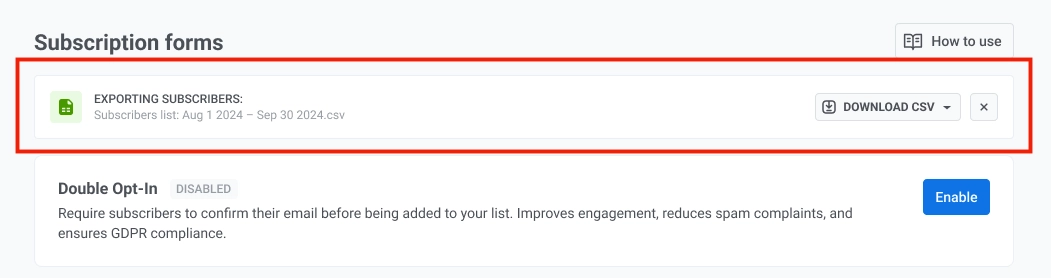 जब निर्यात तैयार हो जाता है, तो पेज के शीर्ष पर एक सूचना दिखाई देती है। फ़ाइल डाउनलोड करने के लिए **CSV डाउनलोड करें** पर क्लिक करें।