# एक सदस्यता फ़ॉर्म बनाएं और एम्बेड करें
Pushwoosh आपको विभिन्न साइनअप परिदृश्यों के लिए सदस्यता फ़ॉर्म बनाने, आपके द्वारा एकत्र किए जाने वाले फ़ील्ड को कस्टमाइज़ करने और फ़ॉर्म को अपनी वेबसाइट पर मोडल या इनलाइन विजेट के रूप में प्रदर्शित करने की सुविधा देता है।
## फ़ॉर्म कैसे बनाएं
एक नया सदस्यता फ़ॉर्म बनाने के लिए:
1. **Audience → Subscription forms** पर जाएं।
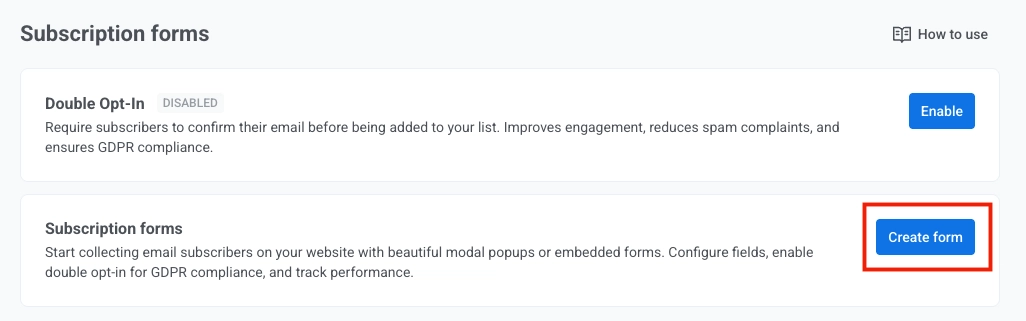
2. **Create form** पर क्लिक करें।
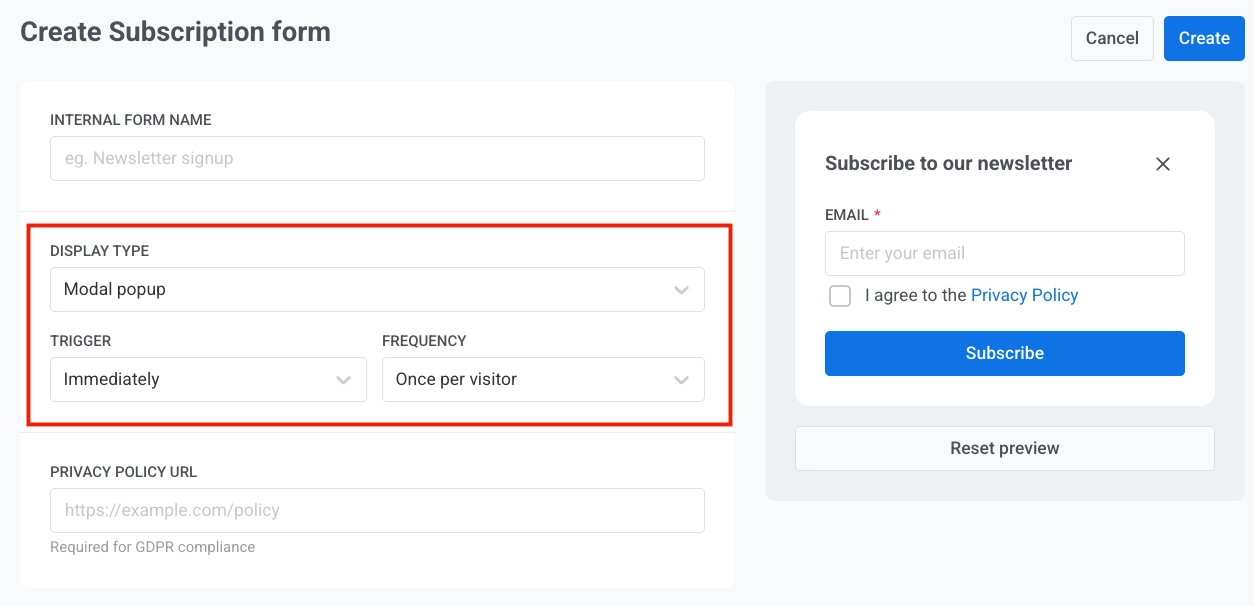
3. फ़ॉर्म को कॉन्फ़िगर करें। दाईं ओर एक लाइव पूर्वावलोकन दिखाई देता है और जैसे ही आप सेटिंग्स बदलते हैं, यह अपडेट हो जाता है।
### सामान्य सेटिंग्स कॉन्फ़िगर करें
निम्नलिखित फ़ील्ड कॉन्फ़िगर करें।
> **इस अनुभाग में सभी फ़ील्ड आवश्यक हैं।**
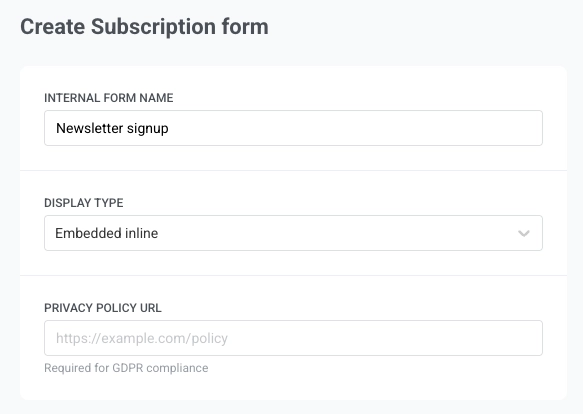
- **Internal form name:** केवल Pushwoosh के अंदर उपयोग किया जाता है, ग्राहकों को नहीं दिखाया जाता है। उदाहरण: "Newsletter signup"।
- **Display type:** चुनें कि फ़ॉर्म आपकी साइट पर कैसे दिखाई देगा:
- **Modal popup:** एक पॉपअप ओवरले जो आपके द्वारा सेट किए गए **Trigger** के सक्रिय होने पर पेज के ऊपर दिखाई देता है, उदाहरण के लिए **Immediately** या कुछ सेकंड के बाद (देखें [मोडल पॉपअप टाइमिंग सेट करें](#set-modal-popup-timing))। न्यूज़लेटर साइनअप या प्रचार प्रस्तावों के लिए अच्छा है जिन्हें आप चाहते हैं कि विज़िटर नोटिस करें।
- **Embedded inline:** फ़ॉर्म आपके पेज की सामग्री के अंदर बैठता है (उदाहरण के लिए साइडबार में या किसी लेख के नीचे)। विज़िटर इसे पेज लेआउट के हिस्से के रूप में देखते हैं, न कि एक अलग पॉपअप के रूप में।
- **Privacy policy URL:** फ़ॉर्म एक सहमति चेकबॉक्स दिखाता है ("मैं गोपनीयता नीति से सहमत हूं") जो इस URL से लिंक होता है। उदाहरण: `https://example.com/policy`।
#### मोडल पॉपअप टाइमिंग सेट करें
केवल **Modal popup** के लिए:
1. परिभाषित करें कि पॉपअप पेज पर कब दिखाई देगा। **Trigger** ड्रॉपडाउन में चुनें:
- **Immediately** (डिफ़ॉल्ट)
- 3 सेकंड के बाद
- 5 सेकंड के बाद
- 10 सेकंड के बाद
2. **Frequency** ड्रॉपडाउन में चुनें कि प्रत्येक विज़िटर पॉपअप को कितनी बार देखेगा:
- **Once per visitor** (डिफ़ॉल्ट): प्रति डिवाइस एक बार
- **Once per session**: प्रति ब्राउज़र सत्र एक बार
- **Always**: हर बार जब वे पेज पर जाते हैं
### फ़ॉर्म फ़ील्ड कॉन्फ़िगर करें
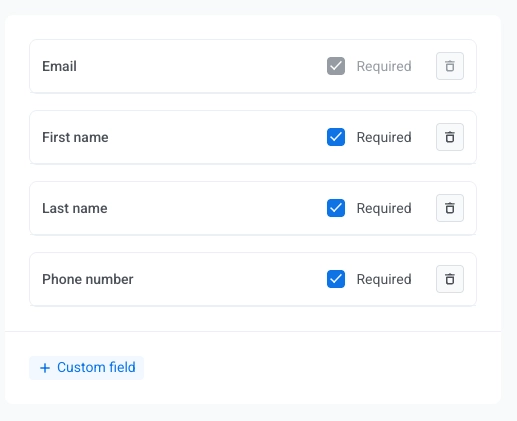
प्रत्येक फ़ॉर्म में डिफ़ॉल्ट रूप से एक **Email** फ़ील्ड शामिल होता है (इसे हटाया नहीं जा सकता)। आप कुल पांच फ़ील्ड के लिए चार और फ़ील्ड जोड़ सकते हैं।
उन्हें जोड़ने के लिए **+ First name**, **+ Last name**, **+ Phone number**, या **+ Custom field** पर क्लिक करें।
प्रत्येक फ़ील्ड के लिए, **Required** चेक करें यदि विज़िटर को इसे भरना होगा (आवश्यक फ़ील्ड एक तारांकन `*` दिखाते हैं)। किसी फ़ील्ड को हटाने के लिए ट्रैश आइकन का उपयोग करें।
#### एक कस्टम फ़ील्ड बनाएं
1. फ़ील्ड सूची में **+ Custom field** पर क्लिक करें।
2. **Linked tag** के तहत, वह Pushwoosh टैग चुनें जो इस फ़ील्ड से सबमिट किए गए मान को संग्रहीत करेगा (उदाहरण के लिए `birthday`)। आपको पहले से टैग बनाना होगा।
3. **Field label** सेट करें: वह टेक्स्ट जो विज़िटर इनपुट के बगल में देखते हैं (उदाहरण के लिए `Date of birth`)।
4. वैकल्पिक रूप से **Placeholder (optional)** सेट करें: खाली फ़ील्ड के अंदर संकेत टेक्स्ट (उदाहरण के लिए `MM/DD/YYYY`)।
5. **Required** को चालू या बंद करें।
### फ़ॉर्म लेबल कस्टमाइज़ करें
डिफ़ॉल्ट रूप से, सभी फ़ॉर्म टेक्स्ट अंग्रेजी में होते हैं। फ़ॉर्म को किसी अन्य भाषा में अनुवाद करने या किसी भी शब्द को बदलने के लिए, लाइव पूर्वावलोकन के नीचे **Customize labels** पर क्लिक करें।
**Customize form labels** संवाद में, आप संपादित कर सकते हैं:
- **Heading**
- **Button**
- **Privacy Policy Text**
- **Privacy Policy Link Text**
- **Success Message**
- **Double Opt In Message** (केवल तभी लागू होता है जब डबल ऑप्ट-इन सक्षम हो)
- प्रत्येक फ़ॉर्म फ़ील्ड के लिए **Label** और वैकल्पिक **Placeholder**
अपने परिवर्तनों को लागू करने के लिए **Save** पर क्लिक करें। वे तुरंत लाइव पूर्वावलोकन में दिखाई देते हैं। प्रकाशित फ़ॉर्म आपके द्वारा सदस्यता फ़ॉर्म को सहेजने या प्रकाशित करने के बाद अपडेट हो जाता है।
### फ़ॉर्म का पूर्वावलोकन करें और सहेजें
Create Subscription form इंटरफ़ेस के दाईं ओर एक लाइव पूर्वावलोकन दिखाई देता है और जैसे ही आप सेटिंग्स बदलते हैं, यह अपडेट हो जाता है। डिफ़ॉल्ट पूर्वावलोकन स्थिति को पुनर्स्थापित करने के लिए पूर्वावलोकन के नीचे **Reset preview** का उपयोग करें।
जब आप फ़ॉर्म को कॉन्फ़िगर करना समाप्त कर लें, तो ऊपर दाईं ओर कोने में **Create** पर क्लिक करें।
### एम्बेड कोड कॉपी करें और इसे अपनी साइट पर जोड़ें
आपके फ़ॉर्म के लिए एम्बेड कोड के साथ एक संवाद खुलता है। स्निपेट को क्लिपबोर्ड पर कॉपी करने के लिए **Copy code** पर क्लिक करें।
#### अपनी वेबसाइट पर एम्बेड कोड कहाँ पेस्ट करें
स्क्रिप्ट को पेज HTML में जोड़ें जहाँ इसे चलना चाहिए।
- **Modal popup** के लिए, स्क्रिप्ट को क्लोजिंग `` टैग से पहले रखना सामान्य तरीका है।
- **Embedded inline** के लिए, स्निपेट को अपने मार्कअप में ठीक उसी जगह पर रखें जहाँ आप फ़ॉर्म ब्लॉक को दिखाना चाहते हैं।
 3. फ़ॉर्म को कॉन्फ़िगर करें। दाईं ओर एक लाइव पूर्वावलोकन दिखाई देता है और जैसे ही आप सेटिंग्स बदलते हैं, यह अपडेट हो जाता है।
### सामान्य सेटिंग्स कॉन्फ़िगर करें
निम्नलिखित फ़ील्ड कॉन्फ़िगर करें।
> **इस अनुभाग में सभी फ़ील्ड आवश्यक हैं।**
- **Internal form name:** केवल Pushwoosh के अंदर उपयोग किया जाता है, ग्राहकों को नहीं दिखाया जाता है। उदाहरण: "Newsletter signup"।
- **Display type:** चुनें कि फ़ॉर्म आपकी साइट पर कैसे दिखाई देगा:
- **Modal popup:** एक पॉपअप ओवरले जो आपके द्वारा सेट किए गए **Trigger** के सक्रिय होने पर पेज के ऊपर दिखाई देता है, उदाहरण के लिए **Immediately** या कुछ सेकंड के बाद (देखें [मोडल पॉपअप टाइमिंग सेट करें](#set-modal-popup-timing))। न्यूज़लेटर साइनअप या प्रचार प्रस्तावों के लिए अच्छा है जिन्हें आप चाहते हैं कि विज़िटर नोटिस करें।
- **Embedded inline:** फ़ॉर्म आपके पेज की सामग्री के अंदर बैठता है (उदाहरण के लिए साइडबार में या किसी लेख के नीचे)। विज़िटर इसे पेज लेआउट के हिस्से के रूप में देखते हैं, न कि एक अलग पॉपअप के रूप में।
- **Privacy policy URL:** फ़ॉर्म एक सहमति चेकबॉक्स दिखाता है ("मैं गोपनीयता नीति से सहमत हूं") जो इस URL से लिंक होता है। उदाहरण: `https://example.com/policy`।
3. फ़ॉर्म को कॉन्फ़िगर करें। दाईं ओर एक लाइव पूर्वावलोकन दिखाई देता है और जैसे ही आप सेटिंग्स बदलते हैं, यह अपडेट हो जाता है।
### सामान्य सेटिंग्स कॉन्फ़िगर करें
निम्नलिखित फ़ील्ड कॉन्फ़िगर करें।
> **इस अनुभाग में सभी फ़ील्ड आवश्यक हैं।**
- **Internal form name:** केवल Pushwoosh के अंदर उपयोग किया जाता है, ग्राहकों को नहीं दिखाया जाता है। उदाहरण: "Newsletter signup"।
- **Display type:** चुनें कि फ़ॉर्म आपकी साइट पर कैसे दिखाई देगा:
- **Modal popup:** एक पॉपअप ओवरले जो आपके द्वारा सेट किए गए **Trigger** के सक्रिय होने पर पेज के ऊपर दिखाई देता है, उदाहरण के लिए **Immediately** या कुछ सेकंड के बाद (देखें [मोडल पॉपअप टाइमिंग सेट करें](#set-modal-popup-timing))। न्यूज़लेटर साइनअप या प्रचार प्रस्तावों के लिए अच्छा है जिन्हें आप चाहते हैं कि विज़िटर नोटिस करें।
- **Embedded inline:** फ़ॉर्म आपके पेज की सामग्री के अंदर बैठता है (उदाहरण के लिए साइडबार में या किसी लेख के नीचे)। विज़िटर इसे पेज लेआउट के हिस्से के रूप में देखते हैं, न कि एक अलग पॉपअप के रूप में।
- **Privacy policy URL:** फ़ॉर्म एक सहमति चेकबॉक्स दिखाता है ("मैं गोपनीयता नीति से सहमत हूं") जो इस URL से लिंक होता है। उदाहरण: `https://example.com/policy`।
 #### मोडल पॉपअप टाइमिंग सेट करें
केवल **Modal popup** के लिए:
1. परिभाषित करें कि पॉपअप पेज पर कब दिखाई देगा। **Trigger** ड्रॉपडाउन में चुनें:
- **Immediately** (डिफ़ॉल्ट)
- 3 सेकंड के बाद
- 5 सेकंड के बाद
- 10 सेकंड के बाद
2. **Frequency** ड्रॉपडाउन में चुनें कि प्रत्येक विज़िटर पॉपअप को कितनी बार देखेगा:
- **Once per visitor** (डिफ़ॉल्ट): प्रति डिवाइस एक बार
- **Once per session**: प्रति ब्राउज़र सत्र एक बार
- **Always**: हर बार जब वे पेज पर जाते हैं
#### मोडल पॉपअप टाइमिंग सेट करें
केवल **Modal popup** के लिए:
1. परिभाषित करें कि पॉपअप पेज पर कब दिखाई देगा। **Trigger** ड्रॉपडाउन में चुनें:
- **Immediately** (डिफ़ॉल्ट)
- 3 सेकंड के बाद
- 5 सेकंड के बाद
- 10 सेकंड के बाद
2. **Frequency** ड्रॉपडाउन में चुनें कि प्रत्येक विज़िटर पॉपअप को कितनी बार देखेगा:
- **Once per visitor** (डिफ़ॉल्ट): प्रति डिवाइस एक बार
- **Once per session**: प्रति ब्राउज़र सत्र एक बार
- **Always**: हर बार जब वे पेज पर जाते हैं
 ### फ़ॉर्म फ़ील्ड कॉन्फ़िगर करें
प्रत्येक फ़ॉर्म में डिफ़ॉल्ट रूप से एक **Email** फ़ील्ड शामिल होता है (इसे हटाया नहीं जा सकता)। आप कुल पांच फ़ील्ड के लिए चार और फ़ील्ड जोड़ सकते हैं।
उन्हें जोड़ने के लिए **+ First name**, **+ Last name**, **+ Phone number**, या **+ Custom field** पर क्लिक करें।
प्रत्येक फ़ील्ड के लिए, **Required** चेक करें यदि विज़िटर को इसे भरना होगा (आवश्यक फ़ील्ड एक तारांकन `*` दिखाते हैं)। किसी फ़ील्ड को हटाने के लिए ट्रैश आइकन का उपयोग करें।
### फ़ॉर्म फ़ील्ड कॉन्फ़िगर करें
प्रत्येक फ़ॉर्म में डिफ़ॉल्ट रूप से एक **Email** फ़ील्ड शामिल होता है (इसे हटाया नहीं जा सकता)। आप कुल पांच फ़ील्ड के लिए चार और फ़ील्ड जोड़ सकते हैं।
उन्हें जोड़ने के लिए **+ First name**, **+ Last name**, **+ Phone number**, या **+ Custom field** पर क्लिक करें।
प्रत्येक फ़ील्ड के लिए, **Required** चेक करें यदि विज़िटर को इसे भरना होगा (आवश्यक फ़ील्ड एक तारांकन `*` दिखाते हैं)। किसी फ़ील्ड को हटाने के लिए ट्रैश आइकन का उपयोग करें।
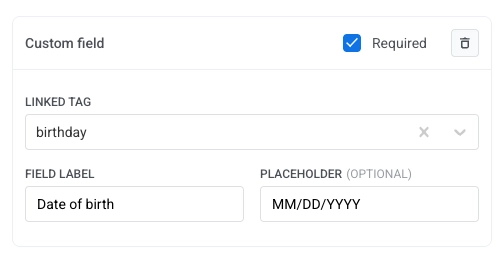
 #### एक कस्टम फ़ील्ड बनाएं
1. फ़ील्ड सूची में **+ Custom field** पर क्लिक करें।
2. **Linked tag** के तहत, वह Pushwoosh टैग चुनें जो इस फ़ील्ड से सबमिट किए गए मान को संग्रहीत करेगा (उदाहरण के लिए `birthday`)। आपको पहले से टैग बनाना होगा।
3. **Field label** सेट करें: वह टेक्स्ट जो विज़िटर इनपुट के बगल में देखते हैं (उदाहरण के लिए `Date of birth`)।
4. वैकल्पिक रूप से **Placeholder (optional)** सेट करें: खाली फ़ील्ड के अंदर संकेत टेक्स्ट (उदाहरण के लिए `MM/DD/YYYY`)।
5. **Required** को चालू या बंद करें।
#### एक कस्टम फ़ील्ड बनाएं
1. फ़ील्ड सूची में **+ Custom field** पर क्लिक करें।
2. **Linked tag** के तहत, वह Pushwoosh टैग चुनें जो इस फ़ील्ड से सबमिट किए गए मान को संग्रहीत करेगा (उदाहरण के लिए `birthday`)। आपको पहले से टैग बनाना होगा।
3. **Field label** सेट करें: वह टेक्स्ट जो विज़िटर इनपुट के बगल में देखते हैं (उदाहरण के लिए `Date of birth`)।
4. वैकल्पिक रूप से **Placeholder (optional)** सेट करें: खाली फ़ील्ड के अंदर संकेत टेक्स्ट (उदाहरण के लिए `MM/DD/YYYY`)।
5. **Required** को चालू या बंद करें।
 ### फ़ॉर्म लेबल कस्टमाइज़ करें
डिफ़ॉल्ट रूप से, सभी फ़ॉर्म टेक्स्ट अंग्रेजी में होते हैं। फ़ॉर्म को किसी अन्य भाषा में अनुवाद करने या किसी भी शब्द को बदलने के लिए, लाइव पूर्वावलोकन के नीचे **Customize labels** पर क्लिक करें।
### फ़ॉर्म लेबल कस्टमाइज़ करें
डिफ़ॉल्ट रूप से, सभी फ़ॉर्म टेक्स्ट अंग्रेजी में होते हैं। फ़ॉर्म को किसी अन्य भाषा में अनुवाद करने या किसी भी शब्द को बदलने के लिए, लाइव पूर्वावलोकन के नीचे **Customize labels** पर क्लिक करें।
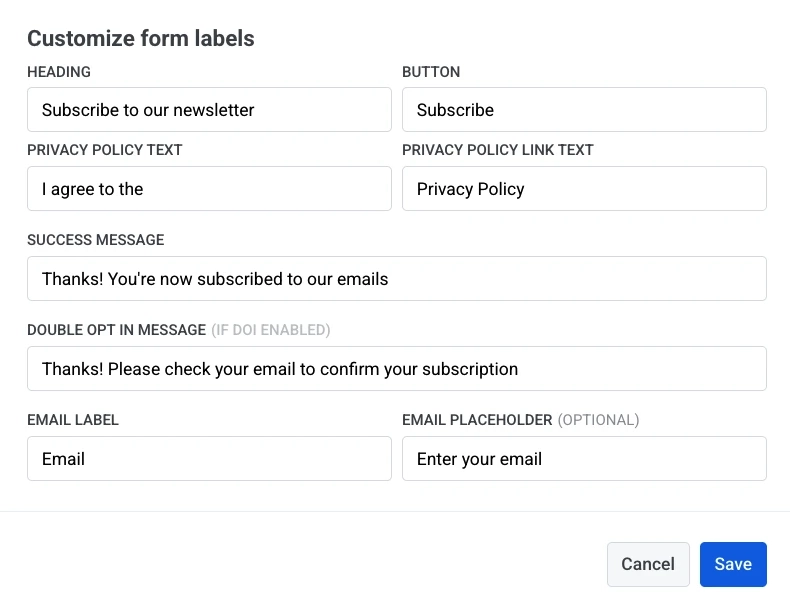 **Customize form labels** संवाद में, आप संपादित कर सकते हैं:
- **Heading**
- **Button**
- **Privacy Policy Text**
- **Privacy Policy Link Text**
- **Success Message**
- **Double Opt In Message** (केवल तभी लागू होता है जब डबल ऑप्ट-इन सक्षम हो)
- प्रत्येक फ़ॉर्म फ़ील्ड के लिए **Label** और वैकल्पिक **Placeholder**
अपने परिवर्तनों को लागू करने के लिए **Save** पर क्लिक करें। वे तुरंत लाइव पूर्वावलोकन में दिखाई देते हैं। प्रकाशित फ़ॉर्म आपके द्वारा सदस्यता फ़ॉर्म को सहेजने या प्रकाशित करने के बाद अपडेट हो जाता है।
### फ़ॉर्म का पूर्वावलोकन करें और सहेजें
Create Subscription form इंटरफ़ेस के दाईं ओर एक लाइव पूर्वावलोकन दिखाई देता है और जैसे ही आप सेटिंग्स बदलते हैं, यह अपडेट हो जाता है। डिफ़ॉल्ट पूर्वावलोकन स्थिति को पुनर्स्थापित करने के लिए पूर्वावलोकन के नीचे **Reset preview** का उपयोग करें।
**Customize form labels** संवाद में, आप संपादित कर सकते हैं:
- **Heading**
- **Button**
- **Privacy Policy Text**
- **Privacy Policy Link Text**
- **Success Message**
- **Double Opt In Message** (केवल तभी लागू होता है जब डबल ऑप्ट-इन सक्षम हो)
- प्रत्येक फ़ॉर्म फ़ील्ड के लिए **Label** और वैकल्पिक **Placeholder**
अपने परिवर्तनों को लागू करने के लिए **Save** पर क्लिक करें। वे तुरंत लाइव पूर्वावलोकन में दिखाई देते हैं। प्रकाशित फ़ॉर्म आपके द्वारा सदस्यता फ़ॉर्म को सहेजने या प्रकाशित करने के बाद अपडेट हो जाता है।
### फ़ॉर्म का पूर्वावलोकन करें और सहेजें
Create Subscription form इंटरफ़ेस के दाईं ओर एक लाइव पूर्वावलोकन दिखाई देता है और जैसे ही आप सेटिंग्स बदलते हैं, यह अपडेट हो जाता है। डिफ़ॉल्ट पूर्वावलोकन स्थिति को पुनर्स्थापित करने के लिए पूर्वावलोकन के नीचे **Reset preview** का उपयोग करें।
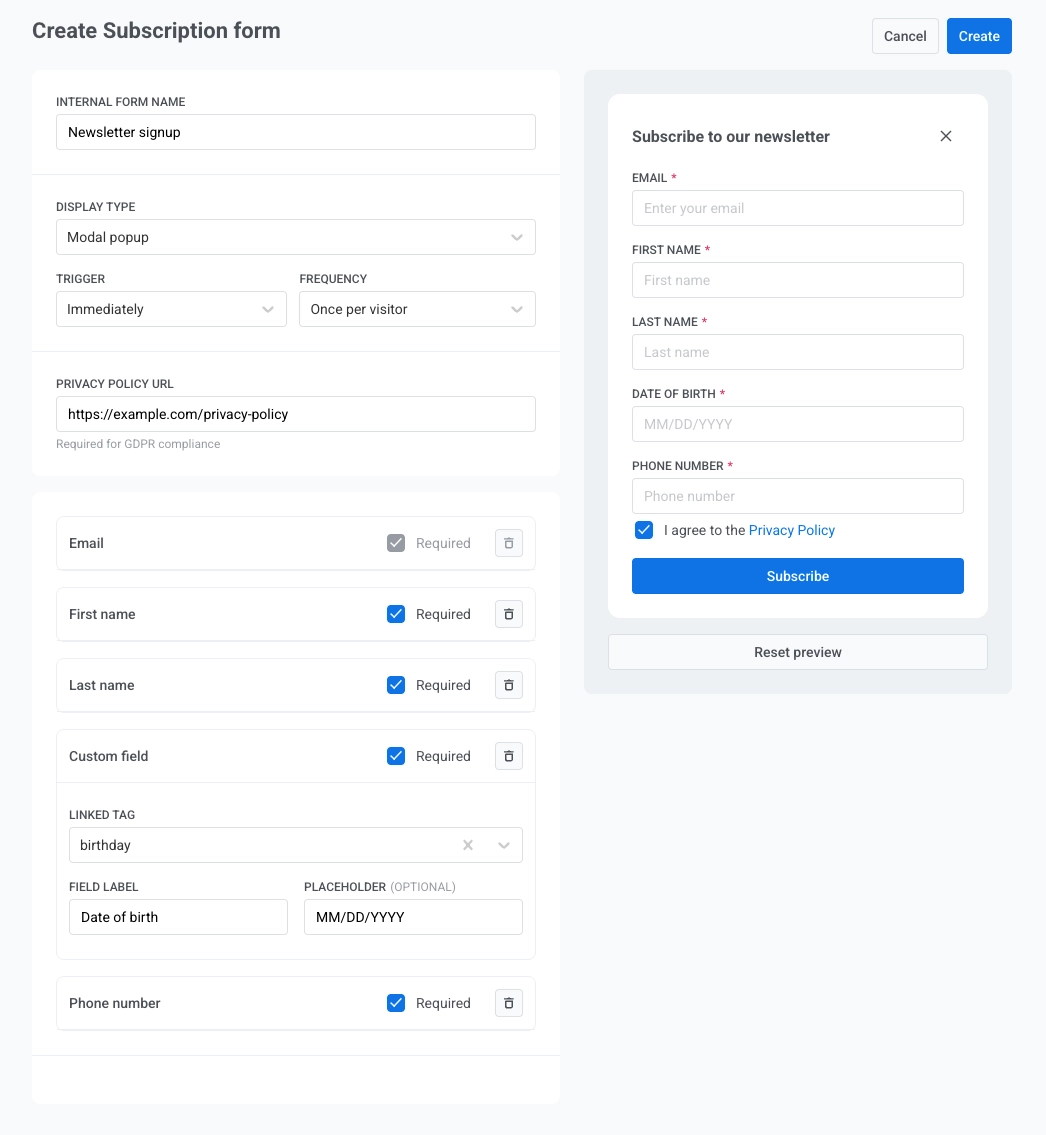 जब आप फ़ॉर्म को कॉन्फ़िगर करना समाप्त कर लें, तो ऊपर दाईं ओर कोने में **Create** पर क्लिक करें।
### एम्बेड कोड कॉपी करें और इसे अपनी साइट पर जोड़ें
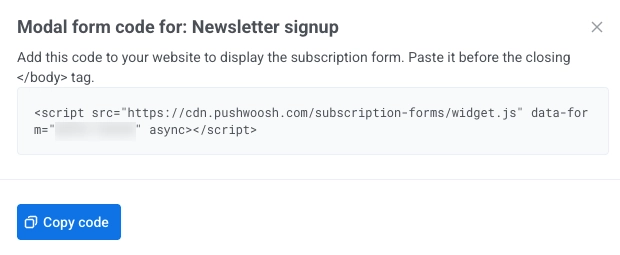
आपके फ़ॉर्म के लिए एम्बेड कोड के साथ एक संवाद खुलता है। स्निपेट को क्लिपबोर्ड पर कॉपी करने के लिए **Copy code** पर क्लिक करें।
जब आप फ़ॉर्म को कॉन्फ़िगर करना समाप्त कर लें, तो ऊपर दाईं ओर कोने में **Create** पर क्लिक करें।
### एम्बेड कोड कॉपी करें और इसे अपनी साइट पर जोड़ें
आपके फ़ॉर्म के लिए एम्बेड कोड के साथ एक संवाद खुलता है। स्निपेट को क्लिपबोर्ड पर कॉपी करने के लिए **Copy code** पर क्लिक करें।
 #### अपनी वेबसाइट पर एम्बेड कोड कहाँ पेस्ट करें
स्क्रिप्ट को पेज HTML में जोड़ें जहाँ इसे चलना चाहिए।
- **Modal popup** के लिए, स्क्रिप्ट को क्लोजिंग `
#### अपनी वेबसाइट पर एम्बेड कोड कहाँ पेस्ट करें
स्क्रिप्ट को पेज HTML में जोड़ें जहाँ इसे चलना चाहिए।
- **Modal popup** के लिए, स्क्रिप्ट को क्लोजिंग `