# एक सेगमेंट इम्पोर्ट करें
**CSV इम्पोर्ट** आपको फ़िल्टरिंग शर्तों को निर्दिष्ट करने की आवश्यकता के बिना यूज़र आईडी या हार्डवेयर आईडी (HWIDs) वाली फ़ाइल अपलोड करके एक सेगमेंट बनाने की अनुमति देता है। यह तब उपयोगी होता है जब आपके पास बाहरी स्रोतों से उपयोगकर्ताओं की एक पूर्वनिर्धारित सूची होती है।
## सेगमेंट कैसे इम्पोर्ट करें
CSV फ़ाइल से सेगमेंट इम्पोर्ट करने के लिए:
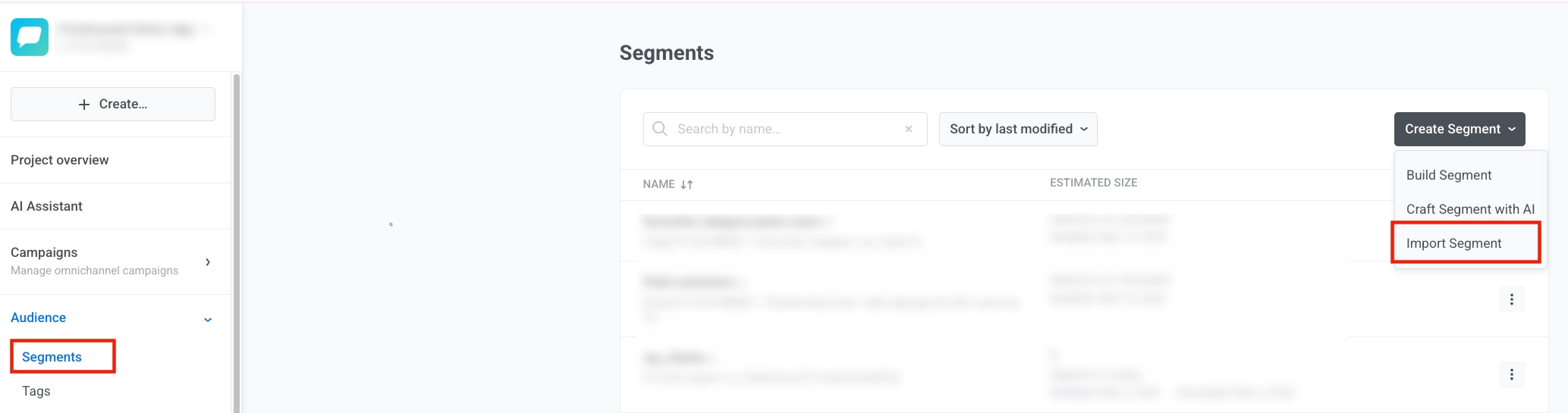
1. **ऑडियंस** → **सेगमेंट्स** पर जाएँ, **सेगमेंट बनाएँ** पर क्लिक करें, और **सेगमेंट इम्पोर्ट करें** चुनें।
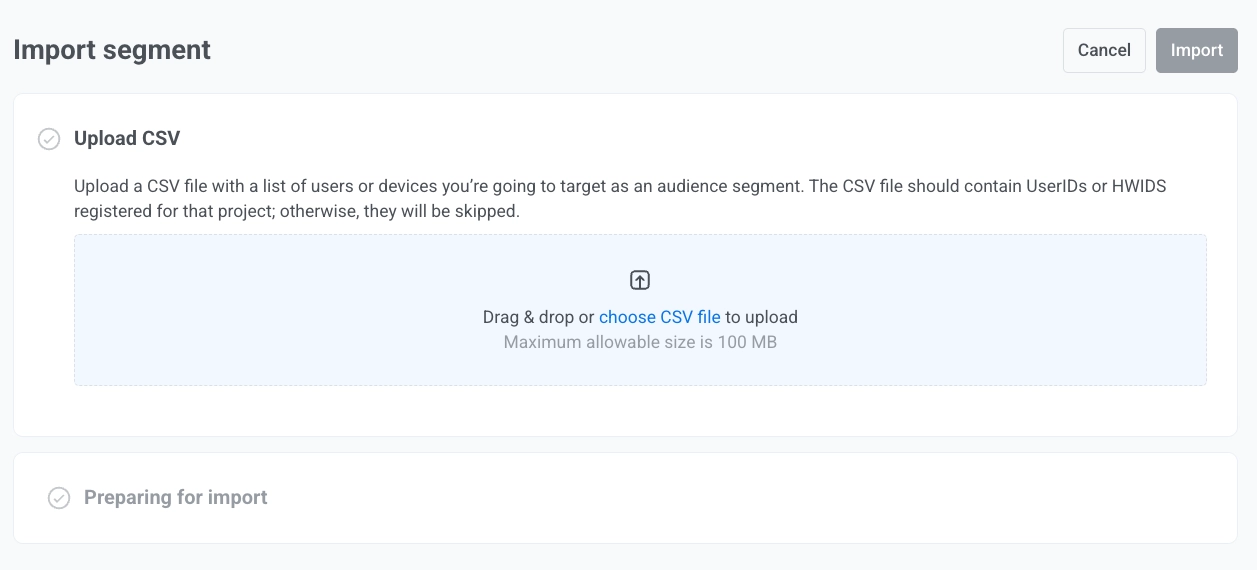
2. अपनी CSV फ़ाइल अपलोड करें। सुनिश्चित करें कि आपकी CSV फ़ाइल निम्नलिखित आवश्यकताओं को पूरा करती है:
- इसमें आपके प्रोजेक्ट के लिए पंजीकृत [यूज़र आईडी](/hi/product/pushwoosh-knowledge-hub/users-userids/) या [हार्डवेयर आईडी (HWIDs)](/hi/product/pushwoosh-knowledge-hub/device-identifiers/#hwid) शामिल हैं। यदि CSV फ़ाइल में कोई यूज़र आईडी या HWID नहीं है, तो यह कोई सेगमेंट नहीं बनाएगा।
- फ़ाइल का आकार 100 MB से कम है
- यदि आपके प्रोजेक्ट के लिए यूज़र आईडी या HWID पंजीकृत नहीं हैं, तो उन्हें इम्पोर्ट के दौरान छोड़ दिया जाएगा।
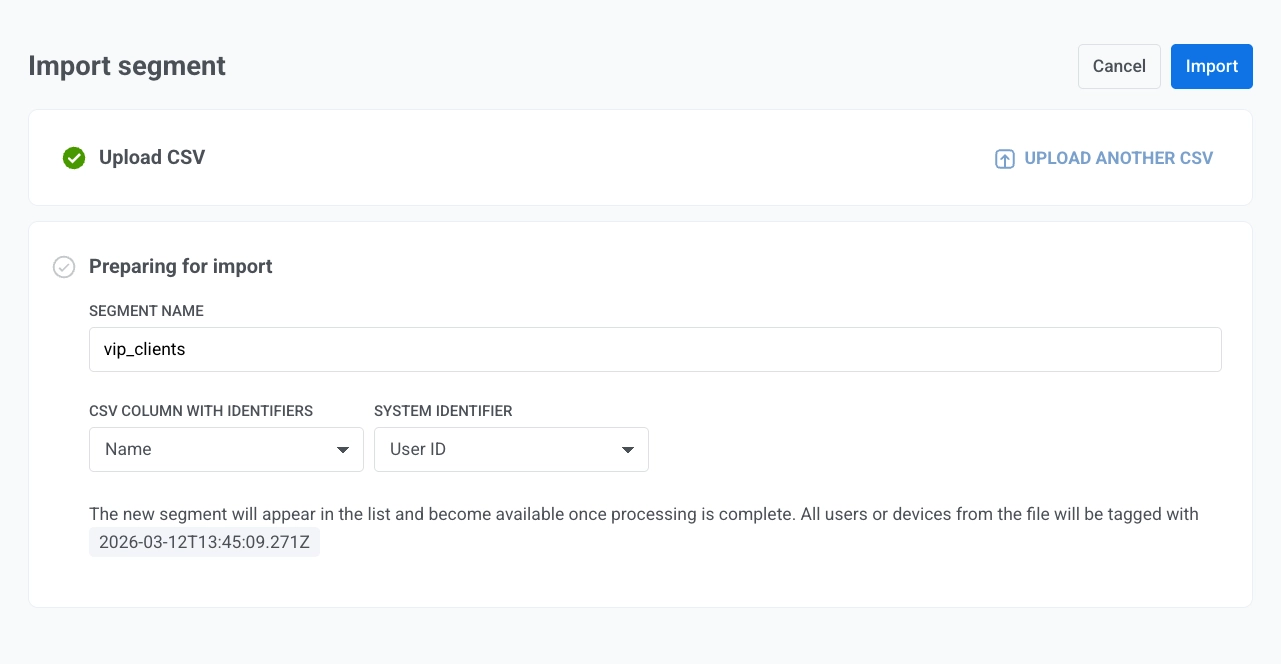
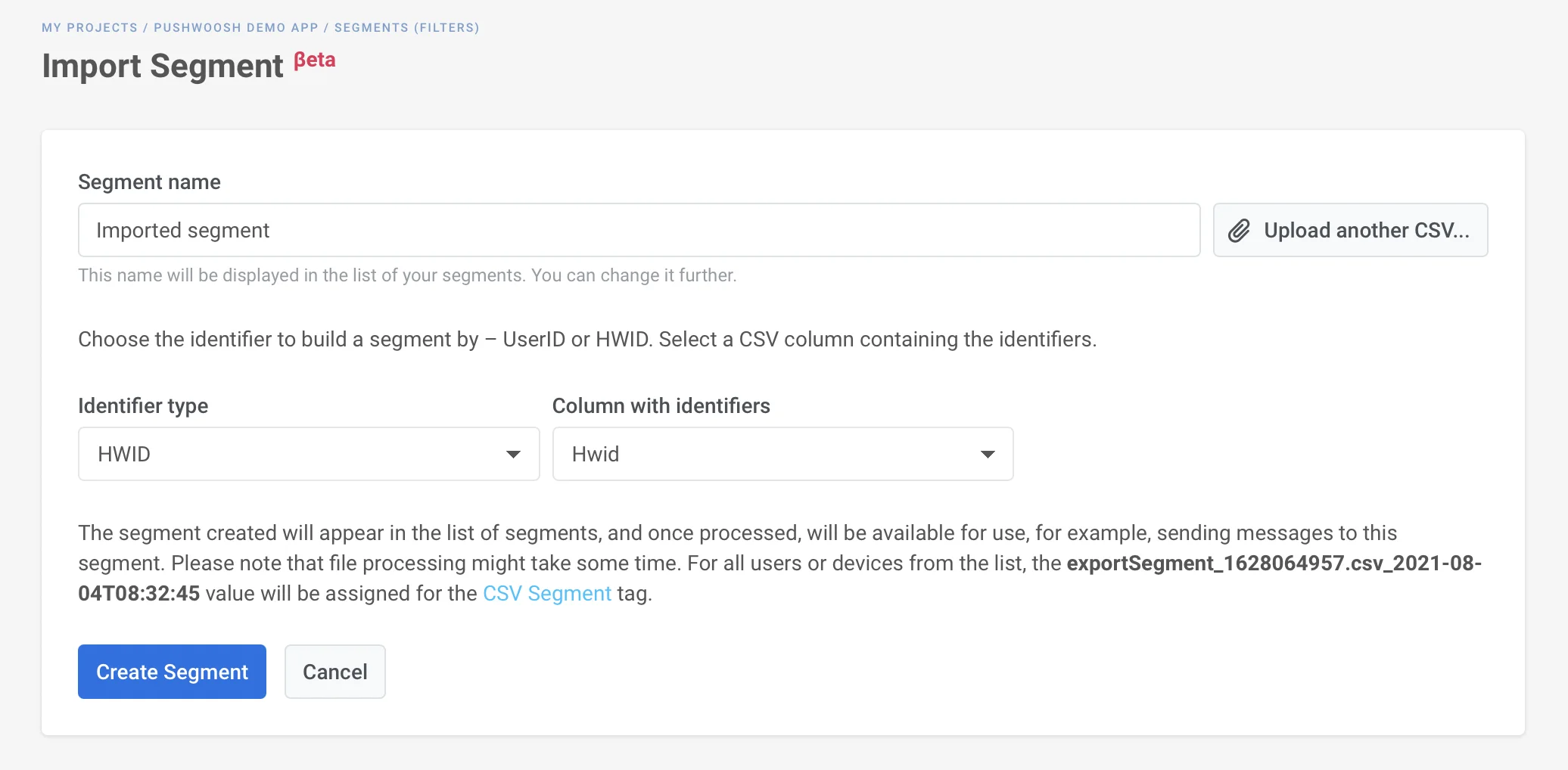
3. **इम्पोर्ट की तैयारी** चरण में:
- एक **सेगमेंट का नाम** दर्ज करें (जैसे vip_clients)।
- **आइडेंटिफ़ायर वाले CSV कॉलम** के तहत, उस कॉलम का चयन करें जिसमें यूज़र आईडी या HWID (आपके प्रोजेक्ट में पंजीकृत आइडेंटिफ़ायर मान) हैं। उस कॉलम में मान वास्तविक यूज़र आईडी या HWID होने चाहिए।
- **सिस्टम आइडेंटिफ़ायर** के तहत, उस कॉलम को Pushwoosh में मैप करने के लिए **यूज़र आईडी** या **हार्डवेयर आईडी** (HWID) चुनें।
- **इम्पोर्ट करें** पर क्लिक करें।
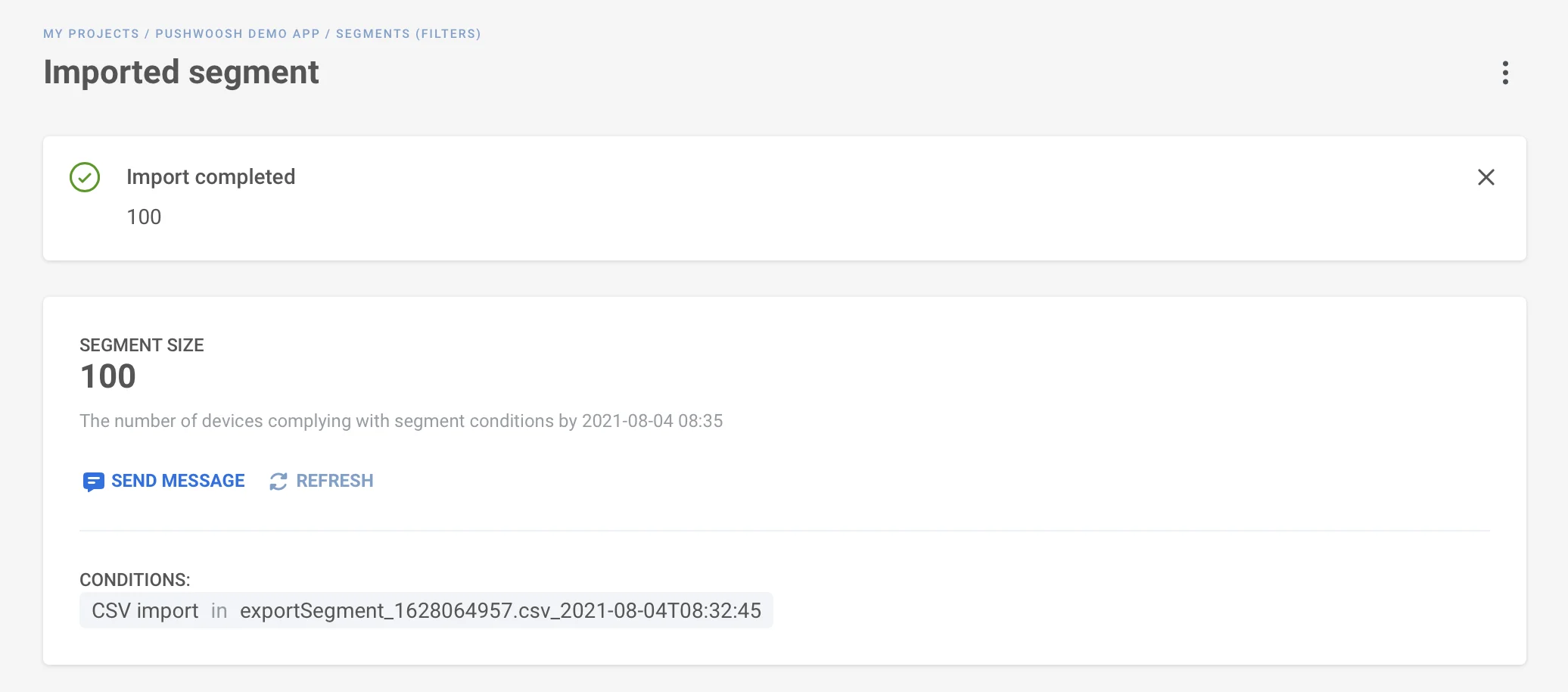
4. इम्पोर्ट पूरा होने की प्रतीक्षा करें। CSV फ़ाइल को प्रोसेस करने में कुछ समय लग सकता है। इम्पोर्ट पूरा होने के दौरान आप पेज छोड़ सकते हैं।
इम्पोर्ट समाप्त होने के बाद, सेगमेंट [सेगमेंट्स सूची](/hi/product/audience-data-and-segmentation/segmentation/#segments-list) में दिखाई देगा।
## CSV इम्पोर्ट टैग
इम्पोर्ट के बाद, Pushwoosh फ़ाइल से सभी उपयोगकर्ताओं या डिवाइसों को "CSV इम्पोर्ट" टैग (मान इम्पोर्ट टाइमस्टैम्प है) के साथ टैग करता है।
आप इसे [सेगमेंट्स सूची](/hi/product/audience-data-and-segmentation/segmentation/#segments-list) में सेगमेंट नाम के तहत और प्रत्येक उपयोगकर्ता की प्रोफ़ाइल में [यूज़र एक्सप्लोरर](/hi/product/audience-data-and-segmentation/user-explorer/) में देखते हैं।
## इम्पोर्ट किए गए सेगमेंट्स देखें
[सेगमेंट्स सूची](/hi/product/audience-data-and-segmentation/segmentation/#segments-list) में, आप सेगमेंट का नाम, सेगमेंट की परिभाषा, उपयोगकर्ताओं की संख्या, सेगमेंट के आकार को अंतिम बार रिफ्रेश करने का समय और संशोधित तिथि देखेंगे।
 2. अपनी CSV फ़ाइल अपलोड करें। सुनिश्चित करें कि आपकी CSV फ़ाइल निम्नलिखित आवश्यकताओं को पूरा करती है:
- इसमें आपके प्रोजेक्ट के लिए पंजीकृत [यूज़र आईडी](/hi/product/pushwoosh-knowledge-hub/users-userids/) या [हार्डवेयर आईडी (HWIDs)](/hi/product/pushwoosh-knowledge-hub/device-identifiers/#hwid) शामिल हैं। यदि CSV फ़ाइल में कोई यूज़र आईडी या HWID नहीं है, तो यह कोई सेगमेंट नहीं बनाएगा।
- फ़ाइल का आकार 100 MB से कम है
- यदि आपके प्रोजेक्ट के लिए यूज़र आईडी या HWID पंजीकृत नहीं हैं, तो उन्हें इम्पोर्ट के दौरान छोड़ दिया जाएगा।
2. अपनी CSV फ़ाइल अपलोड करें। सुनिश्चित करें कि आपकी CSV फ़ाइल निम्नलिखित आवश्यकताओं को पूरा करती है:
- इसमें आपके प्रोजेक्ट के लिए पंजीकृत [यूज़र आईडी](/hi/product/pushwoosh-knowledge-hub/users-userids/) या [हार्डवेयर आईडी (HWIDs)](/hi/product/pushwoosh-knowledge-hub/device-identifiers/#hwid) शामिल हैं। यदि CSV फ़ाइल में कोई यूज़र आईडी या HWID नहीं है, तो यह कोई सेगमेंट नहीं बनाएगा।
- फ़ाइल का आकार 100 MB से कम है
- यदि आपके प्रोजेक्ट के लिए यूज़र आईडी या HWID पंजीकृत नहीं हैं, तो उन्हें इम्पोर्ट के दौरान छोड़ दिया जाएगा।
 3. **इम्पोर्ट की तैयारी** चरण में:
- एक **सेगमेंट का नाम** दर्ज करें (जैसे vip_clients)।
- **आइडेंटिफ़ायर वाले CSV कॉलम** के तहत, उस कॉलम का चयन करें जिसमें यूज़र आईडी या HWID (आपके प्रोजेक्ट में पंजीकृत आइडेंटिफ़ायर मान) हैं। उस कॉलम में मान वास्तविक यूज़र आईडी या HWID होने चाहिए।
- **सिस्टम आइडेंटिफ़ायर** के तहत, उस कॉलम को Pushwoosh में मैप करने के लिए **यूज़र आईडी** या **हार्डवेयर आईडी** (HWID) चुनें।
- **इम्पोर्ट करें** पर क्लिक करें।
3. **इम्पोर्ट की तैयारी** चरण में:
- एक **सेगमेंट का नाम** दर्ज करें (जैसे vip_clients)।
- **आइडेंटिफ़ायर वाले CSV कॉलम** के तहत, उस कॉलम का चयन करें जिसमें यूज़र आईडी या HWID (आपके प्रोजेक्ट में पंजीकृत आइडेंटिफ़ायर मान) हैं। उस कॉलम में मान वास्तविक यूज़र आईडी या HWID होने चाहिए।
- **सिस्टम आइडेंटिफ़ायर** के तहत, उस कॉलम को Pushwoosh में मैप करने के लिए **यूज़र आईडी** या **हार्डवेयर आईडी** (HWID) चुनें।
- **इम्पोर्ट करें** पर क्लिक करें।
 4. इम्पोर्ट पूरा होने की प्रतीक्षा करें। CSV फ़ाइल को प्रोसेस करने में कुछ समय लग सकता है। इम्पोर्ट पूरा होने के दौरान आप पेज छोड़ सकते हैं।
 इम्पोर्ट समाप्त होने के बाद, सेगमेंट [सेगमेंट्स सूची](/hi/product/audience-data-and-segmentation/segmentation/#segments-list) में दिखाई देगा।
## CSV इम्पोर्ट टैग
इम्पोर्ट के बाद, Pushwoosh फ़ाइल से सभी उपयोगकर्ताओं या डिवाइसों को "CSV इम्पोर्ट" टैग (मान इम्पोर्ट टाइमस्टैम्प है) के साथ टैग करता है।
इम्पोर्ट समाप्त होने के बाद, सेगमेंट [सेगमेंट्स सूची](/hi/product/audience-data-and-segmentation/segmentation/#segments-list) में दिखाई देगा।
## CSV इम्पोर्ट टैग
इम्पोर्ट के बाद, Pushwoosh फ़ाइल से सभी उपयोगकर्ताओं या डिवाइसों को "CSV इम्पोर्ट" टैग (मान इम्पोर्ट टाइमस्टैम्प है) के साथ टैग करता है।
 आप इसे [सेगमेंट्स सूची](/hi/product/audience-data-and-segmentation/segmentation/#segments-list) में सेगमेंट नाम के तहत और प्रत्येक उपयोगकर्ता की प्रोफ़ाइल में [यूज़र एक्सप्लोरर](/hi/product/audience-data-and-segmentation/user-explorer/) में देखते हैं।
## इम्पोर्ट किए गए सेगमेंट्स देखें
[सेगमेंट्स सूची](/hi/product/audience-data-and-segmentation/segmentation/#segments-list) में, आप सेगमेंट का नाम, सेगमेंट की परिभाषा, उपयोगकर्ताओं की संख्या, सेगमेंट के आकार को अंतिम बार रिफ्रेश करने का समय और संशोधित तिथि देखेंगे।
आप इसे [सेगमेंट्स सूची](/hi/product/audience-data-and-segmentation/segmentation/#segments-list) में सेगमेंट नाम के तहत और प्रत्येक उपयोगकर्ता की प्रोफ़ाइल में [यूज़र एक्सप्लोरर](/hi/product/audience-data-and-segmentation/user-explorer/) में देखते हैं।
## इम्पोर्ट किए गए सेगमेंट्स देखें
[सेगमेंट्स सूची](/hi/product/audience-data-and-segmentation/segmentation/#segments-list) में, आप सेगमेंट का नाम, सेगमेंट की परिभाषा, उपयोगकर्ताओं की संख्या, सेगमेंट के आकार को अंतिम बार रिफ्रेश करने का समय और संशोधित तिथि देखेंगे।