# वैश्विक नियंत्रण समूह
वैश्विक नियंत्रण समूह आपको अपने उपयोगकर्ता आधार का एक निश्चित प्रतिशत परिभाषित करने की अनुमति देता है जिन्हें सभी [मार्केटिंग संचार](/hi/product/messaging-channels/marketing-vs-transactional/) (पुश, ईमेल, इन-ऐप) से बाहर रखा गया है। नियंत्रण समूह के उपयोगकर्ता अभी भी [ट्रांसेक्शनल संदेश](/hi/product/messaging-channels/marketing-vs-transactional/) प्राप्त करते हैं।
यह आपको यह मापने में मदद करता है कि आपके संदेश अभियान कितने प्रभावी हैं, उन उपयोगकर्ताओं के परिणामों की तुलना करके जिन्होंने संदेश प्राप्त किए और जिन्होंने नहीं किए (नियंत्रण समूह)।
### कौन से उपयोगकर्ता शामिल हैं
केवल नए उपयोगकर्ता जो आपके द्वारा नियंत्रण समूह चालू करने के बाद साइन अप करते हैं, उन्हें जोड़ा जा सकता है। Pushwoosh प्रत्येक नए उपयोगकर्ता की एक बार जाँच करता है और आपके द्वारा निर्धारित प्रतिशत (1% और 15% के बीच) के आधार पर उनमें से कुछ को यादृच्छिक रूप से समूह को सौंपता है।
उपयोगकर्ता नियंत्रण समूह में तब तक रहते हैं जब तक आप समूह का आकार नहीं बदलते या समूह को अक्षम नहीं करते। समूह को अपरिवर्तित रखने से सटीक अभियान परिणाम बनाए रखने में मदद मिलती है।
### नियंत्रण समूह संदेश वितरण को कैसे प्रभावित करता है
**मार्केटिंग संदेश** (पुश, ईमेल, इन-ऐप) सभी प्रकार के अभियानों में नियंत्रण समूह के उपयोगकर्ताओं के लिए स्वचालित रूप से अवरुद्ध हो जाते हैं।
**ट्रांसेक्शनल संदेश** (जैसे पासवर्ड रीसेट या ऑर्डर पुष्टिकरण) अभी भी वितरित किए जाते हैं। यह सुनिश्चित करने के लिए, ग्राहक यात्रा अभियान बनाते समय या एक बार का संदेश भेजते समय **ट्रांसेक्शनल** संदेश चुनें।
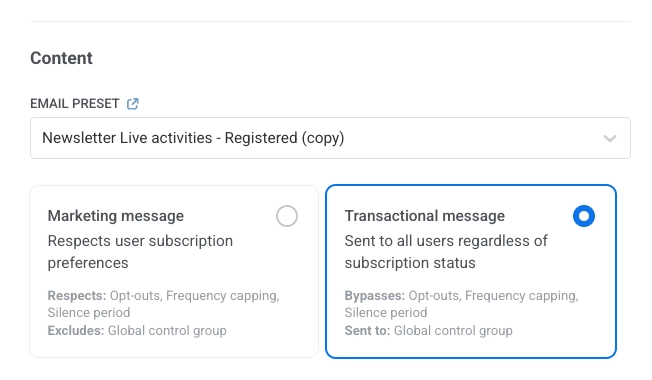
[मार्केटिंग और ट्रांसेक्शनल संदेशों के बारे में और जानें](/hi/product/messaging-channels/marketing-vs-transactional/)।
### नियंत्रण समूह के उपयोगकर्ताओं के साथ काम करना
जब आप वैश्विक नियंत्रण समूह को सक्षम करते हैं, तो Pushwoosh एक सिस्टम टैग बनाता है:
* **टैग का नाम:** `PW_ControlGroup`
* **मान:** `true` (उपयोगकर्ता नियंत्रण समूह में है) या `false` (उपयोगकर्ता नहीं है)
आप इस टैग का उपयोग नियंत्रण समूह के उपयोगकर्ताओं को फ़िल्टर करने, सेगमेंट करने या निर्यात करने के लिए कर सकते हैं।
## वैश्विक नियंत्रण समूह को सक्षम करें
1. **सेटिंग्स > वैश्विक नियंत्रण समूह** पर नेविगेट करें।
2. **सक्षम करें** पर क्लिक करें।
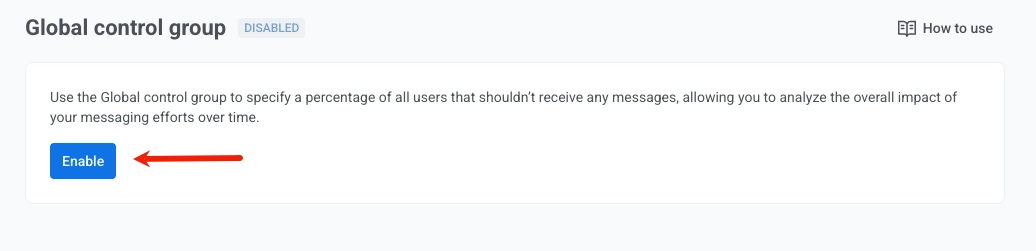
3. अभियान प्रभाव को मापने के लिए [मार्केटिंग संदेशों](/hi/product/messaging-channels/marketing-vs-transactional/) से कितने प्रतिशत उपयोगकर्ताओं को बाहर रखा जाएगा, इसका चयन करें।
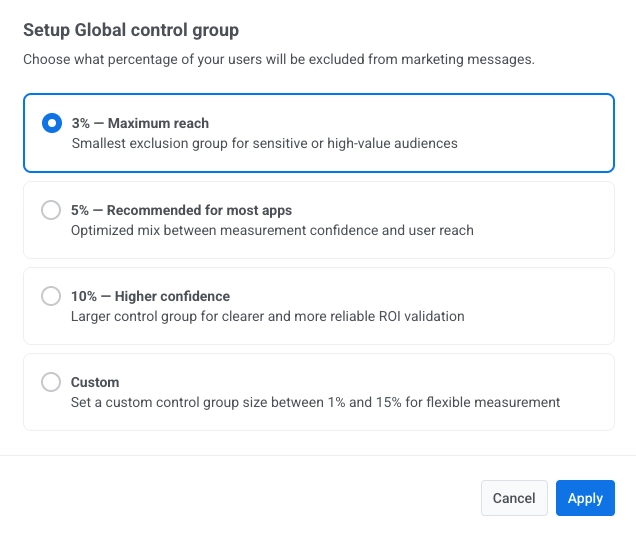
* **3%: अधिकतम पहुँच**
छोटे ऐप्स या महत्वपूर्ण उपयोग के मामलों के लिए अनुशंसित जहाँ अधिक उपयोगकर्ताओं तक पहुँचना महत्वपूर्ण है और माप सटीकता को थोड़ा शिथिल किया जा सकता है।
* **5%: अधिकांश ऐप्स के लिए अनुशंसित**
सर्वश्रेष्ठ डिफ़ॉल्ट विकल्प। माप विश्वास और उपयोगकर्ता पहुँच के बीच एक अच्छा संतुलन प्रदान करता है।
* **10%: उच्च विश्वास**
बड़े पैमाने पर अभियानों के लिए या जब आपको ROI को मान्य करने के लिए मजबूत डेटा सटीकता की आवश्यकता होती है, के लिए उपयुक्त।
* **कस्टम (1%–15%):**
जब आपको ऐप के आकार, अभियान के प्रकार, या व्यावसायिक आवश्यकताओं के आधार पर अपना स्वयं का प्रतिशत परिभाषित करने के लिए लचीलेपन की आवश्यकता हो, तब उपयोग करें।
अपने चयन को सहेजने के लिए **लागू करें** पर क्लिक करें।
## नियंत्रण समूह का प्रबंधन करें
#### नियंत्रण समूह को संपादित करें
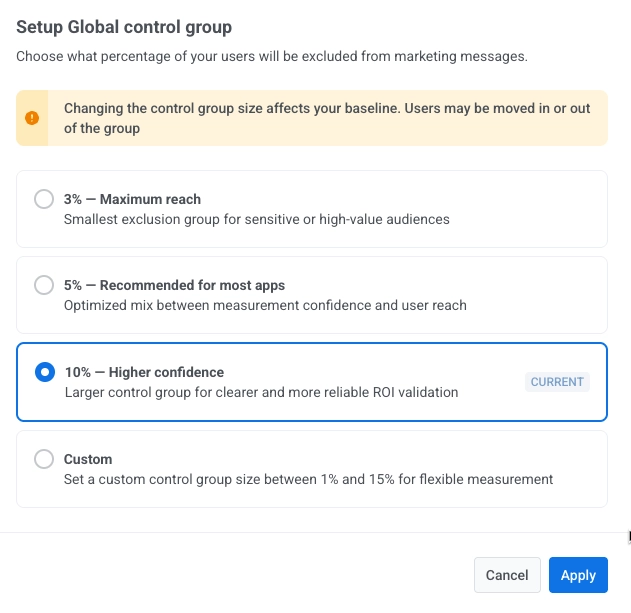
आप किसी भी समय **सेटिंग्स > वैश्विक नियंत्रण समूह** से नियंत्रण समूह का आकार समायोजित कर सकते हैं।
1. **समूह का आकार संपादित करें** पर क्लिक करें।
2. एक नया प्रतिशत (1% से 15%) चुनें।
3. परिवर्तनों की पुष्टि करने के लिए **लागू करें** पर क्लिक करें।
#### नियंत्रण समूह के उपयोगकर्ताओं को निर्यात करें
नियंत्रण समूह में उपयोगकर्ताओं की सूची डाउनलोड करने के लिए:
1. **सेटिंग्स > वैश्विक नियंत्रण समूह** खोलें।
2. ऊपरी दाएँ कोने में **तीन-बिंदु मेनू** पर क्लिक करें।
3. **उपयोगकर्ताओं को निर्यात करें** चुनें।
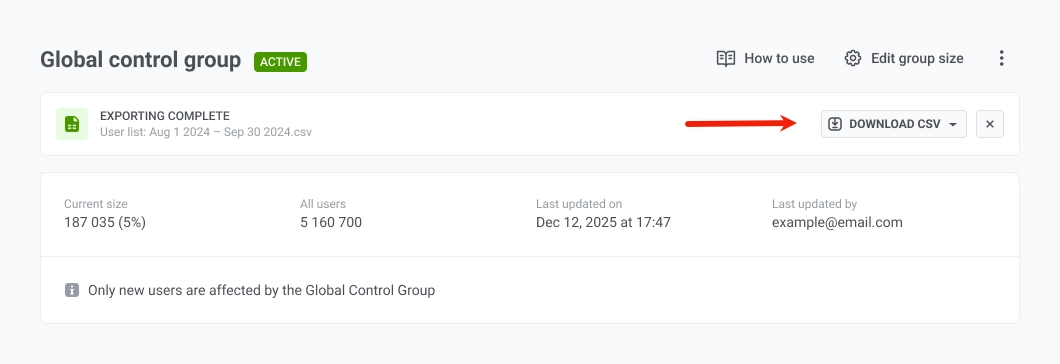
4. जब निर्यात समाप्त हो जाए, तो फ़ाइल को सहेजने के लिए **CSV डाउनलोड करें** पर क्लिक करें।
#### नियंत्रण समूह को अक्षम करें
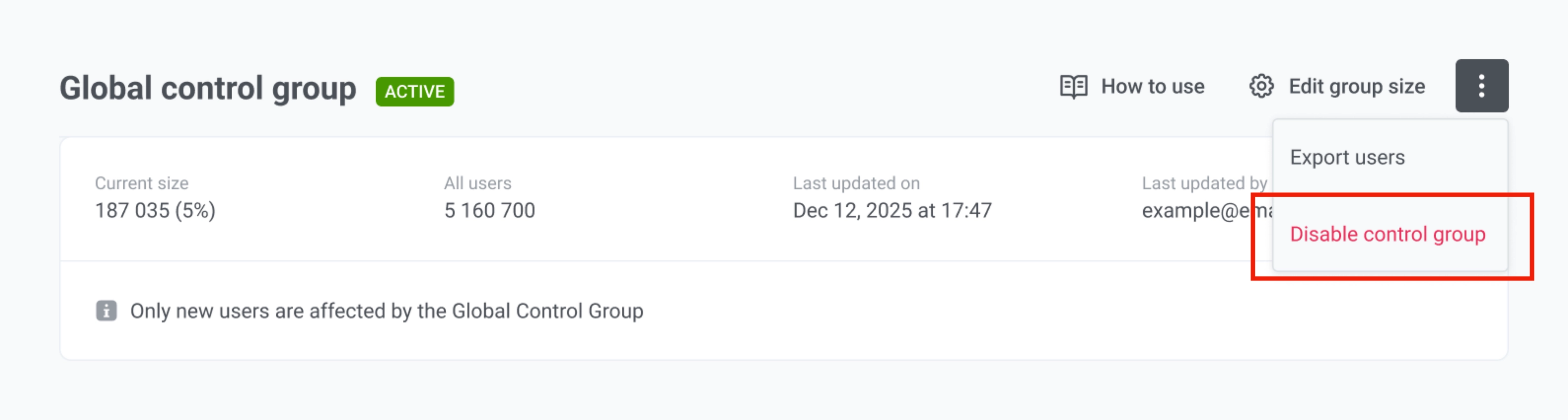
1. नियंत्रण समूह सेटिंग्स के आगे **तीन-बिंदु मेनू** पर क्लिक करें।
2. **नियंत्रण समूह को अक्षम करें** चुनें।
समूह को अक्षम करने से सभी उपयोगकर्ताओं से नियंत्रण समूह की स्थिति हट जाती है, और वे फिर से [मार्केटिंग संदेश](/hi/product/messaging-channels/marketing-vs-transactional/) प्राप्त करना शुरू कर देंगे। यदि आप इसे बाद में फिर से सक्षम करते हैं, तो Pushwoosh एक नए यादृच्छिक चयन के साथ एक नया समूह बनाता है।
## नियंत्रण समूह के प्रभाव का विश्लेषण करें
वैश्विक नियंत्रण समूह पृष्ठ दिखाता है कि आपका संदेश नियंत्रण समूह के मुकाबले कैसा प्रदर्शन करता है। यह आपके द्वारा चुने गए किसी भी ईवेंट पर उपयोगकर्ताओं के दो समूहों की तुलना करता है:
* **उपचार समूह:** वे सभी उपयोगकर्ता जो नियंत्रण समूह में नहीं हैं। वे आपके मार्केटिंग संदेश (पुश, ईमेल, इन-ऐप) हमेशा की तरह प्राप्त करते रहते हैं।
* **नियंत्रण समूह:** वह होल्डआउट जिसे आपने ऊपर कॉन्फ़िगर किया है। इन उपयोगकर्ताओं को मार्केटिंग संदेशों से बाहर रखा गया है, इसलिए उनके व्यवहार में कोई भी अंतर आपके अभियानों से प्रभावित नहीं होता है।
1. एक समय सीमा चुनें: **पिछले 3 दिन**, **पिछले 7 दिन**, या **पिछले 30 दिन**।
2. ईवेंट तुलना तालिका की समीक्षा करें। यह पहले से ही आपके [ग्राहक यात्रा से रूपांतरण लक्ष्यों](/hi/product/customer-journey/journey-settings/#conversion-goals) से भरी हुई है।
3. अधिक ईवेंट जोड़ने के लिए, **तुलना करने के लिए ईवेंट जोड़ें** पर क्लिक करें। आप कुल मिलाकर 10 ईवेंट तक जोड़ सकते हैं।
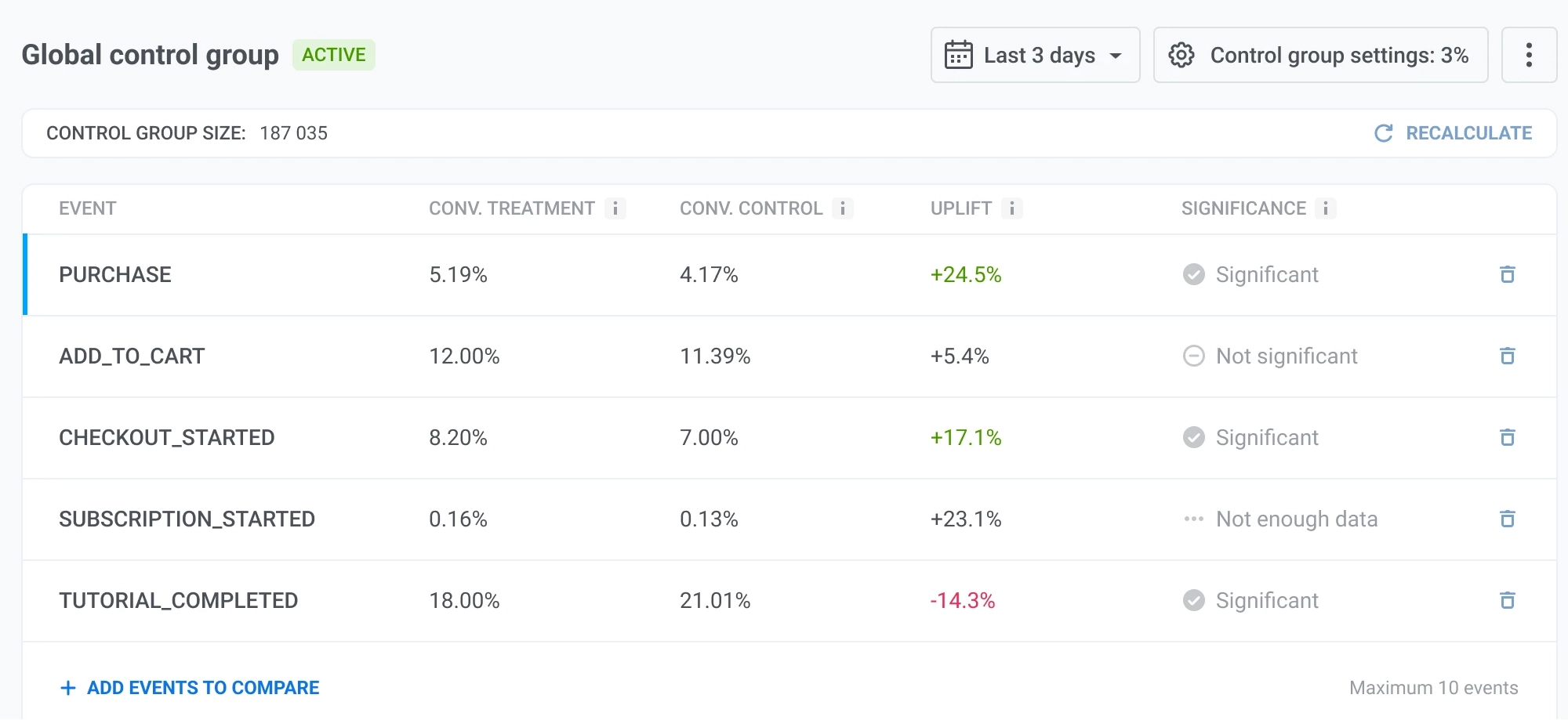
तालिका प्रत्येक ईवेंट के लिए ये मीट्रिक दिखाती है:
* **Conv. Treatment:** उपचार समूह में रूपांतरण दर। यह उन अद्वितीय उपयोगकर्ताओं का हिस्सा है जिन्होंने आपके मार्केटिंग संदेश (पुश, ईमेल, इन-ऐप) प्राप्त किए और कम से कम एक बार ईवेंट को ट्रिगर किया।
* **Conv. Control:** नियंत्रण समूह में रूपांतरण दर। यह उन अद्वितीय उपयोगकर्ताओं का हिस्सा है जिन्हें मार्केटिंग संदेशों से बाहर रखा गया था और किसी भी संदेश प्रभाव के बिना कम से कम एक बार ईवेंट को ट्रिगर किया।
* **Uplift:** उपचार और नियंत्रण रूपांतरण दरों के बीच प्रतिशत अंतर, नियंत्रण दर के सापेक्ष। एक सकारात्मक मान का मतलब है कि उपचार समूह ने बेहतर रूपांतरण किया। `(conv. treatment − conv. control) / conv. control × 100%` के रूप में गणना की गई।
* **Significance:** क्या अंतर सांख्यिकीय रूप से विश्वसनीय है:
* **Significant:** उत्थान के संयोग से होने की संभावना नहीं है।
* **Not significant:** अंतर अभी तक सांख्यिकीय रूप से विश्वसनीय नहीं है।
* **Not enough data:** या तो समूह में इस ईवेंट के लिए 10 से कम रूपांतरण या 10 से कम गैर-रूपांतरण हैं, इसलिए महत्व की गणना नहीं की जा सकती है।
### प्रभाव रिपोर्ट
**प्रभाव रिपोर्ट** एक समय में एक ईवेंट के लिए एक गहरा विश्लेषण दिखाती है। निरीक्षण करने के लिए कौन सा ईवेंट चुनना है, इसके लिए **ईवेंट देखें** ड्रॉपडाउन का उपयोग करें।
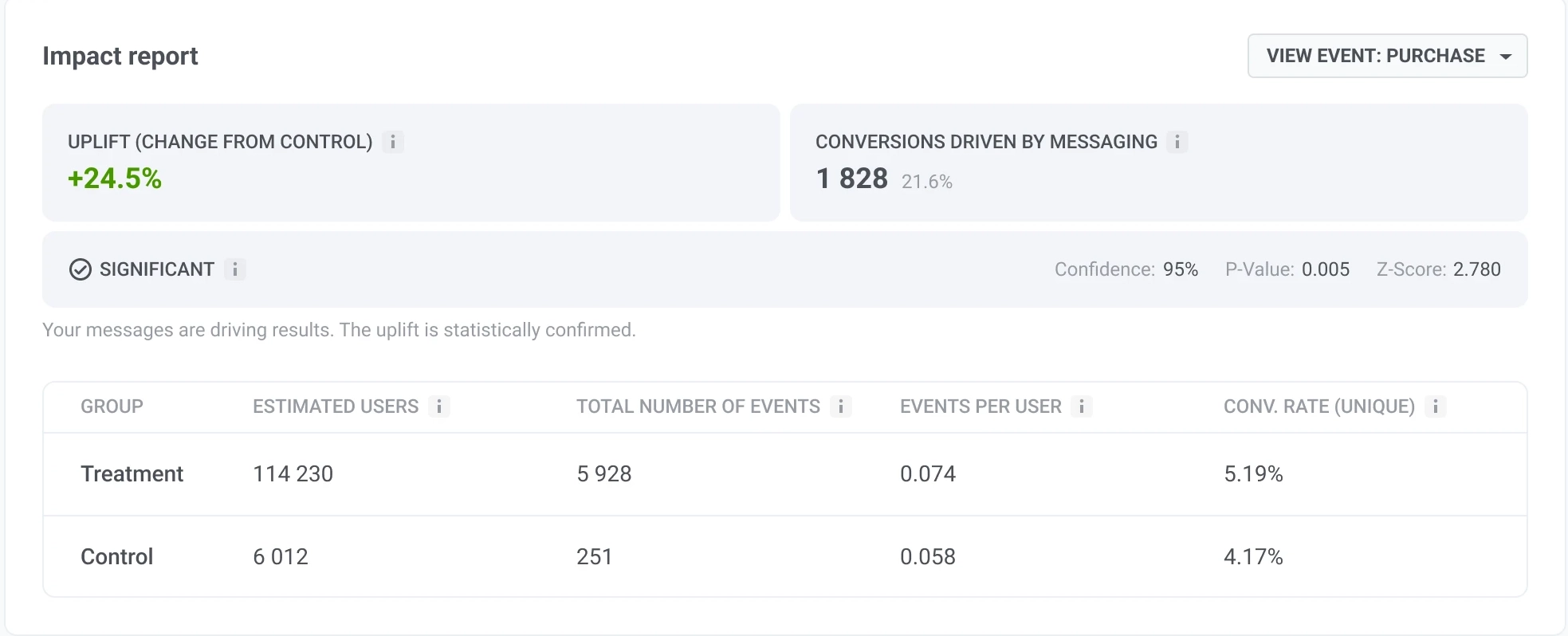
* **Uplift (नियंत्रण से परिवर्तन):** उपचार रूपांतरण दर नियंत्रण रूपांतरण दर से कितनी भिन्न है। यह वही मान है जो ईवेंट तालिका में दिखाया गया है।
* **संदेश द्वारा संचालित रूपांतरण:** आपके संदेशों द्वारा उत्पन्न अतिरिक्त ईवेंट की अनुमानित संख्या, जो बिना संदेश के अपेक्षित संख्या से अधिक है। `(उपचार में प्रति उपयोगकर्ता ईवेंट − नियंत्रण में प्रति उपयोगकर्ता ईवेंट) × उपचार समूह का आकार` के रूप में गणना की गई। प्रतिशत इन अतिरिक्त ईवेंट को सभी उपचार ईवेंट के हिस्से के रूप में दिखाता है।
* **Significance:** इंगित करता है कि मापा गया अंतर सांख्यिकीय रूप से विश्वसनीय है या नहीं। रिपोर्ट **Significant**, **Not significant**, या **Not enough data** दिखाती है, जो इस पर आधारित है:
* **Confidence:** Pushwoosh कितना निश्चित है कि उत्थान उपचार और नियंत्रण के बीच एक वास्तविक अंतर को दर्शाता है, न कि यादृच्छिक संयोग को, जिसे प्रतिशत के रूप में दिखाया गया है। विश्वास जितना अधिक होगा, सबूत उतने ही मजबूत होंगे।
* **P-value:** यह दिखाता है कि यदि संदेश का कोई वास्तविक प्रभाव नहीं है तो संयोग से इस अंतर को देखने की कितनी संभावना है। एक कम P-मान मजबूत सबूत प्रदान करता है कि अंतर यादृच्छिक नहीं है।
* **Z-score:** दिखाता है कि आपके दो समूहों ने कितनी दूर प्रदर्शन किया। 0 के करीब का स्कोर मतलब है कि अंतर यादृच्छिक हो सकता है। 0 से जितना दूर, आप उतने ही अधिक आश्वस्त हो सकते हैं कि एक समूह वास्तव में दूसरे से बेहतर है।
* **Group breakdown:** **अनुमानित उपयोगकर्ता**, **ईवेंट की कुल संख्या**, **प्रति उपयोगकर्ता ईवेंट**, और **रूपांतरण दर (अद्वितीय)** द्वारा उपचार और नियंत्रण समूहों की तुलना करता है।
## अक्सर पूछे जाने वाले प्रश्न
### नियंत्रण समूह में कौन से उपयोगकर्ता जोड़े जाते हैं?
केवल वे उपयोगकर्ता जो आपके द्वारा नियंत्रण समूह को सक्षम करने के बाद साइन अप करते हैं, उन्हें जोड़ा जा सकता है। जब कोई नया उपयोगकर्ता पंजीकरण करता है, तो Pushwoosh आपके द्वारा निर्धारित प्रतिशत (1% से 15%) का उपयोग करके, एक बार यादृच्छिक रूप से यह तय करता है कि वे नियंत्रण समूह में जाएंगे या नहीं। जो उपयोगकर्ता आपके द्वारा नियंत्रण समूह चालू करने पर आपके एप्लिकेशन में पहले से मौजूद थे, उन्हें कभी भी इसमें नहीं जोड़ा जाता है।
### क्या नियंत्रण समूह के उपयोगकर्ताओं को ट्रांसेक्शनल संदेश मिलते हैं?
हाँ। [ट्रांसेक्शनल संदेश](/hi/product/messaging-channels/marketing-vs-transactional/) (जैसे पासवर्ड रीसेट, ऑर्डर पुष्टिकरण) नियंत्रण समूह सहित सभी उपयोगकर्ताओं को दिए जाते हैं। केवल मार्केटिंग संदेश नियंत्रण समूह के उपयोगकर्ताओं के लिए अवरुद्ध किए जाते हैं।
### मैं मार्केटिंग या ट्रांसेक्शनल संदेश प्रकार कहाँ सेट करूँ?
आप इसे जहाँ भी संदेश भेजते हैं, वहाँ चुनते हैं। प्रत्येक चैनल के लिए, देखें [संदेश प्रकार कहाँ सेट करें](/hi/product/messaging-channels/marketing-vs-transactional/#where-to-set-the-message-type)।
### मेरे द्वारा नियंत्रण समूह को सक्षम करने से पहले बनाए गए अभियानों का क्या होता है?
उनके पास कोई संदेश प्रकार सेट नहीं है और उन्हें **ट्रांसेक्शनल** माना जाता है, इसलिए वे नियंत्रण समूह सहित सभी को वितरित किए जाते हैं। उन अभियानों से नियंत्रण समूह को बाहर करने के लिए, प्रत्येक अभियान को संपादित करें और संदेश प्रकार को **मार्केटिंग** पर सेट करें।
### क्या मैं नियंत्रण समूह को सक्षम करने के बाद उसका आकार बदल सकता हूँ?
हाँ। **सेटिंग्स > वैश्विक नियंत्रण समूह** पर जाएँ, **समूह का आकार संपादित करें** पर क्लिक करें, एक नया प्रतिशत (1% से 15%) चुनें, और **लागू करें** पर क्लिक करें। नया प्रतिशत केवल उन उपयोगकर्ताओं पर लागू होता है जो परिवर्तन के बाद पंजीकरण करते हैं। जो उपयोगकर्ता पहले से ही नियंत्रण समूह में हैं, वे उसी में रहते हैं। जो उपयोगकर्ता पहले से ही आपके ऐप में थे, लेकिन समूह में नहीं थे, उन्हें बाद में नहीं जोड़ा जाता है। यह पहले के अभियानों के साथ तुलना को प्रभावित कर सकता है, इसलिए आकार केवल तभी बदलें जब आवश्यक हो।
### यदि मैं नियंत्रण समूह को अक्षम कर दूँ तो क्या होगा?
सभी उपयोगकर्ता नियंत्रण समूह में रहना बंद कर देंगे और फिर से मार्केटिंग संदेश प्राप्त करना शुरू कर देंगे। यदि आप बाद में फिर से नियंत्रण समूह को सक्षम करते हैं, तो Pushwoosh उपयोगकर्ताओं के एक नए यादृच्छिक चयन के साथ एक नया समूह बनाता है।
### मैं यह कैसे देखूँ कि कौन से उपयोगकर्ता नियंत्रण समूह में हैं?
जब नियंत्रण समूह सक्षम होता है, तो Pushwoosh सिस्टम टैग **PW_ControlGroup** को मान `true` (उपयोगकर्ता समूह में है) या `false` (उपयोगकर्ता नहीं है) के साथ बनाता है। नियंत्रण समूह के उपयोगकर्ताओं को फ़िल्टर करने, सेगमेंट करने या निर्यात करने के लिए इस टैग का उपयोग करें।
### नियंत्रण समूह की गिनती मेरे सेगमेंट की गिनती से मेल क्यों नहीं खाती?
`PW_ControlGroup` टैग एक उपयोगकर्ता पर तब भी रहता है जब वे पुश से ऑप्ट आउट कर लेते हैं, ऐप को अनइंस्टॉल कर देते हैं, या उनका पुश टोकन अमान्य हो जाता है, इसलिए कुल टैग की गई गिनती अपेक्षा से अधिक हो सकती है। इस टैग से बनाया गया एक सेगमेंट या निर्यात केवल [पहुँच योग्य](/hi/product/pushwoosh-knowledge-hub/types-of-registered-devices/#push-enabled-devices) उपकरणों को शामिल करता है: वे जिनके पास एक वैध पुश टोकन, सत्यापित ईमेल, या अन्य सक्रिय संपर्क विधि है। यही कारण है कि `PW_ControlGroup: true` टैग किए गए उपयोगकर्ताओं की संख्या उस संख्या से बड़ी हो सकती है जो आप उस टैग से बने सेगमेंट या CSV में देखते हैं।
### नियंत्रण समूह में एक उपयोगकर्ता को अभी भी मार्केटिंग संदेश क्यों मिल सकते हैं?
Pushwoosh नियंत्रण समूह को **User ID** द्वारा निर्दिष्ट करता है, न कि डिवाइस या संपर्क विधि द्वारा। यदि एक ही व्यक्ति के पास कई संपर्क विधियाँ हैं (जैसे ईमेल, पुश डिवाइस) जो एक User ID के तहत लिंक नहीं हैं, तो Pushwoosh उन्हें अलग-अलग उपयोगकर्ताओं के रूप में मानता है। उनमें से एक नियंत्रण समूह में हो सकता है जबकि दूसरा नहीं, इसलिए बाद वाले को अभी भी मार्केटिंग मिल सकती है। इससे बचने के लिए, [सभी संपर्क विधियों को एक ही User ID के साथ पंजीकृत करें](/hi/product/pushwoosh-knowledge-hub/omnichannel-campaigns/)।
### मुझे कौन सा नियंत्रण समूह प्रतिशत चुनना चाहिए?
सही प्रतिशत आपके लक्ष्यों, ऐप के आकार और आप परिणामों का उपयोग करने की योजना कैसे बनाते हैं, इस पर निर्भर करता है। एक छोटा प्रतिशत (जैसे 3%) दर्शकों में अधिक उपयोगकर्ताओं को रखता है और उन टीमों के लिए उपयुक्त हो सकता है जो पहुँच को प्राथमिकता देते हैं। एक बड़ा प्रतिशत (जैसे 10%) समूहों की तुलना करते समय मजबूत सांख्यिकीय विश्वास दे सकता है। आप अपनी आवश्यकताओं से मेल खाने के लिए 1% और 15% के बीच एक **कस्टम** मान सेट कर सकते हैं।
### ईवेंट तालिका में **Not enough data** का क्या अर्थ है?
**Not enough data** का मतलब है कि या तो उपचार या नियंत्रण समूह में चयनित समय सीमा के दौरान उस ईवेंट के लिए 10 से कम रूपांतरण या 10 से कम गैर-रूपांतरण थे। Pushwoosh यह निर्धारित नहीं कर सकता है कि समूहों के बीच का अंतर सांख्यिकीय रूप से महत्वपूर्ण है या नहीं जब तक कि अधिक डेटा उपलब्ध न हो।
### **Uplift** की गणना कैसे की जाती है?
**Uplift** उपचार और नियंत्रण रूपांतरण दरों के बीच प्रतिशत अंतर को दर्शाता है, नियंत्रण दर के सापेक्ष। एक सकारात्मक मान का मतलब है कि उपचार समूह ने बेहतर रूपांतरण किया। Pushwoosh इसकी गणना `(conv. treatment − conv. control) / conv. control × 100%` के रूप में करता है।
### **Conversions driven by messaging** का क्या अर्थ है?
**Conversions driven by messaging** आपके संदेशों द्वारा उत्पन्न अतिरिक्त ईवेंट की अनुमानित संख्या है जो बिना संदेश के अपेक्षित संख्या से अधिक है। Pushwoosh इसकी गणना `(उपचार में प्रति उपयोगकर्ता ईवेंट − नियंत्रण में प्रति उपयोगकर्ता ईवेंट) × उपचार समूह का आकार` के रूप में करता है। प्रतिशत इन अतिरिक्त ईवेंट को सभी उपचार ईवेंट के हिस्से के रूप में दिखाता है।
### मैं किन ईवेंट की तुलना कर सकता हूँ और कितने?
आप [ग्राहक यात्रा में रूपांतरण लक्ष्यों](/hi/product/customer-journey/journey-settings/#conversion-goals) के रूप में कॉन्फ़िगर किए गए ईवेंट की तुलना कर सकते हैं। आप तुलना तालिका में 10 ईवेंट तक जोड़ सकते हैं।