# Pushwoosh में इवेंट्स को समझना
**इवेंट्स** का उद्देश्य ऐप में उपयोगकर्ता द्वारा किए जाने वाले विभिन्न कार्यों को रिकॉर्ड करना है। टैग्स के विपरीत जो फ्लैट डेटा (जैसे देश, डिवाइस मॉडल, या इंस्टॉलेशन डेटा) स्टोर करते हैं, इवेंट डेटा ऐतिहासिक रूप से संग्रहीत किया जाता है। यह स्थिर डिवाइस जानकारी के बजाय उपयोगकर्ता के व्यवहार का एक इतिहास बनाता है। इवेंट के बारे में सभी प्रासंगिक जानकारी एट्रिब्यूट्स और उनके मानों के रूप में पास की जा सकती है।
एक बार ठीक से एकत्र हो जाने पर, इस डेटा का उपयोग इसके लिए किया जा सकता है:
* व्यवहार-आधारित संदेशों को ट्रिगर करें।
* उन उपयोगकर्ताओं के सेगमेंट बनाएं जो ऐप में कोई विशिष्ट कार्रवाई करते हैं।
* उपयोगकर्ता प्रवाह, उपयोग मेट्रिक्स और अन्य सांख्यिकीय डेटा के बारे में जानकारी प्राप्त करें।
## कार्यान्वयन
### 1. Pushwoosh कंट्रोल पैनल में इवेंट्स बनाएं
आपके ऐप द्वारा भेजे गए सभी इवेंट्स को पहले Pushwoosh में एट्रिब्यूट्स और उनके प्रकारों के सेट के साथ बनाया जाना चाहिए। अन्यथा, Pushwoosh उन्हें नहीं पहचानेगा।
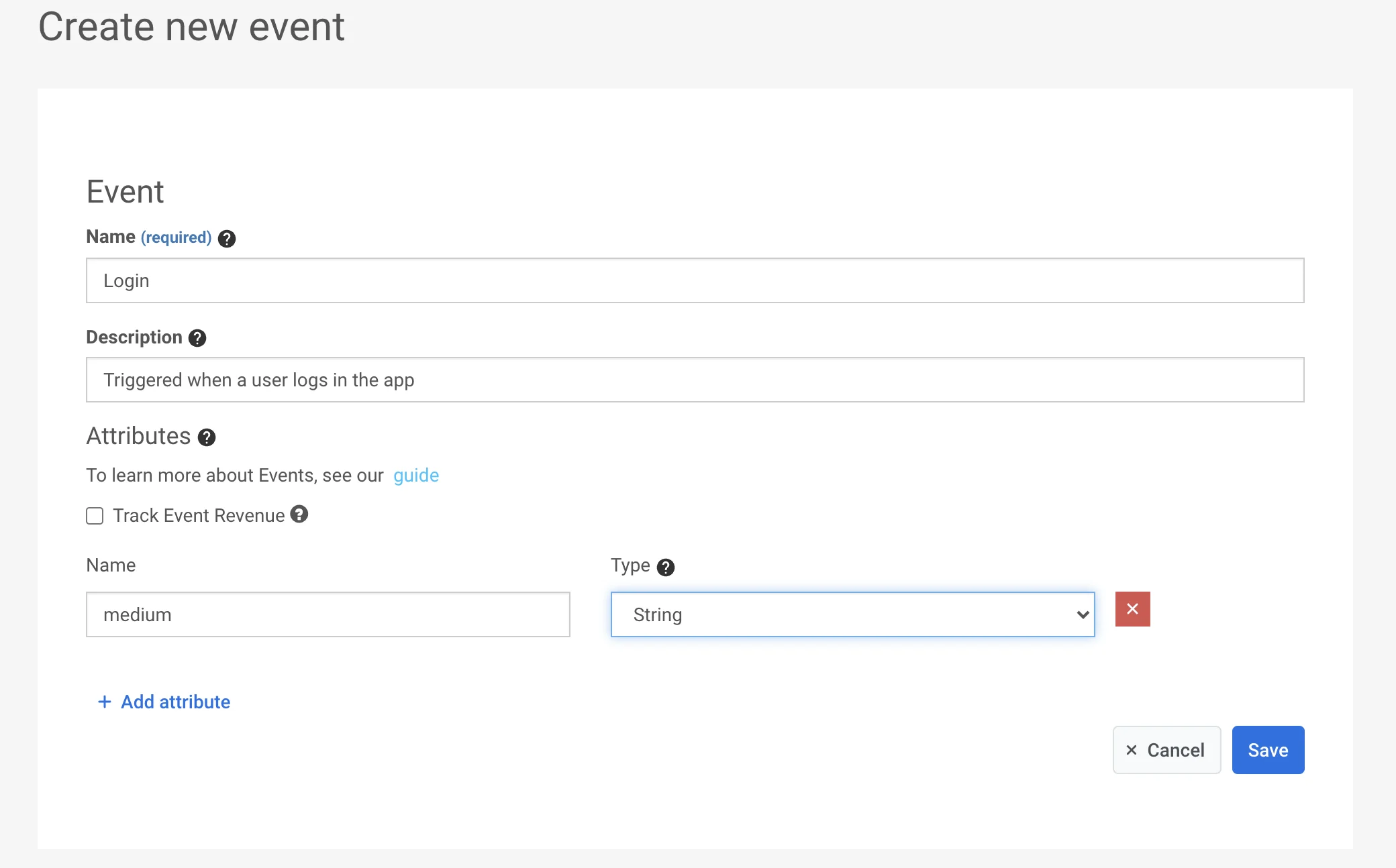
एक इवेंट बनाने के लिए, अपने कंट्रोल पैनल के **इवेंट्स** सेक्शन में जाएं और **इवेंट जोड़ें** बटन दबाएं। नाम और विवरण दर्ज करें और यदि आवश्यक हो तो [एट्रिब्यूट्स](#2-set-attributes) जोड़ें।
### 2. एट्रिब्यूट्स सेट करें
एक इवेंट का वर्णन करने वाले सभी विवरण उसके एट्रिब्यूट्स के साथ प्रदान किए जाते हैं। एट्रिब्यूट्स की/वैल्यू पेयर होते हैं। कंट्रोल पैनल में आप इनमें से कोई एक प्रकार चुन सकते हैं:
* **integer**
* **string**
* **boolean**
* **list**
* **decimal (price)**
* **date**
उदाहरण के लिए, आप उपयोगकर्ता लॉगिन को ट्रैक कर सकते हैं और लॉगिन क्रेडेंशियल (जैसे, फेसबुक, गूगल, ट्विटर, या ईमेल से लॉग इन), इंटरनेट कनेक्शन प्रकार (वाईफाई, सेलुलर, अज्ञात), और क्या यह सफल था या नहीं (सही या गलत मान) को एक ही लॉगिन इवेंट के साथ उसके एट्रिब्यूट्स को निम्नानुसार निर्दिष्ट करके एकत्र कर सकते हैं:
| एट्रिब्यूट | प्रकार | मान |
| ---------- | ------- | -------------------------------- |
| type | string | facebook, google, twitter, email |
| connection | string | wifi, cellular, unknown |
| success | boolean | true, false |
यह इवेंट Pushwoosh में एट्रिब्यूट मानों और एक टाइमस्टैम्प के साथ रिकॉर्ड किया जाएगा, ताकि बाद में इसका उपयोग सेगमेंट बनाने, संदेशों को लक्षित करने और आँकड़े एकत्र करने के लिए किया जा सके।
### 3. /postEvent API को कॉल करें
## इवेंट्स आयात करना
**इवेंट्स आयात करें** सुविधा आपको CSV फ़ाइल से इवेंट डेटा अपलोड करने की अनुमति देती है, जिससे उपयोगकर्ता गतिविधि को बल्क में ट्रैक और विश्लेषण करना आसान हो जाता है। आप अपने डेटा को बढ़ाने और सेगमेंटेशन में सुधार करने के लिए विभिन्न एनालिटिक्स और CRM सिस्टम से इवेंट्स आयात कर सकते हैं।
इवेंट्स आयात करने के लिए, **ऑडियंस** → **CSV आयात करें** → **इवेंट्स आयात करें** पर नेविगेट करें।

### चरण 1. CSV अपलोड करें
इवेंट डेटा वाली एक CSV फ़ाइल अपलोड करें। फ़ाइल में निम्नलिखित आवश्यक कॉलम शामिल होने चाहिए:
* **इवेंट का नाम:** इवेंट का नाम।
* **इवेंट की तारीख:** वह तारीख और समय जब इवेंट हुआ।
* **HWID या यूज़र आईडी:** इवेंट से जुड़े उपयोगकर्ता के लिए एक यूनिक आइडेंटिफ़ायर।
आप अपने डेटा को बढ़ाने के लिए वैकल्पिक इवेंट एट्रिब्यूट्स के लिए अतिरिक्त कॉलम भी शामिल कर सकते हैं।
अपनी फ़ाइल अपलोड करने के लिए, CSV को अपलोड क्षेत्र में खींचें और छोड़ें या अपने डिवाइस से फ़ाइल चुनने के लिए क्लिक करें। अधिकतम फ़ाइल आकार 100 MB है।
### चरण 2. कॉलम मैप करें
फ़ाइल अपलोड करने के बाद, आपको CSV कॉलम को Pushwoosh में संबंधित इवेंट एट्रिब्यूट्स से मैप करना होगा।
* प्रत्येक आवश्यक फ़ील्ड (इवेंट का नाम, इवेंट की तारीख, HWID, या यूज़र आईडी) को अपनी फ़ाइल में सही कॉलम को असाइन करें।
* यदि आपकी CSV में कस्टम एट्रिब्यूट्स हैं, तो उन्हें सार्थक नामों से मैप करें जो आपकी डेटा ट्रैकिंग आवश्यकताओं के अनुरूप हों।
* यदि आवश्यक हो तो अतिरिक्त फ़ील्ड शामिल करने के लिए **एट्रिब्यूट जोड़ें** पर क्लिक करें।
एक बार सभी कॉलम सही ढंग से मैप हो जाने के बाद, **इवेंट्स आयात करें** पर क्लिक करें।
आयात सफलतापूर्वक पूरा हो जाने पर, एक पुष्टिकरण संदेश प्रदर्शित होगा। अब आप अपने अभियानों की क्षमता को अधिकतम करने के लिए इन इवेंट्स का उपयोग कर सकते हैं।
यदि आवश्यक हो, तो आप अतिरिक्त डेटा आयात करना जारी रखने के लिए एक और फ़ाइल अपलोड कर सकते हैं।
आप आयातित इवेंट्स को [**यूज़र एक्सप्लोरर**](/hi/product/audience-data-and-segmentation/user-explorer/) के **इवेंट्स हिस्ट्री** सेक्शन में पा सकते हैं।
 ### 2. एट्रिब्यूट्स सेट करें
एक इवेंट का वर्णन करने वाले सभी विवरण उसके एट्रिब्यूट्स के साथ प्रदान किए जाते हैं। एट्रिब्यूट्स की/वैल्यू पेयर होते हैं। कंट्रोल पैनल में आप इनमें से कोई एक प्रकार चुन सकते हैं:
* **integer**
* **string**
* **boolean**
* **list**
* **decimal (price)**
* **date**
### 2. एट्रिब्यूट्स सेट करें
एक इवेंट का वर्णन करने वाले सभी विवरण उसके एट्रिब्यूट्स के साथ प्रदान किए जाते हैं। एट्रिब्यूट्स की/वैल्यू पेयर होते हैं। कंट्रोल पैनल में आप इनमें से कोई एक प्रकार चुन सकते हैं:
* **integer**
* **string**
* **boolean**
* **list**
* **decimal (price)**
* **date**
 उदाहरण के लिए, आप उपयोगकर्ता लॉगिन को ट्रैक कर सकते हैं और लॉगिन क्रेडेंशियल (जैसे, फेसबुक, गूगल, ट्विटर, या ईमेल से लॉग इन), इंटरनेट कनेक्शन प्रकार (वाईफाई, सेलुलर, अज्ञात), और क्या यह सफल था या नहीं (सही या गलत मान) को एक ही लॉगिन इवेंट के साथ उसके एट्रिब्यूट्स को निम्नानुसार निर्दिष्ट करके एकत्र कर सकते हैं:
| एट्रिब्यूट | प्रकार | मान |
| ---------- | ------- | -------------------------------- |
| type | string | facebook, google, twitter, email |
| connection | string | wifi, cellular, unknown |
| success | boolean | true, false |
यह इवेंट Pushwoosh में एट्रिब्यूट मानों और एक टाइमस्टैम्प के साथ रिकॉर्ड किया जाएगा, ताकि बाद में इसका उपयोग सेगमेंट बनाने, संदेशों को लक्षित करने और आँकड़े एकत्र करने के लिए किया जा सके।
### 3. /postEvent API को कॉल करें
## इवेंट्स आयात करना
**इवेंट्स आयात करें** सुविधा आपको CSV फ़ाइल से इवेंट डेटा अपलोड करने की अनुमति देती है, जिससे उपयोगकर्ता गतिविधि को बल्क में ट्रैक और विश्लेषण करना आसान हो जाता है। आप अपने डेटा को बढ़ाने और सेगमेंटेशन में सुधार करने के लिए विभिन्न एनालिटिक्स और CRM सिस्टम से इवेंट्स आयात कर सकते हैं।
इवेंट्स आयात करने के लिए, **ऑडियंस** → **CSV आयात करें** → **इवेंट्स आयात करें** पर नेविगेट करें।

### चरण 1. CSV अपलोड करें
इवेंट डेटा वाली एक CSV फ़ाइल अपलोड करें। फ़ाइल में निम्नलिखित आवश्यक कॉलम शामिल होने चाहिए:
* **इवेंट का नाम:** इवेंट का नाम।
* **इवेंट की तारीख:** वह तारीख और समय जब इवेंट हुआ।
* **HWID या यूज़र आईडी:** इवेंट से जुड़े उपयोगकर्ता के लिए एक यूनिक आइडेंटिफ़ायर।
आप अपने डेटा को बढ़ाने के लिए वैकल्पिक इवेंट एट्रिब्यूट्स के लिए अतिरिक्त कॉलम भी शामिल कर सकते हैं।
अपनी फ़ाइल अपलोड करने के लिए, CSV को अपलोड क्षेत्र में खींचें और छोड़ें या अपने डिवाइस से फ़ाइल चुनने के लिए क्लिक करें। अधिकतम फ़ाइल आकार 100 MB है।
### चरण 2. कॉलम मैप करें
फ़ाइल अपलोड करने के बाद, आपको CSV कॉलम को Pushwoosh में संबंधित इवेंट एट्रिब्यूट्स से मैप करना होगा।
* प्रत्येक आवश्यक फ़ील्ड (इवेंट का नाम, इवेंट की तारीख, HWID, या यूज़र आईडी) को अपनी फ़ाइल में सही कॉलम को असाइन करें।
* यदि आपकी CSV में कस्टम एट्रिब्यूट्स हैं, तो उन्हें सार्थक नामों से मैप करें जो आपकी डेटा ट्रैकिंग आवश्यकताओं के अनुरूप हों।
* यदि आवश्यक हो तो अतिरिक्त फ़ील्ड शामिल करने के लिए **एट्रिब्यूट जोड़ें** पर क्लिक करें।
एक बार सभी कॉलम सही ढंग से मैप हो जाने के बाद, **इवेंट्स आयात करें** पर क्लिक करें।
आयात सफलतापूर्वक पूरा हो जाने पर, एक पुष्टिकरण संदेश प्रदर्शित होगा। अब आप अपने अभियानों की क्षमता को अधिकतम करने के लिए इन इवेंट्स का उपयोग कर सकते हैं।
यदि आवश्यक हो, तो आप अतिरिक्त डेटा आयात करना जारी रखने के लिए एक और फ़ाइल अपलोड कर सकते हैं।
आप आयातित इवेंट्स को [**यूज़र एक्सप्लोरर**](/hi/product/audience-data-and-segmentation/user-explorer/) के **इवेंट्स हिस्ट्री** सेक्शन में पा सकते हैं।
उदाहरण के लिए, आप उपयोगकर्ता लॉगिन को ट्रैक कर सकते हैं और लॉगिन क्रेडेंशियल (जैसे, फेसबुक, गूगल, ट्विटर, या ईमेल से लॉग इन), इंटरनेट कनेक्शन प्रकार (वाईफाई, सेलुलर, अज्ञात), और क्या यह सफल था या नहीं (सही या गलत मान) को एक ही लॉगिन इवेंट के साथ उसके एट्रिब्यूट्स को निम्नानुसार निर्दिष्ट करके एकत्र कर सकते हैं:
| एट्रिब्यूट | प्रकार | मान |
| ---------- | ------- | -------------------------------- |
| type | string | facebook, google, twitter, email |
| connection | string | wifi, cellular, unknown |
| success | boolean | true, false |
यह इवेंट Pushwoosh में एट्रिब्यूट मानों और एक टाइमस्टैम्प के साथ रिकॉर्ड किया जाएगा, ताकि बाद में इसका उपयोग सेगमेंट बनाने, संदेशों को लक्षित करने और आँकड़े एकत्र करने के लिए किया जा सके।
### 3. /postEvent API को कॉल करें
## इवेंट्स आयात करना
**इवेंट्स आयात करें** सुविधा आपको CSV फ़ाइल से इवेंट डेटा अपलोड करने की अनुमति देती है, जिससे उपयोगकर्ता गतिविधि को बल्क में ट्रैक और विश्लेषण करना आसान हो जाता है। आप अपने डेटा को बढ़ाने और सेगमेंटेशन में सुधार करने के लिए विभिन्न एनालिटिक्स और CRM सिस्टम से इवेंट्स आयात कर सकते हैं।
इवेंट्स आयात करने के लिए, **ऑडियंस** → **CSV आयात करें** → **इवेंट्स आयात करें** पर नेविगेट करें।

### चरण 1. CSV अपलोड करें
इवेंट डेटा वाली एक CSV फ़ाइल अपलोड करें। फ़ाइल में निम्नलिखित आवश्यक कॉलम शामिल होने चाहिए:
* **इवेंट का नाम:** इवेंट का नाम।
* **इवेंट की तारीख:** वह तारीख और समय जब इवेंट हुआ।
* **HWID या यूज़र आईडी:** इवेंट से जुड़े उपयोगकर्ता के लिए एक यूनिक आइडेंटिफ़ायर।
आप अपने डेटा को बढ़ाने के लिए वैकल्पिक इवेंट एट्रिब्यूट्स के लिए अतिरिक्त कॉलम भी शामिल कर सकते हैं।
अपनी फ़ाइल अपलोड करने के लिए, CSV को अपलोड क्षेत्र में खींचें और छोड़ें या अपने डिवाइस से फ़ाइल चुनने के लिए क्लिक करें। अधिकतम फ़ाइल आकार 100 MB है।
### चरण 2. कॉलम मैप करें
फ़ाइल अपलोड करने के बाद, आपको CSV कॉलम को Pushwoosh में संबंधित इवेंट एट्रिब्यूट्स से मैप करना होगा।
* प्रत्येक आवश्यक फ़ील्ड (इवेंट का नाम, इवेंट की तारीख, HWID, या यूज़र आईडी) को अपनी फ़ाइल में सही कॉलम को असाइन करें।
* यदि आपकी CSV में कस्टम एट्रिब्यूट्स हैं, तो उन्हें सार्थक नामों से मैप करें जो आपकी डेटा ट्रैकिंग आवश्यकताओं के अनुरूप हों।
* यदि आवश्यक हो तो अतिरिक्त फ़ील्ड शामिल करने के लिए **एट्रिब्यूट जोड़ें** पर क्लिक करें।
एक बार सभी कॉलम सही ढंग से मैप हो जाने के बाद, **इवेंट्स आयात करें** पर क्लिक करें।
आयात सफलतापूर्वक पूरा हो जाने पर, एक पुष्टिकरण संदेश प्रदर्शित होगा। अब आप अपने अभियानों की क्षमता को अधिकतम करने के लिए इन इवेंट्स का उपयोग कर सकते हैं।
यदि आवश्यक हो, तो आप अतिरिक्त डेटा आयात करना जारी रखने के लिए एक और फ़ाइल अपलोड कर सकते हैं।
आप आयातित इवेंट्स को [**यूज़र एक्सप्लोरर**](/hi/product/audience-data-and-segmentation/user-explorer/) के **इवेंट्स हिस्ट्री** सेक्शन में पा सकते हैं।