# डिफ़ॉल्ट इवेंट्स
## डिफ़ॉल्ट इवेंट्स क्या हैं
डिफ़ॉल्ट इवेंट्स वे बुनियादी इंटरैक्शन हैं जो उपयोगकर्ता ऐप्स या वेबसाइटों में करते हैं, चाहे उनका उद्योग या कार्यक्षमता कुछ भी हो। ये प्रमुख उपयोगकर्ता क्रियाएं ग्राहक संचार का मूल बनती हैं और किसी भी उत्पाद और ग्राहक के लिए ग्राहक जीवनचक्र के किसी भी चरण में उपयोग की जा सकती हैं।
डिफ़ॉल्ट इवेंट्स अप-टू-डेट SDK संस्करणों के लिए आउट-ऑफ-द-बॉक्स उपलब्ध हैं। उन्हें PW_InAppPurchase (नीचे विवरण देखें) को छोड़कर अतिरिक्त सेटिंग्स की आवश्यकता नहीं है।
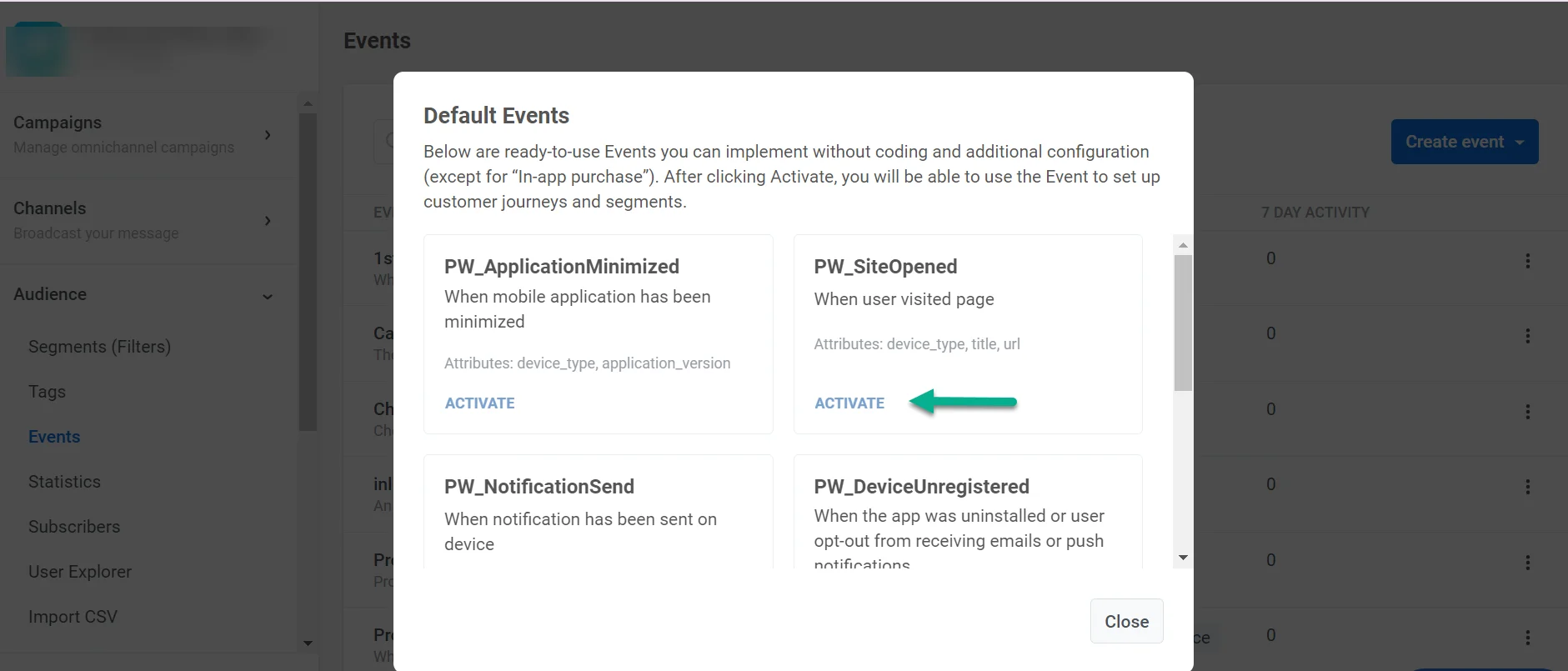
Pushwoosh में उपलब्ध डिफ़ॉल्ट इवेंट्स को खोजने और सक्रिय करने के लिए, इन चरणों का पालन करें:
1. **Audience** सेक्शन के भीतर **Events** टैब पर नेविगेट करें।
2. **Create Event** पर क्लिक करें।
3. ड्रॉप-डाउन मेनू से **Default Event** चुनें।
4. पॉप-अप विंडो में, वांछित इवेंट चुनें और **Activate** पर क्लिक करें।
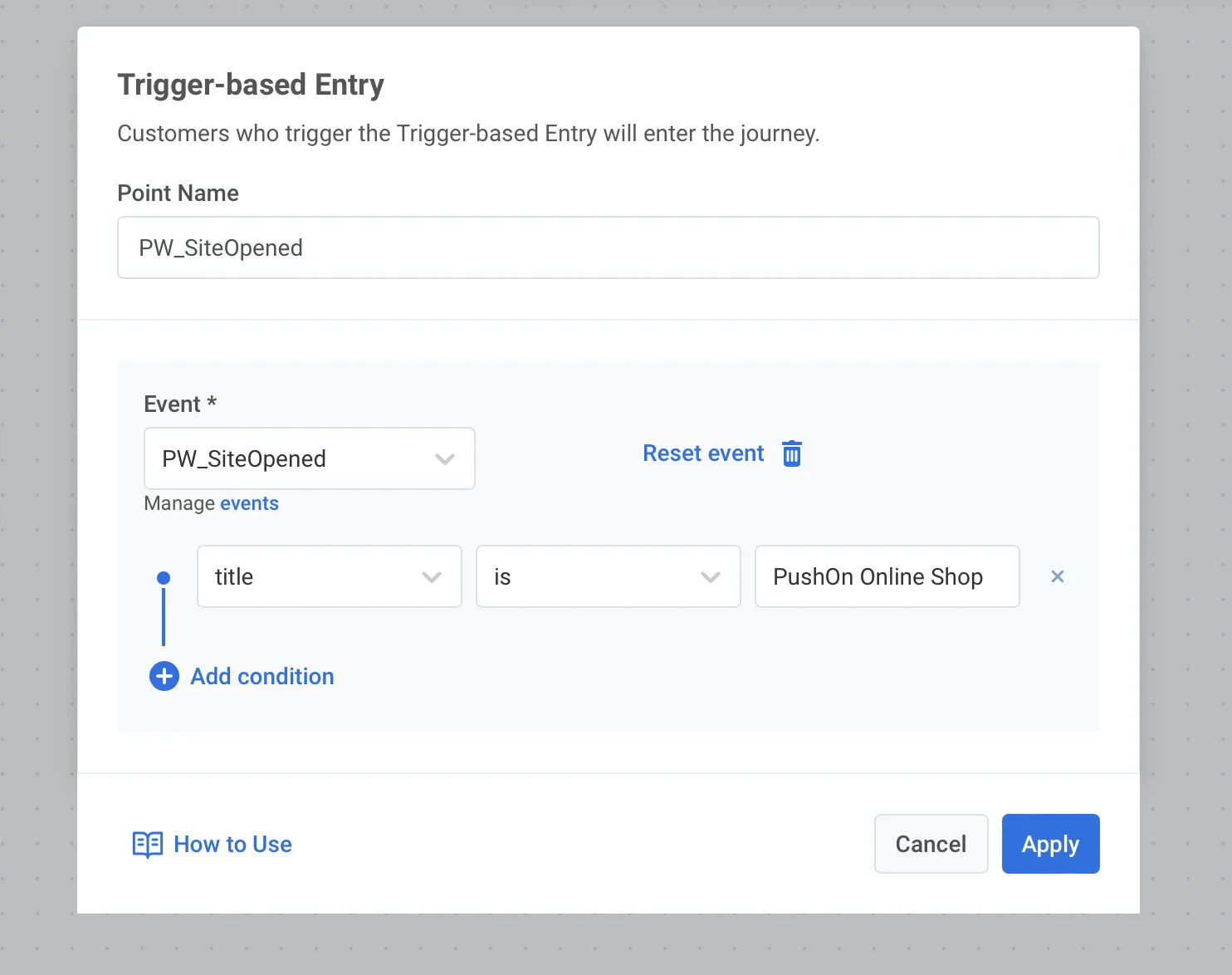
एक बार सक्रिय होने के बाद, डिफ़ॉल्ट इवेंट्स का उपयोग व्यवहार-आधारित मैसेजिंग में किया जा सकता है। उदाहरण के लिए, उन्हें कस्टमर जर्नी में [ट्रिगर-आधारित एंट्री](/hi/product/customer-journey/journey-elements#trigger-based-entry) के रूप में या इन-ऐप संदेशों के लिए एक ट्रिगर के रूप में उपयोग करें।
## डिवाइस और ऐप का उपयोग
### PW_DeviceRegistered
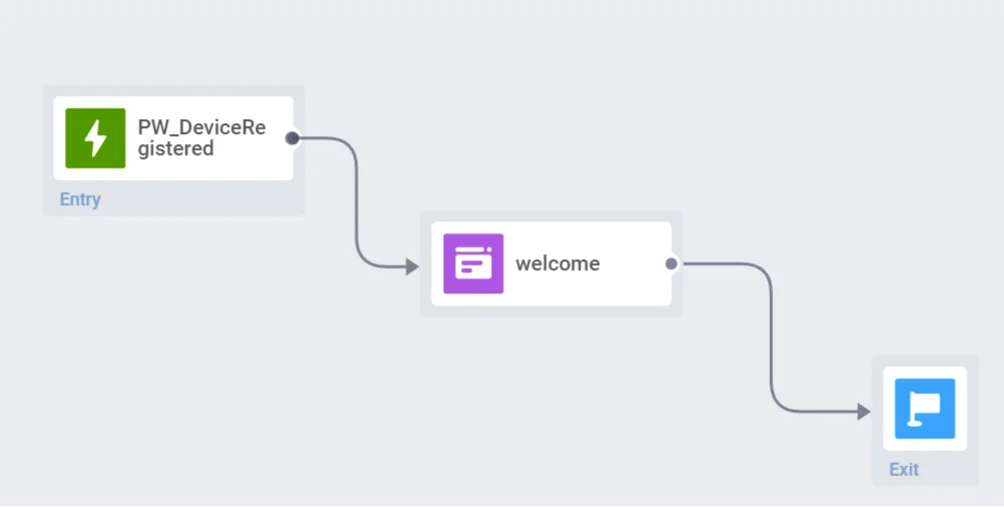
यह इवेंट प्रत्येक डिवाइस के लिए केवल **एक बार** फायर होता है, **पहली बार ऐप लॉन्च** और SDK इनिशियलाइज़ेशन पर। जैसा कि नाम से पता चलता है, यह इवेंट आपके ऐप में डिवाइस पंजीकरण को ट्रैक करता है।
**उपयोग के मामले**
* नए पंजीकृत उपयोगकर्ताओं के लिए एक ऑनबोर्डिंग अभियान लॉन्च करें। PW_DeviceRegistered इवेंट का उपयोग करके एक ऑनबोर्डिंग [कस्टमर जर्नी](/hi/product/customer-journey/pushwoosh-journey-overview/) में ट्रिगर-आधारित एंट्री जोड़ें।
* इवेंट आंकड़ों के साथ उन अधिग्रहण गतिविधियों की पहचान करें जो आपको अधिक नए लोग लाती हैं।
* उपयोगकर्ताओं को उनकी पहली यात्रा पर ही संलग्न करें। DeviceRegistered इवेंट द्वारा ट्रिगर किए गए [इन-ऐप्स](/hi/product/messaging-channels/in-apps/?utm_source=docs&utm_medium=post&utm_campaign=default_events) के साथ उनका स्वागत करें।
### PW_DeviceUnregistered
यह इवेंट तब फायर होता है जब ऐप अनइंस्टॉल हो जाता है, या कोई उपयोगकर्ता ईमेल या पुश नोटिफिकेशन्स से ऑप्ट-आउट करता है।
**इवेंट एट्रिब्यूट्स**
* **message_id** (स्ट्रिंग)
* **message_code** (स्ट्रिंग)
* **campaign_id** (स्ट्रिंग)
**उपयोग के मामले**
* जब उपयोगकर्ता आपके ऐप का उपयोग बंद करने का निर्णय लेते हैं, तो उन्हें बनाए रखें। उदाहरण के लिए, आप हर उस उपयोगकर्ता को एक विशेष ऑफ़र के साथ एक [ईमेल](/hi/product/messaging-channels/emails/) भेज सकते हैं जिसने ऐप को अनइंस्टॉल कर दिया है।
* उन उपयोगकर्ताओं के साथ संचार बनाए रखें जिन्होंने आपके किसी एक चैनल से सदस्यता समाप्त कर दी है। उदाहरण के लिए, यदि कोई उपयोगकर्ता अब पुश नोटिफिकेशन्स प्राप्त नहीं करना चाहता है, तो आप एक [ईमेल](/hi/product/messaging-channels/emails/) भेज सकते हैं या एक [इन-ऐप](/hi/product/messaging-channels/in-apps/) दिखा सकते हैं जो उन्हें ऐप का अधिक बार उपयोग करने के लिए प्रोत्साहित करता है।
### PW_ApplicationOpen
_केवल मोबाइल ऐप्स के लिए_
ApplicationOpen इवेंट **हर बार जब कोई उपयोगकर्ता आपके मोबाइल ऐप को** अपने डिवाइस पर लॉन्च करता है, तब ट्रिगर होता है।
**इवेंट एट्रिब्यूट्स**
* **device_type** (पूर्णांक): डिवाइस प्रकार कोड। विवरण के लिए [registerDevice](/hi/developer/api-reference/device-api#registerdevice) देखें।
* **application_version** (स्ट्रिंग): ऐप संस्करण।
**उपयोग के मामले**
* ApplicationOpen इवेंट आंकड़ों के आधार पर उपयोगकर्ता प्रतिधारण आंकड़े एकत्र करें।
* ऐप में सक्रिय उपयोगकर्ताओं के लिए इन-ऐप मैसेजिंग अभियान चलाएं।
### PW_ScreenOpen
_केवल मोबाइल ऐप्स के लिए_
यह इवेंट हर बार तब फायर होता है जब कोई उपयोगकर्ता **आपके मोबाइल ऐप में एक विशिष्ट स्क्रीन** देखता है।
**इवेंट एट्रिब्यूट्स**
* **application_version** (स्ट्रिंग): ऐप संस्करण।
* **device_type** (पूर्णांक): डिवाइस प्रकार कोड। विवरण के लिए [registerDevice](/hi/developer/api-reference/device-api#registerdevice) देखें।
* **screen_name** (स्ट्रिंग): आपके ऐप से प्राप्त तकनीकी स्क्रीन नाम।
**उपयोग के मामले**
* उन उपयोगकर्ताओं को पूरी तरह से प्रासंगिक संदेश भेजें जिन्होंने PW_ScreenOpen इवेंट के साथ कस्टमर जर्नी शुरू करके विशिष्ट ऐप अनुभागों में अपनी रुचि दिखाई है।
* अपने प्रचारों की प्रभावशीलता का मूल्यांकन और सुधार करें। अपने ऑफ़र के दो या कई संस्करणों का [A/B/n परीक्षण](/hi/product/customer-journey/journey-elements#abn-split) करें, ScreenOpen इवेंट होने की प्रतीक्षा करें, और फिर देखें कि किस सामग्री ने सबसे अच्छा प्रदर्शन किया है।
* जानें कि कौन सी ऐप स्क्रीन सबसे अधिक देखी जाती हैं। इवेंट आंकड़ों को स्क्रीन नाम से फ़िल्टर करें।
### PW_ApplicationMinimized
_केवल मोबाइल ऐप्स के लिए_
यह इवेंट तब फायर होता है जब कोई उपयोगकर्ता अपने डिवाइस पर ऐप को मिनिमाइज़ (लेकिन फोर्स स्टॉप नहीं) करता है।
**इवेंट एट्रिब्यूट्स**
* **device_type** (पूर्णांक): डिवाइस प्रकार कोड। विवरण के लिए [registerDevice](/hi/developer/api-reference/device-api#registerdevice) देखें।
* **application_version** (स्ट्रिंग): ऐप संस्करण।
**उपयोग के मामले**
* ApplicationOpen और ApplicationMinimized इवेंट्स के बीच औसत सत्र समय को ट्रैक करें।
* जब ऐप पृष्ठभूमि में चल रहा हो तो उपयोगकर्ताओं का ध्यान आकर्षित करने और उन्हें ऐप पर वापस लाने के लिए पुश नोटिफिकेशन्स भेजें।
### PW_UserIdle
_केवल मोबाइल ऐप्स के लिए_
यह इवेंट तब फायर होता है जब कोई उपयोगकर्ता आपके ऐप के अंदर होता है लेकिन एक विन्यास योग्य अवधि के लिए स्क्रीन के साथ इंटरैक्ट नहीं करता है। PW_ApplicationMinimized के विपरीत, जो उपयोगकर्ता के ऐप छोड़ने के बाद ट्रिगर होता है, PW_UserIdle तब फायर होता है जब उपयोगकर्ता अभी भी ऐप में होता है। यह उस क्षण को कैप्चर करता है जब ध्यान गिरता है, उपयोगकर्ता हिचकिचाता है, या विचलित हो जाता है। इसे एक समय पर इन-ऐप दिखाने, सहायता प्रदान करने, या उपयोगकर्ता को अगले चरण की ओर धकेलने के लिए सर्वर-साइड सिग्नल के रूप में उपयोग करें।
आइडल डिटेक्शन दोनों प्लेटफॉर्म पर डिफ़ॉल्ट रूप से अक्षम है। जब टाइमआउट कुंजी गायब होती है या `0` पर सेट होती है, तो कोई PW_UserIdle इवेंट नहीं भेजा जाता है। इसे सक्षम करने के लिए, अपने ऐप के प्लेटफ़ॉर्म कॉन्फ़िगरेशन में टाइमआउट (न्यूनतम 30 सेकंड) सेट करें:
* **iOS:** अपने ऐप के Info.plist में `Pushwoosh_IDLE_TIMEOUT_SECONDS` कुंजी (संख्या, न्यूनतम 30) जोड़ें।
* **Android:** अपने **AndroidManifest.xml** में `com.pushwoosh.idle_timeout_seconds` मेटा-डेटा (पूर्णांक, न्यूनतम 30) जोड़ें।
**इवेंट एट्रिब्यूट्स**
* **screen_name** (स्ट्रिंग): वह स्क्रीन जहां उपयोगकर्ता निष्क्रिय हो गया। एंड्रॉइड पर, जब वर्तमान स्क्रीन नेस्टेड होती है तो `ActivityName/FragmentName` के रूप में स्वरूपित होती है। अन्यथा, गतिविधि का नाम। iOS पर, जब नेस्टेड होती है तो `ParentVC/ChildVC` के रूप में स्वरूपित होती है। अन्यथा, व्यू कंट्रोलर का नाम।
* **idle_seconds** (पूर्णांक): कॉन्फ़िगर किया गया निष्क्रिय टाइमआउट जो बीत चुका है।
* **session_duration** (पूर्णांक): ऐप को आखिरी बार फोरग्राउंड में लाए जाने के बाद से सेकंड।
* **device_type** (पूर्णांक): डिवाइस प्रकार कोड। विवरण के लिए [registerDevice](/hi/developer/api-reference/device-api#registerdevice) देखें।
* **application_version** (स्ट्रिंग): ऐप संस्करण।
**व्यवहार**
* प्रति फोरग्राउंड सत्र में अधिकतम **एक बार** फायर होता है। पृष्ठभूमि में वापस जाने और फोरग्राउंड में वापस आने से एक नया सत्र शुरू होता है।
* टाइमर स्वचालित रूप से रुक जाता है जब सॉफ्ट कीबोर्ड खुला होता है, जब एक मोडल डायलॉग या सिस्टम प्रॉम्प्ट स्क्रीन पर होता है, और जब ऐप पृष्ठभूमि में होता है।
* स्क्रीन के साथ भौतिक संपर्क (स्पर्श, स्क्रॉलिंग और टाइपिंग) टाइमर को रीसेट करता है।
**उपयोग के मामले**
* जब उपयोगकर्ता उच्च-इरादे वाली स्क्रीन (कार्ट, मूल्य निर्धारण, चेकआउट) पर बिना कोई कार्रवाई किए रुकते हैं, तो एक इन-ऐप ऑफ़र या इन-कॉन्टेक्स्ट सहायक को ट्रिगर करें।
* जब उपयोगकर्ता ऑनबोर्डिंग चरण पर रुक जाते हैं, तो एक संकेत या ट्यूटोरियल दिखाएं।
* `screen_name` द्वारा निष्क्रिय इवेंट आंकड़ों को फ़िल्टर करके पहचानें कि उपयोगकर्ता कहां गति खो देते हैं।
### PW_ApplicationExit
_केवल मोबाइल ऐप्स के लिए_
यह इवेंट तब फायर होता है जब कोई उपयोगकर्ता ऐप को बैकग्राउंड करता है और एक विन्यास योग्य टाइमआउट के भीतर **वापस नहीं आता है**। PW_ApplicationMinimized के विपरीत, जो उपयोगकर्ता के जाने पर तुरंत फायर होता है, PW_ApplicationExit केवल कॉन्फ़िगर की गई देरी बीत जाने के बाद फायर होता है। यह पुष्टि करता है कि उपयोगकर्ता ने सत्र को वास्तव में छोड़ दिया है न कि संक्षेप में ऐप्स स्विच किया है। इसका उपयोग उन उपयोगकर्ताओं को फिर से संलग्न करने के लिए करें जिन्होंने एक सत्र को बीच में छोड़ दिया है, या एक पुष्टि किए गए निकास के बाद अनुवर्ती अभियानों को ट्रिगर करने के लिए करें।
एग्जिट इंटेंट डिटेक्शन डिफ़ॉल्ट रूप से अक्षम है। इसे सक्षम करने के लिए, अपने ऐप के प्लेटफ़ॉर्म कॉन्फ़िगरेशन में टाइमआउट (10-30 सेकंड, इस सीमा के बाहर के मान स्वचालित रूप से क्लैंप किए जाते हैं) सेट करें:
* **Android:** अपने **AndroidManifest.xml** में `com.pushwoosh.exit_intent_timeout_seconds` मेटा-डेटा (पूर्णांक, 10-30) जोड़ें।
* **iOS:** अपने ऐप के **Info.plist** में `Pushwoosh_APPLICATION_EXIT_TIMEOUT_SECONDS` कुंजी (संख्या, 10-30) जोड़ें।
**इवेंट एट्रिब्यूट्स**
* **screen_name** (स्ट्रिंग): उपयोगकर्ता द्वारा ऐप को बैकग्राउंड करने पर अंतिम सक्रिय स्क्रीन।
* **session_duration** (पूर्णांक): ऐप को आखिरी बार फोरग्राउंड में लाए जाने के बाद से सेकंड।
* **exit_intent_seconds** (पूर्णांक): इवेंट फायर होने से पहले बीता हुआ प्रभावी टाइमआउट (10-30 सेकंड)।
* **device_type** (पूर्णांक): डिवाइस प्रकार कोड। विवरण के लिए [registerDevice](/hi/developer/api-reference/device-api#registerdevice) देखें।
* **application_version** (स्ट्रिंग): ऐप संस्करण।
**व्यवहार**
* टाइमर तब शुरू होता है जब ऐप को बैकग्राउंड किया जाता है और यदि उपयोगकर्ता टाइमआउट समाप्त होने से पहले वापस आता है तो **रद्द** कर दिया जाता है।
* स्क्रीन नाम और सत्र अवधि बैकग्राउंडिंग के समय कैप्चर की जाती है, न कि जब इवेंट फायर होता है।
* यदि एग्जिट इंटेंट डिटेक्शन अक्षम है (टाइमआउट कुंजी `0` है या सेट नहीं है) तो इवेंट फायर नहीं होता है।
**उपयोग के मामले**
* उन उपयोगकर्ताओं को फिर से संलग्न करें जिन्होंने खरीदारी या साइन-अप प्रवाह को छोड़ दिया है। एक अनुस्मारक या छूट के साथ एक पुश नोटिफिकेशन या ईमेल ट्रिगर करें।
* उन उपयोगकर्ताओं के लिए एक विन-बैक कस्टमर जर्नी शुरू करें जो एक महत्वपूर्ण कार्रवाई पूरी किए बिना बाहर निकलते हैं (जैसे, एक कार्ट छोड़ना या ऑनबोर्डिंग के बीच में रुकना)।
* `screen_name` द्वारा इवेंट आंकड़ों को फ़िल्टर करके उच्च-ड्रॉप-ऑफ स्क्रीन की पहचान करें।
## वेब
### PW_SiteOpened
_केवल वेब के लिए_
SiteOpened इवेंट हर बार तब फायर होता है जब कोई उपयोगकर्ता आपकी वेबसाइट के किसी भी पेज को खोलता है।
**इवेंट एट्रिब्यूट्स**
* **device_type** (पूर्णांक): डिवाइस प्रकार कोड। विवरण के लिए [registerDevice](/hi/developer/api-reference/device-api#registerdevice) देखें।
* **title** (स्ट्रिंग): देखे गए पेज का शीर्षक।
* **url** (स्ट्रिंग): देखे गए पेज का यूआरएल।
**उपयोग के मामले**
* अपने साइट ट्रैफिक वितरण का विश्लेषण करें और उपयोगकर्ताओं द्वारा विशिष्ट साइट पेजों को खोलने की संख्या की तुलना करें। इसके लिए, इवेंट आंकड़ों को उसके एट्रिब्यूट्स द्वारा फ़िल्टर करें।
* एक प्रासंगिक संचार के साथ उपयोगकर्ता की वेबसाइट यात्रा का पालन करें। एक विशिष्ट `title` या `url` एट्रिब्यूट के लिए सेट किए गए SiteOpened इवेंट से शुरू होने वाली एक जर्नी बनाएं।
## कॉमर्स
### PW_InAppPurchase
_केवल मोबाइल ऐप्स के लिए_
InAppPurchase इवेंट हर बार तब फायर होता है जब कोई उपयोगकर्ता आपके ऐप में एक इन-ऐप आइटम खरीदता है। उदाहरणों में सशुल्क सदस्यता, गेम मैकेनिक्स तत्व, इन-ऐप मुद्रा आदि शामिल हैं।
इन-ऐप परचेज इवेंट को लागू करने के लिए:
* **iOS:** अपने कंट्रोल पैनल में PW_InAppPurchase इवेंट को सक्रिय करें। Pushwoosh iOS SDK के `Pushwoosh_PURCHASE_TRACKING_ENABLED` पैरामीटर को `yes` पर सेट करें।
* **Android:** अपने कंट्रोल पैनल में PW_InAppPurchase इवेंट को सक्रिय करें। [इस गाइड](/hi/developer/pushwoosh-sdk/android-sdk/customizing-android-sdk-50#in-app-purchase-tracking) का उपयोग करके Pushwoosh को खरीद जानकारी भेजने को कॉन्फ़िगर करें।
**इवेंट एट्रिब्यूट्स**
* **productIdentifier** (स्ट्रिंग): ऐप स्टोर से प्राप्त।
* **quantity** (पूर्णांक): खरीदे गए आइटम्स की संख्या।
* **transactionDate** (स्ट्रिंग): खरीद की तारीख।
* **status** (स्ट्रिंग): खरीद की स्थिति।
**उपयोग के मामले**
* इन-ऐप खरीद के आंकड़े एकत्र करें।
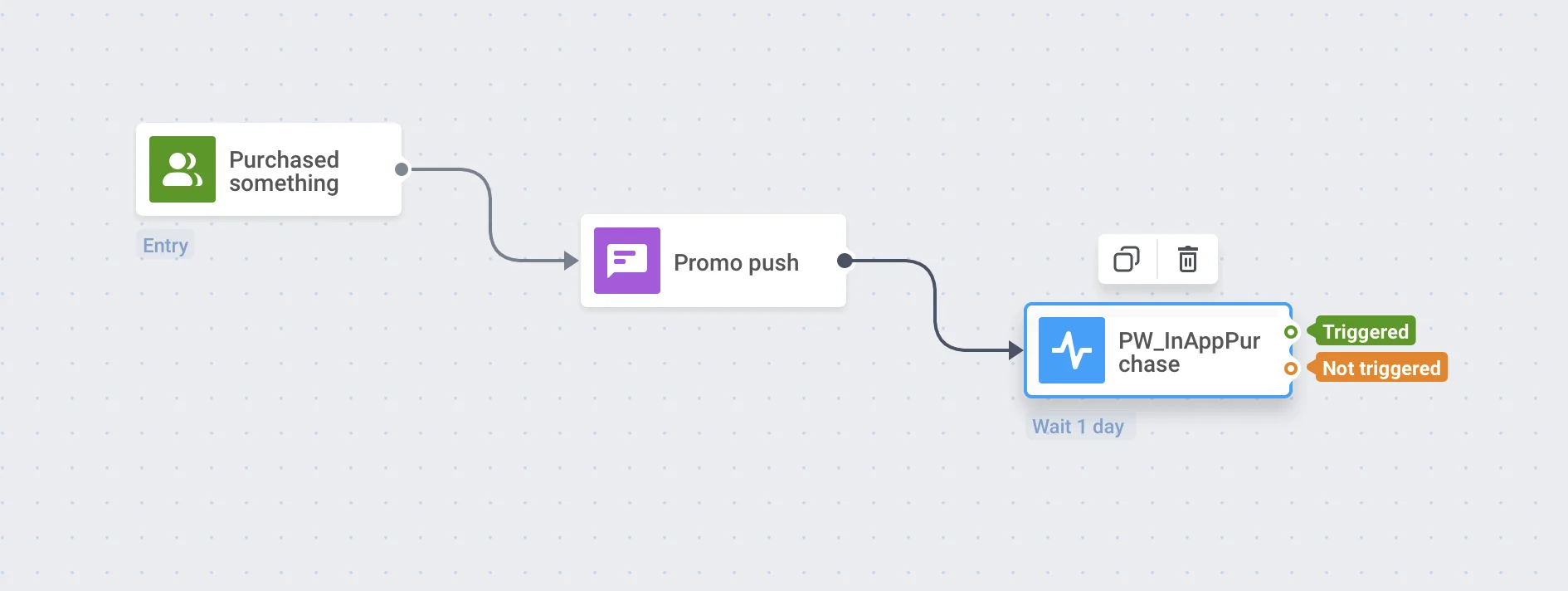
* प्रचार चलाएं और उनकी सफलता पर नज़र रखें। प्रोमो संदेश के बाद वेट फॉर ट्रिगर इवेंट सेट करें।
## पुश नोटिफिकेशन्स
### PW_NotificationSend
_केवल मोबाइल और वेब के लिए_
यह इवेंट एक बार तब फायर होता है जब एक Pushwoosh संदेश उपयोगकर्ता के डिवाइस पर भेजा जाता है।
**इवेंट एट्रिब्यूट्स**
* **message_id** (स्ट्रिंग)
* **message_code** (स्ट्रिंग)
* **campaign_id** (स्ट्रिंग)
**उपयोग के मामले**
* ट्रैक करें कि क्या कोई संदेश भेजा गया है, चाहे कोई भी चैनल उपयोग किया गया हो।
* भेजे गए संदेशों की संख्या के आधार पर उपयोगकर्ता [सेगमेंट्स](/hi/product/audience-data-and-segmentation/segmentation/create-segments/by-events) बनाएं।
* [इवेंट्स हिस्ट्री](/hi/product/audience-data-and-segmentation/user-explorer/#events-history) में एक उपयोगकर्ता को भेजे गए सभी संदेशों को देखें और उपयोगकर्ता के आगे के व्यवहार का विश्लेषण करें।
### PW_NotificationOpen
_केवल मोबाइल और वेब के लिए_
यह इवेंट हर बार तब फायर होता है जब कोई उपयोगकर्ता Pushwoosh के साथ भेजे गए पुश नोटिफिकेशन को खोलता है।
**उपयोग के मामले**
* [पुश भेजने के लिए इष्टतम समय](/hi/product/messaging-channels/push-notifications/send-push-notifications/one-time-push#optimal-time-paid-subscription-required) कॉन्फ़िगर करें।
* एक विशिष्ट समय अवधि के भीतर नोटिफिकेशन्स के प्रदर्शन के आधार पर [सेगमेंट्स](/hi/product/audience-data-and-segmentation/segmentation/create-segments/by-events) बनाएं।
## ईमेल
### PW_EmailSent
_केवल ईमेल के लिए_
यह इवेंट एक बार तब फायर होता है जब एक ईमेल ईमेल प्रदाता को भेजा जाता है। परिणाम के लिए **status_code** की जाँच करें।
**इवेंट एट्रिब्यूट्स**
* **message_id** (स्ट्रिंग): संदेश की आईडी।
* **message_code** (स्ट्रिंग): विशिष्ट ईमेल संदेश का अद्वितीय पहचानकर्ता।
* **status_code** (पूर्णांक): इस भेजने के प्रयास के लिए ईमेल प्रदाता द्वारा लौटाया गया डिलीवरी स्थिति कोड।
* **campaign_id** (स्ट्रिंग): अभियान की आईडी। केवल तभी शामिल किया जाता है जब ईमेल एक अभियान के हिस्से के रूप में भेजा गया हो।
* **campaign_code** (स्ट्रिंग): अभियान का अद्वितीय कोड। जब भेजना एक अभियान का हिस्सा हो और अभियान लुकअप सफल हो, तब शामिल किया जाता है। **campaign_code** **campaign_id** मौजूद होने पर भी गायब हो सकता है।
**उपयोग के मामले**
* **status_code** का उपयोग करके प्रेषण परिणामों को ट्रैक करें, अलग से कि क्या ईमेल बाद में खोला गया या क्लिक किया गया।
* भेजे गए ईमेल की संख्या के आधार पर उपयोगकर्ता [सेगमेंट्स](/hi/product/audience-data-and-segmentation/segmentation/create-segments/by-events) बनाएं।
* [इवेंट्स हिस्ट्री](/hi/product/audience-data-and-segmentation/user-explorer/#events-history) में एक उपयोगकर्ता को भेजे गए सभी ईमेल देखें और उपयोगकर्ता के आगे के व्यवहार का विश्लेषण करें।
### PW_EmailOpen
_केवल ईमेल के लिए_
यह इवेंट तब फायर होता है जब कोई उपयोगकर्ता Pushwoosh के माध्यम से भेजे गए ईमेल को खोलता है।
**इवेंट एट्रिब्यूट्स**
* **campaign_code** (स्ट्रिंग): ईमेल से जुड़े अभियान का अद्वितीय कोड।
* **campaign_id** (स्ट्रिंग): अभियान की आईडी।
* **message_code** (स्ट्रिंग): विशिष्ट ईमेल संदेश का अद्वितीय पहचानकर्ता।
* **message_id** (स्ट्रिंग): संदेश की आईडी।
* **opened_by** (स्ट्रिंग): किसने या क्या ने ओपन को ट्रिगर किया: प्राप्तकर्ता द्वारा एक वास्तविक ओपन के लिए `user`, या [एप्पल मेल प्राइवेसी प्रोटेक्शन](/hi/product/statistics-and-analytics/messaging-statistics/email-statistics#opened-unique) द्वारा ट्रैकिंग पिक्सेल को प्री-फ़ेच करने से ट्रिगर किए गए एक स्वचालित ओपन के लिए `ampp`।
**उपयोग के मामले**
* उन उपयोगकर्ताओं की पहचान करने के लिए ईमेल ओपन को ट्रैक करें जो आपके ईमेल के साथ सक्रिय रूप से संलग्न हैं। इस डेटा का उपयोग अनुवर्ती अभियान बनाने के लिए करें, जैसे कि प्रचार ईमेल खोलने वाले उपयोगकर्ताओं को डिस्काउंट कोड भेजना।
* यदि उपयोगकर्ता एक ईमेल खोलते हैं लेकिन वांछित कार्रवाई पूरी नहीं करते हैं (जैसे, खरीदारी करना), तो आप अनुस्मारक या व्यक्तिगत ऑफ़र के साथ अनुवर्ती ईमेल ट्रिगर कर सकते हैं।
* उत्पाद लॉन्च या मौसमी प्रचार जैसे अभियानों के लिए अपनी विषय पंक्तियों और ईमेल समय रणनीतियों को परिष्कृत करने के लिए अभियानों में ओपन दरों का विश्लेषण करें।
* AMPP-ट्रिगर किए गए ओपन को छोड़कर, ईमेल खोलने वाले प्राप्तकर्ताओं को लक्षित करने के लिए `user` के बराबर **opened_by** के साथ **PW_EmailOpen** के आधार पर एक [सेगमेंट](/hi/product/audience-data-and-segmentation/segmentation/create-segments/by-events) बनाएं।
### PW_EmailLinkClicked
_केवल ईमेल के लिए_
यह इवेंट हर बार तब फायर होता है जब कोई उपयोगकर्ता ईमेल में एक लिंक पर क्लिक करता है।
**इवेंट एट्रिब्यूट्स**
* **message_id** (स्ट्रिंग)
* **message_code** (स्ट्रिंग)
* **campaign_id** (स्ट्रिंग)
* **redirect_link** (स्ट्रिंग)
* **original_link** (स्ट्रिंग)
**उपयोग के मामले**
* उन उपयोगकर्ताओं के लिए लक्षित अभियान चलाएं जो एक ईमेल में एक विशिष्ट लिंक पर क्लिक करते हैं।
* उन उपयोगकर्ताओं को एक और संदेश भेजें जिन्होंने पहले ईमेल में लिंक को अनदेखा कर दिया था ताकि उन्हें उस पर क्लिक करने (या अन्य कार्रवाई करने) के लिए प्रोत्साहित किया जा सके।
## इन-ऐप संदेश
### PW_InAppShown
_केवल मोबाइल ऐप्स के लिए_
यह इवेंट तब फायर होता है जब उपयोगकर्ता को एक इन-ऐप संदेश दिखाया जाता है।
**इवेंट एट्रिब्यूट्स**
* **message_code** (स्ट्रिंग): इन-ऐप से जुड़े विशिष्ट संदेश का अद्वितीय पहचानकर्ता।
* **message_id** (पूर्णांक): संदेश की आईडी।
* **campaign_code** (स्ट्रिंग): इन-ऐप से जुड़े अभियान का अद्वितीय कोड।
* **campaign_id** (पूर्णांक): इन-ऐप को ट्रिगर करने वाले अभियान की आईडी।
* **rich_media_code** (स्ट्रिंग): इन-ऐप में प्रदर्शित रिच मीडिया सामग्री का अद्वितीय पहचानकर्ता।
* **inapp_code** (स्ट्रिंग): दिखाए गए विशिष्ट इन-ऐप संदेश की पहचान करने वाला अद्वितीय कोड।
**उपयोग के मामले**
* अपनी मैसेजिंग रणनीति को समायोजित करने के लिए इन-ऐप संदेश दृश्यों की आवृत्ति को ट्रैक करें, जैसे कि अनावश्यक संदेशों को हटाना जो उपयोगकर्ताओं को परेशान कर सकते हैं।
* फ्लैश बिक्री या सदस्यता अपग्रेड जैसे प्रचार अभियानों की पहुंच का मूल्यांकन करने के लिए इन-ऐप इंप्रेशन डेटा का उपयोग करें।
* यदि एक इन-ऐप संदेश दिखाया जाता है लेकिन क्लिक नहीं किया जाता है, तो आप एक अनुवर्ती कार्रवाई को ट्रिगर कर सकते हैं, जैसे कि संदेश को सुदृढ़ करने के लिए समान सामग्री के साथ एक पुश नोटिफिकेशन भेजना।
### PW_InAppClicked
_केवल मोबाइल ऐप्स के लिए_
यह इवेंट तब फायर होता है जब कोई उपयोगकर्ता उस पर क्लिक करके एक इन-ऐप संदेश के साथ इंटरैक्ट करता है।
**इवेंट एट्रिब्यूट्स**
* **message_code** (स्ट्रिंग): इन-ऐप से जुड़े विशिष्ट संदेश का अद्वितीय पहचानकर्ता।
* **message_id** (पूर्णांक): संदेश की आईडी।
* **campaign_code** (स्ट्रिंग): इन-ऐप से जुड़े अभियान का अद्वितीय कोड।
* **campaign_id** (पूर्णांक): इन-ऐप को ट्रिगर करने वाले अभियान की आईडी।
* **rich_media_code** (स्ट्रिंग): इन-ऐप में प्रदर्शित रिच मीडिया सामग्री का अद्वितीय पहचानकर्ता (यदि लागू हो)।
* **inapp_code** (स्ट्रिंग): क्लिक किए गए विशिष्ट इन-ऐप संदेश की पहचान करने वाला अद्वितीय कोड।
* **element_id** (स्ट्रिंग): इन-ऐप संदेश के भीतर विशिष्ट तत्व का पहचानकर्ता जिस पर क्लिक किया गया था (जैसे, एक बटन या लिंक)।
* **link** (स्ट्रिंग): क्लिक किए गए तत्व से जुड़ा यूआरएल या डीप लिंक।
**उपयोग के मामले**
* यह पहचानने के लिए क्लिक व्यवहार का विश्लेषण करें कि उपयोगकर्ता किन बटनों या लिंक के साथ सबसे अधिक बार इंटरैक्ट करते हैं और भविष्य के इन-ऐप संदेश डिजाइनों को अनुकूलित करें। उदाहरण के लिए, सदस्यता अपग्रेड अभियानों में विभिन्न CTA का परीक्षण करें।
* उपयोगकर्ता क्लिक के आधार पर स्वचालित क्रियाओं को ट्रिगर करें, जैसे कि उपयोगकर्ताओं को एक विशिष्ट उत्पाद पृष्ठ पर पुनर्निर्देशित करना या एक पुश नोटिफिकेशन भेजना।
## एसएमएस
### PW_SMSSent
_केवल एसएमएस के लिए_
यह इवेंट एक बार तब फायर होता है जब एक एसएमएस एसएमएस प्रदाता को भेजा जाता है। परिणाम के लिए **status_code** की जाँच करें।
**इवेंट एट्रिब्यूट्स**
* **message_id** (स्ट्रिंग): संदेश की आईडी।
* **message_code** (स्ट्रिंग): विशिष्ट एसएमएस संदेश का अद्वितीय पहचानकर्ता।
* **status_code** (पूर्णांक): इस भेजने के प्रयास के लिए एसएमएस प्रदाता द्वारा लौटाया गया डिलीवरी स्थिति कोड। इसका उपयोग सफलता को विफलता से बताने के लिए करें।
* **campaign_id** (स्ट्रिंग): अभियान की आईडी। केवल तभी शामिल किया जाता है जब एसएमएस एक अभियान के हिस्से के रूप में भेजा गया हो।
* **campaign_code** (स्ट्रिंग): अभियान का अद्वितीय कोड। जब भेजना एक अभियान का हिस्सा हो और अभियान लुकअप सफल हो, तब शामिल किया जाता है। **campaign_code** **campaign_id** मौजूद होने पर भी गायब हो सकता है।
**उपयोग के मामले**
* **status_code** का उपयोग करके प्रेषण परिणामों को ट्रैक करें, चाहे उसी जर्नी में कहीं और कोई भी चैनल उपयोग किया गया हो।
* भेजे गए एसएमएस संदेशों की संख्या के आधार पर उपयोगकर्ता [सेगमेंट्स](/hi/product/audience-data-and-segmentation/segmentation/create-segments/by-events) बनाएं।
* [इवेंट्स हिस्ट्री](/hi/product/audience-data-and-segmentation/user-explorer/#events-history) में एक उपयोगकर्ता को भेजे गए सभी एसएमएस संदेशों को देखें और उपयोगकर्ता के आगे के व्यवहार का विश्लेषण करें।
## व्हाट्सएप
### PW_WhatsAppSent
_केवल व्हाट्सएप के लिए_
यह इवेंट एक बार तब फायर होता है जब एक व्हाट्सएप संदेश व्हाट्सएप प्रदाता को भेजा जाता है। परिणाम के लिए **status_code** की जाँच करें।
**इवेंट एट्रिब्यूट्स**
* **message_id** (स्ट्रिंग): संदेश की आईडी।
* **message_code** (स्ट्रिंग): विशिष्ट व्हाट्सएप संदेश का अद्वितीय पहचानकर्ता।
* **status_code** (पूर्णांक): इस भेजने के प्रयास के लिए व्हाट्सएप प्रदाता द्वारा लौटाया गया डिलीवरी स्थिति कोड। इसका उपयोग सफलता को विफलता से बताने के लिए करें।
* **campaign_id** (स्ट्रिंग): अभियान की आईडी। केवल तभी शामिल किया जाता है जब व्हाट्सएप संदेश एक अभियान के हिस्से के रूप में भेजा गया हो।
* **campaign_code** (स्ट्रिंग): अभियान का अद्वितीय कोड। जब भेजना एक अभियान का हिस्सा हो और अभियान लुकअप सफल हो, तब शामिल किया जाता है। **campaign_code** **campaign_id** मौजूद होने पर भी गायब हो सकता है।
**उपयोग के मामले**
* **status_code** का उपयोग करके प्रेषण परिणामों को ट्रैक करें, डिलीवरी या पढ़ने की स्थिति से अलग।
* भेजे गए व्हाट्सएप संदेशों की संख्या के आधार पर उपयोगकर्ता [सेगमेंट्स](/hi/product/audience-data-and-segmentation/segmentation/create-segments/by-events) बनाएं।
* [इवेंट्स हिस्ट्री](/hi/product/audience-data-and-segmentation/user-explorer/#events-history) में एक उपयोगकर्ता को भेजे गए सभी व्हाट्सएप संदेशों को देखें और उपयोगकर्ता के आगे के व्यवहार का विश्लेषण करें।
### PW_WhatsAppReceived
_केवल व्हाट्सएप के लिए_
यह इवेंट तब फायर होता है जब सिस्टम के माध्यम से एक व्हाट्सएप संदेश प्राप्त होता है।
**इवेंट एट्रिब्यूट्स**
* **message** (स्ट्रिंग): प्राप्त संदेश की सामग्री। स्थान संदेशों के लिए, `"latitude,longitude"` प्रारूप में निर्देशांक होते हैं (जैसे `"55.751244,37.618423"`)।
* **latitude** (संख्या): साझा किए गए स्थान का अक्षांश। केवल तभी शामिल किया जाता है जब उपयोगकर्ता अपना वर्तमान स्थान साझा करता है।
* **longitude** (संख्या): साझा किए गए स्थान का देशांतर। केवल तभी शामिल किया जाता है जब उपयोगकर्ता अपना वर्तमान स्थान साझा करता है।
**उपयोग के मामले**
* आने वाले व्हाट्सएप संदेशों के जवाब में अनुवर्ती क्रियाओं को स्वचालित करें (जैसे कि एक कस्टमर जर्नी शुरू करना या उपयोगकर्ता जुड़ाव इवेंट्स को ट्रैक करना)।
* लक्षित मैसेजिंग या व्यक्तिगत अभियानों को सक्षम करने के लिए उनके व्हाट्सएप संदेश इंटरैक्शन के आधार पर उपयोगकर्ताओं को सेगमेंट करें।
* जब कोई उपयोगकर्ता अपना स्थान साझा करता है तो स्थान-आधारित जर्नी को ट्रिगर करने के लिए `latitude` और `longitude` एट्रिब्यूट्स का उपयोग करें।
 एक बार सक्रिय होने के बाद, डिफ़ॉल्ट इवेंट्स का उपयोग व्यवहार-आधारित मैसेजिंग में किया जा सकता है। उदाहरण के लिए, उन्हें कस्टमर जर्नी में [ट्रिगर-आधारित एंट्री](/hi/product/customer-journey/journey-elements#trigger-based-entry) के रूप में या इन-ऐप संदेशों के लिए एक ट्रिगर के रूप में उपयोग करें।
## डिवाइस और ऐप का उपयोग
### PW_DeviceRegistered
यह इवेंट प्रत्येक डिवाइस के लिए केवल **एक बार** फायर होता है, **पहली बार ऐप लॉन्च** और SDK इनिशियलाइज़ेशन पर। जैसा कि नाम से पता चलता है, यह इवेंट आपके ऐप में डिवाइस पंजीकरण को ट्रैक करता है।
**उपयोग के मामले**
* नए पंजीकृत उपयोगकर्ताओं के लिए एक ऑनबोर्डिंग अभियान लॉन्च करें। PW_DeviceRegistered इवेंट का उपयोग करके एक ऑनबोर्डिंग [कस्टमर जर्नी](/hi/product/customer-journey/pushwoosh-journey-overview/) में ट्रिगर-आधारित एंट्री जोड़ें।
* इवेंट आंकड़ों के साथ उन अधिग्रहण गतिविधियों की पहचान करें जो आपको अधिक नए लोग लाती हैं।
* उपयोगकर्ताओं को उनकी पहली यात्रा पर ही संलग्न करें। DeviceRegistered इवेंट द्वारा ट्रिगर किए गए [इन-ऐप्स](/hi/product/messaging-channels/in-apps/?utm_source=docs&utm_medium=post&utm_campaign=default_events) के साथ उनका स्वागत करें।
एक बार सक्रिय होने के बाद, डिफ़ॉल्ट इवेंट्स का उपयोग व्यवहार-आधारित मैसेजिंग में किया जा सकता है। उदाहरण के लिए, उन्हें कस्टमर जर्नी में [ट्रिगर-आधारित एंट्री](/hi/product/customer-journey/journey-elements#trigger-based-entry) के रूप में या इन-ऐप संदेशों के लिए एक ट्रिगर के रूप में उपयोग करें।
## डिवाइस और ऐप का उपयोग
### PW_DeviceRegistered
यह इवेंट प्रत्येक डिवाइस के लिए केवल **एक बार** फायर होता है, **पहली बार ऐप लॉन्च** और SDK इनिशियलाइज़ेशन पर। जैसा कि नाम से पता चलता है, यह इवेंट आपके ऐप में डिवाइस पंजीकरण को ट्रैक करता है।
**उपयोग के मामले**
* नए पंजीकृत उपयोगकर्ताओं के लिए एक ऑनबोर्डिंग अभियान लॉन्च करें। PW_DeviceRegistered इवेंट का उपयोग करके एक ऑनबोर्डिंग [कस्टमर जर्नी](/hi/product/customer-journey/pushwoosh-journey-overview/) में ट्रिगर-आधारित एंट्री जोड़ें।
* इवेंट आंकड़ों के साथ उन अधिग्रहण गतिविधियों की पहचान करें जो आपको अधिक नए लोग लाती हैं।
* उपयोगकर्ताओं को उनकी पहली यात्रा पर ही संलग्न करें। DeviceRegistered इवेंट द्वारा ट्रिगर किए गए [इन-ऐप्स](/hi/product/messaging-channels/in-apps/?utm_source=docs&utm_medium=post&utm_campaign=default_events) के साथ उनका स्वागत करें।
 ### PW_DeviceUnregistered
यह इवेंट तब फायर होता है जब ऐप अनइंस्टॉल हो जाता है, या कोई उपयोगकर्ता ईमेल या पुश नोटिफिकेशन्स से ऑप्ट-आउट करता है।
**इवेंट एट्रिब्यूट्स**
* **message_id** (स्ट्रिंग)
* **message_code** (स्ट्रिंग)
* **campaign_id** (स्ट्रिंग)
**उपयोग के मामले**
* जब उपयोगकर्ता आपके ऐप का उपयोग बंद करने का निर्णय लेते हैं, तो उन्हें बनाए रखें। उदाहरण के लिए, आप हर उस उपयोगकर्ता को एक विशेष ऑफ़र के साथ एक [ईमेल](/hi/product/messaging-channels/emails/) भेज सकते हैं जिसने ऐप को अनइंस्टॉल कर दिया है।
* उन उपयोगकर्ताओं के साथ संचार बनाए रखें जिन्होंने आपके किसी एक चैनल से सदस्यता समाप्त कर दी है। उदाहरण के लिए, यदि कोई उपयोगकर्ता अब पुश नोटिफिकेशन्स प्राप्त नहीं करना चाहता है, तो आप एक [ईमेल](/hi/product/messaging-channels/emails/) भेज सकते हैं या एक [इन-ऐप](/hi/product/messaging-channels/in-apps/) दिखा सकते हैं जो उन्हें ऐप का अधिक बार उपयोग करने के लिए प्रोत्साहित करता है।
### PW_ApplicationOpen
_केवल मोबाइल ऐप्स के लिए_
ApplicationOpen इवेंट **हर बार जब कोई उपयोगकर्ता आपके मोबाइल ऐप को** अपने डिवाइस पर लॉन्च करता है, तब ट्रिगर होता है।
**इवेंट एट्रिब्यूट्स**
* **device_type** (पूर्णांक): डिवाइस प्रकार कोड। विवरण के लिए [registerDevice](/hi/developer/api-reference/device-api#registerdevice) देखें।
* **application_version** (स्ट्रिंग): ऐप संस्करण।
**उपयोग के मामले**
* ApplicationOpen इवेंट आंकड़ों के आधार पर उपयोगकर्ता प्रतिधारण आंकड़े एकत्र करें।
* ऐप में सक्रिय उपयोगकर्ताओं के लिए इन-ऐप मैसेजिंग अभियान चलाएं।
### PW_ScreenOpen
_केवल मोबाइल ऐप्स के लिए_
यह इवेंट हर बार तब फायर होता है जब कोई उपयोगकर्ता **आपके मोबाइल ऐप में एक विशिष्ट स्क्रीन** देखता है।
**इवेंट एट्रिब्यूट्स**
* **application_version** (स्ट्रिंग): ऐप संस्करण।
* **device_type** (पूर्णांक): डिवाइस प्रकार कोड। विवरण के लिए [registerDevice](/hi/developer/api-reference/device-api#registerdevice) देखें।
* **screen_name** (स्ट्रिंग): आपके ऐप से प्राप्त तकनीकी स्क्रीन नाम।
**उपयोग के मामले**
* उन उपयोगकर्ताओं को पूरी तरह से प्रासंगिक संदेश भेजें जिन्होंने PW_ScreenOpen इवेंट के साथ कस्टमर जर्नी शुरू करके विशिष्ट ऐप अनुभागों में अपनी रुचि दिखाई है।
* अपने प्रचारों की प्रभावशीलता का मूल्यांकन और सुधार करें। अपने ऑफ़र के दो या कई संस्करणों का [A/B/n परीक्षण](/hi/product/customer-journey/journey-elements#abn-split) करें, ScreenOpen इवेंट होने की प्रतीक्षा करें, और फिर देखें कि किस सामग्री ने सबसे अच्छा प्रदर्शन किया है।
* जानें कि कौन सी ऐप स्क्रीन सबसे अधिक देखी जाती हैं। इवेंट आंकड़ों को स्क्रीन नाम से फ़िल्टर करें।
### PW_ApplicationMinimized
_केवल मोबाइल ऐप्स के लिए_
यह इवेंट तब फायर होता है जब कोई उपयोगकर्ता अपने डिवाइस पर ऐप को मिनिमाइज़ (लेकिन फोर्स स्टॉप नहीं) करता है।
**इवेंट एट्रिब्यूट्स**
* **device_type** (पूर्णांक): डिवाइस प्रकार कोड। विवरण के लिए [registerDevice](/hi/developer/api-reference/device-api#registerdevice) देखें।
* **application_version** (स्ट्रिंग): ऐप संस्करण।
**उपयोग के मामले**
* ApplicationOpen और ApplicationMinimized इवेंट्स के बीच औसत सत्र समय को ट्रैक करें।
* जब ऐप पृष्ठभूमि में चल रहा हो तो उपयोगकर्ताओं का ध्यान आकर्षित करने और उन्हें ऐप पर वापस लाने के लिए पुश नोटिफिकेशन्स भेजें।
### PW_UserIdle
_केवल मोबाइल ऐप्स के लिए_
यह इवेंट तब फायर होता है जब कोई उपयोगकर्ता आपके ऐप के अंदर होता है लेकिन एक विन्यास योग्य अवधि के लिए स्क्रीन के साथ इंटरैक्ट नहीं करता है। PW_ApplicationMinimized के विपरीत, जो उपयोगकर्ता के ऐप छोड़ने के बाद ट्रिगर होता है, PW_UserIdle तब फायर होता है जब उपयोगकर्ता अभी भी ऐप में होता है। यह उस क्षण को कैप्चर करता है जब ध्यान गिरता है, उपयोगकर्ता हिचकिचाता है, या विचलित हो जाता है। इसे एक समय पर इन-ऐप दिखाने, सहायता प्रदान करने, या उपयोगकर्ता को अगले चरण की ओर धकेलने के लिए सर्वर-साइड सिग्नल के रूप में उपयोग करें।
आइडल डिटेक्शन दोनों प्लेटफॉर्म पर डिफ़ॉल्ट रूप से अक्षम है। जब टाइमआउट कुंजी गायब होती है या `0` पर सेट होती है, तो कोई PW_UserIdle इवेंट नहीं भेजा जाता है। इसे सक्षम करने के लिए, अपने ऐप के प्लेटफ़ॉर्म कॉन्फ़िगरेशन में टाइमआउट (न्यूनतम 30 सेकंड) सेट करें:
* **iOS:** अपने ऐप के Info.plist में `Pushwoosh_IDLE_TIMEOUT_SECONDS` कुंजी (संख्या, न्यूनतम 30) जोड़ें।
* **Android:** अपने **AndroidManifest.xml** में `com.pushwoosh.idle_timeout_seconds` मेटा-डेटा (पूर्णांक, न्यूनतम 30) जोड़ें।
**इवेंट एट्रिब्यूट्स**
* **screen_name** (स्ट्रिंग): वह स्क्रीन जहां उपयोगकर्ता निष्क्रिय हो गया। एंड्रॉइड पर, जब वर्तमान स्क्रीन नेस्टेड होती है तो `ActivityName/FragmentName` के रूप में स्वरूपित होती है। अन्यथा, गतिविधि का नाम। iOS पर, जब नेस्टेड होती है तो `ParentVC/ChildVC` के रूप में स्वरूपित होती है। अन्यथा, व्यू कंट्रोलर का नाम।
* **idle_seconds** (पूर्णांक): कॉन्फ़िगर किया गया निष्क्रिय टाइमआउट जो बीत चुका है।
* **session_duration** (पूर्णांक): ऐप को आखिरी बार फोरग्राउंड में लाए जाने के बाद से सेकंड।
* **device_type** (पूर्णांक): डिवाइस प्रकार कोड। विवरण के लिए [registerDevice](/hi/developer/api-reference/device-api#registerdevice) देखें।
* **application_version** (स्ट्रिंग): ऐप संस्करण।
**व्यवहार**
* प्रति फोरग्राउंड सत्र में अधिकतम **एक बार** फायर होता है। पृष्ठभूमि में वापस जाने और फोरग्राउंड में वापस आने से एक नया सत्र शुरू होता है।
* टाइमर स्वचालित रूप से रुक जाता है जब सॉफ्ट कीबोर्ड खुला होता है, जब एक मोडल डायलॉग या सिस्टम प्रॉम्प्ट स्क्रीन पर होता है, और जब ऐप पृष्ठभूमि में होता है।
* स्क्रीन के साथ भौतिक संपर्क (स्पर्श, स्क्रॉलिंग और टाइपिंग) टाइमर को रीसेट करता है।
**उपयोग के मामले**
* जब उपयोगकर्ता उच्च-इरादे वाली स्क्रीन (कार्ट, मूल्य निर्धारण, चेकआउट) पर बिना कोई कार्रवाई किए रुकते हैं, तो एक इन-ऐप ऑफ़र या इन-कॉन्टेक्स्ट सहायक को ट्रिगर करें।
* जब उपयोगकर्ता ऑनबोर्डिंग चरण पर रुक जाते हैं, तो एक संकेत या ट्यूटोरियल दिखाएं।
* `screen_name` द्वारा निष्क्रिय इवेंट आंकड़ों को फ़िल्टर करके पहचानें कि उपयोगकर्ता कहां गति खो देते हैं।
### PW_ApplicationExit
_केवल मोबाइल ऐप्स के लिए_
यह इवेंट तब फायर होता है जब कोई उपयोगकर्ता ऐप को बैकग्राउंड करता है और एक विन्यास योग्य टाइमआउट के भीतर **वापस नहीं आता है**। PW_ApplicationMinimized के विपरीत, जो उपयोगकर्ता के जाने पर तुरंत फायर होता है, PW_ApplicationExit केवल कॉन्फ़िगर की गई देरी बीत जाने के बाद फायर होता है। यह पुष्टि करता है कि उपयोगकर्ता ने सत्र को वास्तव में छोड़ दिया है न कि संक्षेप में ऐप्स स्विच किया है। इसका उपयोग उन उपयोगकर्ताओं को फिर से संलग्न करने के लिए करें जिन्होंने एक सत्र को बीच में छोड़ दिया है, या एक पुष्टि किए गए निकास के बाद अनुवर्ती अभियानों को ट्रिगर करने के लिए करें।
एग्जिट इंटेंट डिटेक्शन डिफ़ॉल्ट रूप से अक्षम है। इसे सक्षम करने के लिए, अपने ऐप के प्लेटफ़ॉर्म कॉन्फ़िगरेशन में टाइमआउट (10-30 सेकंड, इस सीमा के बाहर के मान स्वचालित रूप से क्लैंप किए जाते हैं) सेट करें:
* **Android:** अपने **AndroidManifest.xml** में `com.pushwoosh.exit_intent_timeout_seconds` मेटा-डेटा (पूर्णांक, 10-30) जोड़ें।
* **iOS:** अपने ऐप के **Info.plist** में `Pushwoosh_APPLICATION_EXIT_TIMEOUT_SECONDS` कुंजी (संख्या, 10-30) जोड़ें।
**इवेंट एट्रिब्यूट्स**
* **screen_name** (स्ट्रिंग): उपयोगकर्ता द्वारा ऐप को बैकग्राउंड करने पर अंतिम सक्रिय स्क्रीन।
* **session_duration** (पूर्णांक): ऐप को आखिरी बार फोरग्राउंड में लाए जाने के बाद से सेकंड।
* **exit_intent_seconds** (पूर्णांक): इवेंट फायर होने से पहले बीता हुआ प्रभावी टाइमआउट (10-30 सेकंड)।
* **device_type** (पूर्णांक): डिवाइस प्रकार कोड। विवरण के लिए [registerDevice](/hi/developer/api-reference/device-api#registerdevice) देखें।
* **application_version** (स्ट्रिंग): ऐप संस्करण।
**व्यवहार**
* टाइमर तब शुरू होता है जब ऐप को बैकग्राउंड किया जाता है और यदि उपयोगकर्ता टाइमआउट समाप्त होने से पहले वापस आता है तो **रद्द** कर दिया जाता है।
* स्क्रीन नाम और सत्र अवधि बैकग्राउंडिंग के समय कैप्चर की जाती है, न कि जब इवेंट फायर होता है।
* यदि एग्जिट इंटेंट डिटेक्शन अक्षम है (टाइमआउट कुंजी `0` है या सेट नहीं है) तो इवेंट फायर नहीं होता है।
**उपयोग के मामले**
* उन उपयोगकर्ताओं को फिर से संलग्न करें जिन्होंने खरीदारी या साइन-अप प्रवाह को छोड़ दिया है। एक अनुस्मारक या छूट के साथ एक पुश नोटिफिकेशन या ईमेल ट्रिगर करें।
* उन उपयोगकर्ताओं के लिए एक विन-बैक कस्टमर जर्नी शुरू करें जो एक महत्वपूर्ण कार्रवाई पूरी किए बिना बाहर निकलते हैं (जैसे, एक कार्ट छोड़ना या ऑनबोर्डिंग के बीच में रुकना)।
* `screen_name` द्वारा इवेंट आंकड़ों को फ़िल्टर करके उच्च-ड्रॉप-ऑफ स्क्रीन की पहचान करें।
## वेब
### PW_SiteOpened
_केवल वेब के लिए_
SiteOpened इवेंट हर बार तब फायर होता है जब कोई उपयोगकर्ता आपकी वेबसाइट के किसी भी पेज को खोलता है।
**इवेंट एट्रिब्यूट्स**
* **device_type** (पूर्णांक): डिवाइस प्रकार कोड। विवरण के लिए [registerDevice](/hi/developer/api-reference/device-api#registerdevice) देखें।
* **title** (स्ट्रिंग): देखे गए पेज का शीर्षक।
* **url** (स्ट्रिंग): देखे गए पेज का यूआरएल।
**उपयोग के मामले**
* अपने साइट ट्रैफिक वितरण का विश्लेषण करें और उपयोगकर्ताओं द्वारा विशिष्ट साइट पेजों को खोलने की संख्या की तुलना करें। इसके लिए, इवेंट आंकड़ों को उसके एट्रिब्यूट्स द्वारा फ़िल्टर करें।
* एक प्रासंगिक संचार के साथ उपयोगकर्ता की वेबसाइट यात्रा का पालन करें। एक विशिष्ट `title` या `url` एट्रिब्यूट के लिए सेट किए गए SiteOpened इवेंट से शुरू होने वाली एक जर्नी बनाएं।
### PW_DeviceUnregistered
यह इवेंट तब फायर होता है जब ऐप अनइंस्टॉल हो जाता है, या कोई उपयोगकर्ता ईमेल या पुश नोटिफिकेशन्स से ऑप्ट-आउट करता है।
**इवेंट एट्रिब्यूट्स**
* **message_id** (स्ट्रिंग)
* **message_code** (स्ट्रिंग)
* **campaign_id** (स्ट्रिंग)
**उपयोग के मामले**
* जब उपयोगकर्ता आपके ऐप का उपयोग बंद करने का निर्णय लेते हैं, तो उन्हें बनाए रखें। उदाहरण के लिए, आप हर उस उपयोगकर्ता को एक विशेष ऑफ़र के साथ एक [ईमेल](/hi/product/messaging-channels/emails/) भेज सकते हैं जिसने ऐप को अनइंस्टॉल कर दिया है।
* उन उपयोगकर्ताओं के साथ संचार बनाए रखें जिन्होंने आपके किसी एक चैनल से सदस्यता समाप्त कर दी है। उदाहरण के लिए, यदि कोई उपयोगकर्ता अब पुश नोटिफिकेशन्स प्राप्त नहीं करना चाहता है, तो आप एक [ईमेल](/hi/product/messaging-channels/emails/) भेज सकते हैं या एक [इन-ऐप](/hi/product/messaging-channels/in-apps/) दिखा सकते हैं जो उन्हें ऐप का अधिक बार उपयोग करने के लिए प्रोत्साहित करता है।
### PW_ApplicationOpen
_केवल मोबाइल ऐप्स के लिए_
ApplicationOpen इवेंट **हर बार जब कोई उपयोगकर्ता आपके मोबाइल ऐप को** अपने डिवाइस पर लॉन्च करता है, तब ट्रिगर होता है।
**इवेंट एट्रिब्यूट्स**
* **device_type** (पूर्णांक): डिवाइस प्रकार कोड। विवरण के लिए [registerDevice](/hi/developer/api-reference/device-api#registerdevice) देखें।
* **application_version** (स्ट्रिंग): ऐप संस्करण।
**उपयोग के मामले**
* ApplicationOpen इवेंट आंकड़ों के आधार पर उपयोगकर्ता प्रतिधारण आंकड़े एकत्र करें।
* ऐप में सक्रिय उपयोगकर्ताओं के लिए इन-ऐप मैसेजिंग अभियान चलाएं।
### PW_ScreenOpen
_केवल मोबाइल ऐप्स के लिए_
यह इवेंट हर बार तब फायर होता है जब कोई उपयोगकर्ता **आपके मोबाइल ऐप में एक विशिष्ट स्क्रीन** देखता है।
**इवेंट एट्रिब्यूट्स**
* **application_version** (स्ट्रिंग): ऐप संस्करण।
* **device_type** (पूर्णांक): डिवाइस प्रकार कोड। विवरण के लिए [registerDevice](/hi/developer/api-reference/device-api#registerdevice) देखें।
* **screen_name** (स्ट्रिंग): आपके ऐप से प्राप्त तकनीकी स्क्रीन नाम।
**उपयोग के मामले**
* उन उपयोगकर्ताओं को पूरी तरह से प्रासंगिक संदेश भेजें जिन्होंने PW_ScreenOpen इवेंट के साथ कस्टमर जर्नी शुरू करके विशिष्ट ऐप अनुभागों में अपनी रुचि दिखाई है।
* अपने प्रचारों की प्रभावशीलता का मूल्यांकन और सुधार करें। अपने ऑफ़र के दो या कई संस्करणों का [A/B/n परीक्षण](/hi/product/customer-journey/journey-elements#abn-split) करें, ScreenOpen इवेंट होने की प्रतीक्षा करें, और फिर देखें कि किस सामग्री ने सबसे अच्छा प्रदर्शन किया है।
* जानें कि कौन सी ऐप स्क्रीन सबसे अधिक देखी जाती हैं। इवेंट आंकड़ों को स्क्रीन नाम से फ़िल्टर करें।
### PW_ApplicationMinimized
_केवल मोबाइल ऐप्स के लिए_
यह इवेंट तब फायर होता है जब कोई उपयोगकर्ता अपने डिवाइस पर ऐप को मिनिमाइज़ (लेकिन फोर्स स्टॉप नहीं) करता है।
**इवेंट एट्रिब्यूट्स**
* **device_type** (पूर्णांक): डिवाइस प्रकार कोड। विवरण के लिए [registerDevice](/hi/developer/api-reference/device-api#registerdevice) देखें।
* **application_version** (स्ट्रिंग): ऐप संस्करण।
**उपयोग के मामले**
* ApplicationOpen और ApplicationMinimized इवेंट्स के बीच औसत सत्र समय को ट्रैक करें।
* जब ऐप पृष्ठभूमि में चल रहा हो तो उपयोगकर्ताओं का ध्यान आकर्षित करने और उन्हें ऐप पर वापस लाने के लिए पुश नोटिफिकेशन्स भेजें।
### PW_UserIdle
_केवल मोबाइल ऐप्स के लिए_
यह इवेंट तब फायर होता है जब कोई उपयोगकर्ता आपके ऐप के अंदर होता है लेकिन एक विन्यास योग्य अवधि के लिए स्क्रीन के साथ इंटरैक्ट नहीं करता है। PW_ApplicationMinimized के विपरीत, जो उपयोगकर्ता के ऐप छोड़ने के बाद ट्रिगर होता है, PW_UserIdle तब फायर होता है जब उपयोगकर्ता अभी भी ऐप में होता है। यह उस क्षण को कैप्चर करता है जब ध्यान गिरता है, उपयोगकर्ता हिचकिचाता है, या विचलित हो जाता है। इसे एक समय पर इन-ऐप दिखाने, सहायता प्रदान करने, या उपयोगकर्ता को अगले चरण की ओर धकेलने के लिए सर्वर-साइड सिग्नल के रूप में उपयोग करें।
आइडल डिटेक्शन दोनों प्लेटफॉर्म पर डिफ़ॉल्ट रूप से अक्षम है। जब टाइमआउट कुंजी गायब होती है या `0` पर सेट होती है, तो कोई PW_UserIdle इवेंट नहीं भेजा जाता है। इसे सक्षम करने के लिए, अपने ऐप के प्लेटफ़ॉर्म कॉन्फ़िगरेशन में टाइमआउट (न्यूनतम 30 सेकंड) सेट करें:
* **iOS:** अपने ऐप के Info.plist में `Pushwoosh_IDLE_TIMEOUT_SECONDS` कुंजी (संख्या, न्यूनतम 30) जोड़ें।
* **Android:** अपने **AndroidManifest.xml** में `com.pushwoosh.idle_timeout_seconds` मेटा-डेटा (पूर्णांक, न्यूनतम 30) जोड़ें।
**इवेंट एट्रिब्यूट्स**
* **screen_name** (स्ट्रिंग): वह स्क्रीन जहां उपयोगकर्ता निष्क्रिय हो गया। एंड्रॉइड पर, जब वर्तमान स्क्रीन नेस्टेड होती है तो `ActivityName/FragmentName` के रूप में स्वरूपित होती है। अन्यथा, गतिविधि का नाम। iOS पर, जब नेस्टेड होती है तो `ParentVC/ChildVC` के रूप में स्वरूपित होती है। अन्यथा, व्यू कंट्रोलर का नाम।
* **idle_seconds** (पूर्णांक): कॉन्फ़िगर किया गया निष्क्रिय टाइमआउट जो बीत चुका है।
* **session_duration** (पूर्णांक): ऐप को आखिरी बार फोरग्राउंड में लाए जाने के बाद से सेकंड।
* **device_type** (पूर्णांक): डिवाइस प्रकार कोड। विवरण के लिए [registerDevice](/hi/developer/api-reference/device-api#registerdevice) देखें।
* **application_version** (स्ट्रिंग): ऐप संस्करण।
**व्यवहार**
* प्रति फोरग्राउंड सत्र में अधिकतम **एक बार** फायर होता है। पृष्ठभूमि में वापस जाने और फोरग्राउंड में वापस आने से एक नया सत्र शुरू होता है।
* टाइमर स्वचालित रूप से रुक जाता है जब सॉफ्ट कीबोर्ड खुला होता है, जब एक मोडल डायलॉग या सिस्टम प्रॉम्प्ट स्क्रीन पर होता है, और जब ऐप पृष्ठभूमि में होता है।
* स्क्रीन के साथ भौतिक संपर्क (स्पर्श, स्क्रॉलिंग और टाइपिंग) टाइमर को रीसेट करता है।
**उपयोग के मामले**
* जब उपयोगकर्ता उच्च-इरादे वाली स्क्रीन (कार्ट, मूल्य निर्धारण, चेकआउट) पर बिना कोई कार्रवाई किए रुकते हैं, तो एक इन-ऐप ऑफ़र या इन-कॉन्टेक्स्ट सहायक को ट्रिगर करें।
* जब उपयोगकर्ता ऑनबोर्डिंग चरण पर रुक जाते हैं, तो एक संकेत या ट्यूटोरियल दिखाएं।
* `screen_name` द्वारा निष्क्रिय इवेंट आंकड़ों को फ़िल्टर करके पहचानें कि उपयोगकर्ता कहां गति खो देते हैं।
### PW_ApplicationExit
_केवल मोबाइल ऐप्स के लिए_
यह इवेंट तब फायर होता है जब कोई उपयोगकर्ता ऐप को बैकग्राउंड करता है और एक विन्यास योग्य टाइमआउट के भीतर **वापस नहीं आता है**। PW_ApplicationMinimized के विपरीत, जो उपयोगकर्ता के जाने पर तुरंत फायर होता है, PW_ApplicationExit केवल कॉन्फ़िगर की गई देरी बीत जाने के बाद फायर होता है। यह पुष्टि करता है कि उपयोगकर्ता ने सत्र को वास्तव में छोड़ दिया है न कि संक्षेप में ऐप्स स्विच किया है। इसका उपयोग उन उपयोगकर्ताओं को फिर से संलग्न करने के लिए करें जिन्होंने एक सत्र को बीच में छोड़ दिया है, या एक पुष्टि किए गए निकास के बाद अनुवर्ती अभियानों को ट्रिगर करने के लिए करें।
एग्जिट इंटेंट डिटेक्शन डिफ़ॉल्ट रूप से अक्षम है। इसे सक्षम करने के लिए, अपने ऐप के प्लेटफ़ॉर्म कॉन्फ़िगरेशन में टाइमआउट (10-30 सेकंड, इस सीमा के बाहर के मान स्वचालित रूप से क्लैंप किए जाते हैं) सेट करें:
* **Android:** अपने **AndroidManifest.xml** में `com.pushwoosh.exit_intent_timeout_seconds` मेटा-डेटा (पूर्णांक, 10-30) जोड़ें।
* **iOS:** अपने ऐप के **Info.plist** में `Pushwoosh_APPLICATION_EXIT_TIMEOUT_SECONDS` कुंजी (संख्या, 10-30) जोड़ें।
**इवेंट एट्रिब्यूट्स**
* **screen_name** (स्ट्रिंग): उपयोगकर्ता द्वारा ऐप को बैकग्राउंड करने पर अंतिम सक्रिय स्क्रीन।
* **session_duration** (पूर्णांक): ऐप को आखिरी बार फोरग्राउंड में लाए जाने के बाद से सेकंड।
* **exit_intent_seconds** (पूर्णांक): इवेंट फायर होने से पहले बीता हुआ प्रभावी टाइमआउट (10-30 सेकंड)।
* **device_type** (पूर्णांक): डिवाइस प्रकार कोड। विवरण के लिए [registerDevice](/hi/developer/api-reference/device-api#registerdevice) देखें।
* **application_version** (स्ट्रिंग): ऐप संस्करण।
**व्यवहार**
* टाइमर तब शुरू होता है जब ऐप को बैकग्राउंड किया जाता है और यदि उपयोगकर्ता टाइमआउट समाप्त होने से पहले वापस आता है तो **रद्द** कर दिया जाता है।
* स्क्रीन नाम और सत्र अवधि बैकग्राउंडिंग के समय कैप्चर की जाती है, न कि जब इवेंट फायर होता है।
* यदि एग्जिट इंटेंट डिटेक्शन अक्षम है (टाइमआउट कुंजी `0` है या सेट नहीं है) तो इवेंट फायर नहीं होता है।
**उपयोग के मामले**
* उन उपयोगकर्ताओं को फिर से संलग्न करें जिन्होंने खरीदारी या साइन-अप प्रवाह को छोड़ दिया है। एक अनुस्मारक या छूट के साथ एक पुश नोटिफिकेशन या ईमेल ट्रिगर करें।
* उन उपयोगकर्ताओं के लिए एक विन-बैक कस्टमर जर्नी शुरू करें जो एक महत्वपूर्ण कार्रवाई पूरी किए बिना बाहर निकलते हैं (जैसे, एक कार्ट छोड़ना या ऑनबोर्डिंग के बीच में रुकना)।
* `screen_name` द्वारा इवेंट आंकड़ों को फ़िल्टर करके उच्च-ड्रॉप-ऑफ स्क्रीन की पहचान करें।
## वेब
### PW_SiteOpened
_केवल वेब के लिए_
SiteOpened इवेंट हर बार तब फायर होता है जब कोई उपयोगकर्ता आपकी वेबसाइट के किसी भी पेज को खोलता है।
**इवेंट एट्रिब्यूट्स**
* **device_type** (पूर्णांक): डिवाइस प्रकार कोड। विवरण के लिए [registerDevice](/hi/developer/api-reference/device-api#registerdevice) देखें।
* **title** (स्ट्रिंग): देखे गए पेज का शीर्षक।
* **url** (स्ट्रिंग): देखे गए पेज का यूआरएल।
**उपयोग के मामले**
* अपने साइट ट्रैफिक वितरण का विश्लेषण करें और उपयोगकर्ताओं द्वारा विशिष्ट साइट पेजों को खोलने की संख्या की तुलना करें। इसके लिए, इवेंट आंकड़ों को उसके एट्रिब्यूट्स द्वारा फ़िल्टर करें।
* एक प्रासंगिक संचार के साथ उपयोगकर्ता की वेबसाइट यात्रा का पालन करें। एक विशिष्ट `title` या `url` एट्रिब्यूट के लिए सेट किए गए SiteOpened इवेंट से शुरू होने वाली एक जर्नी बनाएं।
 ## कॉमर्स
### PW_InAppPurchase
_केवल मोबाइल ऐप्स के लिए_
InAppPurchase इवेंट हर बार तब फायर होता है जब कोई उपयोगकर्ता आपके ऐप में एक इन-ऐप आइटम खरीदता है। उदाहरणों में सशुल्क सदस्यता, गेम मैकेनिक्स तत्व, इन-ऐप मुद्रा आदि शामिल हैं।
इन-ऐप परचेज इवेंट को लागू करने के लिए:
* **iOS:** अपने कंट्रोल पैनल में PW_InAppPurchase इवेंट को सक्रिय करें। Pushwoosh iOS SDK के `Pushwoosh_PURCHASE_TRACKING_ENABLED` पैरामीटर को `yes` पर सेट करें।
* **Android:** अपने कंट्रोल पैनल में PW_InAppPurchase इवेंट को सक्रिय करें। [इस गाइड](/hi/developer/pushwoosh-sdk/android-sdk/customizing-android-sdk-50#in-app-purchase-tracking) का उपयोग करके Pushwoosh को खरीद जानकारी भेजने को कॉन्फ़िगर करें।
**इवेंट एट्रिब्यूट्स**
* **productIdentifier** (स्ट्रिंग): ऐप स्टोर से प्राप्त।
* **quantity** (पूर्णांक): खरीदे गए आइटम्स की संख्या।
* **transactionDate** (स्ट्रिंग): खरीद की तारीख।
* **status** (स्ट्रिंग): खरीद की स्थिति।
**उपयोग के मामले**
* इन-ऐप खरीद के आंकड़े एकत्र करें।
* प्रचार चलाएं और उनकी सफलता पर नज़र रखें। प्रोमो संदेश के बाद वेट फॉर ट्रिगर इवेंट सेट करें।
## कॉमर्स
### PW_InAppPurchase
_केवल मोबाइल ऐप्स के लिए_
InAppPurchase इवेंट हर बार तब फायर होता है जब कोई उपयोगकर्ता आपके ऐप में एक इन-ऐप आइटम खरीदता है। उदाहरणों में सशुल्क सदस्यता, गेम मैकेनिक्स तत्व, इन-ऐप मुद्रा आदि शामिल हैं।
इन-ऐप परचेज इवेंट को लागू करने के लिए:
* **iOS:** अपने कंट्रोल पैनल में PW_InAppPurchase इवेंट को सक्रिय करें। Pushwoosh iOS SDK के `Pushwoosh_PURCHASE_TRACKING_ENABLED` पैरामीटर को `yes` पर सेट करें।
* **Android:** अपने कंट्रोल पैनल में PW_InAppPurchase इवेंट को सक्रिय करें। [इस गाइड](/hi/developer/pushwoosh-sdk/android-sdk/customizing-android-sdk-50#in-app-purchase-tracking) का उपयोग करके Pushwoosh को खरीद जानकारी भेजने को कॉन्फ़िगर करें।
**इवेंट एट्रिब्यूट्स**
* **productIdentifier** (स्ट्रिंग): ऐप स्टोर से प्राप्त।
* **quantity** (पूर्णांक): खरीदे गए आइटम्स की संख्या।
* **transactionDate** (स्ट्रिंग): खरीद की तारीख।
* **status** (स्ट्रिंग): खरीद की स्थिति।
**उपयोग के मामले**
* इन-ऐप खरीद के आंकड़े एकत्र करें।
* प्रचार चलाएं और उनकी सफलता पर नज़र रखें। प्रोमो संदेश के बाद वेट फॉर ट्रिगर इवेंट सेट करें।
 ## पुश नोटिफिकेशन्स
### PW_NotificationSend
_केवल मोबाइल और वेब के लिए_
यह इवेंट एक बार तब फायर होता है जब एक Pushwoosh संदेश उपयोगकर्ता के डिवाइस पर भेजा जाता है।
**इवेंट एट्रिब्यूट्स**
* **message_id** (स्ट्रिंग)
* **message_code** (स्ट्रिंग)
* **campaign_id** (स्ट्रिंग)
**उपयोग के मामले**
* ट्रैक करें कि क्या कोई संदेश भेजा गया है, चाहे कोई भी चैनल उपयोग किया गया हो।
* भेजे गए संदेशों की संख्या के आधार पर उपयोगकर्ता [सेगमेंट्स](/hi/product/audience-data-and-segmentation/segmentation/create-segments/by-events) बनाएं।
* [इवेंट्स हिस्ट्री](/hi/product/audience-data-and-segmentation/user-explorer/#events-history) में एक उपयोगकर्ता को भेजे गए सभी संदेशों को देखें और उपयोगकर्ता के आगे के व्यवहार का विश्लेषण करें।
### PW_NotificationOpen
_केवल मोबाइल और वेब के लिए_
यह इवेंट हर बार तब फायर होता है जब कोई उपयोगकर्ता Pushwoosh के साथ भेजे गए पुश नोटिफिकेशन को खोलता है।
**उपयोग के मामले**
* [पुश भेजने के लिए इष्टतम समय](/hi/product/messaging-channels/push-notifications/send-push-notifications/one-time-push#optimal-time-paid-subscription-required) कॉन्फ़िगर करें।
* एक विशिष्ट समय अवधि के भीतर नोटिफिकेशन्स के प्रदर्शन के आधार पर [सेगमेंट्स](/hi/product/audience-data-and-segmentation/segmentation/create-segments/by-events) बनाएं।
## ईमेल
### PW_EmailSent
_केवल ईमेल के लिए_
यह इवेंट एक बार तब फायर होता है जब एक ईमेल ईमेल प्रदाता को भेजा जाता है। परिणाम के लिए **status_code** की जाँच करें।
**इवेंट एट्रिब्यूट्स**
* **message_id** (स्ट्रिंग): संदेश की आईडी।
* **message_code** (स्ट्रिंग): विशिष्ट ईमेल संदेश का अद्वितीय पहचानकर्ता।
* **status_code** (पूर्णांक): इस भेजने के प्रयास के लिए ईमेल प्रदाता द्वारा लौटाया गया डिलीवरी स्थिति कोड।
* **campaign_id** (स्ट्रिंग): अभियान की आईडी। केवल तभी शामिल किया जाता है जब ईमेल एक अभियान के हिस्से के रूप में भेजा गया हो।
* **campaign_code** (स्ट्रिंग): अभियान का अद्वितीय कोड। जब भेजना एक अभियान का हिस्सा हो और अभियान लुकअप सफल हो, तब शामिल किया जाता है। **campaign_code** **campaign_id** मौजूद होने पर भी गायब हो सकता है।
**उपयोग के मामले**
* **status_code** का उपयोग करके प्रेषण परिणामों को ट्रैक करें, अलग से कि क्या ईमेल बाद में खोला गया या क्लिक किया गया।
* भेजे गए ईमेल की संख्या के आधार पर उपयोगकर्ता [सेगमेंट्स](/hi/product/audience-data-and-segmentation/segmentation/create-segments/by-events) बनाएं।
* [इवेंट्स हिस्ट्री](/hi/product/audience-data-and-segmentation/user-explorer/#events-history) में एक उपयोगकर्ता को भेजे गए सभी ईमेल देखें और उपयोगकर्ता के आगे के व्यवहार का विश्लेषण करें।
### PW_EmailOpen
_केवल ईमेल के लिए_
यह इवेंट तब फायर होता है जब कोई उपयोगकर्ता Pushwoosh के माध्यम से भेजे गए ईमेल को खोलता है।
**इवेंट एट्रिब्यूट्स**
* **campaign_code** (स्ट्रिंग): ईमेल से जुड़े अभियान का अद्वितीय कोड।
* **campaign_id** (स्ट्रिंग): अभियान की आईडी।
* **message_code** (स्ट्रिंग): विशिष्ट ईमेल संदेश का अद्वितीय पहचानकर्ता।
* **message_id** (स्ट्रिंग): संदेश की आईडी।
* **opened_by** (स्ट्रिंग): किसने या क्या ने ओपन को ट्रिगर किया: प्राप्तकर्ता द्वारा एक वास्तविक ओपन के लिए `user`, या [एप्पल मेल प्राइवेसी प्रोटेक्शन](/hi/product/statistics-and-analytics/messaging-statistics/email-statistics#opened-unique) द्वारा ट्रैकिंग पिक्सेल को प्री-फ़ेच करने से ट्रिगर किए गए एक स्वचालित ओपन के लिए `ampp`।
**उपयोग के मामले**
* उन उपयोगकर्ताओं की पहचान करने के लिए ईमेल ओपन को ट्रैक करें जो आपके ईमेल के साथ सक्रिय रूप से संलग्न हैं। इस डेटा का उपयोग अनुवर्ती अभियान बनाने के लिए करें, जैसे कि प्रचार ईमेल खोलने वाले उपयोगकर्ताओं को डिस्काउंट कोड भेजना।
* यदि उपयोगकर्ता एक ईमेल खोलते हैं लेकिन वांछित कार्रवाई पूरी नहीं करते हैं (जैसे, खरीदारी करना), तो आप अनुस्मारक या व्यक्तिगत ऑफ़र के साथ अनुवर्ती ईमेल ट्रिगर कर सकते हैं।
* उत्पाद लॉन्च या मौसमी प्रचार जैसे अभियानों के लिए अपनी विषय पंक्तियों और ईमेल समय रणनीतियों को परिष्कृत करने के लिए अभियानों में ओपन दरों का विश्लेषण करें।
* AMPP-ट्रिगर किए गए ओपन को छोड़कर, ईमेल खोलने वाले प्राप्तकर्ताओं को लक्षित करने के लिए `user` के बराबर **opened_by** के साथ **PW_EmailOpen** के आधार पर एक [सेगमेंट](/hi/product/audience-data-and-segmentation/segmentation/create-segments/by-events) बनाएं।
### PW_EmailLinkClicked
_केवल ईमेल के लिए_
यह इवेंट हर बार तब फायर होता है जब कोई उपयोगकर्ता ईमेल में एक लिंक पर क्लिक करता है।
**इवेंट एट्रिब्यूट्स**
* **message_id** (स्ट्रिंग)
* **message_code** (स्ट्रिंग)
* **campaign_id** (स्ट्रिंग)
* **redirect_link** (स्ट्रिंग)
* **original_link** (स्ट्रिंग)
**उपयोग के मामले**
* उन उपयोगकर्ताओं के लिए लक्षित अभियान चलाएं जो एक ईमेल में एक विशिष्ट लिंक पर क्लिक करते हैं।
* उन उपयोगकर्ताओं को एक और संदेश भेजें जिन्होंने पहले ईमेल में लिंक को अनदेखा कर दिया था ताकि उन्हें उस पर क्लिक करने (या अन्य कार्रवाई करने) के लिए प्रोत्साहित किया जा सके।
## इन-ऐप संदेश
### PW_InAppShown
_केवल मोबाइल ऐप्स के लिए_
यह इवेंट तब फायर होता है जब उपयोगकर्ता को एक इन-ऐप संदेश दिखाया जाता है।
**इवेंट एट्रिब्यूट्स**
* **message_code** (स्ट्रिंग): इन-ऐप से जुड़े विशिष्ट संदेश का अद्वितीय पहचानकर्ता।
* **message_id** (पूर्णांक): संदेश की आईडी।
* **campaign_code** (स्ट्रिंग): इन-ऐप से जुड़े अभियान का अद्वितीय कोड।
* **campaign_id** (पूर्णांक): इन-ऐप को ट्रिगर करने वाले अभियान की आईडी।
* **rich_media_code** (स्ट्रिंग): इन-ऐप में प्रदर्शित रिच मीडिया सामग्री का अद्वितीय पहचानकर्ता।
* **inapp_code** (स्ट्रिंग): दिखाए गए विशिष्ट इन-ऐप संदेश की पहचान करने वाला अद्वितीय कोड।
**उपयोग के मामले**
* अपनी मैसेजिंग रणनीति को समायोजित करने के लिए इन-ऐप संदेश दृश्यों की आवृत्ति को ट्रैक करें, जैसे कि अनावश्यक संदेशों को हटाना जो उपयोगकर्ताओं को परेशान कर सकते हैं।
* फ्लैश बिक्री या सदस्यता अपग्रेड जैसे प्रचार अभियानों की पहुंच का मूल्यांकन करने के लिए इन-ऐप इंप्रेशन डेटा का उपयोग करें।
* यदि एक इन-ऐप संदेश दिखाया जाता है लेकिन क्लिक नहीं किया जाता है, तो आप एक अनुवर्ती कार्रवाई को ट्रिगर कर सकते हैं, जैसे कि संदेश को सुदृढ़ करने के लिए समान सामग्री के साथ एक पुश नोटिफिकेशन भेजना।
### PW_InAppClicked
_केवल मोबाइल ऐप्स के लिए_
यह इवेंट तब फायर होता है जब कोई उपयोगकर्ता उस पर क्लिक करके एक इन-ऐप संदेश के साथ इंटरैक्ट करता है।
**इवेंट एट्रिब्यूट्स**
* **message_code** (स्ट्रिंग): इन-ऐप से जुड़े विशिष्ट संदेश का अद्वितीय पहचानकर्ता।
* **message_id** (पूर्णांक): संदेश की आईडी।
* **campaign_code** (स्ट्रिंग): इन-ऐप से जुड़े अभियान का अद्वितीय कोड।
* **campaign_id** (पूर्णांक): इन-ऐप को ट्रिगर करने वाले अभियान की आईडी।
* **rich_media_code** (स्ट्रिंग): इन-ऐप में प्रदर्शित रिच मीडिया सामग्री का अद्वितीय पहचानकर्ता (यदि लागू हो)।
* **inapp_code** (स्ट्रिंग): क्लिक किए गए विशिष्ट इन-ऐप संदेश की पहचान करने वाला अद्वितीय कोड।
* **element_id** (स्ट्रिंग): इन-ऐप संदेश के भीतर विशिष्ट तत्व का पहचानकर्ता जिस पर क्लिक किया गया था (जैसे, एक बटन या लिंक)।
* **link** (स्ट्रिंग): क्लिक किए गए तत्व से जुड़ा यूआरएल या डीप लिंक।
**उपयोग के मामले**
* यह पहचानने के लिए क्लिक व्यवहार का विश्लेषण करें कि उपयोगकर्ता किन बटनों या लिंक के साथ सबसे अधिक बार इंटरैक्ट करते हैं और भविष्य के इन-ऐप संदेश डिजाइनों को अनुकूलित करें। उदाहरण के लिए, सदस्यता अपग्रेड अभियानों में विभिन्न CTA का परीक्षण करें।
* उपयोगकर्ता क्लिक के आधार पर स्वचालित क्रियाओं को ट्रिगर करें, जैसे कि उपयोगकर्ताओं को एक विशिष्ट उत्पाद पृष्ठ पर पुनर्निर्देशित करना या एक पुश नोटिफिकेशन भेजना।
## एसएमएस
### PW_SMSSent
_केवल एसएमएस के लिए_
यह इवेंट एक बार तब फायर होता है जब एक एसएमएस एसएमएस प्रदाता को भेजा जाता है। परिणाम के लिए **status_code** की जाँच करें।
**इवेंट एट्रिब्यूट्स**
* **message_id** (स्ट्रिंग): संदेश की आईडी।
* **message_code** (स्ट्रिंग): विशिष्ट एसएमएस संदेश का अद्वितीय पहचानकर्ता।
* **status_code** (पूर्णांक): इस भेजने के प्रयास के लिए एसएमएस प्रदाता द्वारा लौटाया गया डिलीवरी स्थिति कोड। इसका उपयोग सफलता को विफलता से बताने के लिए करें।
* **campaign_id** (स्ट्रिंग): अभियान की आईडी। केवल तभी शामिल किया जाता है जब एसएमएस एक अभियान के हिस्से के रूप में भेजा गया हो।
* **campaign_code** (स्ट्रिंग): अभियान का अद्वितीय कोड। जब भेजना एक अभियान का हिस्सा हो और अभियान लुकअप सफल हो, तब शामिल किया जाता है। **campaign_code** **campaign_id** मौजूद होने पर भी गायब हो सकता है।
**उपयोग के मामले**
* **status_code** का उपयोग करके प्रेषण परिणामों को ट्रैक करें, चाहे उसी जर्नी में कहीं और कोई भी चैनल उपयोग किया गया हो।
* भेजे गए एसएमएस संदेशों की संख्या के आधार पर उपयोगकर्ता [सेगमेंट्स](/hi/product/audience-data-and-segmentation/segmentation/create-segments/by-events) बनाएं।
* [इवेंट्स हिस्ट्री](/hi/product/audience-data-and-segmentation/user-explorer/#events-history) में एक उपयोगकर्ता को भेजे गए सभी एसएमएस संदेशों को देखें और उपयोगकर्ता के आगे के व्यवहार का विश्लेषण करें।
## व्हाट्सएप
### PW_WhatsAppSent
_केवल व्हाट्सएप के लिए_
यह इवेंट एक बार तब फायर होता है जब एक व्हाट्सएप संदेश व्हाट्सएप प्रदाता को भेजा जाता है। परिणाम के लिए **status_code** की जाँच करें।
**इवेंट एट्रिब्यूट्स**
* **message_id** (स्ट्रिंग): संदेश की आईडी।
* **message_code** (स्ट्रिंग): विशिष्ट व्हाट्सएप संदेश का अद्वितीय पहचानकर्ता।
* **status_code** (पूर्णांक): इस भेजने के प्रयास के लिए व्हाट्सएप प्रदाता द्वारा लौटाया गया डिलीवरी स्थिति कोड। इसका उपयोग सफलता को विफलता से बताने के लिए करें।
* **campaign_id** (स्ट्रिंग): अभियान की आईडी। केवल तभी शामिल किया जाता है जब व्हाट्सएप संदेश एक अभियान के हिस्से के रूप में भेजा गया हो।
* **campaign_code** (स्ट्रिंग): अभियान का अद्वितीय कोड। जब भेजना एक अभियान का हिस्सा हो और अभियान लुकअप सफल हो, तब शामिल किया जाता है। **campaign_code** **campaign_id** मौजूद होने पर भी गायब हो सकता है।
**उपयोग के मामले**
* **status_code** का उपयोग करके प्रेषण परिणामों को ट्रैक करें, डिलीवरी या पढ़ने की स्थिति से अलग।
* भेजे गए व्हाट्सएप संदेशों की संख्या के आधार पर उपयोगकर्ता [सेगमेंट्स](/hi/product/audience-data-and-segmentation/segmentation/create-segments/by-events) बनाएं।
* [इवेंट्स हिस्ट्री](/hi/product/audience-data-and-segmentation/user-explorer/#events-history) में एक उपयोगकर्ता को भेजे गए सभी व्हाट्सएप संदेशों को देखें और उपयोगकर्ता के आगे के व्यवहार का विश्लेषण करें।
### PW_WhatsAppReceived
_केवल व्हाट्सएप के लिए_
यह इवेंट तब फायर होता है जब सिस्टम के माध्यम से एक व्हाट्सएप संदेश प्राप्त होता है।
**इवेंट एट्रिब्यूट्स**
* **message** (स्ट्रिंग): प्राप्त संदेश की सामग्री। स्थान संदेशों के लिए, `"latitude,longitude"` प्रारूप में निर्देशांक होते हैं (जैसे `"55.751244,37.618423"`)।
* **latitude** (संख्या): साझा किए गए स्थान का अक्षांश। केवल तभी शामिल किया जाता है जब उपयोगकर्ता अपना वर्तमान स्थान साझा करता है।
* **longitude** (संख्या): साझा किए गए स्थान का देशांतर। केवल तभी शामिल किया जाता है जब उपयोगकर्ता अपना वर्तमान स्थान साझा करता है।
**उपयोग के मामले**
* आने वाले व्हाट्सएप संदेशों के जवाब में अनुवर्ती क्रियाओं को स्वचालित करें (जैसे कि एक कस्टमर जर्नी शुरू करना या उपयोगकर्ता जुड़ाव इवेंट्स को ट्रैक करना)।
* लक्षित मैसेजिंग या व्यक्तिगत अभियानों को सक्षम करने के लिए उनके व्हाट्सएप संदेश इंटरैक्शन के आधार पर उपयोगकर्ताओं को सेगमेंट करें।
* जब कोई उपयोगकर्ता अपना स्थान साझा करता है तो स्थान-आधारित जर्नी को ट्रिगर करने के लिए `latitude` और `longitude` एट्रिब्यूट्स का उपयोग करें।
## पुश नोटिफिकेशन्स
### PW_NotificationSend
_केवल मोबाइल और वेब के लिए_
यह इवेंट एक बार तब फायर होता है जब एक Pushwoosh संदेश उपयोगकर्ता के डिवाइस पर भेजा जाता है।
**इवेंट एट्रिब्यूट्स**
* **message_id** (स्ट्रिंग)
* **message_code** (स्ट्रिंग)
* **campaign_id** (स्ट्रिंग)
**उपयोग के मामले**
* ट्रैक करें कि क्या कोई संदेश भेजा गया है, चाहे कोई भी चैनल उपयोग किया गया हो।
* भेजे गए संदेशों की संख्या के आधार पर उपयोगकर्ता [सेगमेंट्स](/hi/product/audience-data-and-segmentation/segmentation/create-segments/by-events) बनाएं।
* [इवेंट्स हिस्ट्री](/hi/product/audience-data-and-segmentation/user-explorer/#events-history) में एक उपयोगकर्ता को भेजे गए सभी संदेशों को देखें और उपयोगकर्ता के आगे के व्यवहार का विश्लेषण करें।
### PW_NotificationOpen
_केवल मोबाइल और वेब के लिए_
यह इवेंट हर बार तब फायर होता है जब कोई उपयोगकर्ता Pushwoosh के साथ भेजे गए पुश नोटिफिकेशन को खोलता है।
**उपयोग के मामले**
* [पुश भेजने के लिए इष्टतम समय](/hi/product/messaging-channels/push-notifications/send-push-notifications/one-time-push#optimal-time-paid-subscription-required) कॉन्फ़िगर करें।
* एक विशिष्ट समय अवधि के भीतर नोटिफिकेशन्स के प्रदर्शन के आधार पर [सेगमेंट्स](/hi/product/audience-data-and-segmentation/segmentation/create-segments/by-events) बनाएं।
## ईमेल
### PW_EmailSent
_केवल ईमेल के लिए_
यह इवेंट एक बार तब फायर होता है जब एक ईमेल ईमेल प्रदाता को भेजा जाता है। परिणाम के लिए **status_code** की जाँच करें।
**इवेंट एट्रिब्यूट्स**
* **message_id** (स्ट्रिंग): संदेश की आईडी।
* **message_code** (स्ट्रिंग): विशिष्ट ईमेल संदेश का अद्वितीय पहचानकर्ता।
* **status_code** (पूर्णांक): इस भेजने के प्रयास के लिए ईमेल प्रदाता द्वारा लौटाया गया डिलीवरी स्थिति कोड।
* **campaign_id** (स्ट्रिंग): अभियान की आईडी। केवल तभी शामिल किया जाता है जब ईमेल एक अभियान के हिस्से के रूप में भेजा गया हो।
* **campaign_code** (स्ट्रिंग): अभियान का अद्वितीय कोड। जब भेजना एक अभियान का हिस्सा हो और अभियान लुकअप सफल हो, तब शामिल किया जाता है। **campaign_code** **campaign_id** मौजूद होने पर भी गायब हो सकता है।
**उपयोग के मामले**
* **status_code** का उपयोग करके प्रेषण परिणामों को ट्रैक करें, अलग से कि क्या ईमेल बाद में खोला गया या क्लिक किया गया।
* भेजे गए ईमेल की संख्या के आधार पर उपयोगकर्ता [सेगमेंट्स](/hi/product/audience-data-and-segmentation/segmentation/create-segments/by-events) बनाएं।
* [इवेंट्स हिस्ट्री](/hi/product/audience-data-and-segmentation/user-explorer/#events-history) में एक उपयोगकर्ता को भेजे गए सभी ईमेल देखें और उपयोगकर्ता के आगे के व्यवहार का विश्लेषण करें।
### PW_EmailOpen
_केवल ईमेल के लिए_
यह इवेंट तब फायर होता है जब कोई उपयोगकर्ता Pushwoosh के माध्यम से भेजे गए ईमेल को खोलता है।
**इवेंट एट्रिब्यूट्स**
* **campaign_code** (स्ट्रिंग): ईमेल से जुड़े अभियान का अद्वितीय कोड।
* **campaign_id** (स्ट्रिंग): अभियान की आईडी।
* **message_code** (स्ट्रिंग): विशिष्ट ईमेल संदेश का अद्वितीय पहचानकर्ता।
* **message_id** (स्ट्रिंग): संदेश की आईडी।
* **opened_by** (स्ट्रिंग): किसने या क्या ने ओपन को ट्रिगर किया: प्राप्तकर्ता द्वारा एक वास्तविक ओपन के लिए `user`, या [एप्पल मेल प्राइवेसी प्रोटेक्शन](/hi/product/statistics-and-analytics/messaging-statistics/email-statistics#opened-unique) द्वारा ट्रैकिंग पिक्सेल को प्री-फ़ेच करने से ट्रिगर किए गए एक स्वचालित ओपन के लिए `ampp`।
**उपयोग के मामले**
* उन उपयोगकर्ताओं की पहचान करने के लिए ईमेल ओपन को ट्रैक करें जो आपके ईमेल के साथ सक्रिय रूप से संलग्न हैं। इस डेटा का उपयोग अनुवर्ती अभियान बनाने के लिए करें, जैसे कि प्रचार ईमेल खोलने वाले उपयोगकर्ताओं को डिस्काउंट कोड भेजना।
* यदि उपयोगकर्ता एक ईमेल खोलते हैं लेकिन वांछित कार्रवाई पूरी नहीं करते हैं (जैसे, खरीदारी करना), तो आप अनुस्मारक या व्यक्तिगत ऑफ़र के साथ अनुवर्ती ईमेल ट्रिगर कर सकते हैं।
* उत्पाद लॉन्च या मौसमी प्रचार जैसे अभियानों के लिए अपनी विषय पंक्तियों और ईमेल समय रणनीतियों को परिष्कृत करने के लिए अभियानों में ओपन दरों का विश्लेषण करें।
* AMPP-ट्रिगर किए गए ओपन को छोड़कर, ईमेल खोलने वाले प्राप्तकर्ताओं को लक्षित करने के लिए `user` के बराबर **opened_by** के साथ **PW_EmailOpen** के आधार पर एक [सेगमेंट](/hi/product/audience-data-and-segmentation/segmentation/create-segments/by-events) बनाएं।
### PW_EmailLinkClicked
_केवल ईमेल के लिए_
यह इवेंट हर बार तब फायर होता है जब कोई उपयोगकर्ता ईमेल में एक लिंक पर क्लिक करता है।
**इवेंट एट्रिब्यूट्स**
* **message_id** (स्ट्रिंग)
* **message_code** (स्ट्रिंग)
* **campaign_id** (स्ट्रिंग)
* **redirect_link** (स्ट्रिंग)
* **original_link** (स्ट्रिंग)
**उपयोग के मामले**
* उन उपयोगकर्ताओं के लिए लक्षित अभियान चलाएं जो एक ईमेल में एक विशिष्ट लिंक पर क्लिक करते हैं।
* उन उपयोगकर्ताओं को एक और संदेश भेजें जिन्होंने पहले ईमेल में लिंक को अनदेखा कर दिया था ताकि उन्हें उस पर क्लिक करने (या अन्य कार्रवाई करने) के लिए प्रोत्साहित किया जा सके।
## इन-ऐप संदेश
### PW_InAppShown
_केवल मोबाइल ऐप्स के लिए_
यह इवेंट तब फायर होता है जब उपयोगकर्ता को एक इन-ऐप संदेश दिखाया जाता है।
**इवेंट एट्रिब्यूट्स**
* **message_code** (स्ट्रिंग): इन-ऐप से जुड़े विशिष्ट संदेश का अद्वितीय पहचानकर्ता।
* **message_id** (पूर्णांक): संदेश की आईडी।
* **campaign_code** (स्ट्रिंग): इन-ऐप से जुड़े अभियान का अद्वितीय कोड।
* **campaign_id** (पूर्णांक): इन-ऐप को ट्रिगर करने वाले अभियान की आईडी।
* **rich_media_code** (स्ट्रिंग): इन-ऐप में प्रदर्शित रिच मीडिया सामग्री का अद्वितीय पहचानकर्ता।
* **inapp_code** (स्ट्रिंग): दिखाए गए विशिष्ट इन-ऐप संदेश की पहचान करने वाला अद्वितीय कोड।
**उपयोग के मामले**
* अपनी मैसेजिंग रणनीति को समायोजित करने के लिए इन-ऐप संदेश दृश्यों की आवृत्ति को ट्रैक करें, जैसे कि अनावश्यक संदेशों को हटाना जो उपयोगकर्ताओं को परेशान कर सकते हैं।
* फ्लैश बिक्री या सदस्यता अपग्रेड जैसे प्रचार अभियानों की पहुंच का मूल्यांकन करने के लिए इन-ऐप इंप्रेशन डेटा का उपयोग करें।
* यदि एक इन-ऐप संदेश दिखाया जाता है लेकिन क्लिक नहीं किया जाता है, तो आप एक अनुवर्ती कार्रवाई को ट्रिगर कर सकते हैं, जैसे कि संदेश को सुदृढ़ करने के लिए समान सामग्री के साथ एक पुश नोटिफिकेशन भेजना।
### PW_InAppClicked
_केवल मोबाइल ऐप्स के लिए_
यह इवेंट तब फायर होता है जब कोई उपयोगकर्ता उस पर क्लिक करके एक इन-ऐप संदेश के साथ इंटरैक्ट करता है।
**इवेंट एट्रिब्यूट्स**
* **message_code** (स्ट्रिंग): इन-ऐप से जुड़े विशिष्ट संदेश का अद्वितीय पहचानकर्ता।
* **message_id** (पूर्णांक): संदेश की आईडी।
* **campaign_code** (स्ट्रिंग): इन-ऐप से जुड़े अभियान का अद्वितीय कोड।
* **campaign_id** (पूर्णांक): इन-ऐप को ट्रिगर करने वाले अभियान की आईडी।
* **rich_media_code** (स्ट्रिंग): इन-ऐप में प्रदर्शित रिच मीडिया सामग्री का अद्वितीय पहचानकर्ता (यदि लागू हो)।
* **inapp_code** (स्ट्रिंग): क्लिक किए गए विशिष्ट इन-ऐप संदेश की पहचान करने वाला अद्वितीय कोड।
* **element_id** (स्ट्रिंग): इन-ऐप संदेश के भीतर विशिष्ट तत्व का पहचानकर्ता जिस पर क्लिक किया गया था (जैसे, एक बटन या लिंक)।
* **link** (स्ट्रिंग): क्लिक किए गए तत्व से जुड़ा यूआरएल या डीप लिंक।
**उपयोग के मामले**
* यह पहचानने के लिए क्लिक व्यवहार का विश्लेषण करें कि उपयोगकर्ता किन बटनों या लिंक के साथ सबसे अधिक बार इंटरैक्ट करते हैं और भविष्य के इन-ऐप संदेश डिजाइनों को अनुकूलित करें। उदाहरण के लिए, सदस्यता अपग्रेड अभियानों में विभिन्न CTA का परीक्षण करें।
* उपयोगकर्ता क्लिक के आधार पर स्वचालित क्रियाओं को ट्रिगर करें, जैसे कि उपयोगकर्ताओं को एक विशिष्ट उत्पाद पृष्ठ पर पुनर्निर्देशित करना या एक पुश नोटिफिकेशन भेजना।
## एसएमएस
### PW_SMSSent
_केवल एसएमएस के लिए_
यह इवेंट एक बार तब फायर होता है जब एक एसएमएस एसएमएस प्रदाता को भेजा जाता है। परिणाम के लिए **status_code** की जाँच करें।
**इवेंट एट्रिब्यूट्स**
* **message_id** (स्ट्रिंग): संदेश की आईडी।
* **message_code** (स्ट्रिंग): विशिष्ट एसएमएस संदेश का अद्वितीय पहचानकर्ता।
* **status_code** (पूर्णांक): इस भेजने के प्रयास के लिए एसएमएस प्रदाता द्वारा लौटाया गया डिलीवरी स्थिति कोड। इसका उपयोग सफलता को विफलता से बताने के लिए करें।
* **campaign_id** (स्ट्रिंग): अभियान की आईडी। केवल तभी शामिल किया जाता है जब एसएमएस एक अभियान के हिस्से के रूप में भेजा गया हो।
* **campaign_code** (स्ट्रिंग): अभियान का अद्वितीय कोड। जब भेजना एक अभियान का हिस्सा हो और अभियान लुकअप सफल हो, तब शामिल किया जाता है। **campaign_code** **campaign_id** मौजूद होने पर भी गायब हो सकता है।
**उपयोग के मामले**
* **status_code** का उपयोग करके प्रेषण परिणामों को ट्रैक करें, चाहे उसी जर्नी में कहीं और कोई भी चैनल उपयोग किया गया हो।
* भेजे गए एसएमएस संदेशों की संख्या के आधार पर उपयोगकर्ता [सेगमेंट्स](/hi/product/audience-data-and-segmentation/segmentation/create-segments/by-events) बनाएं।
* [इवेंट्स हिस्ट्री](/hi/product/audience-data-and-segmentation/user-explorer/#events-history) में एक उपयोगकर्ता को भेजे गए सभी एसएमएस संदेशों को देखें और उपयोगकर्ता के आगे के व्यवहार का विश्लेषण करें।
## व्हाट्सएप
### PW_WhatsAppSent
_केवल व्हाट्सएप के लिए_
यह इवेंट एक बार तब फायर होता है जब एक व्हाट्सएप संदेश व्हाट्सएप प्रदाता को भेजा जाता है। परिणाम के लिए **status_code** की जाँच करें।
**इवेंट एट्रिब्यूट्स**
* **message_id** (स्ट्रिंग): संदेश की आईडी।
* **message_code** (स्ट्रिंग): विशिष्ट व्हाट्सएप संदेश का अद्वितीय पहचानकर्ता।
* **status_code** (पूर्णांक): इस भेजने के प्रयास के लिए व्हाट्सएप प्रदाता द्वारा लौटाया गया डिलीवरी स्थिति कोड। इसका उपयोग सफलता को विफलता से बताने के लिए करें।
* **campaign_id** (स्ट्रिंग): अभियान की आईडी। केवल तभी शामिल किया जाता है जब व्हाट्सएप संदेश एक अभियान के हिस्से के रूप में भेजा गया हो।
* **campaign_code** (स्ट्रिंग): अभियान का अद्वितीय कोड। जब भेजना एक अभियान का हिस्सा हो और अभियान लुकअप सफल हो, तब शामिल किया जाता है। **campaign_code** **campaign_id** मौजूद होने पर भी गायब हो सकता है।
**उपयोग के मामले**
* **status_code** का उपयोग करके प्रेषण परिणामों को ट्रैक करें, डिलीवरी या पढ़ने की स्थिति से अलग।
* भेजे गए व्हाट्सएप संदेशों की संख्या के आधार पर उपयोगकर्ता [सेगमेंट्स](/hi/product/audience-data-and-segmentation/segmentation/create-segments/by-events) बनाएं।
* [इवेंट्स हिस्ट्री](/hi/product/audience-data-and-segmentation/user-explorer/#events-history) में एक उपयोगकर्ता को भेजे गए सभी व्हाट्सएप संदेशों को देखें और उपयोगकर्ता के आगे के व्यवहार का विश्लेषण करें।
### PW_WhatsAppReceived
_केवल व्हाट्सएप के लिए_
यह इवेंट तब फायर होता है जब सिस्टम के माध्यम से एक व्हाट्सएप संदेश प्राप्त होता है।
**इवेंट एट्रिब्यूट्स**
* **message** (स्ट्रिंग): प्राप्त संदेश की सामग्री। स्थान संदेशों के लिए, `"latitude,longitude"` प्रारूप में निर्देशांक होते हैं (जैसे `"55.751244,37.618423"`)।
* **latitude** (संख्या): साझा किए गए स्थान का अक्षांश। केवल तभी शामिल किया जाता है जब उपयोगकर्ता अपना वर्तमान स्थान साझा करता है।
* **longitude** (संख्या): साझा किए गए स्थान का देशांतर। केवल तभी शामिल किया जाता है जब उपयोगकर्ता अपना वर्तमान स्थान साझा करता है।
**उपयोग के मामले**
* आने वाले व्हाट्सएप संदेशों के जवाब में अनुवर्ती क्रियाओं को स्वचालित करें (जैसे कि एक कस्टमर जर्नी शुरू करना या उपयोगकर्ता जुड़ाव इवेंट्स को ट्रैक करना)।
* लक्षित मैसेजिंग या व्यक्तिगत अभियानों को सक्षम करने के लिए उनके व्हाट्सएप संदेश इंटरैक्शन के आधार पर उपयोगकर्ताओं को सेगमेंट करें।
* जब कोई उपयोगकर्ता अपना स्थान साझा करता है तो स्थान-आधारित जर्नी को ट्रिगर करने के लिए `latitude` और `longitude` एट्रिब्यूट्स का उपयोग करें।