# दो-कारक प्रमाणीकरण सेट करें
आप दो-कारक प्रमाणीकरण (2FA) के साथ अपने खाते में सुरक्षा की एक अतिरिक्त परत जोड़ सकते हैं। Pushwoosh दो-कारक प्रमाणीकरण के लिए दो विकल्प प्रदान करता है: ईमेल सत्यापन और एक प्रमाणीकरण ऐप (जैसे, Google Authenticator)।
आपके पास ईमेल सत्यापन और प्रमाणीकरण ऐप दोनों को सक्षम करने की सुविधा है। यह आपको लॉग इन करते समय किसी भी विधि को चुनने की अनुमति देता है, और यह सुनिश्चित करता है कि कोड प्राप्त करने में कोई समस्या होने पर आपके पास एक बैकअप विकल्प हो।
## दो-कारक प्रमाणीकरण सक्षम करना
**1.** **Pushwoosh कंट्रोल पैनल** में अपने खाते में लॉग इन करें और **My Account > Account settings** पर जाएं।
**2.** फिर, **Two-Factor Authentication** सेक्शन में **Get started** पर क्लिक करें।
3. प्रमाणीकरण विधि चुनें।
### ईमेल सत्यापन
एक सत्यापन कोड प्राप्त करने के लिए **Set up** पर क्लिक करें। दो-कारक प्रमाणीकरण को सक्रिय करने के लिए दिए गए फ़ील्ड में कोड दर्ज करें।
यदि आपके खाते पर दो-कारक प्रमाणीकरण सक्षम है, तो आपको एक हरे **Email Confirmed** बैज के साथ एक _**Your account is protected**_ संदेश दिखाई देगा। Pushwoosh में लॉग इन करने के लिए, आपको एक सत्यापन कोड दर्ज करना होगा जो आपके पंजीकृत ईमेल पर भेजा जाएगा।
दो-कारक प्रमाणीकरण को बंद करने के लिए, **Deactivate** बटन पर क्लिक करें और दिखाई देने वाली पॉप-अप विंडो में अपने ईमेल पर भेजे गए सत्यापन कोड को दर्ज करें।
### प्रमाणीकरण ऐप
सत्यापन कोड जल्दी और सुरक्षित रूप से उत्पन्न करने के लिए, Google Authenticator जैसे ऐप का उपयोग करें। इस विकल्प को कॉन्फ़िगर करने के लिए **Authentication app** के आगे **Set up** पर क्लिक करें।
अपना प्रमाणीकरण ऐप खोलें और दिखाई देने वाले QR कोड को स्कैन करें। फिर ऐप द्वारा प्रदान किया गया सत्यापन कोड दर्ज करें।
सेटअप प्रक्रिया पूरी हो जाने के बाद, आपको **Authentication app** विकल्प के आगे **Confirmed** स्थिति दिखाई देगी।
## उप-खातों के लिए दो-कारक प्रमाणीकरण सेट करना
[आमंत्रित उपयोगकर्ता या उप-उपयोगकर्ता](/hi/product/account-management-and-security/multi-login-accounts/#how-to-invite-a-user) खाता मालिकों के समान प्रक्रिया का उपयोग करके अपने खातों के लिए दो-कारक प्रमाणीकरण सेट कर सकते हैं। प्रत्येक उपयोगकर्ता को अपनी स्वयं की दो-कारक प्रमाणीकरण सेटिंग्स कॉन्फ़िगर करनी होगी।
दो-कारक प्रमाणीकरण सक्षम करने के लिए:
**1.** **Pushwoosh कंट्रोल पैनल** में अपने खाते में लॉग इन करें और **My Account > Account settings** पर जाएं।
**2.** **Two-Factor Authentication** सेक्शन में **Get started** पर क्लिक करें।
**3.** ऊपर दिए गए [दो-कारक प्रमाणीकरण सक्षम करना](#enabling-two-factor-authentication) सेक्शन में वर्णित समान सेटअप चरणों का पालन करें, जिसमें ईमेल सत्यापन या प्रमाणीकरण ऐप में से किसी एक को चुनें।
एक बार दो-कारक प्रमाणीकरण सक्षम हो जाने पर, आपको हर बार अपने खाते में लॉग इन करते समय एक सत्यापन कोड दर्ज करना होगा।
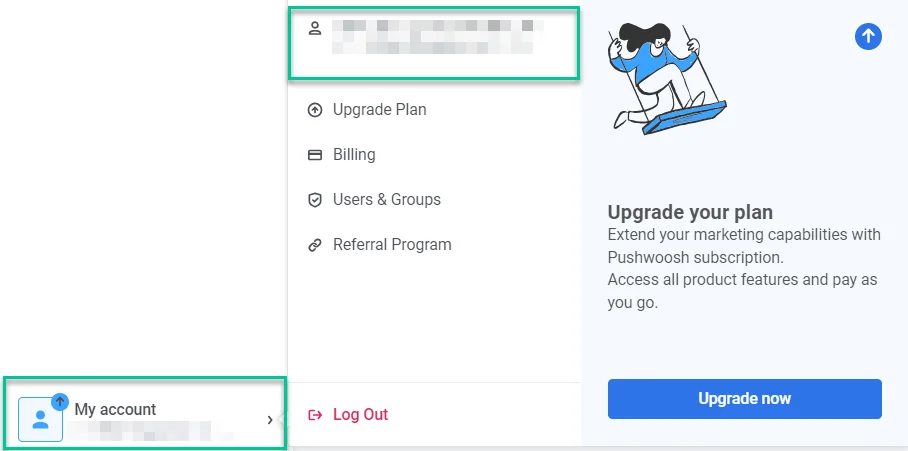 **2.** फिर, **Two-Factor Authentication** सेक्शन में **Get started** पर क्लिक करें।
 3. प्रमाणीकरण विधि चुनें।
 ### ईमेल सत्यापन
एक सत्यापन कोड प्राप्त करने के लिए **Set up** पर क्लिक करें। दो-कारक प्रमाणीकरण को सक्रिय करने के लिए दिए गए फ़ील्ड में कोड दर्ज करें।
### ईमेल सत्यापन
एक सत्यापन कोड प्राप्त करने के लिए **Set up** पर क्लिक करें। दो-कारक प्रमाणीकरण को सक्रिय करने के लिए दिए गए फ़ील्ड में कोड दर्ज करें।
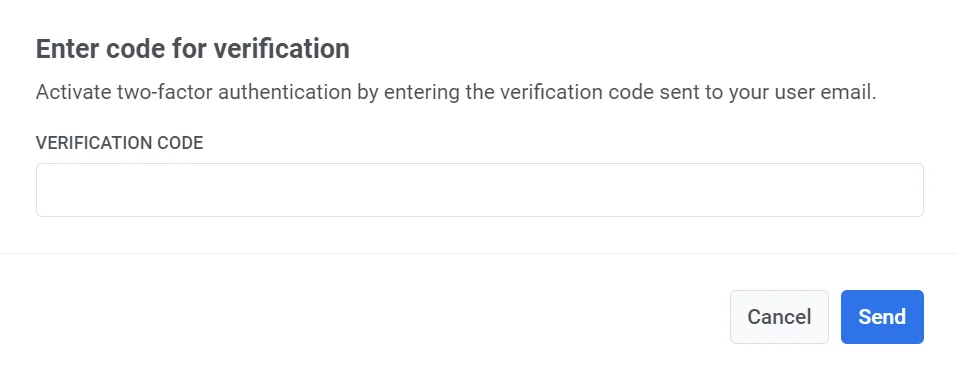 यदि आपके खाते पर दो-कारक प्रमाणीकरण सक्षम है, तो आपको एक हरे **Email Confirmed** बैज के साथ एक _**Your account is protected**_ संदेश दिखाई देगा। Pushwoosh में लॉग इन करने के लिए, आपको एक सत्यापन कोड दर्ज करना होगा जो आपके पंजीकृत ईमेल पर भेजा जाएगा।
 दो-कारक प्रमाणीकरण को बंद करने के लिए, **Deactivate** बटन पर क्लिक करें और दिखाई देने वाली पॉप-अप विंडो में अपने ईमेल पर भेजे गए सत्यापन कोड को दर्ज करें।
### प्रमाणीकरण ऐप
सत्यापन कोड जल्दी और सुरक्षित रूप से उत्पन्न करने के लिए, Google Authenticator जैसे ऐप का उपयोग करें। इस विकल्प को कॉन्फ़िगर करने के लिए **Authentication app** के आगे **Set up** पर क्लिक करें।
दो-कारक प्रमाणीकरण को बंद करने के लिए, **Deactivate** बटन पर क्लिक करें और दिखाई देने वाली पॉप-अप विंडो में अपने ईमेल पर भेजे गए सत्यापन कोड को दर्ज करें।
### प्रमाणीकरण ऐप
सत्यापन कोड जल्दी और सुरक्षित रूप से उत्पन्न करने के लिए, Google Authenticator जैसे ऐप का उपयोग करें। इस विकल्प को कॉन्फ़िगर करने के लिए **Authentication app** के आगे **Set up** पर क्लिक करें।
 अपना प्रमाणीकरण ऐप खोलें और दिखाई देने वाले QR कोड को स्कैन करें। फिर ऐप द्वारा प्रदान किया गया सत्यापन कोड दर्ज करें।
 सेटअप प्रक्रिया पूरी हो जाने के बाद, आपको **Authentication app** विकल्प के आगे **Confirmed** स्थिति दिखाई देगी।
 ## उप-खातों के लिए दो-कारक प्रमाणीकरण सेट करना
[आमंत्रित उपयोगकर्ता या उप-उपयोगकर्ता](/hi/product/account-management-and-security/multi-login-accounts/#how-to-invite-a-user) खाता मालिकों के समान प्रक्रिया का उपयोग करके अपने खातों के लिए दो-कारक प्रमाणीकरण सेट कर सकते हैं। प्रत्येक उपयोगकर्ता को अपनी स्वयं की दो-कारक प्रमाणीकरण सेटिंग्स कॉन्फ़िगर करनी होगी।
दो-कारक प्रमाणीकरण सक्षम करने के लिए:
**1.** **Pushwoosh कंट्रोल पैनल** में अपने खाते में लॉग इन करें और **My Account > Account settings** पर जाएं।
**2.** **Two-Factor Authentication** सेक्शन में **Get started** पर क्लिक करें।
**3.** ऊपर दिए गए [दो-कारक प्रमाणीकरण सक्षम करना](#enabling-two-factor-authentication) सेक्शन में वर्णित समान सेटअप चरणों का पालन करें, जिसमें ईमेल सत्यापन या प्रमाणीकरण ऐप में से किसी एक को चुनें।
एक बार दो-कारक प्रमाणीकरण सक्षम हो जाने पर, आपको हर बार अपने खाते में लॉग इन करते समय एक सत्यापन कोड दर्ज करना होगा।
## उप-खातों के लिए दो-कारक प्रमाणीकरण सेट करना
[आमंत्रित उपयोगकर्ता या उप-उपयोगकर्ता](/hi/product/account-management-and-security/multi-login-accounts/#how-to-invite-a-user) खाता मालिकों के समान प्रक्रिया का उपयोग करके अपने खातों के लिए दो-कारक प्रमाणीकरण सेट कर सकते हैं। प्रत्येक उपयोगकर्ता को अपनी स्वयं की दो-कारक प्रमाणीकरण सेटिंग्स कॉन्फ़िगर करनी होगी।
दो-कारक प्रमाणीकरण सक्षम करने के लिए:
**1.** **Pushwoosh कंट्रोल पैनल** में अपने खाते में लॉग इन करें और **My Account > Account settings** पर जाएं।
**2.** **Two-Factor Authentication** सेक्शन में **Get started** पर क्लिक करें।
**3.** ऊपर दिए गए [दो-कारक प्रमाणीकरण सक्षम करना](#enabling-two-factor-authentication) सेक्शन में वर्णित समान सेटअप चरणों का पालन करें, जिसमें ईमेल सत्यापन या प्रमाणीकरण ऐप में से किसी एक को चुनें।
एक बार दो-कारक प्रमाणीकरण सक्षम हो जाने पर, आपको हर बार अपने खाते में लॉग इन करते समय एक सत्यापन कोड दर्ज करना होगा।