# पासकीज़ सेट अप करें
[**पासकीज़**](https://www.passkeycentral.org/introduction-to-passkeys/) आपको बिना पासवर्ड के पुशवूश में साइन इन करने की सुविधा देती हैं। पासवर्ड टाइप करने या SMS कोड का इंतजार करने के बजाय, आप टच आईडी, फेस आईडी, विंडोज हैलो, या डिवाइस पिन के साथ एक्सेस की पुष्टि करते हैं।
## पासकीज़ के क्या लाभ हैं?
- **फ़िशिंग-प्रतिरोधी साइन-इन:** पासकीज़ केवल सही डोमेन पर काम करती हैं, इसलिए उन्हें किसी नकली लॉगिन पेज पर इस्तेमाल नहीं किया जा सकता है।
- **सर्वर पर कोई साझा रहस्य नहीं:** पुशवूश केवल एक पब्लिक की (public key) संग्रहीत करता है, जिसका उपयोग अपने आप में साइन इन करने के लिए नहीं किया जा सकता है।
- **तेज़ लॉगिन प्रक्रिया:** पासकी साइन-इन के लिए, पासवर्ड और SMS कोड दर्ज करने के बजाय टच आईडी, फेस आईडी, विंडोज हैलो, या डिवाइस पिन के साथ एक्सेस की पुष्टि करें।
- **SMS कोड से बेहतर सुरक्षा:** पासकीज़ आपके फ़ोन नंबर से बंधी नहीं होती हैं, जिससे सिम-स्वैप के जोखिम कम हो जाते हैं।
## पुशवूश में पासकीज़ सक्षम करें
पासकी जोड़ने के लिए:
1. **मेरा अकाउंट** > **अकाउंट सेटिंग्स** पर जाएँ।
2. **पासकीज़** सेक्शन में, **एक पासकी जोड़ें** पर क्लिक करें।
3. पासकी के लिए एक नाम दर्ज करें, फिर **ठीक है** पर क्लिक करें।
4. चुनें कि पासकी कहाँ सहेजनी है।
### पासकी स्टोरेज विकल्प
जब आप एक पासकी सहेजते हैं, तो आप कई स्टोरेज विकल्पों में से चुन सकते हैं।
- **फिर से साइन इन करें (गूगल अकाउंट):** आपके गूगल अकाउंट से जुड़े डिवाइसों में पासकी को सहेजता और सिंक करता है। अन्य डिवाइसों पर उपलब्धता आपके गूगल अकाउंट और क्रोम सिंक सेटिंग्स पर निर्भर करती है। आमतौर पर तब उपयोग किया जाता है जब आप क्रोम से साइन इन करते हैं और गूगल पासवर्ड मैनेजर का उपयोग करते हैं।
- **iCloud कीचेन:** आपके एप्पल डिवाइसों, जिसमें मैक, आईफोन और आईपैड शामिल हैं, में पासकी को सहेजता और सिंक करता है। आमतौर पर तब उपयोग किया जाता है जब आपके मुख्य डिवाइस एप्पल इकोसिस्टम में होते हैं।
- **एक फ़ोन या टैबलेट का उपयोग करें:** आपको एक QR कोड स्कैन करने और पासकी प्रदाता के रूप में पास के मोबाइल डिवाइस का उपयोग करने की सुविधा देता है। इसका उपयोग तब करें जब आपको डेस्कटॉप पर पासकी सहेजे बिना उससे साइन इन करने की आवश्यकता हो।
- **आपका क्रोम प्रोफ़ाइल:** इस डिवाइस पर वर्तमान क्रोम प्रोफ़ाइल में पासकी को सहेजता है। अन्य डिवाइसों पर उपलब्धता आपके क्रोम और गूगल पासवर्ड मैनेजर सिंक सेटिंग्स पर निर्भर करती है।
- **USB सुरक्षा कुंजी:** पासकी को एक भौतिक FIDO सुरक्षा कुंजी जैसे कि YubiKey पर सहेजता है। आमतौर पर उच्च-सुरक्षा वाले वातावरणों में या जहाँ हार्डवेयर-आधारित प्रमाणीकरण की आवश्यकता होती है, उपयोग किया जाता है।
पासकी की उपलब्धता आपके ब्राउज़र, ऑपरेटिंग सिस्टम और चयनित पासकी प्रदाता सेटिंग्स पर निर्भर करती है।
5. अपने चुने हुए स्टोरेज विकल्प के लिए दिखाए गए पुष्टि चरण को पूरा करें। उदाहरण के लिए, यदि आप **iCloud कीचेन** चुनते हैं, तो टच आईडी से पुष्टि करें।
6. **अकाउंट सेटिंग्स** पर वापस जाएँ और सत्यापित करें कि नई पासकी **पासकीज़** सूची में **सिंक किया गया** स्थिति के साथ दिखाई दे रही है।
यदि पासकी एक त्रुटि स्थिति दिखाती है, तो सहेजने का चरण सफलतापूर्वक पूरा नहीं हुआ। **एक पासकी जोड़ें** पर क्लिक करें और फिर से प्रयास करें।
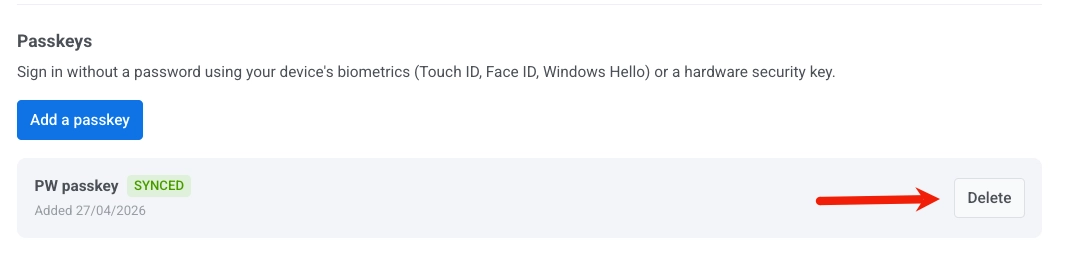
## एक पासकी हटाएँ
1. **मेरा अकाउंट** > **अकाउंट सेटिंग्स** पर जाएँ।
2. **पासकीज़** सेक्शन में, उस पासकी को खोजें जिसे आप हटाना चाहते हैं।
3. इसके आगे **हटाएँ** पर क्लिक करें।
## पासकी से साइन इन करें
पुशवूश में साइन इन करते समय, पासकी का उपयोग दो तरीकों से किया जा सकता है:
- यदि कोई पासकी उपलब्ध है, तो जब आप अपना यूज़रनेम या ईमेल दर्ज करते हैं तो आपका ब्राउज़र इसे स्वचालित रूप से सुझा सकता है।
- यदि कोई सुझाव नहीं आता है, तो अपना यूज़रनेम या ईमेल दर्ज करें, **साइन इन करें** पर क्लिक करें, और फिर **पासकी से साइन इन करें** पर क्लिक करें।
अपने डिवाइस पर बायोमेट्रिक्स या डिवाइस पिन के साथ साइन-इन की पुष्टि करें।
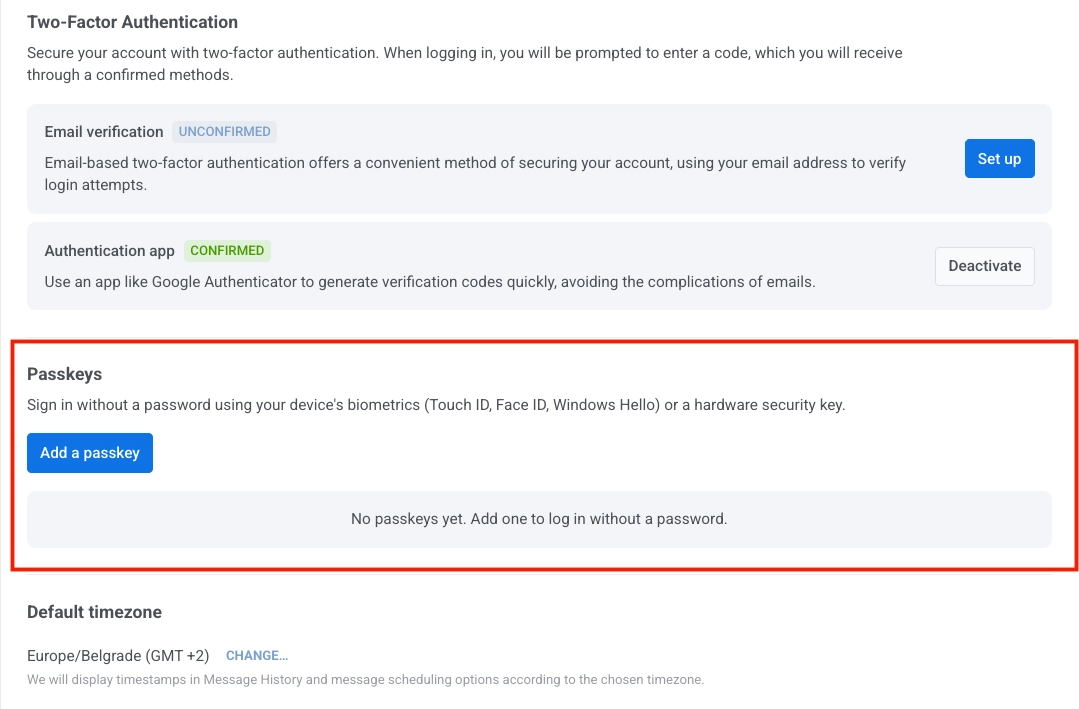 3. पासकी के लिए एक नाम दर्ज करें, फिर **ठीक है** पर क्लिक करें।
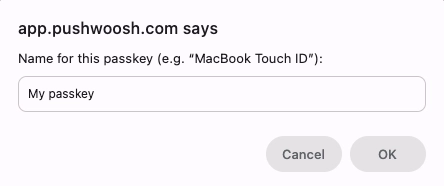 4. चुनें कि पासकी कहाँ सहेजनी है।
### पासकी स्टोरेज विकल्प
जब आप एक पासकी सहेजते हैं, तो आप कई स्टोरेज विकल्पों में से चुन सकते हैं।
- **फिर से साइन इन करें (गूगल अकाउंट):** आपके गूगल अकाउंट से जुड़े डिवाइसों में पासकी को सहेजता और सिंक करता है। अन्य डिवाइसों पर उपलब्धता आपके गूगल अकाउंट और क्रोम सिंक सेटिंग्स पर निर्भर करती है। आमतौर पर तब उपयोग किया जाता है जब आप क्रोम से साइन इन करते हैं और गूगल पासवर्ड मैनेजर का उपयोग करते हैं।
- **iCloud कीचेन:** आपके एप्पल डिवाइसों, जिसमें मैक, आईफोन और आईपैड शामिल हैं, में पासकी को सहेजता और सिंक करता है। आमतौर पर तब उपयोग किया जाता है जब आपके मुख्य डिवाइस एप्पल इकोसिस्टम में होते हैं।
- **एक फ़ोन या टैबलेट का उपयोग करें:** आपको एक QR कोड स्कैन करने और पासकी प्रदाता के रूप में पास के मोबाइल डिवाइस का उपयोग करने की सुविधा देता है। इसका उपयोग तब करें जब आपको डेस्कटॉप पर पासकी सहेजे बिना उससे साइन इन करने की आवश्यकता हो।
- **आपका क्रोम प्रोफ़ाइल:** इस डिवाइस पर वर्तमान क्रोम प्रोफ़ाइल में पासकी को सहेजता है। अन्य डिवाइसों पर उपलब्धता आपके क्रोम और गूगल पासवर्ड मैनेजर सिंक सेटिंग्स पर निर्भर करती है।
- **USB सुरक्षा कुंजी:** पासकी को एक भौतिक FIDO सुरक्षा कुंजी जैसे कि YubiKey पर सहेजता है। आमतौर पर उच्च-सुरक्षा वाले वातावरणों में या जहाँ हार्डवेयर-आधारित प्रमाणीकरण की आवश्यकता होती है, उपयोग किया जाता है।
पासकी की उपलब्धता आपके ब्राउज़र, ऑपरेटिंग सिस्टम और चयनित पासकी प्रदाता सेटिंग्स पर निर्भर करती है।
4. चुनें कि पासकी कहाँ सहेजनी है।
### पासकी स्टोरेज विकल्प
जब आप एक पासकी सहेजते हैं, तो आप कई स्टोरेज विकल्पों में से चुन सकते हैं।
- **फिर से साइन इन करें (गूगल अकाउंट):** आपके गूगल अकाउंट से जुड़े डिवाइसों में पासकी को सहेजता और सिंक करता है। अन्य डिवाइसों पर उपलब्धता आपके गूगल अकाउंट और क्रोम सिंक सेटिंग्स पर निर्भर करती है। आमतौर पर तब उपयोग किया जाता है जब आप क्रोम से साइन इन करते हैं और गूगल पासवर्ड मैनेजर का उपयोग करते हैं।
- **iCloud कीचेन:** आपके एप्पल डिवाइसों, जिसमें मैक, आईफोन और आईपैड शामिल हैं, में पासकी को सहेजता और सिंक करता है। आमतौर पर तब उपयोग किया जाता है जब आपके मुख्य डिवाइस एप्पल इकोसिस्टम में होते हैं।
- **एक फ़ोन या टैबलेट का उपयोग करें:** आपको एक QR कोड स्कैन करने और पासकी प्रदाता के रूप में पास के मोबाइल डिवाइस का उपयोग करने की सुविधा देता है। इसका उपयोग तब करें जब आपको डेस्कटॉप पर पासकी सहेजे बिना उससे साइन इन करने की आवश्यकता हो।
- **आपका क्रोम प्रोफ़ाइल:** इस डिवाइस पर वर्तमान क्रोम प्रोफ़ाइल में पासकी को सहेजता है। अन्य डिवाइसों पर उपलब्धता आपके क्रोम और गूगल पासवर्ड मैनेजर सिंक सेटिंग्स पर निर्भर करती है।
- **USB सुरक्षा कुंजी:** पासकी को एक भौतिक FIDO सुरक्षा कुंजी जैसे कि YubiKey पर सहेजता है। आमतौर पर उच्च-सुरक्षा वाले वातावरणों में या जहाँ हार्डवेयर-आधारित प्रमाणीकरण की आवश्यकता होती है, उपयोग किया जाता है।
पासकी की उपलब्धता आपके ब्राउज़र, ऑपरेटिंग सिस्टम और चयनित पासकी प्रदाता सेटिंग्स पर निर्भर करती है।
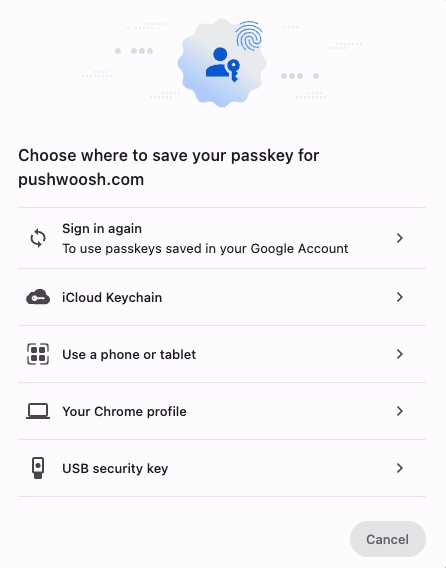 5. अपने चुने हुए स्टोरेज विकल्प के लिए दिखाए गए पुष्टि चरण को पूरा करें। उदाहरण के लिए, यदि आप **iCloud कीचेन** चुनते हैं, तो टच आईडी से पुष्टि करें।
6. **अकाउंट सेटिंग्स** पर वापस जाएँ और सत्यापित करें कि नई पासकी **पासकीज़** सूची में **सिंक किया गया** स्थिति के साथ दिखाई दे रही है।
5. अपने चुने हुए स्टोरेज विकल्प के लिए दिखाए गए पुष्टि चरण को पूरा करें। उदाहरण के लिए, यदि आप **iCloud कीचेन** चुनते हैं, तो टच आईडी से पुष्टि करें।
6. **अकाउंट सेटिंग्स** पर वापस जाएँ और सत्यापित करें कि नई पासकी **पासकीज़** सूची में **सिंक किया गया** स्थिति के साथ दिखाई दे रही है।
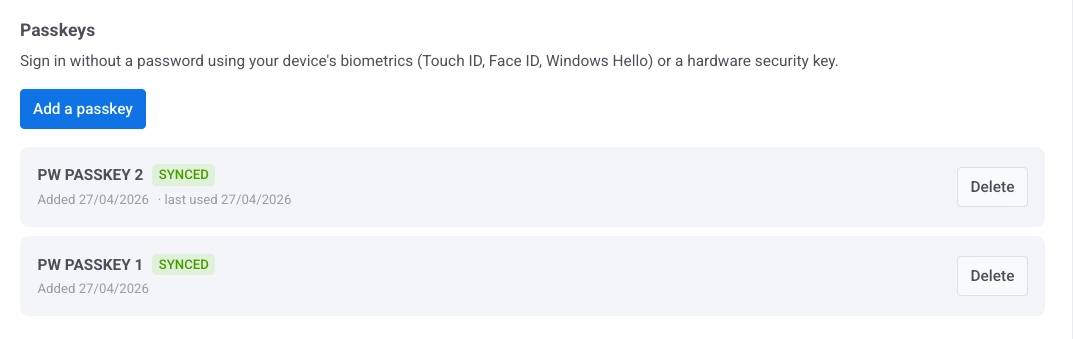 यदि पासकी एक त्रुटि स्थिति दिखाती है, तो सहेजने का चरण सफलतापूर्वक पूरा नहीं हुआ। **एक पासकी जोड़ें** पर क्लिक करें और फिर से प्रयास करें।
## एक पासकी हटाएँ
1. **मेरा अकाउंट** > **अकाउंट सेटिंग्स** पर जाएँ।
2. **पासकीज़** सेक्शन में, उस पासकी को खोजें जिसे आप हटाना चाहते हैं।
3. इसके आगे **हटाएँ** पर क्लिक करें।
यदि पासकी एक त्रुटि स्थिति दिखाती है, तो सहेजने का चरण सफलतापूर्वक पूरा नहीं हुआ। **एक पासकी जोड़ें** पर क्लिक करें और फिर से प्रयास करें।
## एक पासकी हटाएँ
1. **मेरा अकाउंट** > **अकाउंट सेटिंग्स** पर जाएँ।
2. **पासकीज़** सेक्शन में, उस पासकी को खोजें जिसे आप हटाना चाहते हैं।
3. इसके आगे **हटाएँ** पर क्लिक करें।
 ## पासकी से साइन इन करें
पुशवूश में साइन इन करते समय, पासकी का उपयोग दो तरीकों से किया जा सकता है:
- यदि कोई पासकी उपलब्ध है, तो जब आप अपना यूज़रनेम या ईमेल दर्ज करते हैं तो आपका ब्राउज़र इसे स्वचालित रूप से सुझा सकता है।
- यदि कोई सुझाव नहीं आता है, तो अपना यूज़रनेम या ईमेल दर्ज करें, **साइन इन करें** पर क्लिक करें, और फिर **पासकी से साइन इन करें** पर क्लिक करें।
अपने डिवाइस पर बायोमेट्रिक्स या डिवाइस पिन के साथ साइन-इन की पुष्टि करें।
## पासकी से साइन इन करें
पुशवूश में साइन इन करते समय, पासकी का उपयोग दो तरीकों से किया जा सकता है:
- यदि कोई पासकी उपलब्ध है, तो जब आप अपना यूज़रनेम या ईमेल दर्ज करते हैं तो आपका ब्राउज़र इसे स्वचालित रूप से सुझा सकता है।
- यदि कोई सुझाव नहीं आता है, तो अपना यूज़रनेम या ईमेल दर्ज करें, **साइन इन करें** पर क्लिक करें, और फिर **पासकी से साइन इन करें** पर क्लिक करें।
अपने डिवाइस पर बायोमेट्रिक्स या डिवाइस पिन के साथ साइन-इन की पुष्टि करें।