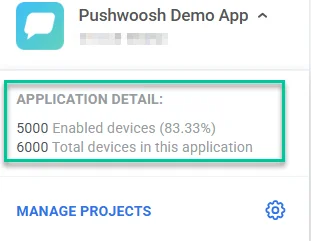
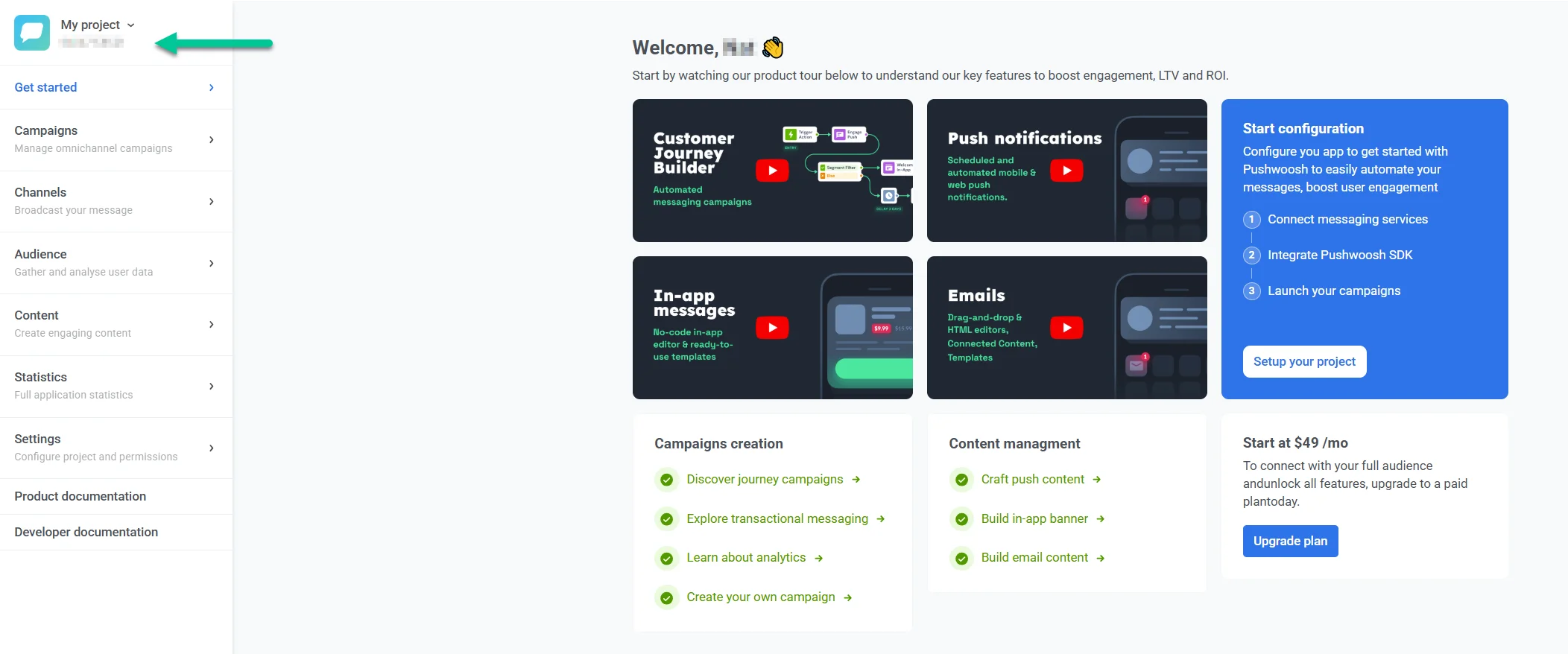
 यहां, ऐप कोड को एक क्लिक से क्लिपबोर्ड पर कॉपी किया जा सकता है।
* **सक्षम डिवाइस** की संख्या यह दिखाती है कि कितने डिवाइस पुश नोटिफिकेशन के साथ पहुंच योग्य हैं (यानी, उन्हें क्लाउड मैसेजिंग गेटवे द्वारा पुश टोकन असाइन किए गए हैं)।
* **कुल डिवाइस** वे डिवाइस हैं जो इस ऐप के लिए पुश टोकन के साथ या बिना पंजीकृत हैं। वे इन-ऐप्स के साथ पहुंच योग्य हैं, भले ही कोई पुश टोकन असाइन न किया गया हो।
यहां, ऐप कोड को एक क्लिक से क्लिपबोर्ड पर कॉपी किया जा सकता है।
* **सक्षम डिवाइस** की संख्या यह दिखाती है कि कितने डिवाइस पुश नोटिफिकेशन के साथ पहुंच योग्य हैं (यानी, उन्हें क्लाउड मैसेजिंग गेटवे द्वारा पुश टोकन असाइन किए गए हैं)।
* **कुल डिवाइस** वे डिवाइस हैं जो इस ऐप के लिए पुश टोकन के साथ या बिना पंजीकृत हैं। वे इन-ऐप्स के साथ पहुंच योग्य हैं, भले ही कोई पुश टोकन असाइन न किया गया हो।
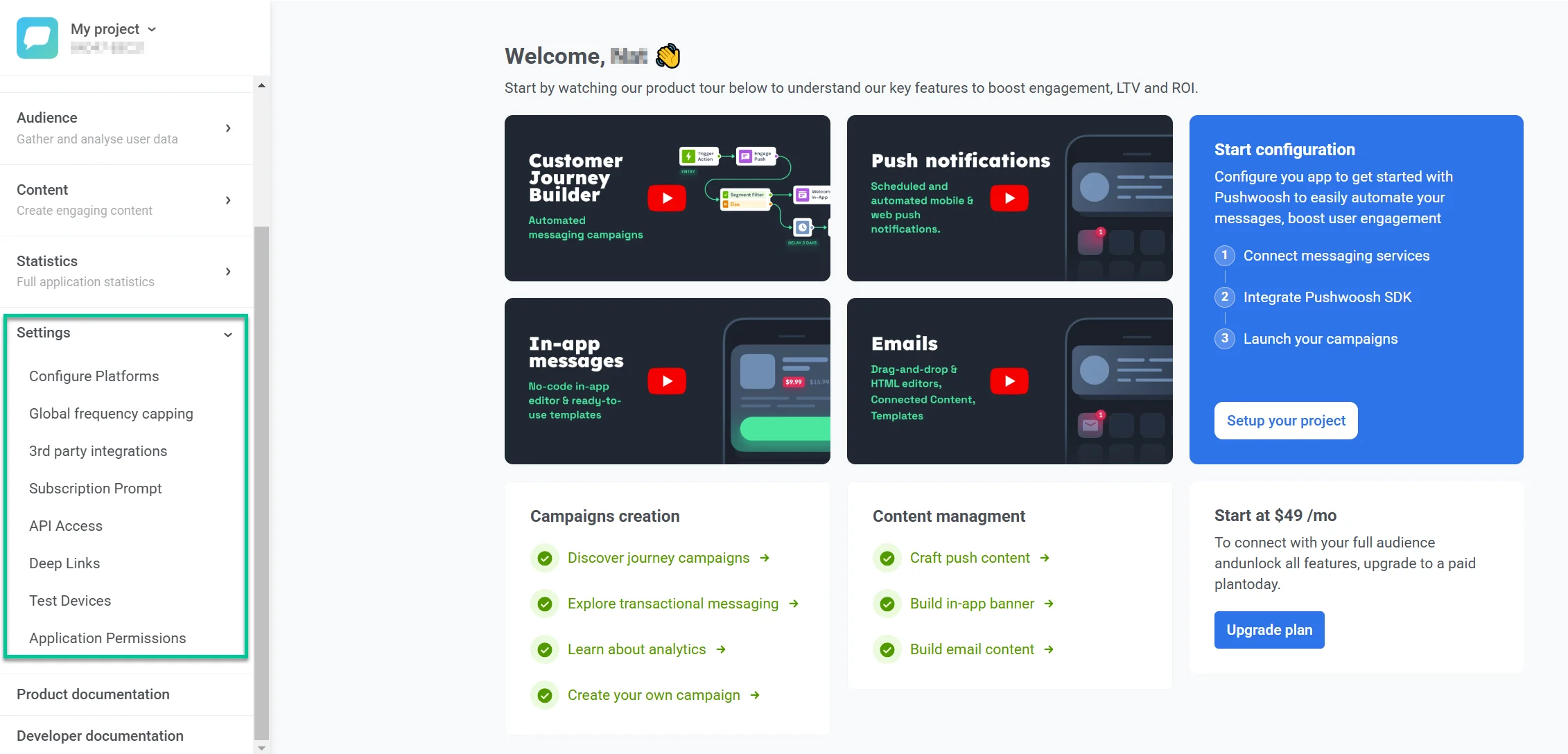 **सेटिंग्स** सेक्शन में, आप यह कर सकते हैं:
* [प्रोजेक्ट प्लेटफ़ॉर्म (iOS, Android, Web, Email, आदि) को कॉन्फ़िगर या पुनः कॉन्फ़िगर करें](/hi/product/first-steps/start-with-your-project/configure-platforms/)।
* फ़्रीक्वेंसी कैपिंग और सेंड रेट लिमिट के लिए [संदेश डिलीवरी सेटिंग्स प्रबंधित करें](/hi/product/messaging-channels/global-frequency-capping)।
* बाहरी टूल और सेवाओं के साथ [तृतीय-पक्ष एकीकरण कनेक्ट करें](/hi/product/integrations/)।
* निष्पक्ष माप के लिए अपने दर्शकों के एक हिस्से को अभियानों से बाहर करने के लिए [एक ग्लोबल कंट्रोल ग्रुप सेट करें](/hi/product/audience-data-and-segmentation/global-control-group)।
* [API टोकन बनाएँ](/hi/developer/api-reference/api-access-token/#create-a-new-api-access-token) और [एक्सेस अनुमतियाँ प्रबंधित करें](/hi/developer/api-reference/api-access-token/#manage-a-token)।
* [डीप लिंक बनाएँ और संपादित करें](/hi/product/messaging-channels/push-notifications/advanced-push-features/deep-linking) जो उपयोगकर्ताओं को पुश संदेश खोलने पर सीधे विशिष्ट ऐप पेजों पर ले जाते हैं।
* अपने संदेशों को ग्राहकों को भेजने से पहले उनका परीक्षण करने के लिए [टेस्ट डिवाइस जोड़ें](/hi/product/first-steps/start-with-your-project/test-your-integration/test-devices)।
* इस विशेष प्रोजेक्ट को देखने या प्रबंधित करने के लिए [उप-उपयोगकर्ताओं के लिए अनुमतियाँ सेट करें](/hi/product/account-management-and-security/multi-login-accounts)।
### प्रोजेक्ट विवरण संपादित करें
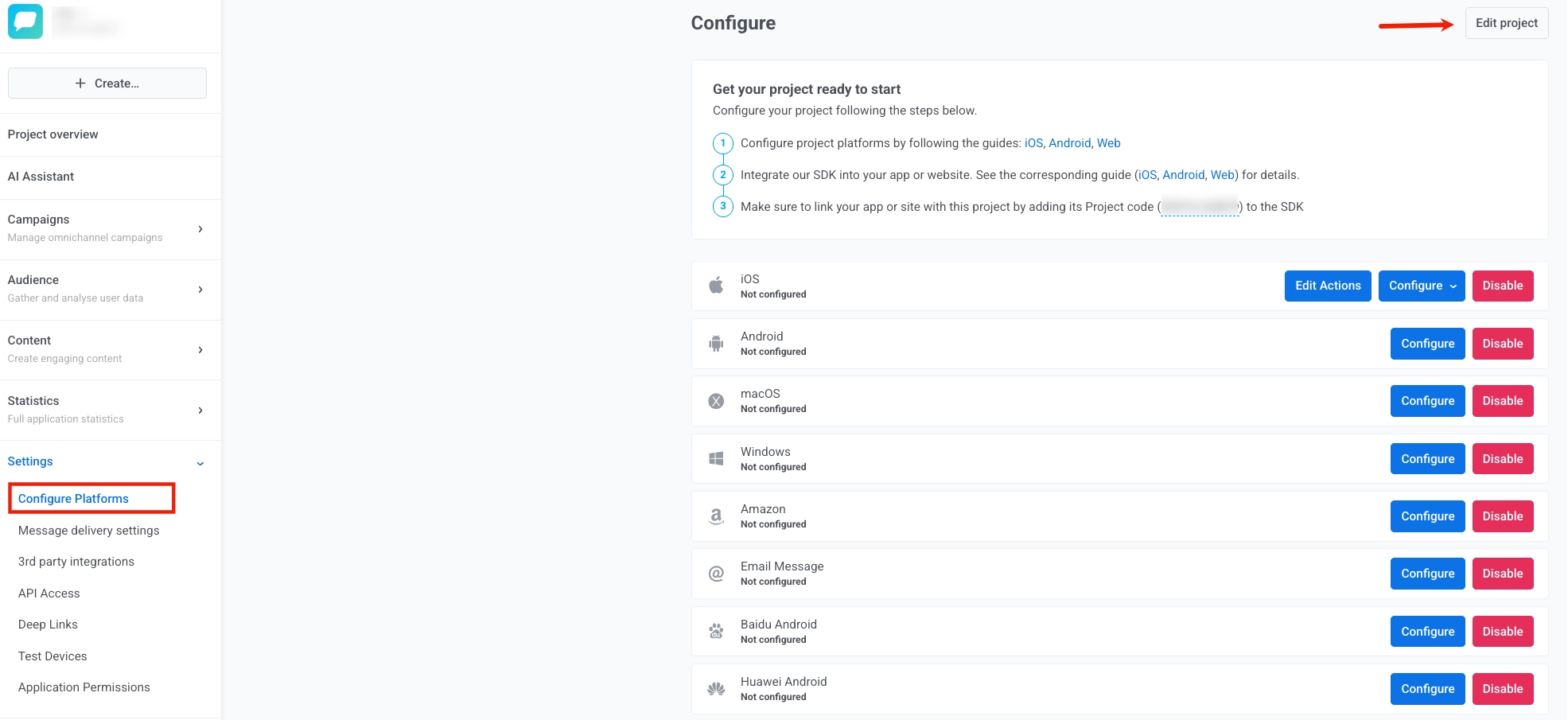
प्रोजेक्ट सेटिंग्स को संशोधित करने के लिए, **सेटिंग्स** सेक्शन में **प्लेटफ़ॉर्म कॉन्फ़िगर करें** पेज पर जाएँ और ऊपरी दाएँ कोने में **प्रोजेक्ट संपादित करें** पर क्लिक करें।
**सेटिंग्स** सेक्शन में, आप यह कर सकते हैं:
* [प्रोजेक्ट प्लेटफ़ॉर्म (iOS, Android, Web, Email, आदि) को कॉन्फ़िगर या पुनः कॉन्फ़िगर करें](/hi/product/first-steps/start-with-your-project/configure-platforms/)।
* फ़्रीक्वेंसी कैपिंग और सेंड रेट लिमिट के लिए [संदेश डिलीवरी सेटिंग्स प्रबंधित करें](/hi/product/messaging-channels/global-frequency-capping)।
* बाहरी टूल और सेवाओं के साथ [तृतीय-पक्ष एकीकरण कनेक्ट करें](/hi/product/integrations/)।
* निष्पक्ष माप के लिए अपने दर्शकों के एक हिस्से को अभियानों से बाहर करने के लिए [एक ग्लोबल कंट्रोल ग्रुप सेट करें](/hi/product/audience-data-and-segmentation/global-control-group)।
* [API टोकन बनाएँ](/hi/developer/api-reference/api-access-token/#create-a-new-api-access-token) और [एक्सेस अनुमतियाँ प्रबंधित करें](/hi/developer/api-reference/api-access-token/#manage-a-token)।
* [डीप लिंक बनाएँ और संपादित करें](/hi/product/messaging-channels/push-notifications/advanced-push-features/deep-linking) जो उपयोगकर्ताओं को पुश संदेश खोलने पर सीधे विशिष्ट ऐप पेजों पर ले जाते हैं।
* अपने संदेशों को ग्राहकों को भेजने से पहले उनका परीक्षण करने के लिए [टेस्ट डिवाइस जोड़ें](/hi/product/first-steps/start-with-your-project/test-your-integration/test-devices)।
* इस विशेष प्रोजेक्ट को देखने या प्रबंधित करने के लिए [उप-उपयोगकर्ताओं के लिए अनुमतियाँ सेट करें](/hi/product/account-management-and-security/multi-login-accounts)।
### प्रोजेक्ट विवरण संपादित करें
प्रोजेक्ट सेटिंग्स को संशोधित करने के लिए, **सेटिंग्स** सेक्शन में **प्लेटफ़ॉर्म कॉन्फ़िगर करें** पेज पर जाएँ और ऊपरी दाएँ कोने में **प्रोजेक्ट संपादित करें** पर क्लिक करें।
 यहाँ आप निम्नलिखित को संशोधित कर सकते हैं:
* **शीर्षक**: **TITLE** फ़ील्ड में प्रोजेक्ट का नाम अपडेट करें।
* **आइकन**: वर्तमान आइकन के बगल में **Browse...** पर क्लिक करके और एक नई छवि फ़ाइल का चयन करके प्रोजेक्ट आइकन बदलें।
* **Bit.ly एकीकरण**: **I want to add my bit.ly account** चेकबॉक्स को सक्षम करें और लिंक शॉर्टनिंग के लिए अपने Bit.ly खाते को एकीकृत करने के लिए **ACCESS TOKEN** फ़ील्ड में अपना bit.ly एक्सेस टोकन दर्ज करें।
* **ईमेल सूचनाएँ**: ईमेल सूचना सेटिंग्स कॉन्फ़िगर करें। दैनिक प्रदर्शन रिपोर्ट प्राप्त करने के लिए **I want to receive Daily Application Performance Emails** को सक्षम करें। वह ईमेल पता जहाँ सूचनाएँ भेजी जाएँगी, चेकबॉक्स के नीचे प्रदर्शित होता है।
यहाँ आप निम्नलिखित को संशोधित कर सकते हैं:
* **शीर्षक**: **TITLE** फ़ील्ड में प्रोजेक्ट का नाम अपडेट करें।
* **आइकन**: वर्तमान आइकन के बगल में **Browse...** पर क्लिक करके और एक नई छवि फ़ाइल का चयन करके प्रोजेक्ट आइकन बदलें।
* **Bit.ly एकीकरण**: **I want to add my bit.ly account** चेकबॉक्स को सक्षम करें और लिंक शॉर्टनिंग के लिए अपने Bit.ly खाते को एकीकृत करने के लिए **ACCESS TOKEN** फ़ील्ड में अपना bit.ly एक्सेस टोकन दर्ज करें।
* **ईमेल सूचनाएँ**: ईमेल सूचना सेटिंग्स कॉन्फ़िगर करें। दैनिक प्रदर्शन रिपोर्ट प्राप्त करने के लिए **I want to receive Daily Application Performance Emails** को सक्षम करें। वह ईमेल पता जहाँ सूचनाएँ भेजी जाएँगी, चेकबॉक्स के नीचे प्रदर्शित होता है।
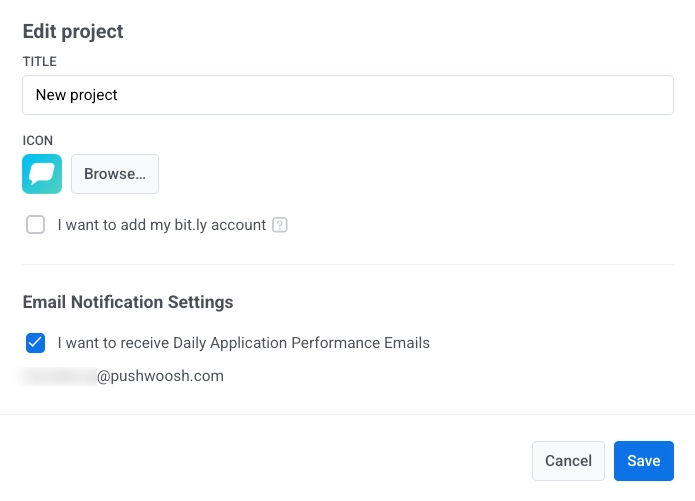 अपने परिवर्तनों को लागू करने के लिए **सहेजें** पर क्लिक करें या उन्हें रद्द करने के लिए **रद्द करें** पर क्लिक करें।
## प्रोजेक्ट्स हटाना
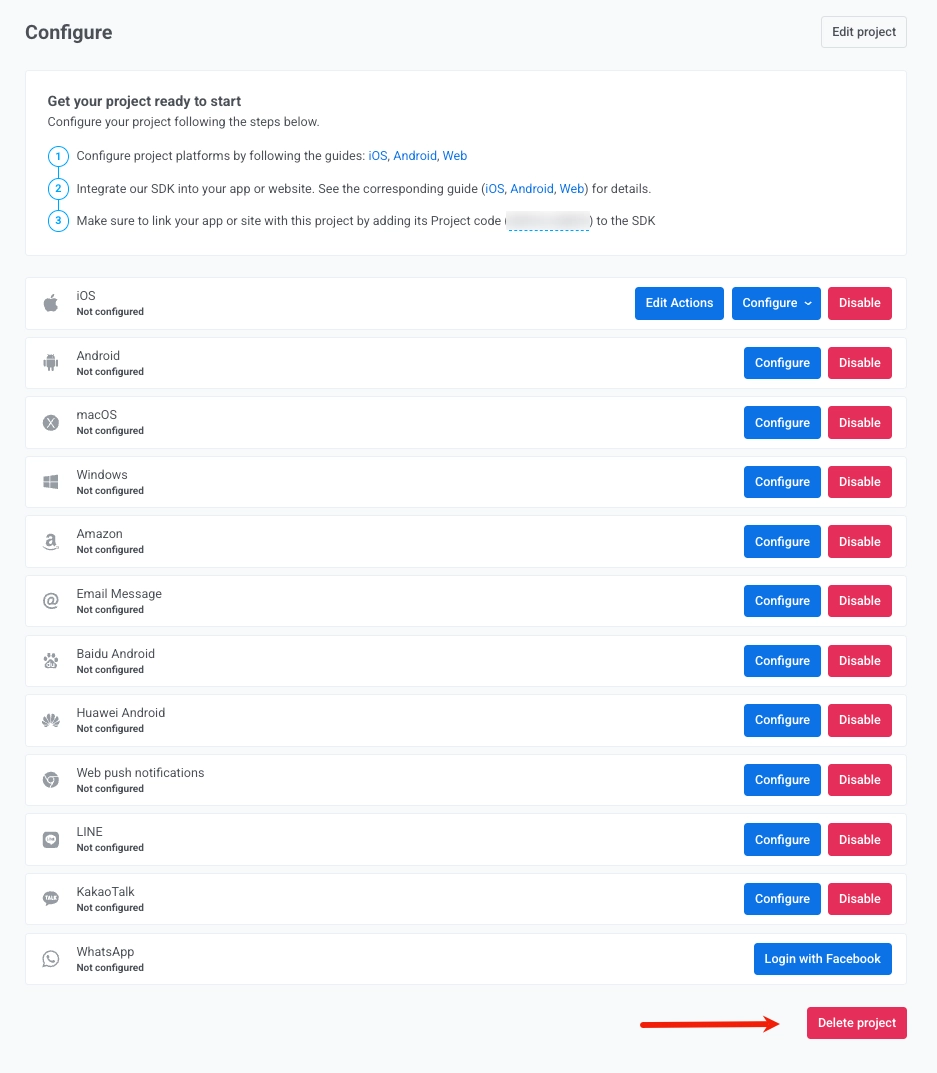
किसी प्रोजेक्ट को हटाने के लिए, **सेटिंग्स** सेक्शन में जाएँ और **प्लेटफ़ॉर्म कॉन्फ़िगर करें** पेज पर नेविगेट करें। पेज के ऊपरी दाएँ कोने में ( **प्रोजेक्ट संपादित करें** के बगल में) तीन-डॉट मेनू खोलें और **प्रोजेक्ट हटाएँ** चुनें।
अपने परिवर्तनों को लागू करने के लिए **सहेजें** पर क्लिक करें या उन्हें रद्द करने के लिए **रद्द करें** पर क्लिक करें।
## प्रोजेक्ट्स हटाना
किसी प्रोजेक्ट को हटाने के लिए, **सेटिंग्स** सेक्शन में जाएँ और **प्लेटफ़ॉर्म कॉन्फ़िगर करें** पेज पर नेविगेट करें। पेज के ऊपरी दाएँ कोने में ( **प्रोजेक्ट संपादित करें** के बगल में) तीन-डॉट मेनू खोलें और **प्रोजेक्ट हटाएँ** चुनें।