# डेटा अनुरोध
**User ID**, **HWID**, या **Email** द्वारा पहचाने गए लोगों के लिए Pushwoosh से व्यक्तिगत डेटा को स्थायी रूप से मिटाने के लिए **डेटा अनुरोध** का उपयोग करें, और इस खाते पर पिछले मिटाए गए डेटा की समीक्षा करें।
इसे खोलने के लिए, टॉप बार या साइडबार में **मेरा खाता** पर क्लिक करें, फिर **डेटा अनुरोध** चुनें।
टीम का कोई भी सदस्य पेज खोल सकता है, लेकिन **फ़ाइल से मिटाएं** चलाने के लिए चयनित एप्लिकेशन पर संशोधित करने के अधिकार की आवश्यकता होती है।
फ़ाइल के बजाय एक सब्सक्राइबर को मिटाने के लिए, [यूज़र एक्सप्लोरर](/hi/product/audience-data-and-segmentation/user-explorer/#erase-personal-data) में उनके कार्ड पर **व्यक्तिगत डेटा मिटाएं** का उपयोग करें। वे मिटाने की प्रक्रियाएं इसी तालिका में आती हैं।
## फ़ाइल से मिटाएं
आइडेंटिफायर्स की सूची द्वारा व्यक्तिगत डेटा को बल्क में मिटाने के लिए **फ़ाइल से मिटाएं** पर क्लिक करें।
विषय सूची एक CSV है जिसमें प्रति पंक्ति एक आइडेंटिफायर होता है, जो 5 MB तक हो सकती है। पहली पंक्ति में कॉलम का नाम हो सकता है।
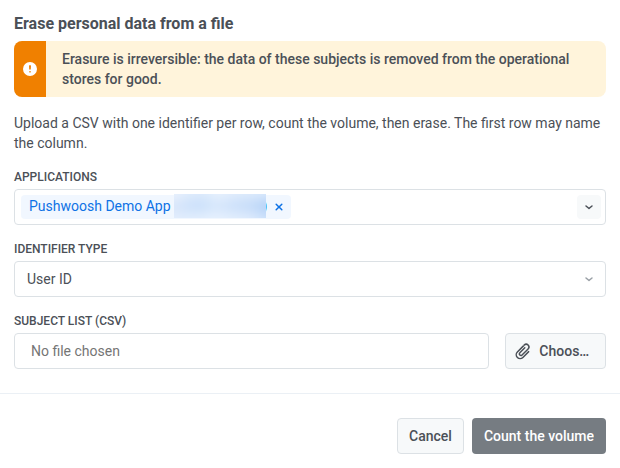
1. **एप्लिकेशनों** में, चुनें कि किन एप्लिकेशनों में आइडेंटिफायर्स को खोजना है।
2. **आइडेंटिफायर प्रकार** में, **User ID**, **HWID**, या **Email** चुनें, जो CSV कॉलम में मौजूद सामग्री से मेल खाता हो।
3. **विषय सूची (CSV)** के तहत, **फ़ाइल चुनें** पर क्लिक करें।
4. अपलोड करने के लिए CSV चुनें।
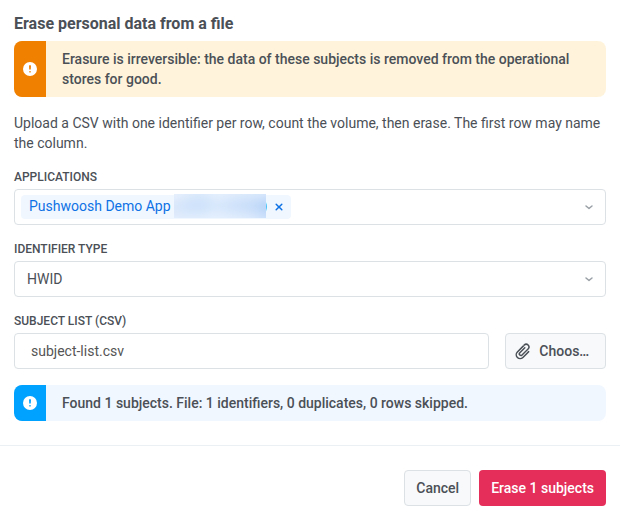
5. कुछ भी मिटाने से पहले यह देखने के लिए **वॉल्यूम की गणना करें** पर क्लिक करें कि कितने रिकॉर्ड मेल खाते हैं, साथ ही फ़ाइल से डुप्लिकेट और छोड़ी गई पंक्तियों की संख्या भी देखें। आप इस चरण के बाद बिना मिटाए रुक सकते हैं। बाद में तालिका में उन केवल-गणना वाले रनों को देखने के लिए, **वॉल्यूम गणना दिखाएं** चालू करें।
6. एक बार जब गणना सही लगे, तो **N विषयों को मिटाएं** पर क्लिक करें, जहां N मेल खाने वाले रिकॉर्ड की संख्या है। इस चरण को पूर्ववत नहीं किया जा सकता है।
## पिछली मिटाने की प्रक्रियाओं की समीक्षा करें
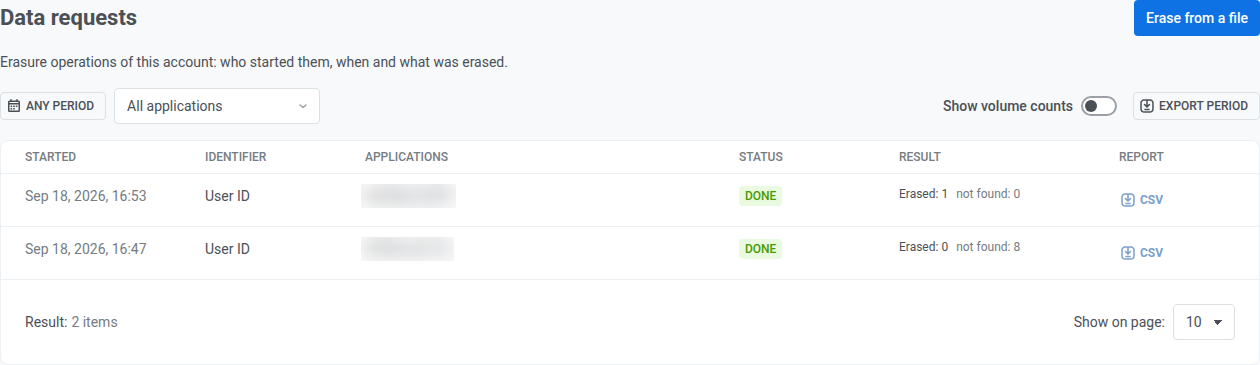
तालिका इस खाते पर मिटाने की प्रक्रियाओं को सूचीबद्ध करती है। प्रत्येक पंक्ति एक रन है।
* **स्थिति:** उदाहरण के लिए **पूर्ण**।
* **परिणाम:** कितने आइडेंटिफायर **मिटा दिए गए** और कितने **नहीं मिले**।
* **रिपोर्ट:** उस प्रक्रिया के लिए प्रति-आइडेंटिफायर परिणाम डाउनलोड करने के लिए **CSV** पर क्लिक करें।
### वॉल्यूम गणना दिखाएं
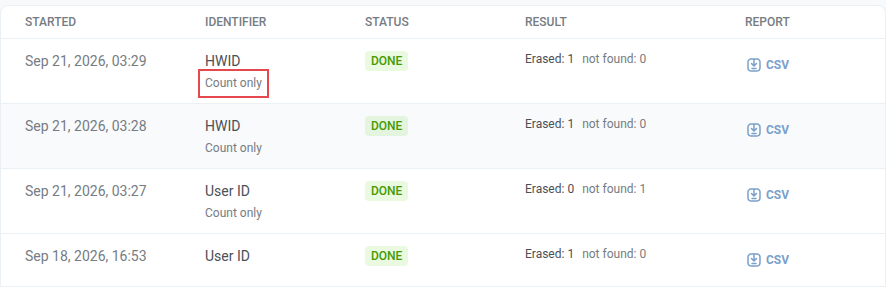
डिफ़ॉल्ट रूप से, तालिका केवल पूर्ण की गई मिटाने की प्रक्रियाओं को दिखाती है। वे रन जहां आपने **वॉल्यूम की गणना करें** पर क्लिक किया और किसी को नहीं मिटाया, वे छिपे रहते हैं।
उन रनों को भी देखने के लिए **वॉल्यूम गणना दिखाएं** चालू करें। वे **आइडेंटिफायर** कॉलम में, आइडेंटिफायर प्रकार (**HWID**, **User ID**, या **Email**) के तहत **केवल गणना** दिखाते हैं।
सूची को संक्षिप्त करने या निर्यात करने के लिए:
1. **कोई भी अवधि** सेट करें।
2. **सभी एप्लिकेशनों** में एक एप्लिकेशन चुनें, या **सभी एप्लिकेशनों** को चयनित रहने दें।
3. चयनित अवधि के लिए दिखाए गए ऑपरेशनों का CSV डाउनलोड करने के लिए **अवधि निर्यात करें** पर क्लिक करें।
 टीम का कोई भी सदस्य पेज खोल सकता है, लेकिन **फ़ाइल से मिटाएं** चलाने के लिए चयनित एप्लिकेशन पर संशोधित करने के अधिकार की आवश्यकता होती है।
फ़ाइल के बजाय एक सब्सक्राइबर को मिटाने के लिए, [यूज़र एक्सप्लोरर](/hi/product/audience-data-and-segmentation/user-explorer/#erase-personal-data) में उनके कार्ड पर **व्यक्तिगत डेटा मिटाएं** का उपयोग करें। वे मिटाने की प्रक्रियाएं इसी तालिका में आती हैं।
## फ़ाइल से मिटाएं
आइडेंटिफायर्स की सूची द्वारा व्यक्तिगत डेटा को बल्क में मिटाने के लिए **फ़ाइल से मिटाएं** पर क्लिक करें।
विषय सूची एक CSV है जिसमें प्रति पंक्ति एक आइडेंटिफायर होता है, जो 5 MB तक हो सकती है। पहली पंक्ति में कॉलम का नाम हो सकता है।
1. **एप्लिकेशनों** में, चुनें कि किन एप्लिकेशनों में आइडेंटिफायर्स को खोजना है।
2. **आइडेंटिफायर प्रकार** में, **User ID**, **HWID**, या **Email** चुनें, जो CSV कॉलम में मौजूद सामग्री से मेल खाता हो।
3. **विषय सूची (CSV)** के तहत, **फ़ाइल चुनें** पर क्लिक करें।
4. अपलोड करने के लिए CSV चुनें।
टीम का कोई भी सदस्य पेज खोल सकता है, लेकिन **फ़ाइल से मिटाएं** चलाने के लिए चयनित एप्लिकेशन पर संशोधित करने के अधिकार की आवश्यकता होती है।
फ़ाइल के बजाय एक सब्सक्राइबर को मिटाने के लिए, [यूज़र एक्सप्लोरर](/hi/product/audience-data-and-segmentation/user-explorer/#erase-personal-data) में उनके कार्ड पर **व्यक्तिगत डेटा मिटाएं** का उपयोग करें। वे मिटाने की प्रक्रियाएं इसी तालिका में आती हैं।
## फ़ाइल से मिटाएं
आइडेंटिफायर्स की सूची द्वारा व्यक्तिगत डेटा को बल्क में मिटाने के लिए **फ़ाइल से मिटाएं** पर क्लिक करें।
विषय सूची एक CSV है जिसमें प्रति पंक्ति एक आइडेंटिफायर होता है, जो 5 MB तक हो सकती है। पहली पंक्ति में कॉलम का नाम हो सकता है।
1. **एप्लिकेशनों** में, चुनें कि किन एप्लिकेशनों में आइडेंटिफायर्स को खोजना है।
2. **आइडेंटिफायर प्रकार** में, **User ID**, **HWID**, या **Email** चुनें, जो CSV कॉलम में मौजूद सामग्री से मेल खाता हो।
3. **विषय सूची (CSV)** के तहत, **फ़ाइल चुनें** पर क्लिक करें।
4. अपलोड करने के लिए CSV चुनें।
 5. कुछ भी मिटाने से पहले यह देखने के लिए **वॉल्यूम की गणना करें** पर क्लिक करें कि कितने रिकॉर्ड मेल खाते हैं, साथ ही फ़ाइल से डुप्लिकेट और छोड़ी गई पंक्तियों की संख्या भी देखें। आप इस चरण के बाद बिना मिटाए रुक सकते हैं। बाद में तालिका में उन केवल-गणना वाले रनों को देखने के लिए, **वॉल्यूम गणना दिखाएं** चालू करें।
6. एक बार जब गणना सही लगे, तो **N विषयों को मिटाएं** पर क्लिक करें, जहां N मेल खाने वाले रिकॉर्ड की संख्या है। इस चरण को पूर्ववत नहीं किया जा सकता है।
5. कुछ भी मिटाने से पहले यह देखने के लिए **वॉल्यूम की गणना करें** पर क्लिक करें कि कितने रिकॉर्ड मेल खाते हैं, साथ ही फ़ाइल से डुप्लिकेट और छोड़ी गई पंक्तियों की संख्या भी देखें। आप इस चरण के बाद बिना मिटाए रुक सकते हैं। बाद में तालिका में उन केवल-गणना वाले रनों को देखने के लिए, **वॉल्यूम गणना दिखाएं** चालू करें।
6. एक बार जब गणना सही लगे, तो **N विषयों को मिटाएं** पर क्लिक करें, जहां N मेल खाने वाले रिकॉर्ड की संख्या है। इस चरण को पूर्ववत नहीं किया जा सकता है।
 ## पिछली मिटाने की प्रक्रियाओं की समीक्षा करें
तालिका इस खाते पर मिटाने की प्रक्रियाओं को सूचीबद्ध करती है। प्रत्येक पंक्ति एक रन है।
* **स्थिति:** उदाहरण के लिए **पूर्ण**।
* **परिणाम:** कितने आइडेंटिफायर **मिटा दिए गए** और कितने **नहीं मिले**।
* **रिपोर्ट:** उस प्रक्रिया के लिए प्रति-आइडेंटिफायर परिणाम डाउनलोड करने के लिए **CSV** पर क्लिक करें।
### वॉल्यूम गणना दिखाएं
डिफ़ॉल्ट रूप से, तालिका केवल पूर्ण की गई मिटाने की प्रक्रियाओं को दिखाती है। वे रन जहां आपने **वॉल्यूम की गणना करें** पर क्लिक किया और किसी को नहीं मिटाया, वे छिपे रहते हैं।
उन रनों को भी देखने के लिए **वॉल्यूम गणना दिखाएं** चालू करें। वे **आइडेंटिफायर** कॉलम में, आइडेंटिफायर प्रकार (**HWID**, **User ID**, या **Email**) के तहत **केवल गणना** दिखाते हैं।
## पिछली मिटाने की प्रक्रियाओं की समीक्षा करें
तालिका इस खाते पर मिटाने की प्रक्रियाओं को सूचीबद्ध करती है। प्रत्येक पंक्ति एक रन है।
* **स्थिति:** उदाहरण के लिए **पूर्ण**।
* **परिणाम:** कितने आइडेंटिफायर **मिटा दिए गए** और कितने **नहीं मिले**।
* **रिपोर्ट:** उस प्रक्रिया के लिए प्रति-आइडेंटिफायर परिणाम डाउनलोड करने के लिए **CSV** पर क्लिक करें।
### वॉल्यूम गणना दिखाएं
डिफ़ॉल्ट रूप से, तालिका केवल पूर्ण की गई मिटाने की प्रक्रियाओं को दिखाती है। वे रन जहां आपने **वॉल्यूम की गणना करें** पर क्लिक किया और किसी को नहीं मिटाया, वे छिपे रहते हैं।
उन रनों को भी देखने के लिए **वॉल्यूम गणना दिखाएं** चालू करें। वे **आइडेंटिफायर** कॉलम में, आइडेंटिफायर प्रकार (**HWID**, **User ID**, या **Email**) के तहत **केवल गणना** दिखाते हैं।
 सूची को संक्षिप्त करने या निर्यात करने के लिए:
1. **कोई भी अवधि** सेट करें।
2. **सभी एप्लिकेशनों** में एक एप्लिकेशन चुनें, या **सभी एप्लिकेशनों** को चयनित रहने दें।
3. चयनित अवधि के लिए दिखाए गए ऑपरेशनों का CSV डाउनलोड करने के लिए **अवधि निर्यात करें** पर क्लिक करें।
सूची को संक्षिप्त करने या निर्यात करने के लिए:
1. **कोई भी अवधि** सेट करें।
2. **सभी एप्लिकेशनों** में एक एप्लिकेशन चुनें, या **सभी एप्लिकेशनों** को चयनित रहने दें।
3. चयनित अवधि के लिए दिखाए गए ऑपरेशनों का CSV डाउनलोड करने के लिए **अवधि निर्यात करें** पर क्लिक करें।