# बिलिंग पेज
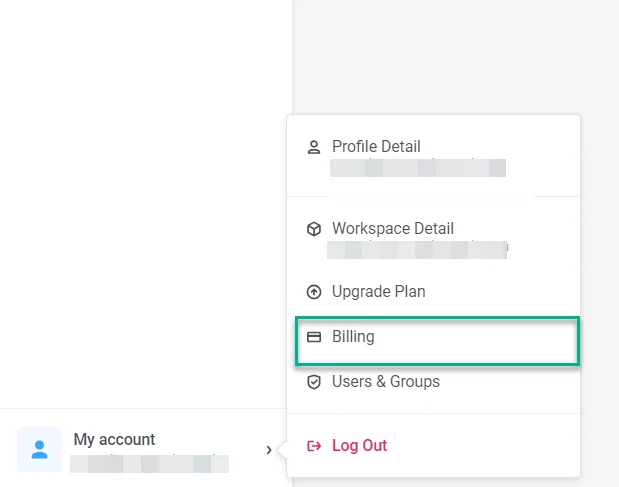
अपनी वित्तीय जानकारी और भुगतान विधियों तक पहुँचने के लिए, **My account** > **Billing** पर जाएँ। उसी मेनू में, अपनी सदस्यता बदलने के लिए **Upgrade Plan** पर क्लिक करें।
योजनाओं और मूल्य निर्धारण की तुलना करने के लिए, [Pushwoosh मूल्य निर्धारण पेज](https://www.pushwoosh.com/pricing/) देखें।
बिलिंग पेज आपको आपके खाते की वित्तीय स्थिति और भुगतान सेटअप की पूरी तस्वीर देता है:
- **अवलोकन:** आपकी योजना, अनुमानित शुल्क, बिलिंग संपर्क और उपयोग।
- **इनवॉइस:** PDF डाउनलोड के साथ बिलिंग इतिहास।
- **भुगतान विधियाँ:** सहेजे गए कार्ड और डिफ़ॉल्ट भुगतान विधि।
## अवलोकन
**Overview** में, आप अपने प्लान शुल्क, बिलिंग विवरण, उपयोग और ManyMoney AI के दैनिक अनुरोध उपयोग की समीक्षा कर सकते हैं।
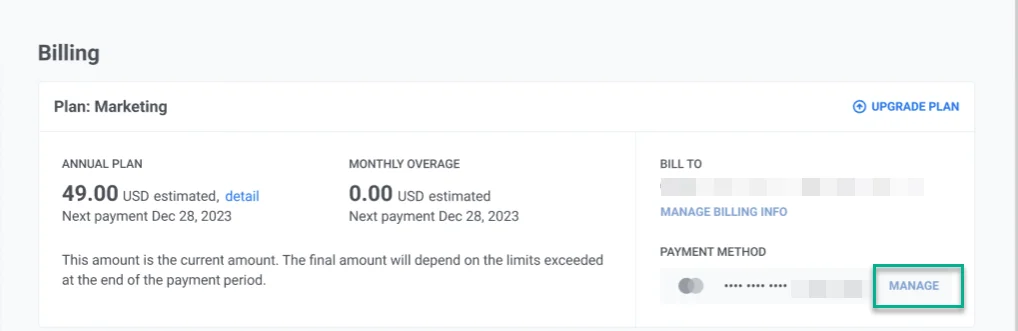
- **प्लान:** आपकी प्लान का नाम, बिलिंग चक्र और अगली भुगतान तिथि दिखाता है। आप यह भी देख सकते हैं कि शुल्कों की गणना कैसे की जाती है और वर्तमान अवधि के लिए अनुमानित कुल राशि क्या है।
- **भुगतान जानकारी:** दिखाता है कि इनवॉइस किसे प्राप्त होते हैं और डिफ़ॉल्ट रूप से किस कार्ड से शुल्क लिया जाता है।
- **उपयोग:** दिखाता है कि आपने वर्तमान बिलिंग अवधि में अपनी योजना का कितना उपयोग किया है, जिसमें आपकी योजना सीमा के मुकाबले मासिक सक्रिय उपयोगकर्ता और ईमेल भेजे गए हैं।
- **ManyMoney AI:** आपके दैनिक अनुरोध उपयोग को दिखाता है और यह भी कि सीमा कब रीसेट होती है।
### अपनी बिलिंग जानकारी कैसे प्रबंधित करें
यदि बिलिंग अभी तक कॉन्फ़िगर नहीं की गई है, तो **Payment information** अनुभाग में **Add billing info** पर क्लिक करें।
मौजूदा बिलिंग विवरण अपडेट करने के लिए, **Manage Billing Info** पर क्लिक करें।
बिलिंग सूचना विंडो में, अपनी बिलिंग कंपनी का नाम, प्राथमिक और द्वितीयक संपर्क विवरण और डाक पता दर्ज करें, फिर **Save** पर क्लिक करें।
## इनवॉइस
**Invoices** टैब में, आप अपने बिलिंग इतिहास की समीक्षा कर सकते हैं और प्रत्येक बिल की गई अवधि के लिए इनवॉइस फ़ाइलें डाउनलोड कर सकते हैं।
प्रत्येक पंक्ति इनवॉइस बनाने की तारीख, प्लान का नाम, बिलिंग अवधि, चार्ज की गई राशि, भुगतान की स्थिति और इनवॉइस को खोलने या डाउनलोड करने के लिए एक **PDF** लिंक दिखाती है।
## भुगतान विधियाँ
बिलिंग कार्ड और खातों को प्रबंधित करने के लिए, **Payment methods** टैब खोलें।
**Add method** पर क्लिक करें और **Debit/Credit Card** या **PayPal** चुनें। PayPal के लिए, खुलने वाली विंडो में प्राधिकरण पूरा करें। कार्ड के लिए, कार्ड नंबर, समाप्ति तिथि, कार्डधारक का नाम और CVV/CVC भरें, फिर **Save** पर क्लिक करें।
जब आप कोई विधि जोड़ते हैं, तो वह भुगतान विधियों की सूची में दिखाई देती है।
किसी विधि को हटाने के लिए, उसके आगे तीन-डॉट मेनू पर क्लिक करें और **Remove method** चुनें।
 बिलिंग पेज आपको आपके खाते की वित्तीय स्थिति और भुगतान सेटअप की पूरी तस्वीर देता है:
- **अवलोकन:** आपकी योजना, अनुमानित शुल्क, बिलिंग संपर्क और उपयोग।
- **इनवॉइस:** PDF डाउनलोड के साथ बिलिंग इतिहास।
- **भुगतान विधियाँ:** सहेजे गए कार्ड और डिफ़ॉल्ट भुगतान विधि।
## अवलोकन
**Overview** में, आप अपने प्लान शुल्क, बिलिंग विवरण, उपयोग और ManyMoney AI के दैनिक अनुरोध उपयोग की समीक्षा कर सकते हैं।
- **प्लान:** आपकी प्लान का नाम, बिलिंग चक्र और अगली भुगतान तिथि दिखाता है। आप यह भी देख सकते हैं कि शुल्कों की गणना कैसे की जाती है और वर्तमान अवधि के लिए अनुमानित कुल राशि क्या है।
- **भुगतान जानकारी:** दिखाता है कि इनवॉइस किसे प्राप्त होते हैं और डिफ़ॉल्ट रूप से किस कार्ड से शुल्क लिया जाता है।
- **उपयोग:** दिखाता है कि आपने वर्तमान बिलिंग अवधि में अपनी योजना का कितना उपयोग किया है, जिसमें आपकी योजना सीमा के मुकाबले मासिक सक्रिय उपयोगकर्ता और ईमेल भेजे गए हैं।
- **ManyMoney AI:** आपके दैनिक अनुरोध उपयोग को दिखाता है और यह भी कि सीमा कब रीसेट होती है।
बिलिंग पेज आपको आपके खाते की वित्तीय स्थिति और भुगतान सेटअप की पूरी तस्वीर देता है:
- **अवलोकन:** आपकी योजना, अनुमानित शुल्क, बिलिंग संपर्क और उपयोग।
- **इनवॉइस:** PDF डाउनलोड के साथ बिलिंग इतिहास।
- **भुगतान विधियाँ:** सहेजे गए कार्ड और डिफ़ॉल्ट भुगतान विधि।
## अवलोकन
**Overview** में, आप अपने प्लान शुल्क, बिलिंग विवरण, उपयोग और ManyMoney AI के दैनिक अनुरोध उपयोग की समीक्षा कर सकते हैं।
- **प्लान:** आपकी प्लान का नाम, बिलिंग चक्र और अगली भुगतान तिथि दिखाता है। आप यह भी देख सकते हैं कि शुल्कों की गणना कैसे की जाती है और वर्तमान अवधि के लिए अनुमानित कुल राशि क्या है।
- **भुगतान जानकारी:** दिखाता है कि इनवॉइस किसे प्राप्त होते हैं और डिफ़ॉल्ट रूप से किस कार्ड से शुल्क लिया जाता है।
- **उपयोग:** दिखाता है कि आपने वर्तमान बिलिंग अवधि में अपनी योजना का कितना उपयोग किया है, जिसमें आपकी योजना सीमा के मुकाबले मासिक सक्रिय उपयोगकर्ता और ईमेल भेजे गए हैं।
- **ManyMoney AI:** आपके दैनिक अनुरोध उपयोग को दिखाता है और यह भी कि सीमा कब रीसेट होती है।
 ### अपनी बिलिंग जानकारी कैसे प्रबंधित करें
यदि बिलिंग अभी तक कॉन्फ़िगर नहीं की गई है, तो **Payment information** अनुभाग में **Add billing info** पर क्लिक करें।
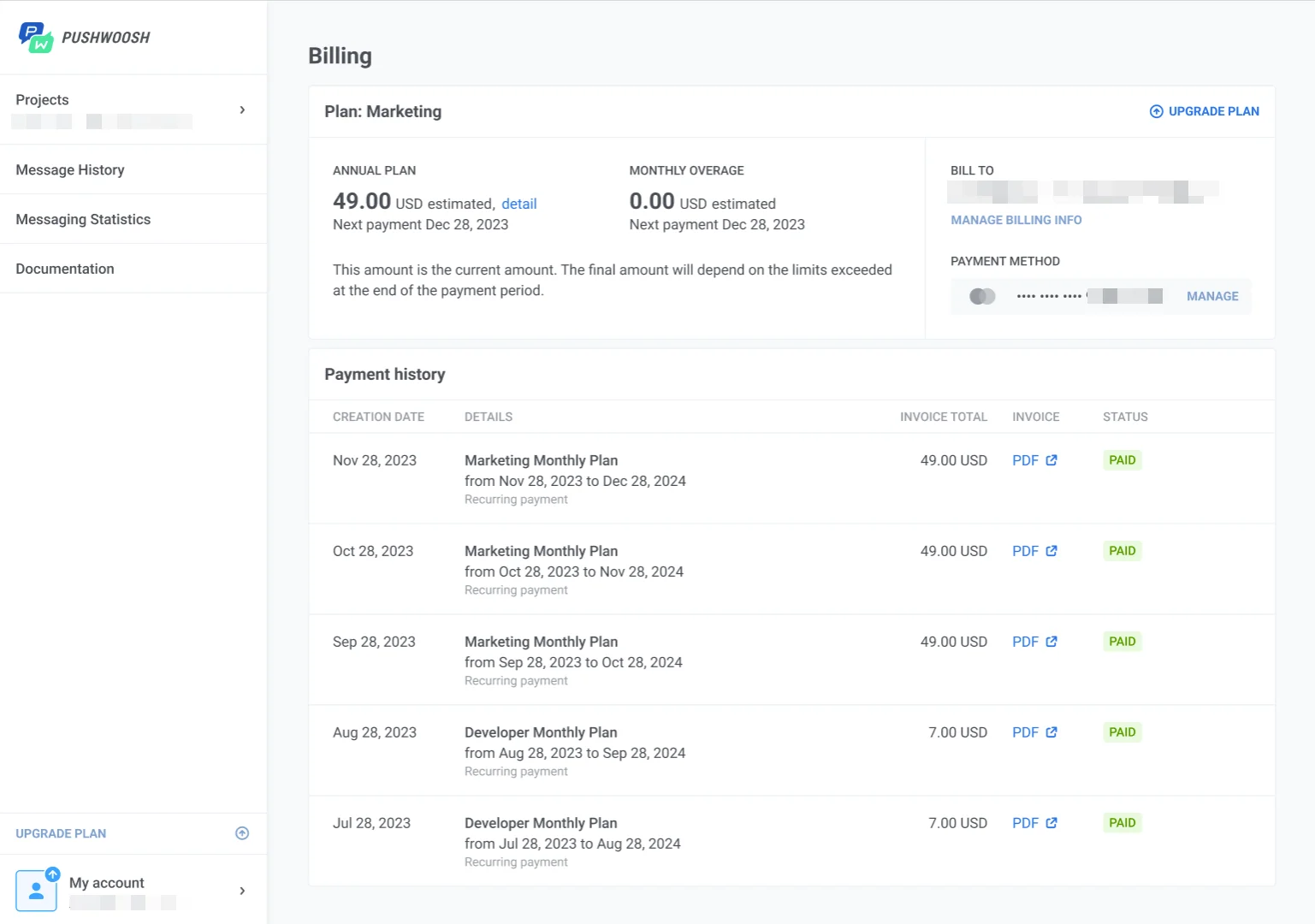
मौजूदा बिलिंग विवरण अपडेट करने के लिए, **Manage Billing Info** पर क्लिक करें।
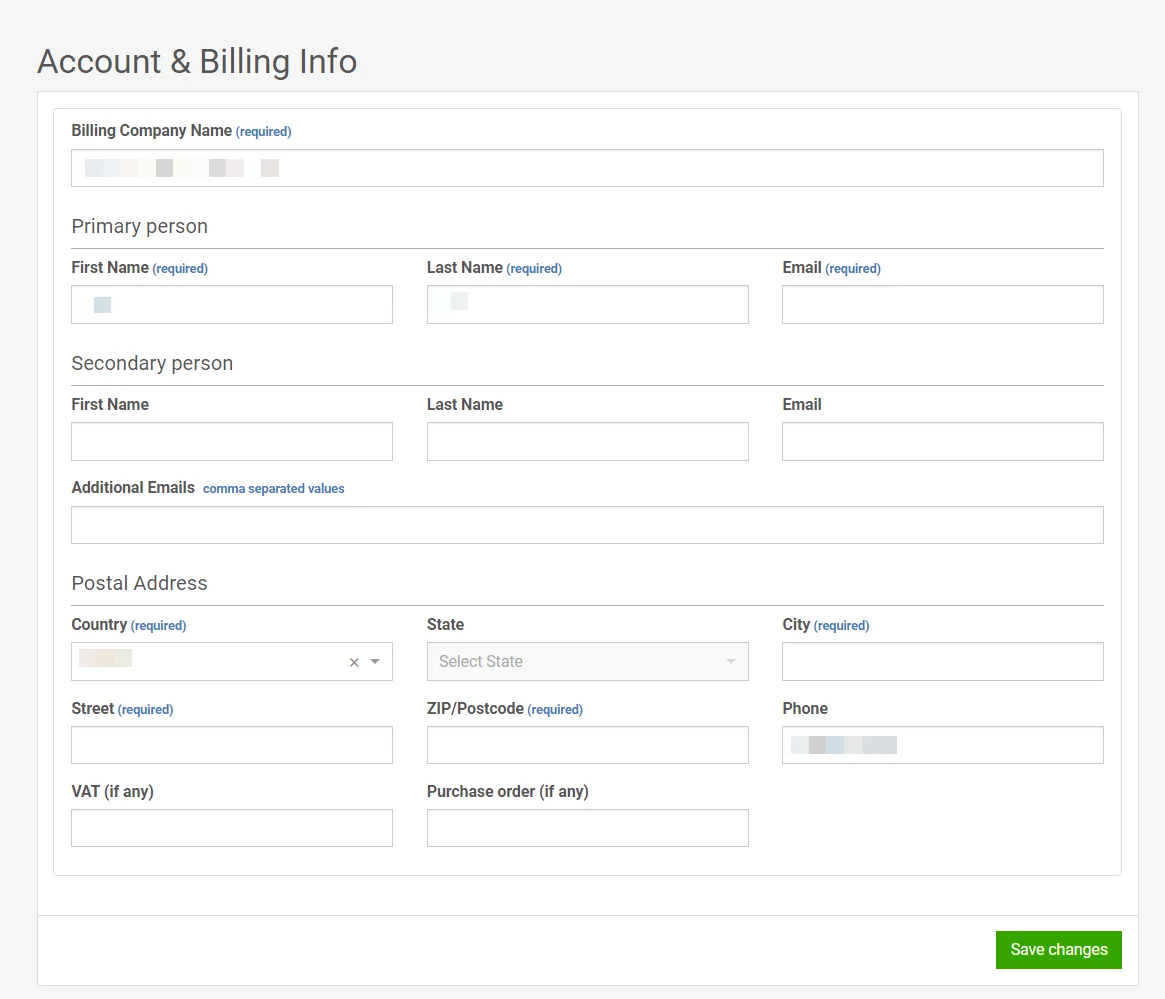
बिलिंग सूचना विंडो में, अपनी बिलिंग कंपनी का नाम, प्राथमिक और द्वितीयक संपर्क विवरण और डाक पता दर्ज करें, फिर **Save** पर क्लिक करें।
### अपनी बिलिंग जानकारी कैसे प्रबंधित करें
यदि बिलिंग अभी तक कॉन्फ़िगर नहीं की गई है, तो **Payment information** अनुभाग में **Add billing info** पर क्लिक करें।
मौजूदा बिलिंग विवरण अपडेट करने के लिए, **Manage Billing Info** पर क्लिक करें।
बिलिंग सूचना विंडो में, अपनी बिलिंग कंपनी का नाम, प्राथमिक और द्वितीयक संपर्क विवरण और डाक पता दर्ज करें, फिर **Save** पर क्लिक करें।
 ## इनवॉइस
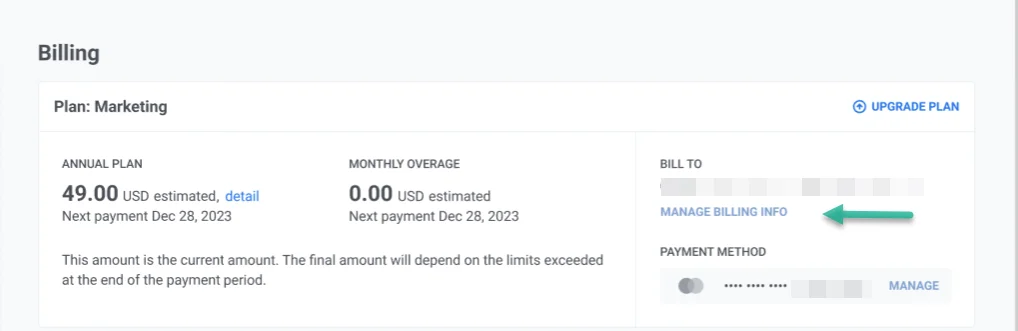
**Invoices** टैब में, आप अपने बिलिंग इतिहास की समीक्षा कर सकते हैं और प्रत्येक बिल की गई अवधि के लिए इनवॉइस फ़ाइलें डाउनलोड कर सकते हैं।
प्रत्येक पंक्ति इनवॉइस बनाने की तारीख, प्लान का नाम, बिलिंग अवधि, चार्ज की गई राशि, भुगतान की स्थिति और इनवॉइस को खोलने या डाउनलोड करने के लिए एक **PDF** लिंक दिखाती है।
## इनवॉइस
**Invoices** टैब में, आप अपने बिलिंग इतिहास की समीक्षा कर सकते हैं और प्रत्येक बिल की गई अवधि के लिए इनवॉइस फ़ाइलें डाउनलोड कर सकते हैं।
प्रत्येक पंक्ति इनवॉइस बनाने की तारीख, प्लान का नाम, बिलिंग अवधि, चार्ज की गई राशि, भुगतान की स्थिति और इनवॉइस को खोलने या डाउनलोड करने के लिए एक **PDF** लिंक दिखाती है।
 ## भुगतान विधियाँ
बिलिंग कार्ड और खातों को प्रबंधित करने के लिए, **Payment methods** टैब खोलें।
**Add method** पर क्लिक करें और **Debit/Credit Card** या **PayPal** चुनें। PayPal के लिए, खुलने वाली विंडो में प्राधिकरण पूरा करें। कार्ड के लिए, कार्ड नंबर, समाप्ति तिथि, कार्डधारक का नाम और CVV/CVC भरें, फिर **Save** पर क्लिक करें।
## भुगतान विधियाँ
बिलिंग कार्ड और खातों को प्रबंधित करने के लिए, **Payment methods** टैब खोलें।
**Add method** पर क्लिक करें और **Debit/Credit Card** या **PayPal** चुनें। PayPal के लिए, खुलने वाली विंडो में प्राधिकरण पूरा करें। कार्ड के लिए, कार्ड नंबर, समाप्ति तिथि, कार्डधारक का नाम और CVV/CVC भरें, फिर **Save** पर क्लिक करें।
 जब आप कोई विधि जोड़ते हैं, तो वह भुगतान विधियों की सूची में दिखाई देती है।
 किसी विधि को हटाने के लिए, उसके आगे तीन-डॉट मेनू पर क्लिक करें और **Remove method** चुनें।