# अकाउंट सेटिंग्स
**अकाउंट सेटिंग्स** सेक्शन आपको अपनी लॉगिन और सुरक्षा सेटिंग्स, समय क्षेत्र, और सूचना सेटिंग्स प्रबंधित करने, और आपके Pushwoosh उपयोग मेट्रिक्स का एक अवलोकन प्राप्त करने की अनुमति देता है। इसे एक्सेस करने के लिए, **My Account > Account settings** पर नेविगेट करें।
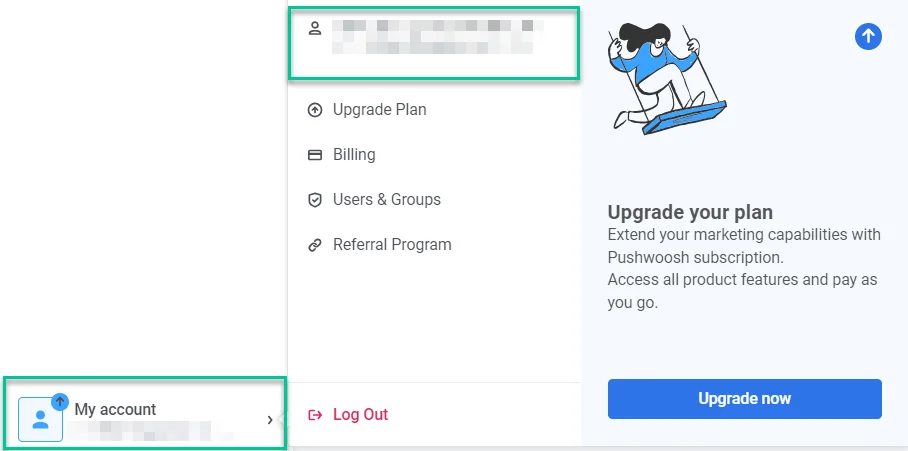 नीचे प्रत्येक उप-सेक्शन और उसकी कार्यात्मकताओं का विवरण दिया गया है।
## अकाउंट सेटिंग्स
### लॉगिन और सुरक्षा
#### ईमेल लॉगिन
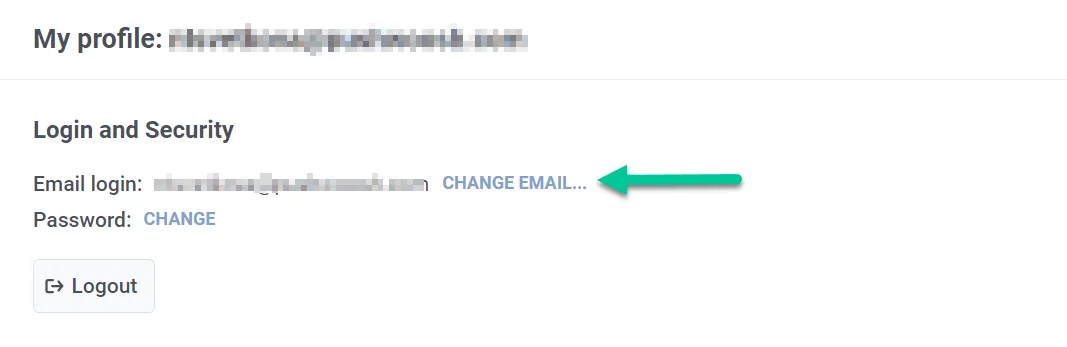
जिस ईमेल पते से आपने पंजीकरण किया है, वह यहाँ प्रदर्शित होता है। इसे अपडेट करने के लिए, **CHANGE EMAIL** पर क्लिक करें।
नीचे प्रत्येक उप-सेक्शन और उसकी कार्यात्मकताओं का विवरण दिया गया है।
## अकाउंट सेटिंग्स
### लॉगिन और सुरक्षा
#### ईमेल लॉगिन
जिस ईमेल पते से आपने पंजीकरण किया है, वह यहाँ प्रदर्शित होता है। इसे अपडेट करने के लिए, **CHANGE EMAIL** पर क्लिक करें।
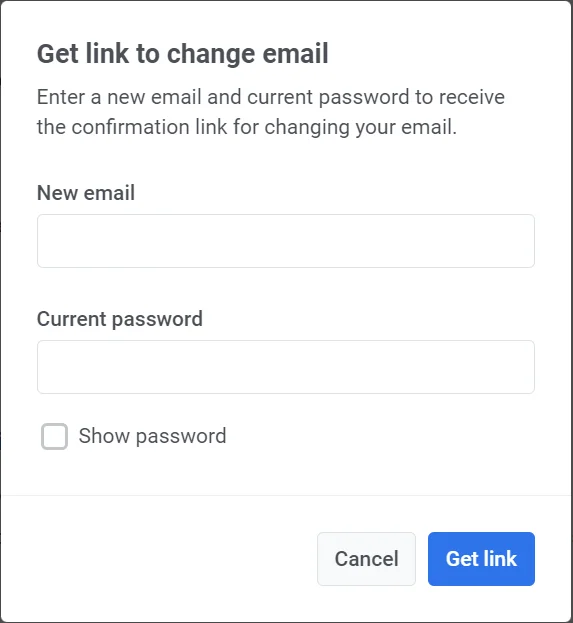
 पॉप-अप विंडो में, वह नया ईमेल पता दर्ज करें जिसका आप उपयोग करना चाहते हैं और बदलाव की पुष्टि के लिए अपना वर्तमान पासवर्ड दर्ज करें। फिर **Get link** बटन पर क्लिक करें।
 फिर हम बदलाव की पुष्टि के लिए आपके वर्तमान ईमेल पते पर एक सत्यापन लिंक भेजेंगे।
#### पासवर्ड
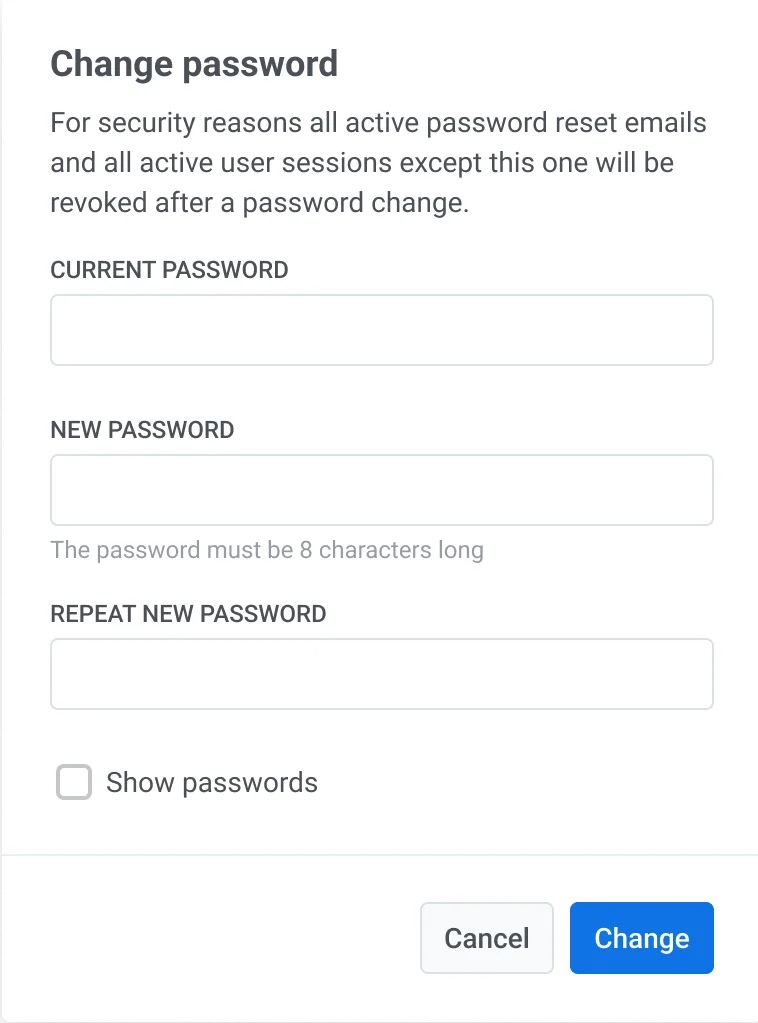
अपना पासवर्ड अपडेट करने के लिए, **CHANGE** लिंक पर क्लिक करें।
नई विंडो में, अपना वर्तमान पासवर्ड और अपना नया पासवर्ड टाइप करें, फिर **Change** पर क्लिक करें। कृपया ध्यान दें कि सुरक्षा कारणों से, पासवर्ड बदलने के बाद सभी सक्रिय पासवर्ड रीसेट ईमेल और उपयोगकर्ता सत्र (इस एक को छोड़कर) रद्द कर दिए जाएंगे।
फिर हम बदलाव की पुष्टि के लिए आपके वर्तमान ईमेल पते पर एक सत्यापन लिंक भेजेंगे।
#### पासवर्ड
अपना पासवर्ड अपडेट करने के लिए, **CHANGE** लिंक पर क्लिक करें।
नई विंडो में, अपना वर्तमान पासवर्ड और अपना नया पासवर्ड टाइप करें, फिर **Change** पर क्लिक करें। कृपया ध्यान दें कि सुरक्षा कारणों से, पासवर्ड बदलने के बाद सभी सक्रिय पासवर्ड रीसेट ईमेल और उपयोगकर्ता सत्र (इस एक को छोड़कर) रद्द कर दिए जाएंगे।
 यदि आप अपने अकाउंट से साइन आउट करना चाहते हैं, तो आप इस सेक्शन में **Logout** बटन पर क्लिक करके ऐसा कर सकते हैं।
### दो-कारक प्रमाणीकरण
आप अपने अकाउंट में सुरक्षा की एक और परत जोड़ने के लिए दो-कारक प्रमाणीकरण (2FA) चालू कर सकते हैं। Pushwoosh दो-कारक प्रमाणीकरण के लिए दो विकल्प प्रदान करता है: ईमेल सत्यापन और एक प्रमाणीकरण ऐप (जैसे, Google Authenticator)।
आपके पास ईमेल सत्यापन और प्रमाणीकरण ऐप दोनों को सक्षम करने की सुविधा है। यह आपको लॉग इन करते समय किसी भी विधि को चुनने की अनुमति देता है, और यह सुनिश्चित करता है कि कोड प्राप्त करने में कोई समस्या होने पर आपके पास एक बैकअप विकल्प हो।
दो-कारक प्रमाणीकरण सेट करने के लिए, **Get started** पर क्लिक करें।
फिर प्रमाणीकरण विधि का चयन करें।
यदि आप अपने अकाउंट से साइन आउट करना चाहते हैं, तो आप इस सेक्शन में **Logout** बटन पर क्लिक करके ऐसा कर सकते हैं।
### दो-कारक प्रमाणीकरण
आप अपने अकाउंट में सुरक्षा की एक और परत जोड़ने के लिए दो-कारक प्रमाणीकरण (2FA) चालू कर सकते हैं। Pushwoosh दो-कारक प्रमाणीकरण के लिए दो विकल्प प्रदान करता है: ईमेल सत्यापन और एक प्रमाणीकरण ऐप (जैसे, Google Authenticator)।
आपके पास ईमेल सत्यापन और प्रमाणीकरण ऐप दोनों को सक्षम करने की सुविधा है। यह आपको लॉग इन करते समय किसी भी विधि को चुनने की अनुमति देता है, और यह सुनिश्चित करता है कि कोड प्राप्त करने में कोई समस्या होने पर आपके पास एक बैकअप विकल्प हो।
दो-कारक प्रमाणीकरण सेट करने के लिए, **Get started** पर क्लिक करें।
फिर प्रमाणीकरण विधि का चयन करें।
 #### ईमेल सत्यापन
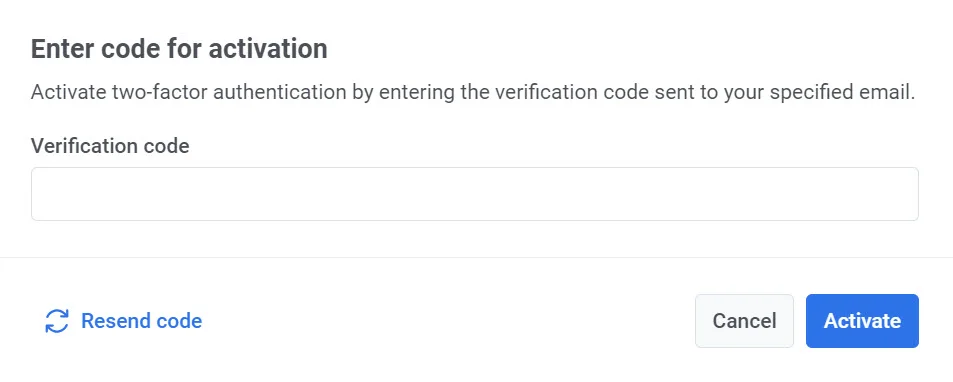
सत्यापन कोड प्राप्त करने के लिए **Set up** पर क्लिक करें। दो-कारक प्रमाणीकरण को सक्रिय करने के लिए दिए गए फ़ील्ड में अपने ईमेल पर भेजा गया कोड दर्ज करें।
#### ईमेल सत्यापन
सत्यापन कोड प्राप्त करने के लिए **Set up** पर क्लिक करें। दो-कारक प्रमाणीकरण को सक्रिय करने के लिए दिए गए फ़ील्ड में अपने ईमेल पर भेजा गया कोड दर्ज करें।
 यदि आपके अकाउंट पर दो-कारक प्रमाणीकरण सक्षम है, तो आपको हरे **Email Confirmed** बैज के साथ एक **Your account is protected** संदेश दिखाई देगा। Pushwoosh में लॉग इन करने के लिए, आपको एक सत्यापन कोड दर्ज करना होगा जो आपके पंजीकृत ईमेल पर भेजा जाएगा।
 दो-कारक प्रमाणीकरण को बंद करने के लिए, **Deactivate** बटन पर क्लिक करें और दिखाई देने वाली पॉप-अप विंडो में अपने ईमेल पर भेजे गए सत्यापन कोड को दर्ज करें।
#### प्रमाणीकरण ऐप
सत्यापन कोड जल्दी और सुरक्षित रूप से उत्पन्न करने के लिए, Google Authenticator जैसे ऐप का उपयोग करें। इस विकल्प को कॉन्फ़िगर करने के लिए **Authentication app** के आगे **Set up** पर क्लिक करें।
दो-कारक प्रमाणीकरण को बंद करने के लिए, **Deactivate** बटन पर क्लिक करें और दिखाई देने वाली पॉप-अप विंडो में अपने ईमेल पर भेजे गए सत्यापन कोड को दर्ज करें।
#### प्रमाणीकरण ऐप
सत्यापन कोड जल्दी और सुरक्षित रूप से उत्पन्न करने के लिए, Google Authenticator जैसे ऐप का उपयोग करें। इस विकल्प को कॉन्फ़िगर करने के लिए **Authentication app** के आगे **Set up** पर क्लिक करें।
 अपना प्रमाणीकरण ऐप खोलें और दिखाई देने वाले QR कोड को स्कैन करें। फिर ऐप द्वारा प्रदान किया गया सत्यापन कोड दर्ज करें।
 सेटअप प्रक्रिया पूरी हो जाने के बाद, आपको **Authentication app** विकल्प के आगे **Confirmed** स्थिति दिखाई देगी।
 ### डिफ़ॉल्ट समय क्षेत्र
डिफ़ॉल्ट रूप से, आपका अकाउंट आपके समय क्षेत्र के रूप में कोऑर्डिनेटेड यूनिवर्सल टाइम (UTC) का उपयोग करता है। अपना पसंदीदा समय क्षेत्र बदलने के लिए, **CHANGE** पर क्लिक करें।
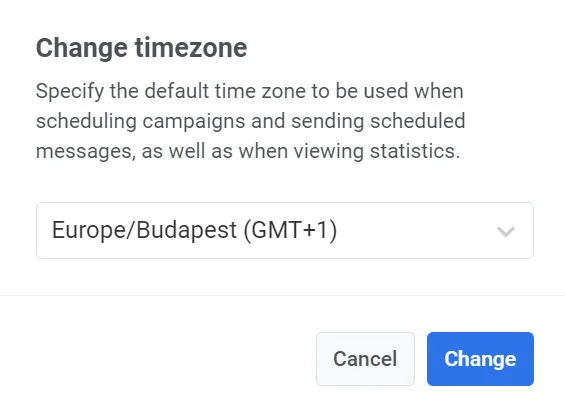
यह एक पॉप-अप विंडो खोलता है जहाँ आप अपना वांछित डिफ़ॉल्ट समय क्षेत्र चुन सकते हैं। एक बार चुने जाने के बाद, पुष्टि करने के लिए **Change** बटन पर क्लिक करें। आपके द्वारा चुना गया समय क्षेत्र अभियानों को शेड्यूल करने, अनुसूचित संदेश भेजने और आँकड़े देखने के लिए उपयोग किया जाएगा।
### डिफ़ॉल्ट समय क्षेत्र
डिफ़ॉल्ट रूप से, आपका अकाउंट आपके समय क्षेत्र के रूप में कोऑर्डिनेटेड यूनिवर्सल टाइम (UTC) का उपयोग करता है। अपना पसंदीदा समय क्षेत्र बदलने के लिए, **CHANGE** पर क्लिक करें।
यह एक पॉप-अप विंडो खोलता है जहाँ आप अपना वांछित डिफ़ॉल्ट समय क्षेत्र चुन सकते हैं। एक बार चुने जाने के बाद, पुष्टि करने के लिए **Change** बटन पर क्लिक करें। आपके द्वारा चुना गया समय क्षेत्र अभियानों को शेड्यूल करने, अनुसूचित संदेश भेजने और आँकड़े देखने के लिए उपयोग किया जाएगा।
 ### इंटरफ़ेस भाषा
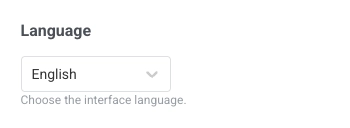
Pushwoosh इंटरफ़ेस की भाषा बदलें। भाषा बदलने के लिए, इसे ड्रॉप-डाउन से चुनें।
### इंटरफ़ेस भाषा
Pushwoosh इंटरफ़ेस की भाषा बदलें। भाषा बदलने के लिए, इसे ड्रॉप-डाउन से चुनें।
 ### सूचना सेटिंग्स
हमारे न्यूज़लेटर की सदस्यता लेने और Pushwoosh के बारे में अपडेट प्राप्त करने के लिए टॉगल चालू करें।
### सूचना सेटिंग्स
हमारे न्यूज़लेटर की सदस्यता लेने और Pushwoosh के बारे में अपडेट प्राप्त करने के लिए टॉगल चालू करें।
 ## वर्कस्पेस
यह सेक्शन आपकी वर्तमान वर्कस्पेस गतिविधि का एक अवलोकन प्रदान करता है। **केवल प्रशासक अधिकारों वाले उपयोगकर्ता ही इस सेक्शन को देख और प्रबंधित कर सकते हैं।**
## वर्कस्पेस
यह सेक्शन आपकी वर्तमान वर्कस्पेस गतिविधि का एक अवलोकन प्रदान करता है। **केवल प्रशासक अधिकारों वाले उपयोगकर्ता ही इस सेक्शन को देख और प्रबंधित कर सकते हैं।**
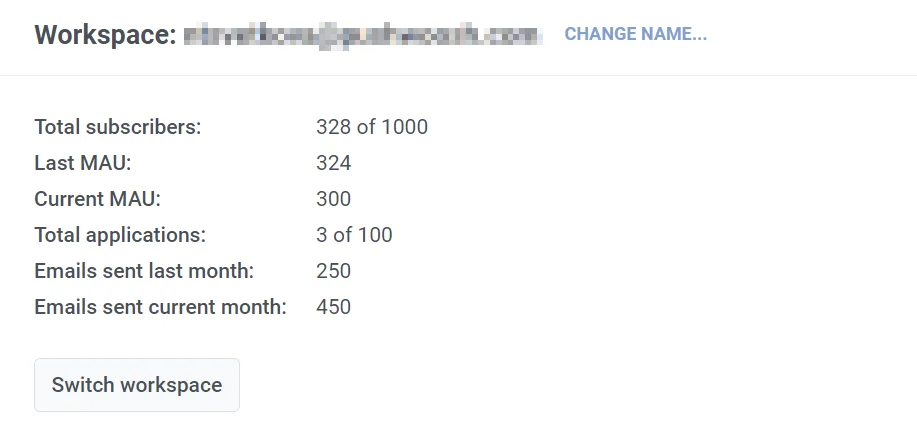 आपके वर्तमान वर्कस्पेस का नाम सेक्शन के शीर्ष पर प्रदर्शित होता है। इसे बदलने के लिए, **CHANGE NAME** लिंक पर क्लिक करें। पॉप-अप विंडो में, एक नया नाम दर्ज करें और बदलाव की पुष्टि के लिए Change पर क्लिक करें।
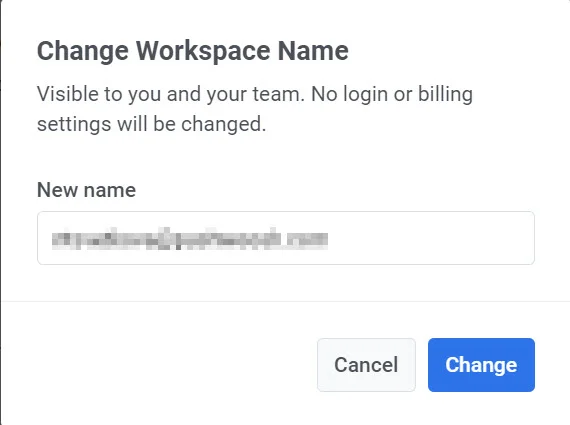 ध्यान दें कि यह किसी भी लॉगिन या बिलिंग सेटिंग्स को प्रभावित नहीं करेगा और केवल आपको और आपकी टीम को दिखाई देगा।
#### उपयोग मेट्रिक्स
इस सेक्शन में, आपको अपने Pushwoosh उपयोग के आँकड़ों का एक विस्तृत सारांश भी मिलेगा, जिसमें शामिल हैं:
| कुल सब्सक्राइबर | अधिकतम अनुमत संख्या में से सब्सक्राइबर की संख्या। |
| ------------------------- | --------------------------------------------------------------------------------------- |
| पिछला MAU | पिछले महीने से मासिक सक्रिय उपयोगकर्ताओं (MAU) की संख्या |
| वर्तमान MAU | वर्तमान महीने के लिए मासिक सक्रिय उपयोगकर्ताओं की संख्या |
| कुल एप्लिकेशन | वर्कस्पेस के साथ पंजीकृत एप्लिकेशनों की संख्या, कुल अनुमत संख्या में से। |
| पिछले महीने भेजे गए ईमेल | पिछले महीने में वर्कस्पेस से भेजे गए कुल ईमेल की संख्या |
| इस महीने भेजे गए ईमेल | वर्तमान महीने में भेजे गए ईमेल की संख्या |
#### वर्कस्पेस के बीच स्विच करना
यदि आप कई वर्कस्पेस प्रबंधित करते हैं, तो आप **Switch workspace** बटन का उपयोग करके आसानी से उनके बीच स्विच कर सकते हैं।
ध्यान दें कि यह किसी भी लॉगिन या बिलिंग सेटिंग्स को प्रभावित नहीं करेगा और केवल आपको और आपकी टीम को दिखाई देगा।
#### उपयोग मेट्रिक्स
इस सेक्शन में, आपको अपने Pushwoosh उपयोग के आँकड़ों का एक विस्तृत सारांश भी मिलेगा, जिसमें शामिल हैं:
| कुल सब्सक्राइबर | अधिकतम अनुमत संख्या में से सब्सक्राइबर की संख्या। |
| ------------------------- | --------------------------------------------------------------------------------------- |
| पिछला MAU | पिछले महीने से मासिक सक्रिय उपयोगकर्ताओं (MAU) की संख्या |
| वर्तमान MAU | वर्तमान महीने के लिए मासिक सक्रिय उपयोगकर्ताओं की संख्या |
| कुल एप्लिकेशन | वर्कस्पेस के साथ पंजीकृत एप्लिकेशनों की संख्या, कुल अनुमत संख्या में से। |
| पिछले महीने भेजे गए ईमेल | पिछले महीने में वर्कस्पेस से भेजे गए कुल ईमेल की संख्या |
| इस महीने भेजे गए ईमेल | वर्तमान महीने में भेजे गए ईमेल की संख्या |
#### वर्कस्पेस के बीच स्विच करना
यदि आप कई वर्कस्पेस प्रबंधित करते हैं, तो आप **Switch workspace** बटन का उपयोग करके आसानी से उनके बीच स्विच कर सकते हैं।