# गूगल टैग मैनेजर के माध्यम से वेब पुश
बिना किसी कोडिंग के चार चरणों में पुश नोटिफिकेशन लागू करें!
Pushwoosh WebSDK Lite को गूगल टैग मैनेजर के माध्यम से आपकी वेबसाइट में जोड़ा जा सकता है, जिससे एकीकरण प्रक्रिया यथासंभव आसान हो जाती है।
## एकीकरण
### फायरबेस क्रेडेंशियल्स
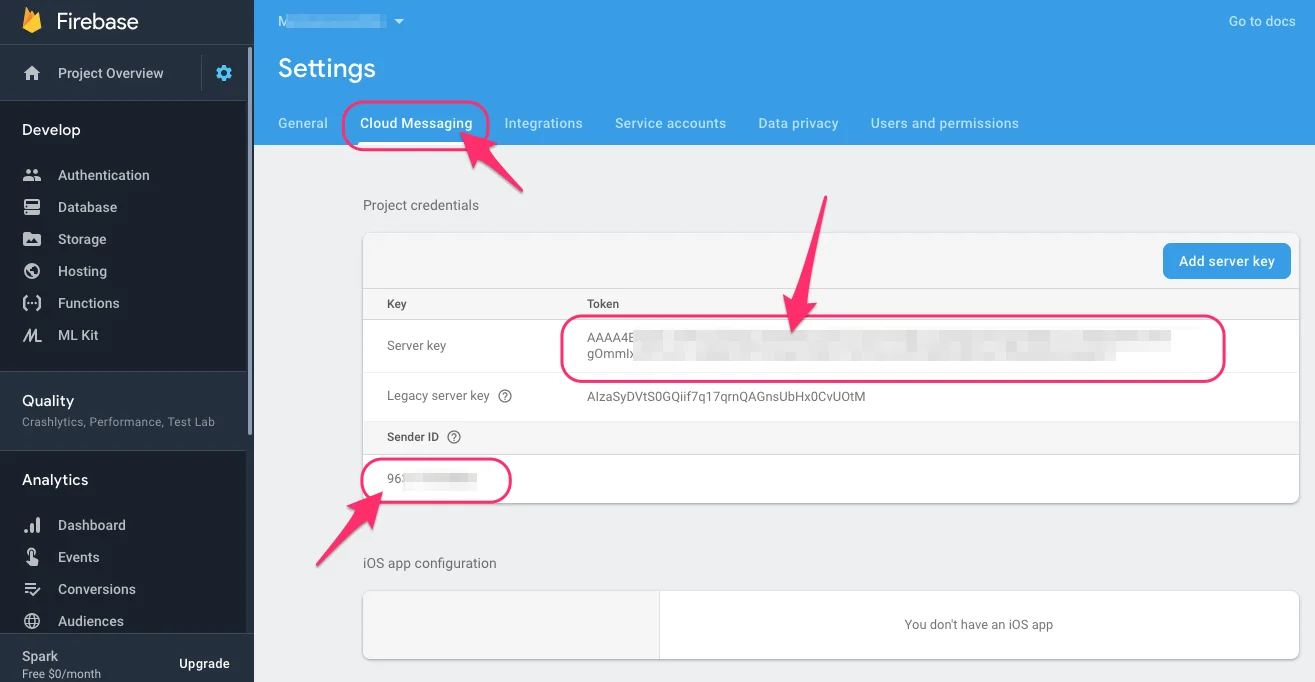
[फायरबेस कंसोल](https://console.firebase.google.com/project/_/settings/cloudmessaging/) में, अपना फायरबेस **सर्वर की** और **सेंडर आईडी** प्राप्त करने के लिए अपना प्रोजेक्ट चुनें। कृपया संदर्भ के लिए नीचे दिया गया स्क्रीनशॉट देखें:
### Pushwoosh कंट्रोल पैनल
Pushwoosh [**कंट्रोल पैनल**](https://go.pushwoosh.com/v2/applications) पर जाएं और एक नया ऐप जोड़ें। खुले हुए पेज पर, संबंधित पंक्ति में **कॉन्फ़िगर करें** बटन पर क्लिक करके क्रोम या फ़ायरफ़ॉक्स प्लेटफ़ॉर्म को कॉन्फ़िगर करें। फ़ॉर्म भरें:
* फायरबेस कंसोल से **सर्वर की** को **API की** फ़ील्ड में;
* फायरबेस कंसोल से **सेंडर आईडी** को **FCM सेंडर आईडी** फ़ील्ड में;
* आपकी वेबसाइट का सटीक पता **वेबसाइट का नाम** फ़ील्ड में।
नए बनाए गए ऐप का एप्लिकेशन कोड कॉपी करना सुनिश्चित करें, आपको बाद में इसकी आवश्यकता होगी। ऐप कोड नीचे हाइलाइट किया गया है:
### गूगल टैग मैनेजर
**1.** गूगल टैग मैनेजर में, एक कंटेनर चुनें या एक नया बनाएं।
**2.** एक नया टैग बनाएं और टैग कॉन्फ़िगरेशन में **कस्टम HTML** चुनें।
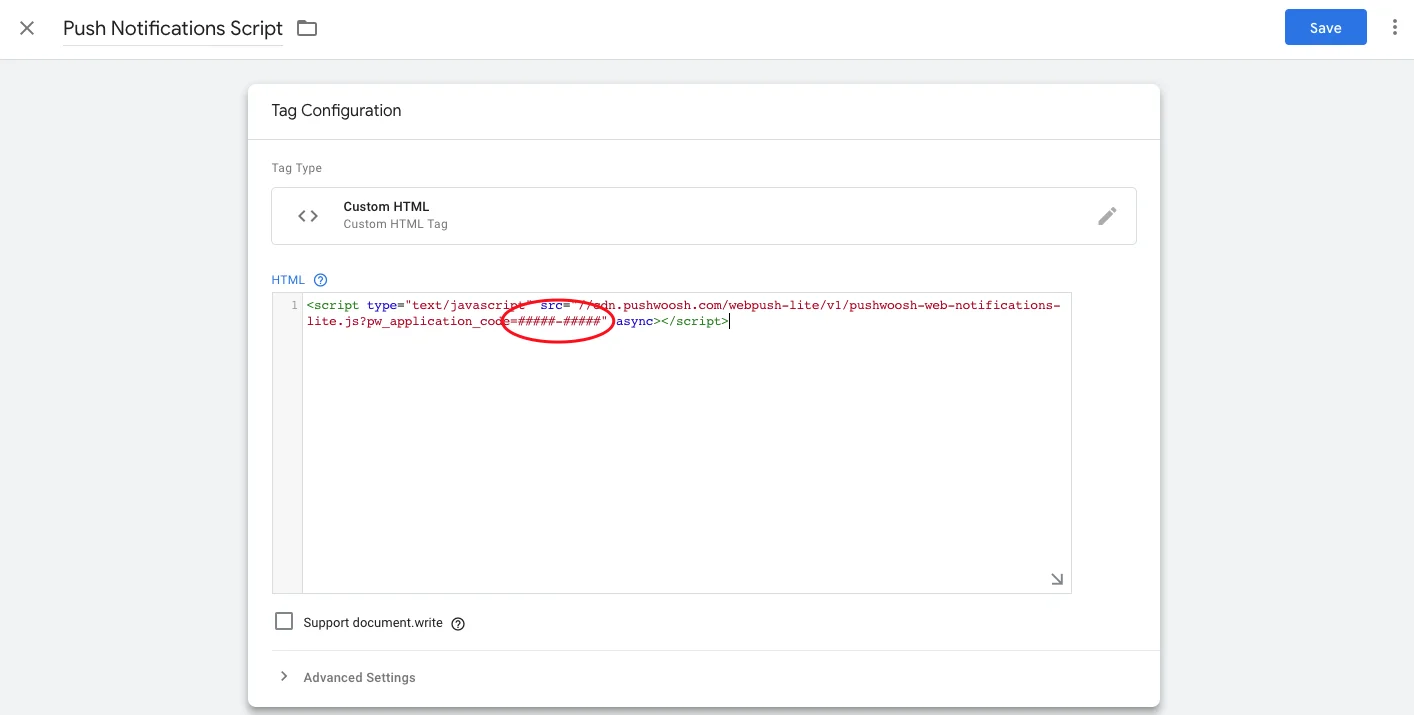
**3.** नीचे दिए गए स्क्रिप्ट को कॉपी करें और इसे HTML फ़ील्ड में पेस्ट करें;
```txt
```
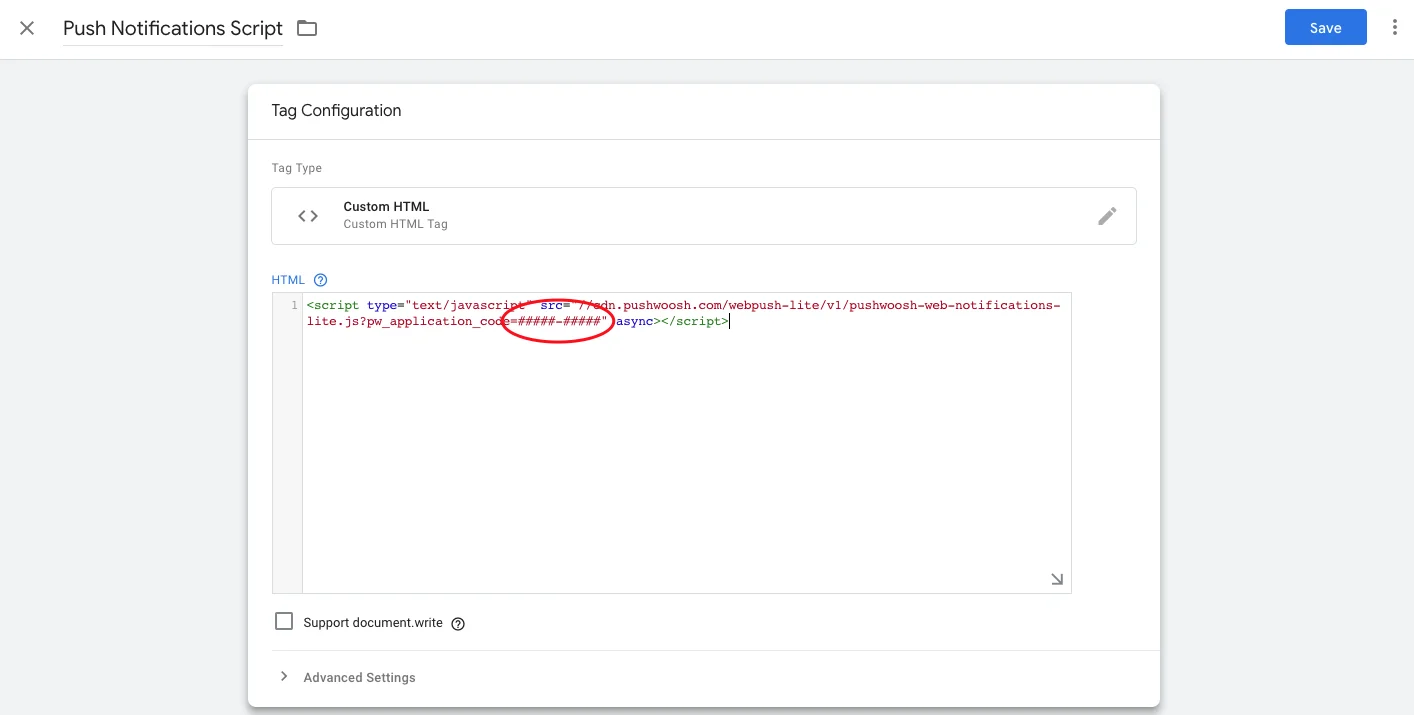
**4.** स्क्रिप्ट में संख्या चिह्नों `#####-#####` (नीचे चित्र पर हाइलाइट किया गया) को अपने Pushwoosh एप्लिकेशन कोड में बदलें, जिसे आपने चरण 2 में प्राप्त किया था।
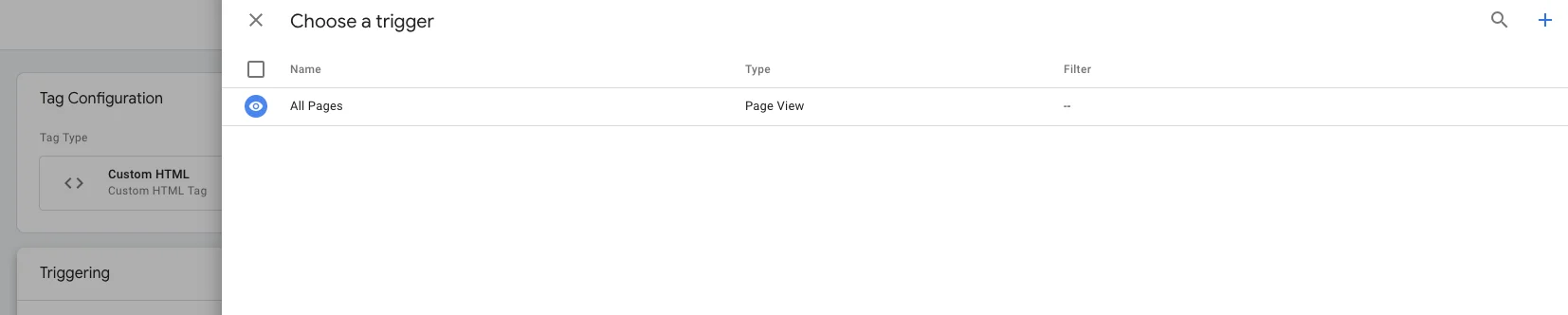
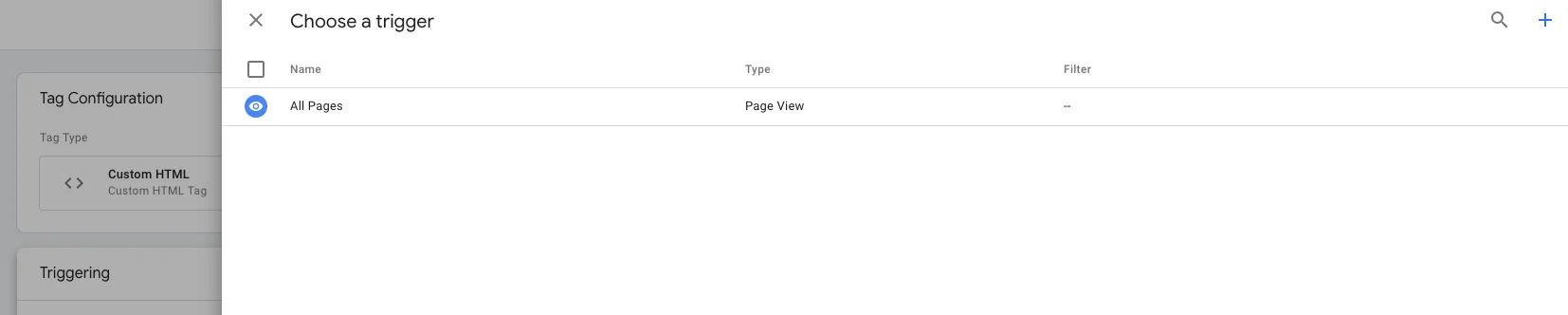
**5.** ट्रिगरिंग विकल्पों तक नीचे स्क्रॉल करें और **सभी पेज** चुनें।
**6.** "सहेजें" पर क्लिक करें। आपका टैग तैयार है!
### पुश सब्सक्रिप्शन बटन
उपयोगकर्ताओं को पुश सब्सक्रिप्शन बटन के साथ पुश नोटिफिकेशन के लिए सब्सक्राइब करने दें। बटन सेट करने के लिए, बस गूगल टैग मैनेजर के माध्यम से निम्नलिखित स्क्रिप्ट जोड़ें।
```txt
```
सब हो गया! आपकी वेबसाइट के आगंतुक अब पुश संदेशों के लिए सब्सक्राइब कर सकते हैं और प्राप्त कर सकते हैं।
 ### Pushwoosh कंट्रोल पैनल
Pushwoosh [**कंट्रोल पैनल**](https://go.pushwoosh.com/v2/applications) पर जाएं और एक नया ऐप जोड़ें। खुले हुए पेज पर, संबंधित पंक्ति में **कॉन्फ़िगर करें** बटन पर क्लिक करके क्रोम या फ़ायरफ़ॉक्स प्लेटफ़ॉर्म को कॉन्फ़िगर करें। फ़ॉर्म भरें:
* फायरबेस कंसोल से **सर्वर की** को **API की** फ़ील्ड में;
* फायरबेस कंसोल से **सेंडर आईडी** को **FCM सेंडर आईडी** फ़ील्ड में;
* आपकी वेबसाइट का सटीक पता **वेबसाइट का नाम** फ़ील्ड में।
### Pushwoosh कंट्रोल पैनल
Pushwoosh [**कंट्रोल पैनल**](https://go.pushwoosh.com/v2/applications) पर जाएं और एक नया ऐप जोड़ें। खुले हुए पेज पर, संबंधित पंक्ति में **कॉन्फ़िगर करें** बटन पर क्लिक करके क्रोम या फ़ायरफ़ॉक्स प्लेटफ़ॉर्म को कॉन्फ़िगर करें। फ़ॉर्म भरें:
* फायरबेस कंसोल से **सर्वर की** को **API की** फ़ील्ड में;
* फायरबेस कंसोल से **सेंडर आईडी** को **FCM सेंडर आईडी** फ़ील्ड में;
* आपकी वेबसाइट का सटीक पता **वेबसाइट का नाम** फ़ील्ड में।
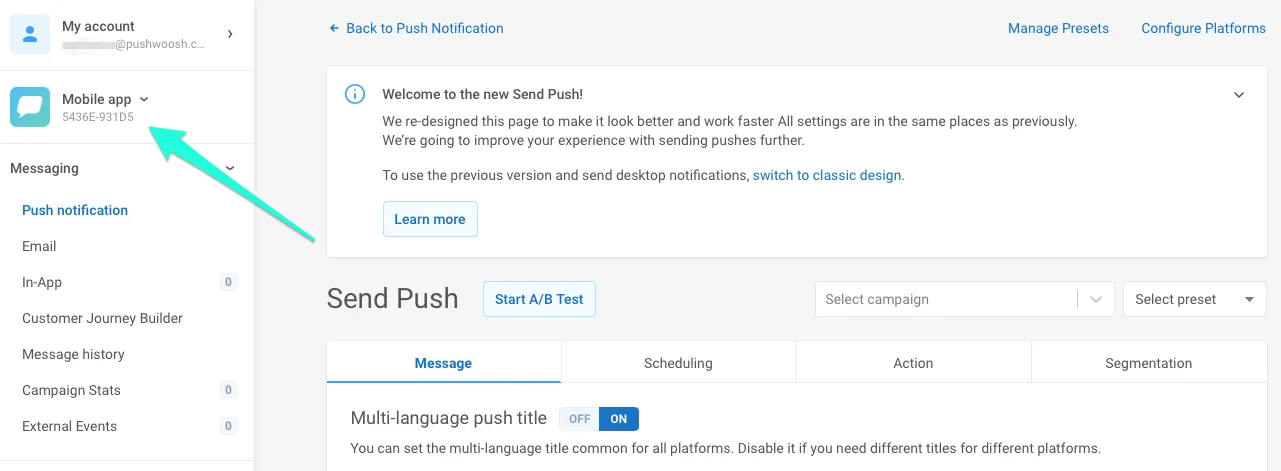 नए बनाए गए ऐप का एप्लिकेशन कोड कॉपी करना सुनिश्चित करें, आपको बाद में इसकी आवश्यकता होगी। ऐप कोड नीचे हाइलाइट किया गया है:
 ### गूगल टैग मैनेजर
**1.** गूगल टैग मैनेजर में, एक कंटेनर चुनें या एक नया बनाएं।
### गूगल टैग मैनेजर
**1.** गूगल टैग मैनेजर में, एक कंटेनर चुनें या एक नया बनाएं।
 **2.** एक नया टैग बनाएं और टैग कॉन्फ़िगरेशन में **कस्टम HTML** चुनें।
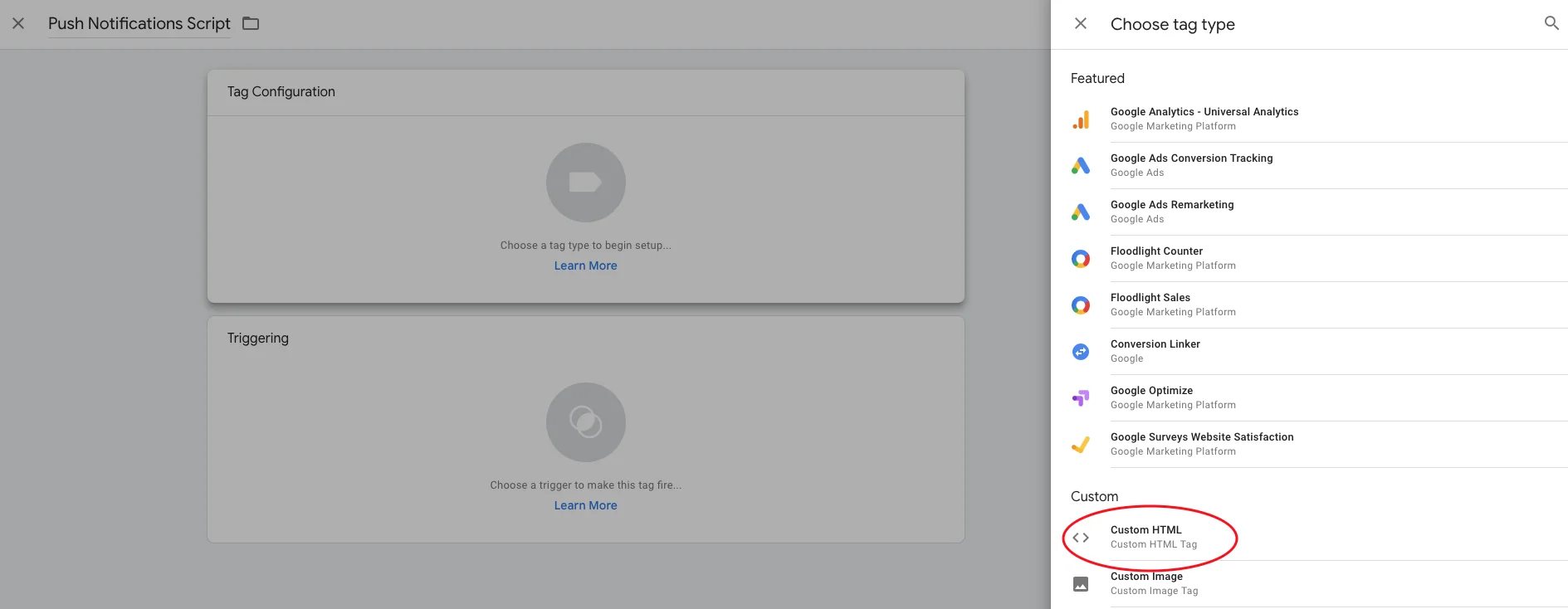 **3.** नीचे दिए गए स्क्रिप्ट को कॉपी करें और इसे HTML फ़ील्ड में पेस्ट करें;
```txt
```
**4.** स्क्रिप्ट में संख्या चिह्नों `#####-#####` (नीचे चित्र पर हाइलाइट किया गया) को अपने Pushwoosh एप्लिकेशन कोड में बदलें, जिसे आपने चरण 2 में प्राप्त किया था।
**3.** नीचे दिए गए स्क्रिप्ट को कॉपी करें और इसे HTML फ़ील्ड में पेस्ट करें;
```txt
```
**4.** स्क्रिप्ट में संख्या चिह्नों `#####-#####` (नीचे चित्र पर हाइलाइट किया गया) को अपने Pushwoosh एप्लिकेशन कोड में बदलें, जिसे आपने चरण 2 में प्राप्त किया था।
 **5.** ट्रिगरिंग विकल्पों तक नीचे स्क्रॉल करें और **सभी पेज** चुनें।
 **6.** "सहेजें" पर क्लिक करें। आपका टैग तैयार है!
### पुश सब्सक्रिप्शन बटन
उपयोगकर्ताओं को पुश सब्सक्रिप्शन बटन के साथ पुश नोटिफिकेशन के लिए सब्सक्राइब करने दें। बटन सेट करने के लिए, बस गूगल टैग मैनेजर के माध्यम से निम्नलिखित स्क्रिप्ट जोड़ें।
```txt
**6.** "सहेजें" पर क्लिक करें। आपका टैग तैयार है!
### पुश सब्सक्रिप्शन बटन
उपयोगकर्ताओं को पुश सब्सक्रिप्शन बटन के साथ पुश नोटिफिकेशन के लिए सब्सक्राइब करने दें। बटन सेट करने के लिए, बस गूगल टैग मैनेजर के माध्यम से निम्नलिखित स्क्रिप्ट जोड़ें।
```txt