# HTTP वेबसाइटों के लिए Chrome और Firefox वेब पुश
## कॉन्फ़िगरेशन
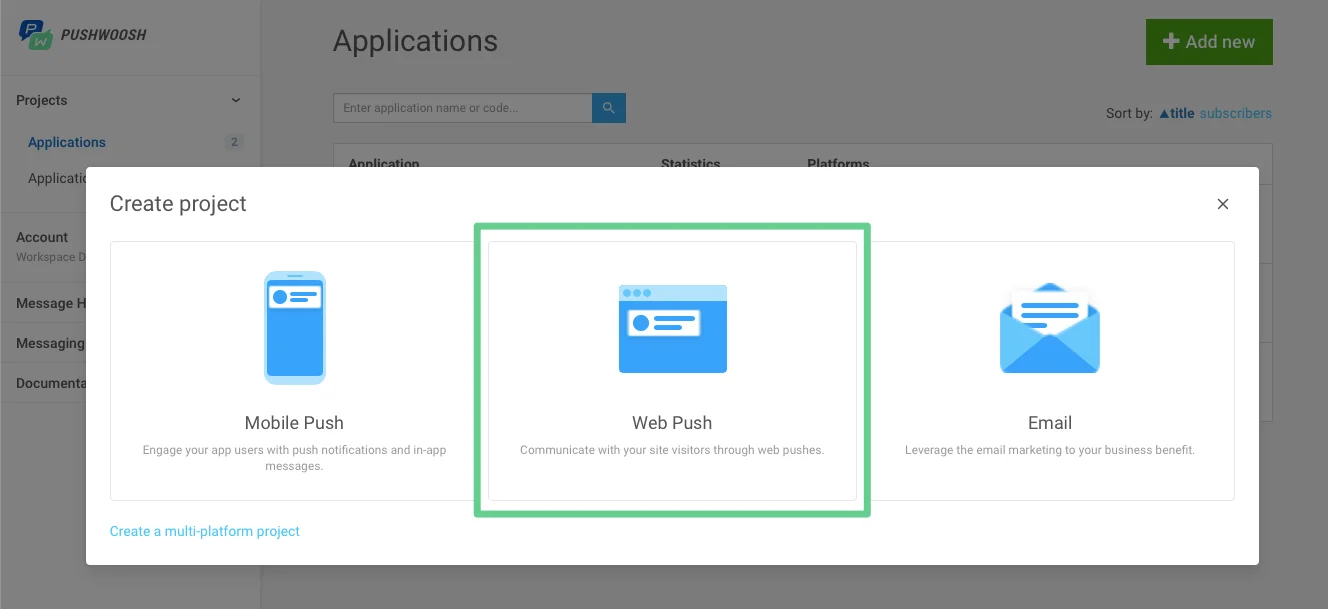
1. प्रोजेक्ट बनाते समय वेब पुश विकल्प चुनें।
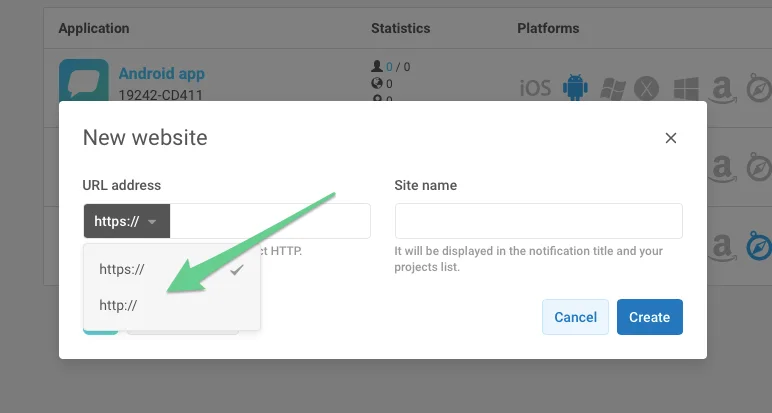
2. http चुनें, अपनी साइट का URL और प्रोजेक्ट का नाम दर्ज करें।
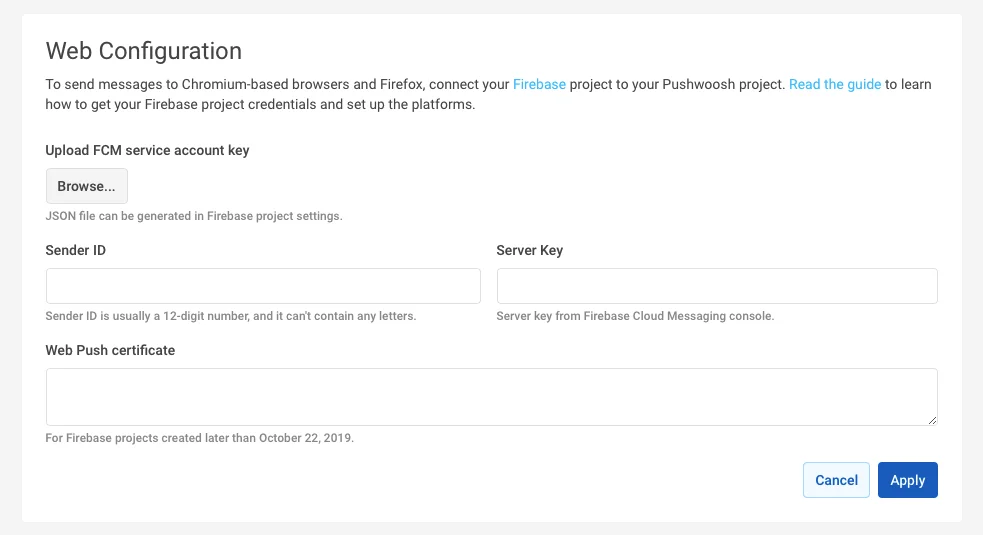
3. अपने FCM प्रोजेक्ट क्रेडेंशियल्स के साथ Chrome और Firefox दोनों को कॉन्फ़िगर करें।
## इंटीग्रेशन
**1.** अपनी वेबसाइट की रूट डायरेक्टरी में निम्नलिखित सामग्री के साथ **pushwoosh-web-pushes-http-sdk.js** फ़ाइल बनाएँ:
```javascript
var pushwoosh = {
PUSHWOOSH_APPLICATION_CODE: 'XXXX-XXXX',
PUSHWOOSH_APPLICATION_CODE_GET_PARAMETER: 'pw_application_code',
init: function (applicationCode) {
this.PUSHWOOSH_APPLICATION_CODE = applicationCode;
window.addEventListener('message', this.pwReceiveMessage, false);
},
tryInitUsingGetParameter: function () {
var applicationCode = this.getQueryVariable(this.PUSHWOOSH_APPLICATION_CODE_GET_PARAMETER);
console.log(applicationCode);
if (applicationCode) {
this.init(applicationCode);
}
},
pwReceiveMessage: function (event) {
if (event.data == 'allowPushNotifications') {
localStorage.setItem('pwAllowPushNotifications', true);
}
},
isBrowserChrome: function () {
return navigator.userAgent.toLowerCase().indexOf('chrome') > -1;
},
isBrowserFirefox: function () {
return navigator.userAgent.toLowerCase().indexOf('firefox') > -1;
},
isBrowserSafari: function () {
return navigator.userAgent.toLowerCase().indexOf('safari') > -1 && !this.isBrowserChrome();
},
isBrowserSupported: function () {
return this.isBrowserChrome() || this.isBrowserFirefox();
},
subscribeAtStart: function () {
if (this.isBrowserSupported()) {
if (null === localStorage.getItem('pwAllowPushNotifications')) {
this.showSubscriptionWindow();
}
}
},
isSubscribedForPushNotifications: function () {
return true == localStorage.getItem('pwAllowPushNotifications');
},
showSubscriptionWindow: function () {
if (this.isBrowserSupported()) {
var windowWidth = screen.width / 2;
var windowHeight = screen.height / 2;
var windowLeft = screen.width / 2 - windowWidth / 2;
var windowRight = screen.height / 2 - windowHeight / 2;
var URL = 'https://' + this.PUSHWOOSH_APPLICATION_CODE + '.chrome.pushwoosh.com/';
var pwSubscribeWindow = window.open(URL, '_blank', 'width=' + windowWidth + ',height=' + windowHeight + ',resizable=yes,scrollbars=yes,status=yes,left=' + windowLeft + ',top=' + windowRight);
}
},
getQueryVariable: function (variable) {
// document.currentScript won't work if this code is called from function in event lister
if (document.currentScript) {
var urlParts = document.currentScript.src.split('?');
if (typeof urlParts[1] !== 'undefined') {
var vars = urlParts[1].split('&');
for (var i = 0; i < vars.length; i++) {
var pair = vars[i].split('=');
if (pair[0] == variable) {
return pair[1];
}
}
}
}
else {
console.error('Cannot get current script address');
}
return null;
}
};
pushwoosh.tryInitUsingGetParameter();
```
**2.** पिछली फ़ाइल को अपनी वेबसाइट में शामिल करें और XXXXX-XXXXX के बजाय **एप्लिकेशन कोड** का उपयोग करके इसे इनिशियलाइज़ करें।
```javascript
```
**3.** पुश सब्सक्रिप्शन बटन बनाने के लिए, निम्नलिखित का उपयोग करें:
```txt
```
**4.** वैकल्पिक रूप से, यदि आप चाहते हैं कि नोटिफिकेशन सब्सक्रिप्शन स्वचालित रूप से पॉप अप हों (उपरोक्त #4 के विपरीत), तो निम्नलिखित का उपयोग करें:
```javascript
```
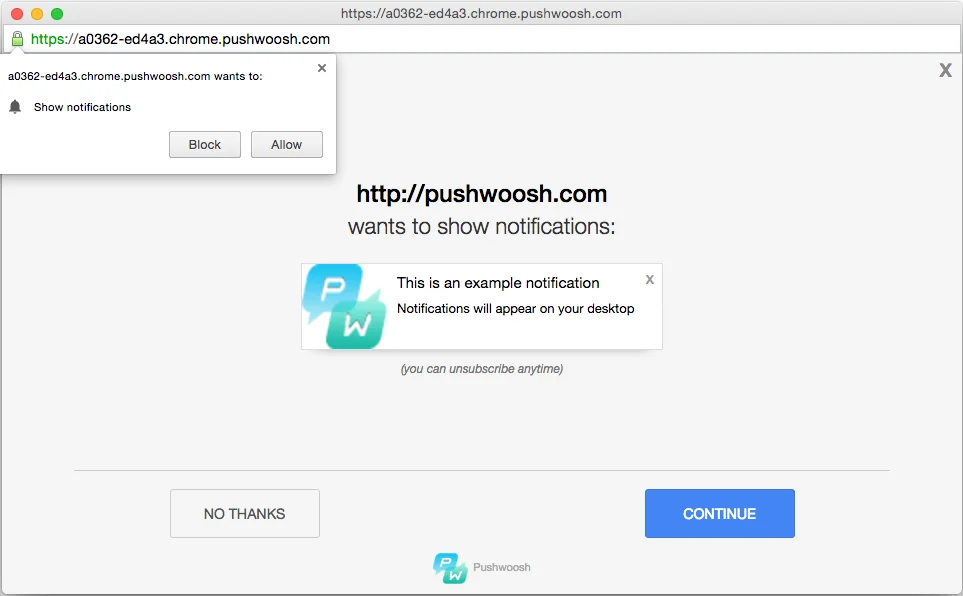
परिणामस्वरूप, उपयोगकर्ता को वेबसाइट से पुश नोटिफिकेशन के लिए सब्सक्राइब करने के लिए प्रेरित किया जाएगा:
 2. http चुनें, अपनी साइट का URL और प्रोजेक्ट का नाम दर्ज करें।
 3. अपने FCM प्रोजेक्ट क्रेडेंशियल्स के साथ Chrome और Firefox दोनों को कॉन्फ़िगर करें।
 ## इंटीग्रेशन
**1.** अपनी वेबसाइट की रूट डायरेक्टरी में निम्नलिखित सामग्री के साथ **pushwoosh-web-pushes-http-sdk.js** फ़ाइल बनाएँ:
```javascript
var pushwoosh = {
PUSHWOOSH_APPLICATION_CODE: 'XXXX-XXXX',
PUSHWOOSH_APPLICATION_CODE_GET_PARAMETER: 'pw_application_code',
init: function (applicationCode) {
this.PUSHWOOSH_APPLICATION_CODE = applicationCode;
window.addEventListener('message', this.pwReceiveMessage, false);
},
tryInitUsingGetParameter: function () {
var applicationCode = this.getQueryVariable(this.PUSHWOOSH_APPLICATION_CODE_GET_PARAMETER);
console.log(applicationCode);
if (applicationCode) {
this.init(applicationCode);
}
},
pwReceiveMessage: function (event) {
if (event.data == 'allowPushNotifications') {
localStorage.setItem('pwAllowPushNotifications', true);
}
},
isBrowserChrome: function () {
return navigator.userAgent.toLowerCase().indexOf('chrome') > -1;
},
isBrowserFirefox: function () {
return navigator.userAgent.toLowerCase().indexOf('firefox') > -1;
},
isBrowserSafari: function () {
return navigator.userAgent.toLowerCase().indexOf('safari') > -1 && !this.isBrowserChrome();
},
isBrowserSupported: function () {
return this.isBrowserChrome() || this.isBrowserFirefox();
},
subscribeAtStart: function () {
if (this.isBrowserSupported()) {
if (null === localStorage.getItem('pwAllowPushNotifications')) {
this.showSubscriptionWindow();
}
}
},
isSubscribedForPushNotifications: function () {
return true == localStorage.getItem('pwAllowPushNotifications');
},
showSubscriptionWindow: function () {
if (this.isBrowserSupported()) {
var windowWidth = screen.width / 2;
var windowHeight = screen.height / 2;
var windowLeft = screen.width / 2 - windowWidth / 2;
var windowRight = screen.height / 2 - windowHeight / 2;
var URL = 'https://' + this.PUSHWOOSH_APPLICATION_CODE + '.chrome.pushwoosh.com/';
var pwSubscribeWindow = window.open(URL, '_blank', 'width=' + windowWidth + ',height=' + windowHeight + ',resizable=yes,scrollbars=yes,status=yes,left=' + windowLeft + ',top=' + windowRight);
}
},
getQueryVariable: function (variable) {
// document.currentScript won't work if this code is called from function in event lister
if (document.currentScript) {
var urlParts = document.currentScript.src.split('?');
if (typeof urlParts[1] !== 'undefined') {
var vars = urlParts[1].split('&');
for (var i = 0; i < vars.length; i++) {
var pair = vars[i].split('=');
if (pair[0] == variable) {
return pair[1];
}
}
}
}
else {
console.error('Cannot get current script address');
}
return null;
}
};
pushwoosh.tryInitUsingGetParameter();
```
**2.** पिछली फ़ाइल को अपनी वेबसाइट में शामिल करें और XXXXX-XXXXX के बजाय **एप्लिकेशन कोड** का उपयोग करके इसे इनिशियलाइज़ करें।
```javascript
```
**3.** पुश सब्सक्रिप्शन बटन बनाने के लिए, निम्नलिखित का उपयोग करें:
```txt
```
**4.** वैकल्पिक रूप से, यदि आप चाहते हैं कि नोटिफिकेशन सब्सक्रिप्शन स्वचालित रूप से पॉप अप हों (उपरोक्त #4 के विपरीत), तो निम्नलिखित का उपयोग करें:
```javascript
```
## इंटीग्रेशन
**1.** अपनी वेबसाइट की रूट डायरेक्टरी में निम्नलिखित सामग्री के साथ **pushwoosh-web-pushes-http-sdk.js** फ़ाइल बनाएँ:
```javascript
var pushwoosh = {
PUSHWOOSH_APPLICATION_CODE: 'XXXX-XXXX',
PUSHWOOSH_APPLICATION_CODE_GET_PARAMETER: 'pw_application_code',
init: function (applicationCode) {
this.PUSHWOOSH_APPLICATION_CODE = applicationCode;
window.addEventListener('message', this.pwReceiveMessage, false);
},
tryInitUsingGetParameter: function () {
var applicationCode = this.getQueryVariable(this.PUSHWOOSH_APPLICATION_CODE_GET_PARAMETER);
console.log(applicationCode);
if (applicationCode) {
this.init(applicationCode);
}
},
pwReceiveMessage: function (event) {
if (event.data == 'allowPushNotifications') {
localStorage.setItem('pwAllowPushNotifications', true);
}
},
isBrowserChrome: function () {
return navigator.userAgent.toLowerCase().indexOf('chrome') > -1;
},
isBrowserFirefox: function () {
return navigator.userAgent.toLowerCase().indexOf('firefox') > -1;
},
isBrowserSafari: function () {
return navigator.userAgent.toLowerCase().indexOf('safari') > -1 && !this.isBrowserChrome();
},
isBrowserSupported: function () {
return this.isBrowserChrome() || this.isBrowserFirefox();
},
subscribeAtStart: function () {
if (this.isBrowserSupported()) {
if (null === localStorage.getItem('pwAllowPushNotifications')) {
this.showSubscriptionWindow();
}
}
},
isSubscribedForPushNotifications: function () {
return true == localStorage.getItem('pwAllowPushNotifications');
},
showSubscriptionWindow: function () {
if (this.isBrowserSupported()) {
var windowWidth = screen.width / 2;
var windowHeight = screen.height / 2;
var windowLeft = screen.width / 2 - windowWidth / 2;
var windowRight = screen.height / 2 - windowHeight / 2;
var URL = 'https://' + this.PUSHWOOSH_APPLICATION_CODE + '.chrome.pushwoosh.com/';
var pwSubscribeWindow = window.open(URL, '_blank', 'width=' + windowWidth + ',height=' + windowHeight + ',resizable=yes,scrollbars=yes,status=yes,left=' + windowLeft + ',top=' + windowRight);
}
},
getQueryVariable: function (variable) {
// document.currentScript won't work if this code is called from function in event lister
if (document.currentScript) {
var urlParts = document.currentScript.src.split('?');
if (typeof urlParts[1] !== 'undefined') {
var vars = urlParts[1].split('&');
for (var i = 0; i < vars.length; i++) {
var pair = vars[i].split('=');
if (pair[0] == variable) {
return pair[1];
}
}
}
}
else {
console.error('Cannot get current script address');
}
return null;
}
};
pushwoosh.tryInitUsingGetParameter();
```
**2.** पिछली फ़ाइल को अपनी वेबसाइट में शामिल करें और XXXXX-XXXXX के बजाय **एप्लिकेशन कोड** का उपयोग करके इसे इनिशियलाइज़ करें।
```javascript
```
**3.** पुश सब्सक्रिप्शन बटन बनाने के लिए, निम्नलिखित का उपयोग करें:
```txt
```
**4.** वैकल्पिक रूप से, यदि आप चाहते हैं कि नोटिफिकेशन सब्सक्रिप्शन स्वचालित रूप से पॉप अप हों (उपरोक्त #4 के विपरीत), तो निम्नलिखित का उपयोग करें:
```javascript
```
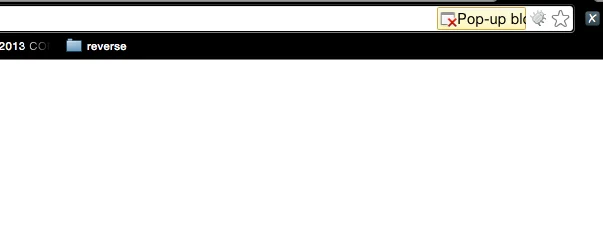
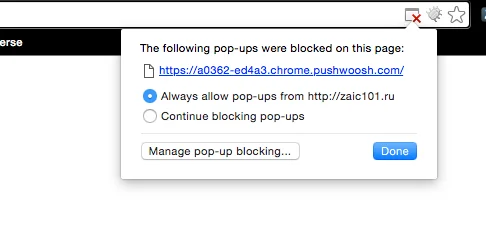 परिणामस्वरूप, उपयोगकर्ता को वेबसाइट से पुश नोटिफिकेशन के लिए सब्सक्राइब करने के लिए प्रेरित किया जाएगा: