# स्विफ्ट पैकेज मैनेजर के साथ इनबॉक्सयूआई सेट अप करें
1. Xcode में अपना प्रोजेक्ट खोलें और प्रोजेक्ट की सेटिंग्स -> पैकेज डिपेंडेंसीज पर नेविगेट करें, फिर '+' बटन दबाएं।
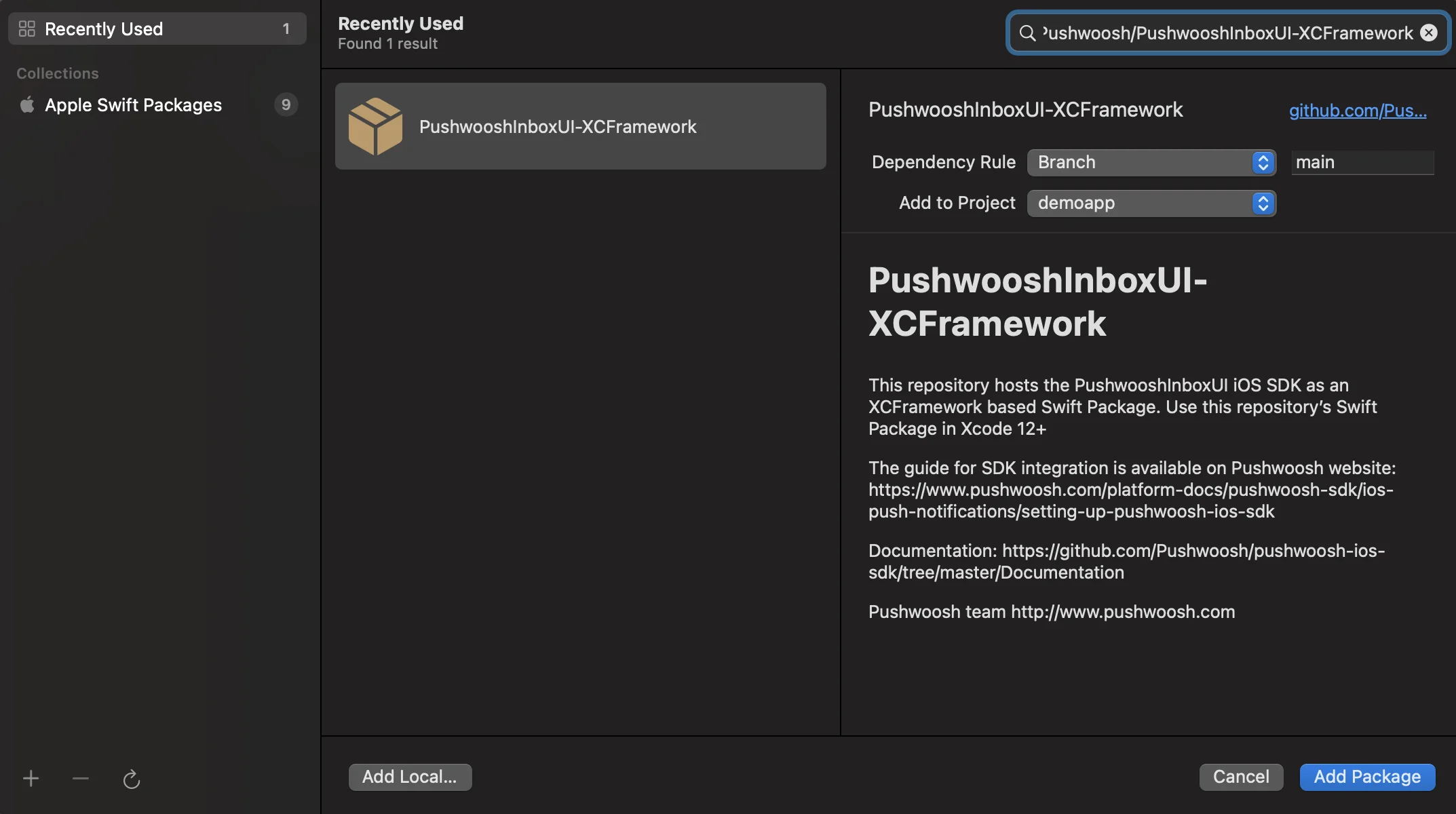
2. निम्नलिखित पैकेज यूआरएल दर्ज करें:
```bash
https://github.com/Pushwoosh/PushwooshInboxUI-XCFramework
```
3. 'डिपेंडेंसी रूल' को **ब्रांच** और **मेन** पर सेट करें। फिर, '**ऐड पैकेज**' बटन पर क्लिक करें।
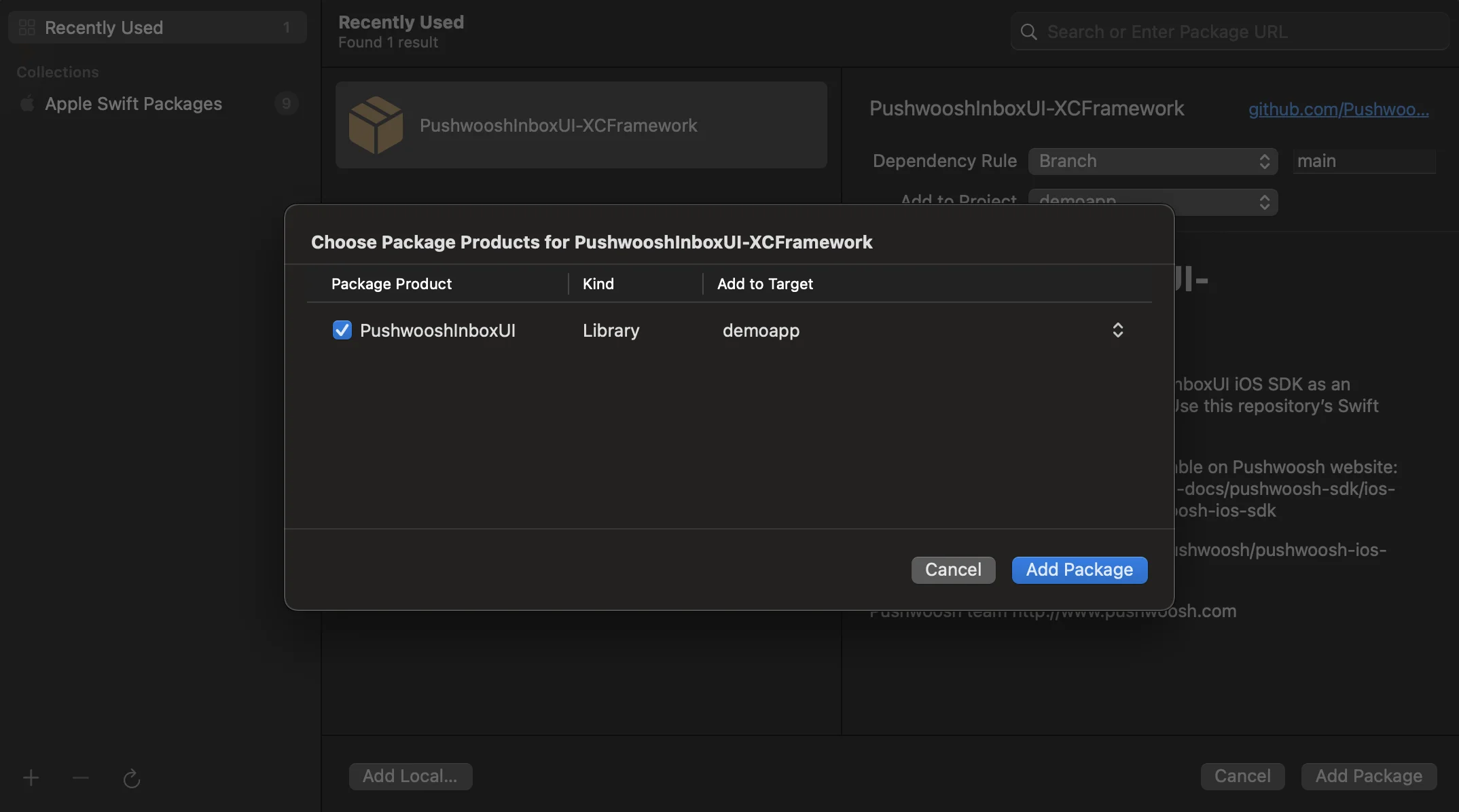
4. अगली स्क्रीन पर अपना पैकेज चुनने के लिए, Pushwoosh पैकेज चुनें और अपने मुख्य ऐप टारगेट में **ऐड पैकेज** करें।
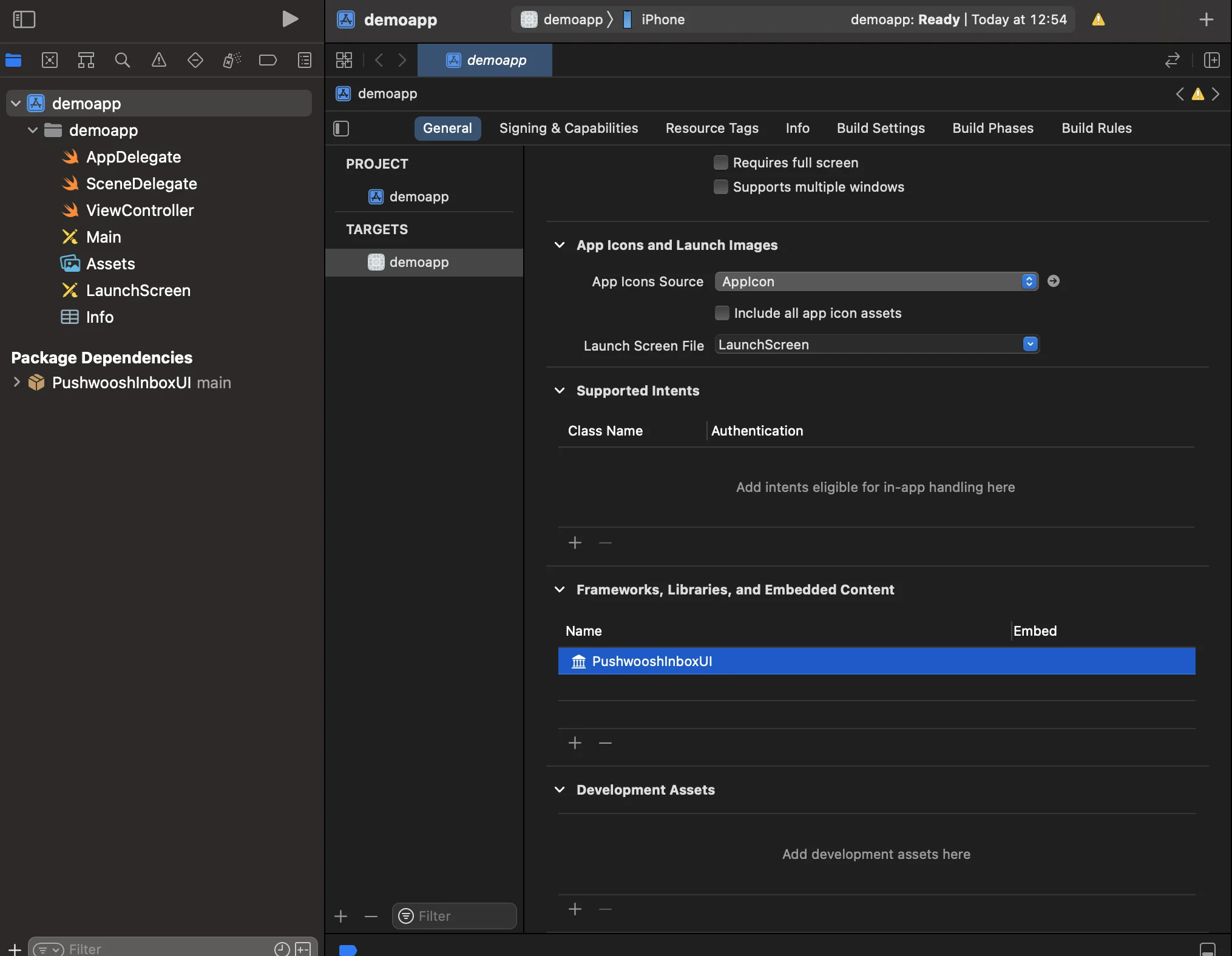
5. अपना मुख्य ऐप टारगेट खोलें और "फ्रेमवर्क्स, लाइब्रेरीज, और एम्बेडेड कंटेंट" के तहत सुनिश्चित करें कि PushwooshInboxUI जोड़ा गया है।
6. बस हो गया! आपने अभी-अभी अपने प्रोजेक्ट में Pushwoosh InboxUI SDK को एकीकृत किया है।
## Pushwoosh InboxUI कोड जोड़ें
अपने ऐप में इनबॉक्स यूआई दिखाने के लिए, इनबॉक्स व्यू कंट्रोलर जोड़ें:
```swift
self.navigationController?.pushViewController(PWIInboxUI.createInboxController(with: PWIInboxStyle.default()), animated: true)
```
```objective-c
[self.navigationController pushViewController:[PWIInboxUI createInboxControllerWithStyle:[PWIInboxStyle defaultStyle]] animated:YES];
```
इनबॉक्स को आपके ऐप के स्वरूप से मिलाने के लिए, `PWIInboxStyle` के पैरामीटर बदलें। आप फ़ॉन्ट, बैकग्राउंड कलर, आदि जैसे पैरामीटर को कस्टमाइज़ कर सकते हैं।
```swift
//creating a new Inbox style
let inboxStyle = PWIInboxStyle.customStyle(withDefaultImageIcon: UIImage.init(named: "custom_image"),
textColor: UIColor.darkText,
accentColor: UIColor.blue,
font: UIFont.systemFont(ofSize: 17))
inboxStyle?.backgroundColor = UIColor.init(white: 1, alpha: 1)
inboxStyle?.listErrorMessage = NSLocalizedString("Custom error message", comment: "Custom error message")
inboxStyle?.listEmptyMessage = NSLocalizedString("Custom empty message", comment: "Custom empty message")
PWIInboxStyle.setupDefaultStyle(inboxStyle)
```
```objective-c
//creating a new Inbox style
PWIInboxStyle *inboxStyle = [PWIInboxStyle customStyleWithDefaultImageIcon:[UIImage imageNamed:@"custom_image"]
textColor:UIColor.darkTextColor
accentColor:UIColor.blueColor
font:[UIFont systemFontOfSize:17]];
inboxStyle.backgroundColor = [UIColor colorWithWhite:1 alpha:1];
inboxStyle.listErrorMessage = NSLocalizedString(@"Custom error message", @"Custom error message");
inboxStyle.listEmptyMessage = NSLocalizedString(@"Custom empty message", @"Custom empty message");
[PWIInboxStyle setupDefaultStyle:inboxStyle];
```
## कस्टमाइज़ेशन
इनबॉक्स यूआई स्टाइल को कस्टमाइज़ करने के लिए, कृपया देखें:
अधिक जानकारी के लिए, [इनबॉक्स सैंपल](https://github.com/Pushwoosh/pushwoosh-quickstart-ios/tree/main/inbox) पर एक नज़र डालें।
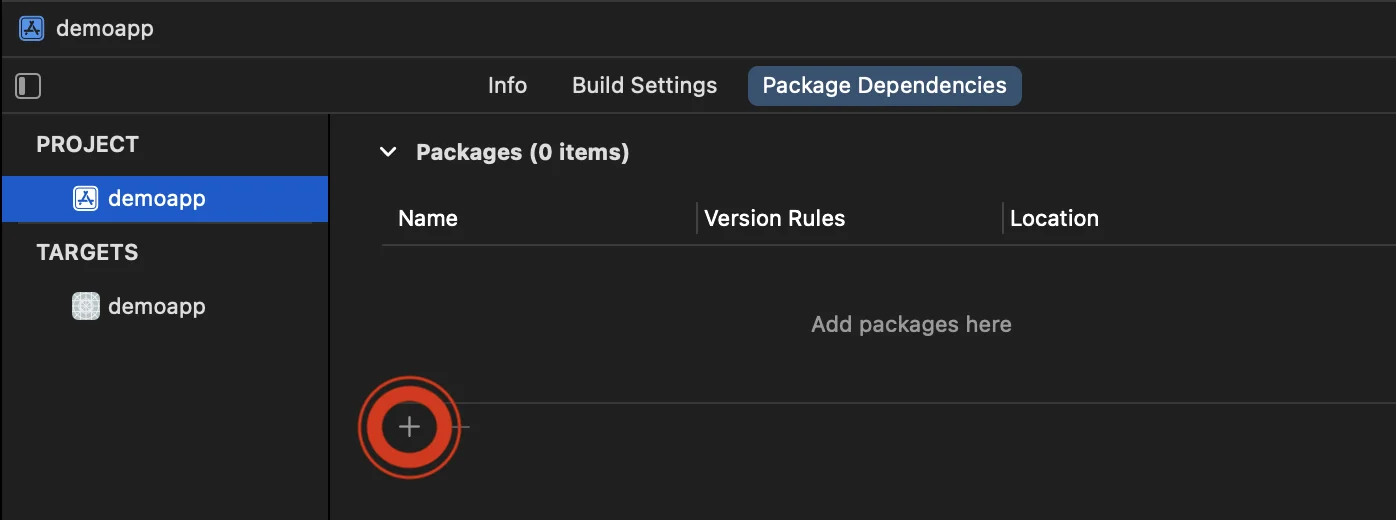 2. निम्नलिखित पैकेज यूआरएल दर्ज करें:
```bash
https://github.com/Pushwoosh/PushwooshInboxUI-XCFramework
```
3. 'डिपेंडेंसी रूल' को **ब्रांच** और **मेन** पर सेट करें। फिर, '**ऐड पैकेज**' बटन पर क्लिक करें।
2. निम्नलिखित पैकेज यूआरएल दर्ज करें:
```bash
https://github.com/Pushwoosh/PushwooshInboxUI-XCFramework
```
3. 'डिपेंडेंसी रूल' को **ब्रांच** और **मेन** पर सेट करें। फिर, '**ऐड पैकेज**' बटन पर क्लिक करें।
 4. अगली स्क्रीन पर अपना पैकेज चुनने के लिए, Pushwoosh पैकेज चुनें और अपने मुख्य ऐप टारगेट में **ऐड पैकेज** करें।
 5. अपना मुख्य ऐप टारगेट खोलें और "फ्रेमवर्क्स, लाइब्रेरीज, और एम्बेडेड कंटेंट" के तहत सुनिश्चित करें कि PushwooshInboxUI जोड़ा गया है।
 6. बस हो गया! आपने अभी-अभी अपने प्रोजेक्ट में Pushwoosh InboxUI SDK को एकीकृत किया है।
## Pushwoosh InboxUI कोड जोड़ें
अपने ऐप में इनबॉक्स यूआई दिखाने के लिए, इनबॉक्स व्यू कंट्रोलर जोड़ें:
6. बस हो गया! आपने अभी-अभी अपने प्रोजेक्ट में Pushwoosh InboxUI SDK को एकीकृत किया है।
## Pushwoosh InboxUI कोड जोड़ें
अपने ऐप में इनबॉक्स यूआई दिखाने के लिए, इनबॉक्स व्यू कंट्रोलर जोड़ें: