# Pushwoosh InboxKit iOS सेटअप करना
*iOS SDK [7.0.40](https://github.com/Pushwoosh/pushwoosh-ios-sdk/releases/tag/7.0.40) से उपलब्ध।*
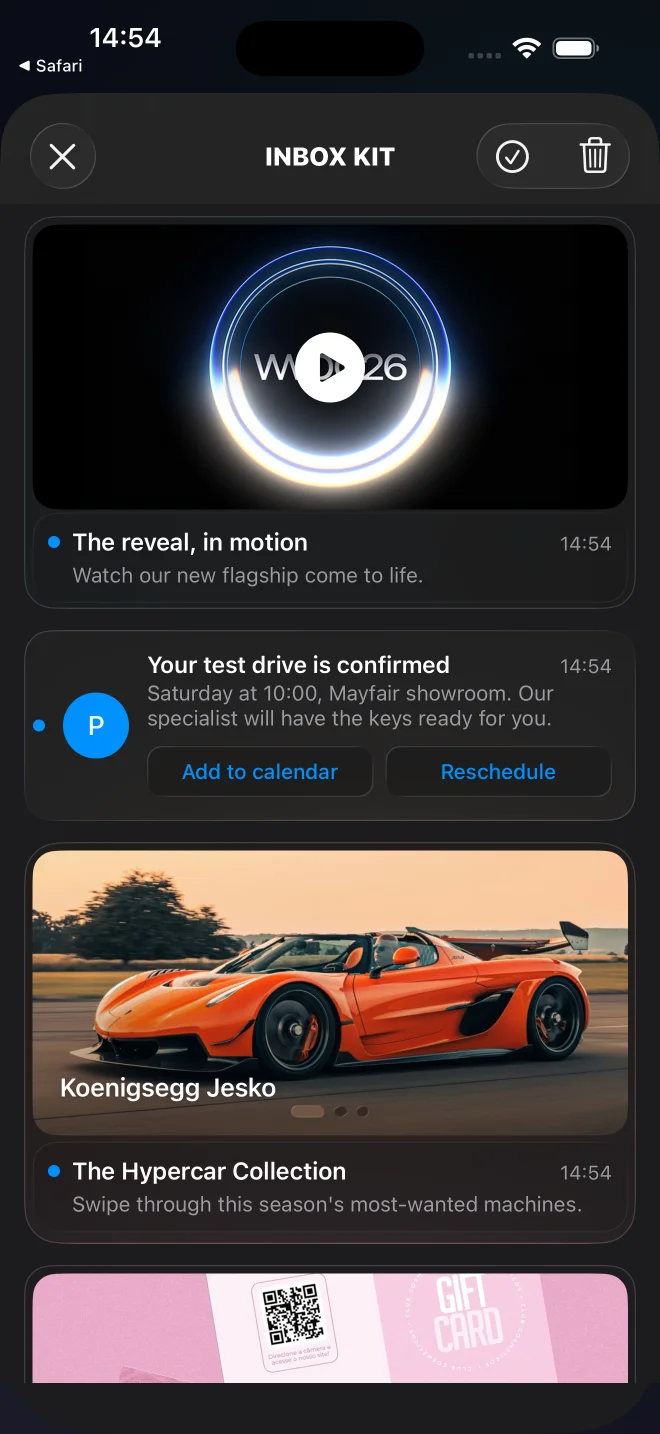
Pushwoosh InboxKit मौजूदा इनबॉक्स बैकएंड के ऊपर एक आधुनिक UIKit इनबॉक्स स्क्रीन प्रदान करता है। छह डिफ़ॉल्ट सेल लेआउट सामान्य कंटेंट-कार्ड आकारों को कवर करते हैं - साधारण बैनर से लेकर इमेज कैरोसेल, इनलाइन वीडियो, और Apple Wallet पास तक - इनलाइन CTA बटन सबसे आम इंटरैक्शन को संभालते हैं, और यदि आपको एक विशेष लुक की आवश्यकता है तो पूरी सतह सबक्लासिंग के लिए खुली है।
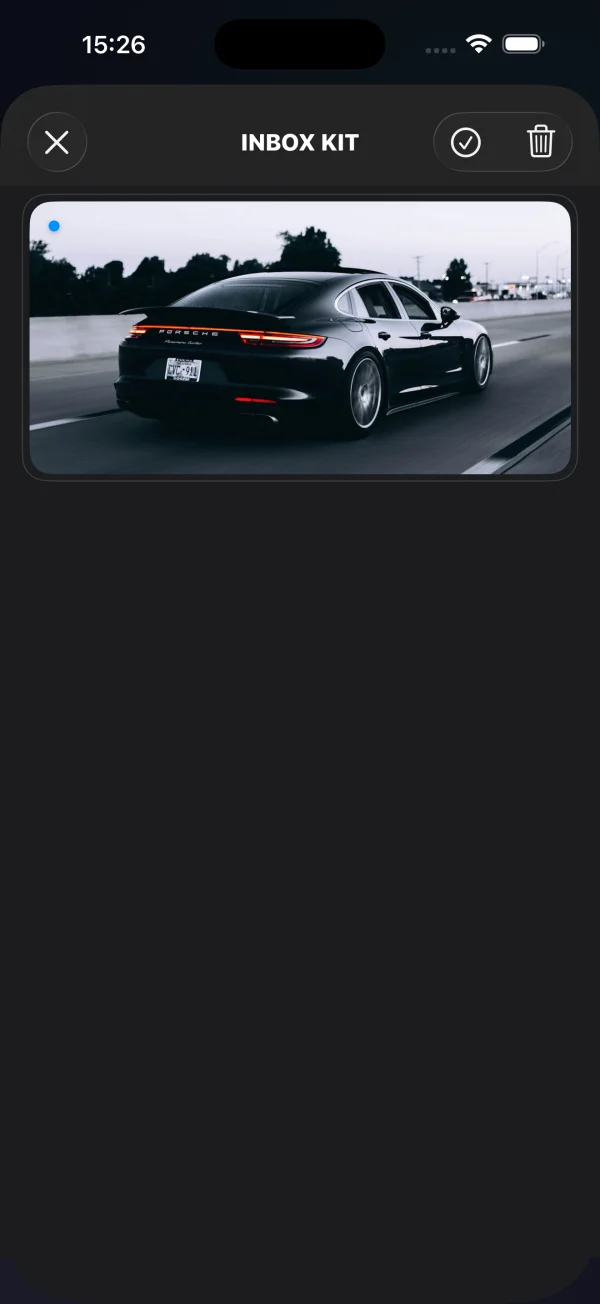
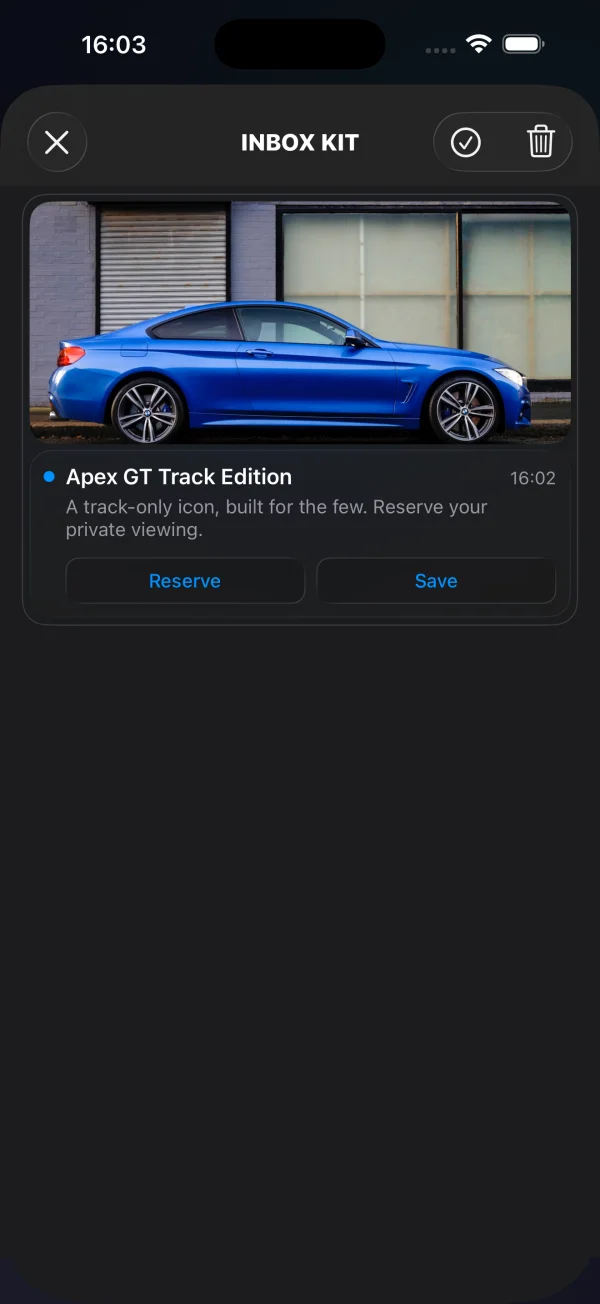
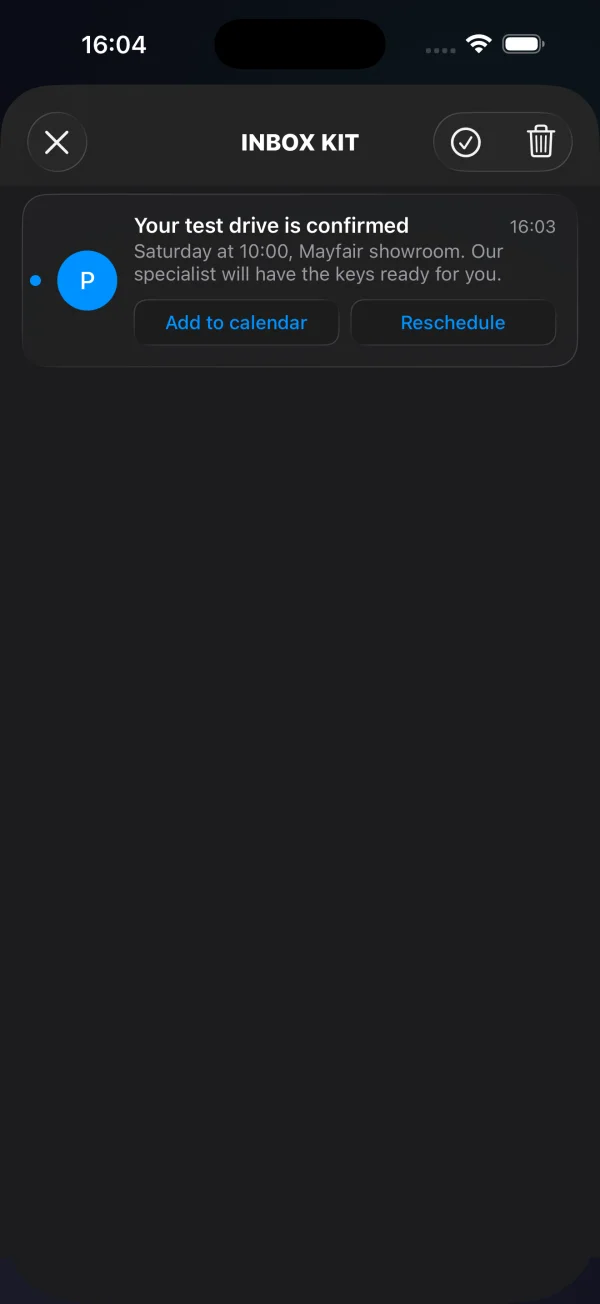
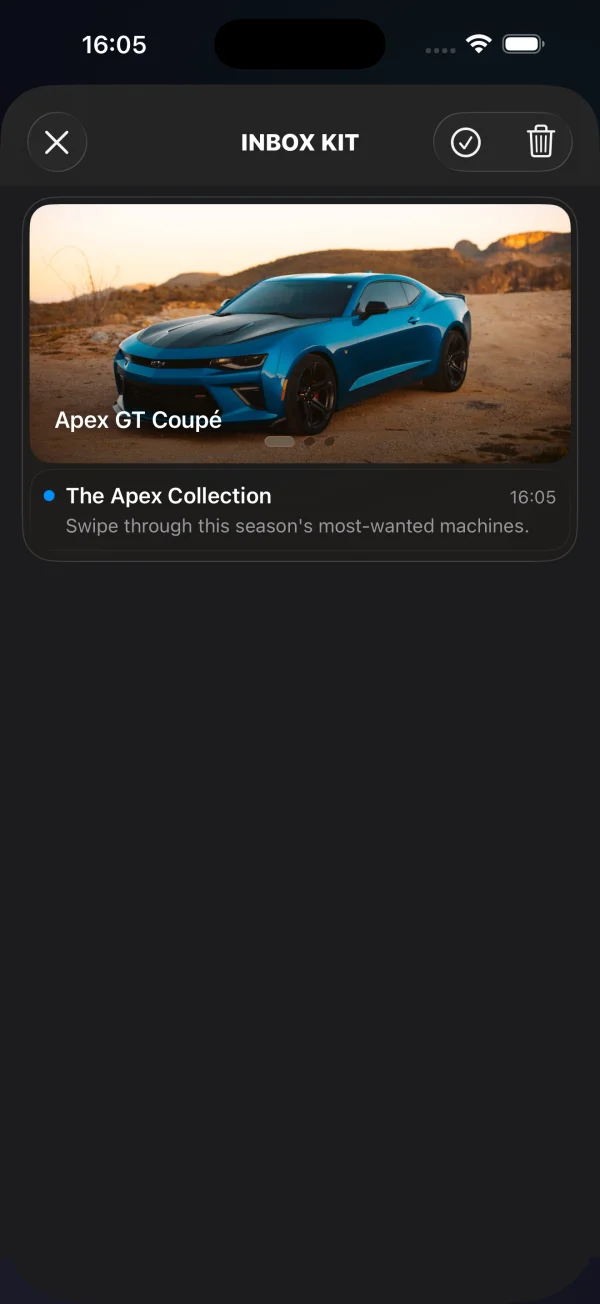
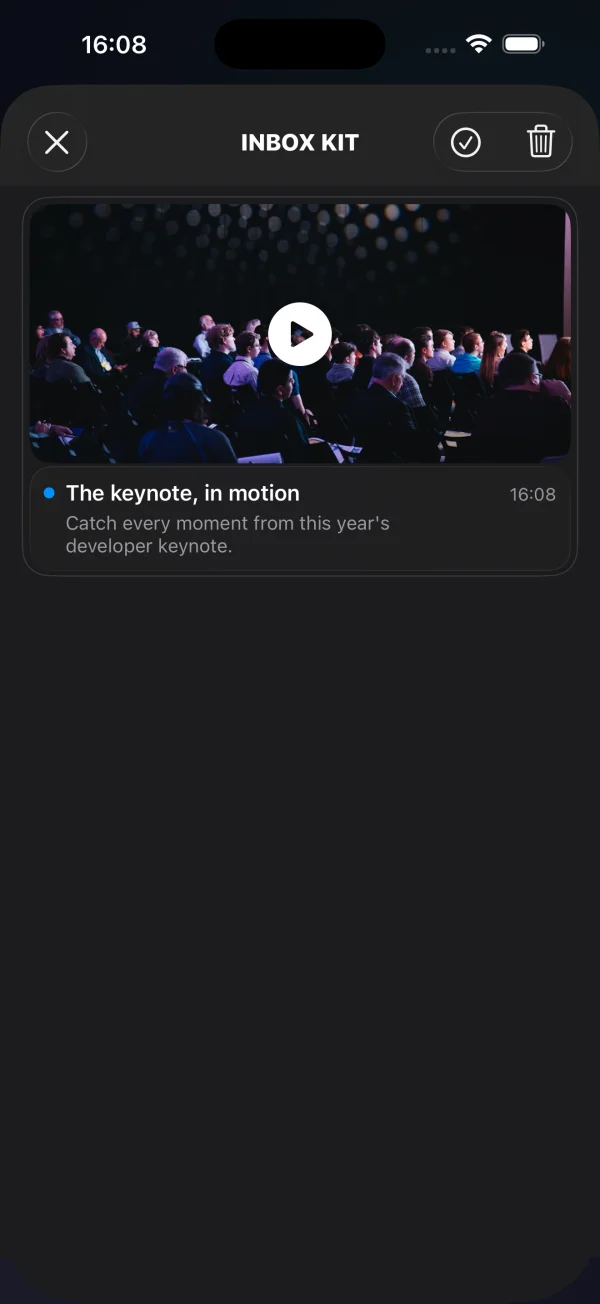
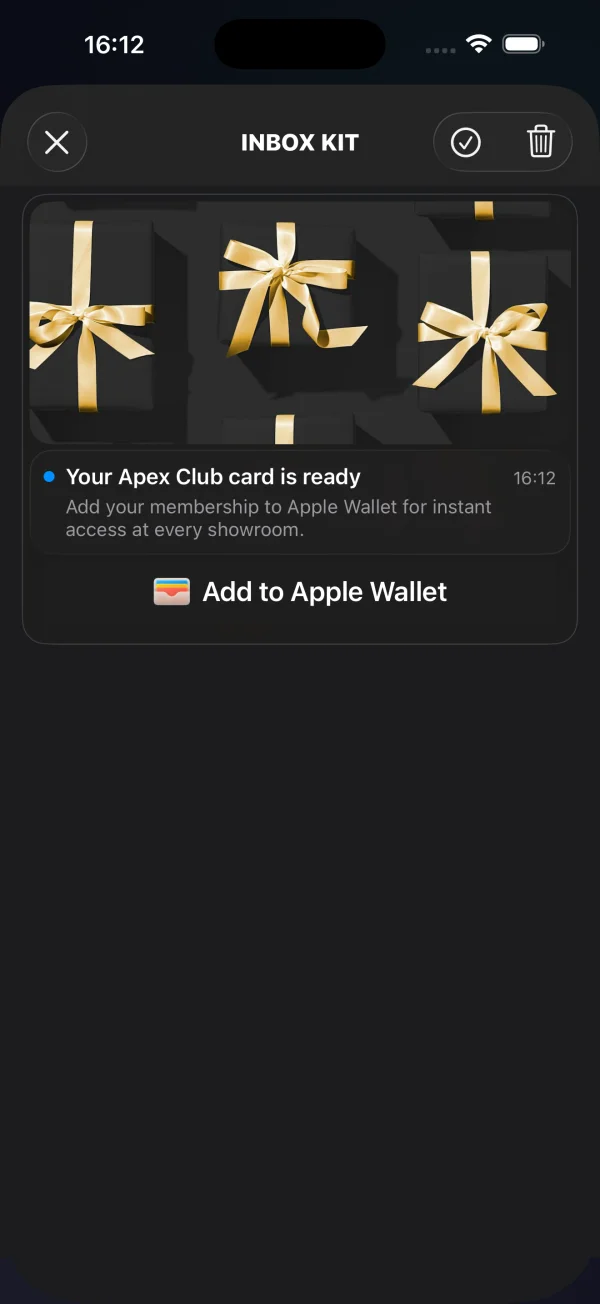
बैनर, कैप्शन्ड, क्लासिक, कैरोसेल, वीडियो, और Apple Wallet कार्ड के साथ डिफ़ॉल्ट InboxKit फ़ीड।
## InboxKit का उपयोग कब करें
किसी भी नए iOS इंटीग्रेशन के लिए InboxKit का उपयोग करें। यह पुराने Objective-C [PushwooshInboxUI](/hi/developer/pushwoosh-sdk/ios-sdk/setting-up-pushwoosh-inboxui-ios/) मॉड्यूल के लिए अनुशंसित प्रतिस्थापन है।
InboxKit आपको देता है:
- छह अंतर्निहित सेल प्रकार - बैनर, कैप्शन्ड, क्लासिक, कैरोसेल, वीडियो, और Apple Wallet - पेलोड के `displayType` के माध्यम से प्रति संदेश चयनित, या कोड से `attributes.forceCellKind` के माध्यम से मजबूर। पूरी सूची के लिए [कार्ड प्रकार](#card-types) देखें। (Apple Wallet कार्ड केवल iOS-only है।)
- एक टाइप्ड `PushwooshInboxButtonAction` एनम (`openURL`, `dismiss`, `markRead`, `custom`) के साथ इनलाइन CTA बटन। SDK पहले तीन को स्वचालित रूप से संभालता है; आपका डेलीगेट `custom` को आपके अपने लॉजिक पर रूट करता है।
- पिनिंग समर्थन: `actionParams["pinned"] == true` वाले संदेश फ़ीड के शीर्ष पर तैरते हैं और एक पिन ग्लिफ़ प्रस्तुत करते हैं।
- स्वाइप-टू-डिलीट, पुल-टू-रिफ्रेश, गायब होने पर स्वचालित मार्क-एज़-रीड - सभी `PushwooshInboxKitAttributes` के माध्यम से टॉगल करने योग्य हैं।
- स्थायी भंडारण: डिलीट और रीड स्टेट एक प्रक्रिया पुनरारंभ के बाद भी बने रहते हैं, भले ही नेटवर्क कॉल को अभी तक स्वीकार नहीं किया गया हो।
- पूरी तरह से कस्टम लेआउट के लिए एक खुला `PushwooshInboxCell` बेस क्लास।
सर्वर अनुबंध अपरिवर्तित है - वही Pushwoosh इनबॉक्स बैकएंड, पेलोड, और डैशबोर्ड टूलिंग पहले की तरह काम करते हैं।
## अपनी इंटीग्रेशन विधि चुनें
- [**Swift Package Manager के साथ InboxKit सेटअप करें**](/hi/developer/pushwoosh-sdk/ios-sdk/setting-up-pushwoosh-inboxkit-ios/set-up-inboxkit-with-swift-package-manager/) — नए प्रोजेक्ट्स के लिए अनुशंसित।
- [**CocoaPods के साथ InboxKit सेटअप करें**](/hi/developer/pushwoosh-sdk/ios-sdk/setting-up-pushwoosh-inboxkit-ios/set-up-inboxkit-with-cocoapods/) — उन प्रोजेक्ट्स के लिए जो पहले से ही CocoaPods का उपयोग कर रहे हैं।
## कार्ड प्रकार
InboxKit प्रति संदेश एक सेल लेआउट चुनता है। डिफ़ॉल्ट रिज़ॉल्वर पुश पेलोड से `displayType` पढ़ता है - इसे `data` ऑब्जेक्ट के अंदर रखें, जिसे SDK `actionParams` के तहत डिलीवर करता है। जब `displayType` गायब होता है, तो रिज़ॉल्वर एक ह्यूरिस्टिक पर वापस आ जाता है: इमेज + कोई शीर्षक नहीं → बैनर, इमेज + शीर्षक → कैप्शन्ड, अन्यथा क्लासिक। कोड से पूरे फ़ीड के लिए एक लेआउट को मजबूर करने के लिए, `attributes.forceCellKind` सेट करें।
प्रत्येक रिच लेआउट शालीनता से डिग्रेड होता है: यदि आवश्यक पेलोड अनुपस्थित या विकृत है, तो कार्ड एक खाली प्लेसहोल्डर प्रस्तुत करने के बजाय `classic` पर वापस आ जाता है (और एक `WARN` लॉग किया जाता है)।
| `displayType` | लेआउट | आवश्यक पेलोड फ़ील्ड | इसमें डिग्रेड होता है |
|---|---|---|---|
| `banner` | फुल-ब्लीड इमेज, कोई टेक्स्ट नहीं | इमेज (`inbox_image` या `data.image`) | `classic` जब कोई इमेज न हो |
| `captioned` | ऊपर इमेज, नीचे शीर्षक + बॉडी | इमेज (`inbox_image` या `data.image`) | `classic` जब कोई इमेज न हो |
| `classic` | रंगीन प्रारंभिक अवतार + शीर्षक + बॉडी | — | — |
| `carousel` | स्वाइप करने योग्य मल्टी-इमेज गैलरी | `data.carousel` (स्लाइड्स की ऐरे) | `classic` जब कोई स्लाइड न हो |
| `video` | प्ले बैज के साथ पोस्टर, टैप पर फुल-स्क्रीन प्लेयर | `data.video` (`url` + वैकल्पिक `poster`) | `classic` जब कोई डिस्क्रिप्टर न हो |
| `wallet` | "Apple Wallet में जोड़ें" बटन (केवल iOS) | `data.wallet` (`.pkpass` URL) | `classic` जब कोई पास URL न हो |
{/* TODO(screenshot): replace each placeholder below with a per-card screenshot. Suggested filenames: setting-up-pushwoosh-inboxkit-ios-card-banner.webp, -captioned.webp, -classic.webp, -carousel.webp, -video.webp, -wallet.webp — then swap each
बैनर, कैप्शन्ड, और क्लासिक कार्ड मानक संदेश फ़ील्ड (इमेज, शीर्षक, बॉडी) और वैकल्पिक `buttons` ऐरे द्वारा संचालित होते हैं - [इनलाइन CTA बटन जोड़ें](#add-inline-cta-buttons) देखें। कैरोसेल, वीडियो, और Apple Wallet कार्ड `data` के अंदर अतिरिक्त संरचित डेटा ले जाते हैं, जिसे नीचे प्रलेखित किया गया है।
### कैरोसेल कार्ड
एक कैरोसेल एक ही संदेश से कई छवियां प्रस्तुत करता है - एक स्वाइप करने योग्य गैलरी जिसमें वैकल्पिक प्रति-स्लाइड कैप्शन और टैप गंतव्य होते हैं। स्लाइड `data.carousel` में रहती हैं। प्रत्येक स्लाइड को एक `image` की आवश्यकता होती है; `title` (कैप्शन ओवरले) और `url` (टैप पर खोला गया डीप लिंक) वैकल्पिक हैं। बिना इमेज वाली स्लाइड को छोड़ दिया जाता है; बिना `url` वाली स्लाइड पर टैप करने पर संदेश की डिफ़ॉल्ट पंक्ति क्रिया पर वापस आ जाता है।
```json title="POST https://api.pushwoosh.com/json/1.3/createMessage"
{
"request": {
"application": "XXXXX-XXXXX",
"auth": "API_TOKEN",
"notifications": [{
"send_date": "now",
"ios_title": "नए आगमन",
"content": "इस सप्ताह के ड्रॉप्स के माध्यम से स्वाइप करें",
"inbox_days": 7,
"data": {
"displayType": "carousel",
"carousel": [
{ "image": "https://cdn.example.com/inbox/1.jpg", "title": "नया", "url": "myapp://product/1" },
{ "image": "https://cdn.example.com/inbox/2.jpg", "title": "बिक्री पर", "url": "myapp://product/2" },
{ "image": "https://cdn.example.com/inbox/3.jpg" }
]
},
"platforms": [1]
}]
}
}
```
### वीडियो कार्ड
एक वीडियो कार्ड एक प्ले बैज के साथ एक पोस्टर इमेज दिखाता है; इसे टैप करने पर एक फुल-स्क्रीन प्लेयर खुलता है (साइलेंट स्विच लगे होने पर भी ध्वनि चालू)। डिस्क्रिप्टर `data.video` में रहता है: `url` आवश्यक है और एक `http`/`https` स्ट्रीम या फ़ाइल होनी चाहिए; `poster` एक वैकल्पिक पूर्वावलोकन इमेज है।
```json title="POST https://api.pushwoosh.com/json/1.3/createMessage"
{
"request": {
"application": "XXXXX-XXXXX",
"auth": "API_TOKEN",
"notifications": [{
"send_date": "now",
"ios_title": "खुलासा देखें",
"content": "चलाने के लिए टैप करें",
"inbox_days": 7,
"data": {
"displayType": "video",
"video": {
"url": "https://cdn.example.com/inbox/clip.mp4",
"poster": "https://cdn.example.com/inbox/poster.jpg"
}
},
"platforms": [1]
}]
}
}
```
### Apple Wallet कार्ड
Apple Wallet कार्ड आधिकारिक **Apple Wallet में जोड़ें** बटन के ऊपर एक वैकल्पिक हीरो इमेज, शीर्षक और बॉडी दिखाता है। बटन पर टैप करने से `.pkpass` डाउनलोड होता है और सिस्टम ऐड-पास शीट प्रस्तुत होती है। इसका उपयोग कूपन, लॉयल्टी कार्ड, टिकट, या बोर्डिंग पास सीधे इनबॉक्स से देने के लिए करें। यह कार्ड केवल iOS / Mac Catalyst के लिए है - अन्य प्लेटफॉर्म पर संदेश एक क्लासिक कार्ड के रूप में प्रस्तुत होता है।
पास URL `data.wallet` में रहता है, या तो एक नंगे स्ट्रिंग के रूप में या `pass` फ़ील्ड वाले ऑब्जेक्ट के रूप में। एक वैकल्पिक `data.image` हीरो इमेज जोड़ता है। जब कोई पास URL नहीं होता है या डिवाइस पास नहीं जोड़ सकता है तो बटन स्वचालित रूप से खुद को छिपा लेता है।
```json title="POST https://api.pushwoosh.com/json/1.3/createMessage"
{
"request": {
"application": "XXXXX-XXXXX",
"auth": "API_TOKEN",
"notifications": [{
"send_date": "now",
"ios_title": "आपका लॉयल्टी कार्ड तैयार है",
"content": "इसे एक टैप में Apple Wallet में जोड़ें",
"inbox_days": 7,
"data": {
"displayType": "wallet",
"image": "https://cdn.example.com/inbox/loyalty.png",
"wallet": "https://passes.example.com/v1/passes/pass.com.example.loyalty/abc123?token=…"
},
"platforms": [1]
}]
}
}
```
परिणाम आपके डेलीगेट को रिपोर्ट किया जाता है:
```swift
extension MyInboxHost: PushwooshInboxKitDelegate {
func inboxKit(_ vc: PushwooshInboxKitViewController,
didAddWalletPassFor message: PWInboxMessageProtocol) {
// पास अब उपयोगकर्ता के Wallet में है — यदि आप चाहें तो एक पुष्टिकरण दिखाएं।
}
func inboxKit(_ vc: PushwooshInboxKitViewController,
didFailToAddWalletPassFor message: PWInboxMessageProtocol,
error: Error?) {
// डाउनलोड विफल — पुनः प्रयास, लॉग, आदि दिखाएं।
}
}
```
दोनों कॉलबैक वैकल्पिक हैं (वे डिफ़ॉल्ट खाली कार्यान्वयन ले जाते हैं)। एक उपयोगकर्ता द्वारा सिस्टम शीट को रद्द करना न तो सफलता है और न ही विफलता, इसलिए उस मामले में कोई कॉलबैक फायर नहीं होता है।
## एक्सेसिबिलिटी
InboxKit सेल बॉक्स से बाहर VoiceOver-तैयार हैं। बैनर, कैप्शन्ड, और क्लासिक कार्ड अपने शीर्षक, बॉडी और तारीख को अंतर्निहित लेबल के माध्यम से उजागर करते हैं, और इनलाइन CTA बटन अपने स्वयं के शीर्षक पढ़ते हैं। रिच कार्ड स्पष्ट सिमेंटिक्स जोड़ते हैं:
- **वीडियो** — पोस्टर को "वीडियो चलाएं" लेबल वाले एकल बटन तत्व के रूप में उजागर किया जाता है (विशेषताएँ `.button` + `.startsMediaSession`), इसलिए VoiceOver इसे एक सादे इमेज के बजाय एक मीडिया नियंत्रण के रूप में घोषित करता है।
- **कैरोसेल** — प्रत्येक स्लाइड एक बटन तत्व है जिसका एक्सेसिबिलिटी लेबल स्लाइड का कैप्शन है, या जब इसमें कोई नहीं होता है तो "स्लाइड"। पेज इंडिकेटर वर्तमान स्थिति को "*कुल* में से *n*" के रूप में घोषित करता है।
- **Apple Wallet** — **Apple Wallet में जोड़ें** बटन Apple का मानक `PKAddPassButton` है, जो अपना स्वयं का स्थानीयकृत VoiceOver लेबल रखता है।
UI परीक्षण और स्वचालन के लिए, दो स्थिर `accessibilityIdentifier` सेट किए गए हैं: वीडियो पोस्टर पर `inboxkit.video.play` और Wallet बटन पर `inboxkit.wallet.add`।
## एक संदेश से कस्टम डेटा पढ़ें
एक पुश को इनबॉक्स में दिखाने के लिए, [Messages API](/hi/developer/api-reference/messages-api/) `createMessage` अनुरोध में `inbox_image`, `inbox_date`, या `inbox_days` शामिल होना चाहिए - उन फ़ील्ड में से एक के बिना पुश को एक नियमित अधिसूचना के रूप में वितरित किया जाता है और कभी भी इनबॉक्स फ़ीड तक नहीं पहुंचता है। फ्री-फॉर्म कस्टम डेटा `data` कुंजी के तहत जाता है, जिसे SDK क्लाइंट को `u` पैरामीटर के रूप में वितरित करता है:
```json title="POST https://api.pushwoosh.com/json/1.3/createMessage"
{
"request": {
"application": "XXXXX-XXXXX",
"auth": "API_TOKEN",
"notifications": [{
"send_date": "now",
"ios_title": "ग्रीष्मकालीन बिक्री",
"content": "सब कुछ पर 30% की छूट — सीमित समय के लिए",
"inbox_image": "https://cdn.example.com/inbox/summer.png",
"inbox_days": 7,
"data": {
"displayType": "captioned",
"promo_id": "SUMMER2026",
"screen": "promo_details"
},
"platforms": [1]
}]
}
}
```
SDK उस ऑब्जेक्ट को इनबॉक्स संदेश पर `actionParams` के माध्यम से उजागर करता है। जब उपयोगकर्ता पंक्ति या इनलाइन CTA पर टैप करता है तो इसे डेलीगेट से पढ़ें:
```swift
extension MyInboxHost: PushwooshInboxKitDelegate {
func inboxKit(_ vc: PushwooshInboxKitViewController,
didSelect message: PWInboxMessageProtocol) -> Bool {
guard let params = message.actionParams as? [String: Any] else { return true }
// कस्टम `data` ऑब्जेक्ट "u" कुंजी के तहत आता है —
// या तो एक नेस्टेड डिक्शनरी के रूप में या JSON-एन्कोडेड स्ट्रिंग के रूप में,
// यह इस पर निर्भर करता है कि पेलोड अपस्ट्रीम कैसे बनाया गया था।
let custom: [String: Any]? = {
if let dict = params["u"] as? [String: Any] { return dict }
if let raw = params["u"] as? String,
let bytes = raw.data(using: .utf8),
let parsed = try? JSONSerialization.jsonObject(with: bytes) as? [String: Any] {
return parsed
}
return nil
}()
if let promoId = custom?["promo_id"] as? String {
navigateToPromo(promoId)
return false // हमने टैप को संभाल लिया है; SDK को डिफ़ॉल्ट क्रिया नहीं चलानी चाहिए
}
return true
}
}
```
वही `actionParams["u"]` लुकअप इनलाइन CTA बटन के लिए `inboxKit(_:didTapButton:onMessage:)` के अंदर काम करता है। टाइप्ड CTA मामलों (`openURL`, `dismiss`, `markRead`) के लिए SDK पहले से ही डिफ़ॉल्ट क्रिया करता है - उस व्यवहार को बनाए रखने के लिए `true` लौटाएं, या इसे दबाने और अपना चलाने के लिए `false` लौटाएं।
## इनलाइन CTA बटन जोड़ें
एक संदेश में तीन इनलाइन कॉल-टू-एक्शन बटन हो सकते हैं। बटन `data` के अंदर अन्य कस्टम डेटा के साथ `buttons` ऐरे के रूप में रहते हैं। SDK उन्हें कैप्शन्ड और क्लासिक सेल के अंदर स्वतः प्रस्तुत करता है:
```json title="POST https://api.pushwoosh.com/json/1.3/createMessage"
{
"request": {
"application": "XXXXX-XXXXX",
"auth": "API_TOKEN",
"notifications": [{
"send_date": "now",
"ios_title": "नया प्रोमो कार्ड",
"content": "दावा करने या सहेजने के लिए एक बटन टैप करें",
"inbox_image": "https://cdn.example.com/inbox/promo.png",
"inbox_days": 7,
"data": {
"displayType": "captioned",
"promo_id": "SUMMER2026",
"buttons": [
{ "title": "दावा करें", "url": "https://example.com/promo/SUMMER2026" },
{ "title": "पढ़ें", "action": "markRead" },
{ "title": "सहेजें", "action": "custom", "tag": "save_promo" }
]
},
"platforms": [1]
}]
}
}
```
प्रत्येक बटन ऑब्जेक्ट में ये फ़ील्ड होते हैं:
| फ़ील्ड | प्रकार | कब |
|---|---|---|
| `title` | स्ट्रिंग | आवश्यक। दृश्यमान बटन लेबल। |
| `url` | स्ट्रिंग | एक गैर-खाली पार्स करने योग्य URL एक `openURL` क्रिया उत्पन्न करता है। SDK इसे `UIApplication.shared.open` के माध्यम से खोलता है जब तक कि आपका डेलीगेट इसे दबा न दे। |
| `action` | स्ट्रिंग | स्पष्ट क्रिया टोकन: `dismiss` (संदेश को फ़ीड से हटाता है), `markRead` (संदेश को पढ़ा हुआ चिह्नित करता है), या `custom` (होस्ट-हैंडल्ड)। केस-असंवेदनशील। |
| कुछ और | कोई भी | जब `action` `custom` होता है, तो `title` और `action` को छोड़कर बटन ऑब्जेक्ट पर प्रत्येक कुंजी आपके डेलीगेट को कस्टम पेलोड के रूप में अग्रेषित की जाती है - मार्केटर के साथ एक कुंजी पर सहमत हों (जैसे `tag`) और उस पर डिस्पैच करें। |
रिज़ॉल्यूशन प्राथमिकता: पहले स्पष्ट `action` टोकन, फिर यदि गैर-खाली हो तो `url`, अन्यथा बटन `custom` में गिर जाता है जो पूरा पेलोड ले जाता है (`title` और `action` को छोड़कर)।
अपने डेलीगेट से टैप को इंटरसेप्ट करें। `button.action` प्रॉपर्टी टाइप्ड `PushwooshInboxButtonAction` एनम है:
```swift
extension MyInboxHost: PushwooshInboxKitDelegate {
func inboxKit(_ vc: PushwooshInboxKitViewController,
didTapButton button: PushwooshInboxButton,
onMessage message: PWInboxMessageProtocol) -> Bool {
switch button.action {
case .openURL(let url):
// डिफ़ॉल्ट व्यवहार ठीक है — SDK को URL खोलने दें।
return true
case .dismiss, .markRead:
// SDK दोनों को संभालता है। यदि आप ओवरराइड करना चाहते हैं तो false लौटाएं।
return true
case .custom(let payload):
// मार्केटर-परिभाषित कस्टम बटन। आपके द्वारा सहमत कुंजी पर डिस्पैच करें।
if let tag = payload["tag"] as? String {
switch tag {
case "save_promo":
saveCurrentPromoLocally(message: message)
default:
break
}
}
return true // कस्टम के लिए अनदेखा — SDK यहां कभी भी डिफ़ॉल्ट क्रिया नहीं चलाता है
}
}
}
```