# Outsystems के लिए Huawei
## Outsystems प्लगइन सेट अप करें
गाइड में बताए गए चरणों का पालन करके अपने प्रोजेक्ट के लिए Outsystems प्लगइन सेट अप करें:
## Huawei कॉन्फ़िगरेशन फ़ाइल प्राप्त करें
1. [AppGallery Connect -> Projects List](https://developer.huawei.com/consumer/en/service/josp/agc/index.html#/myProject) पर जाएं और कॉन्फ़िगर करने के लिए एक प्रोजेक्ट चुनें।
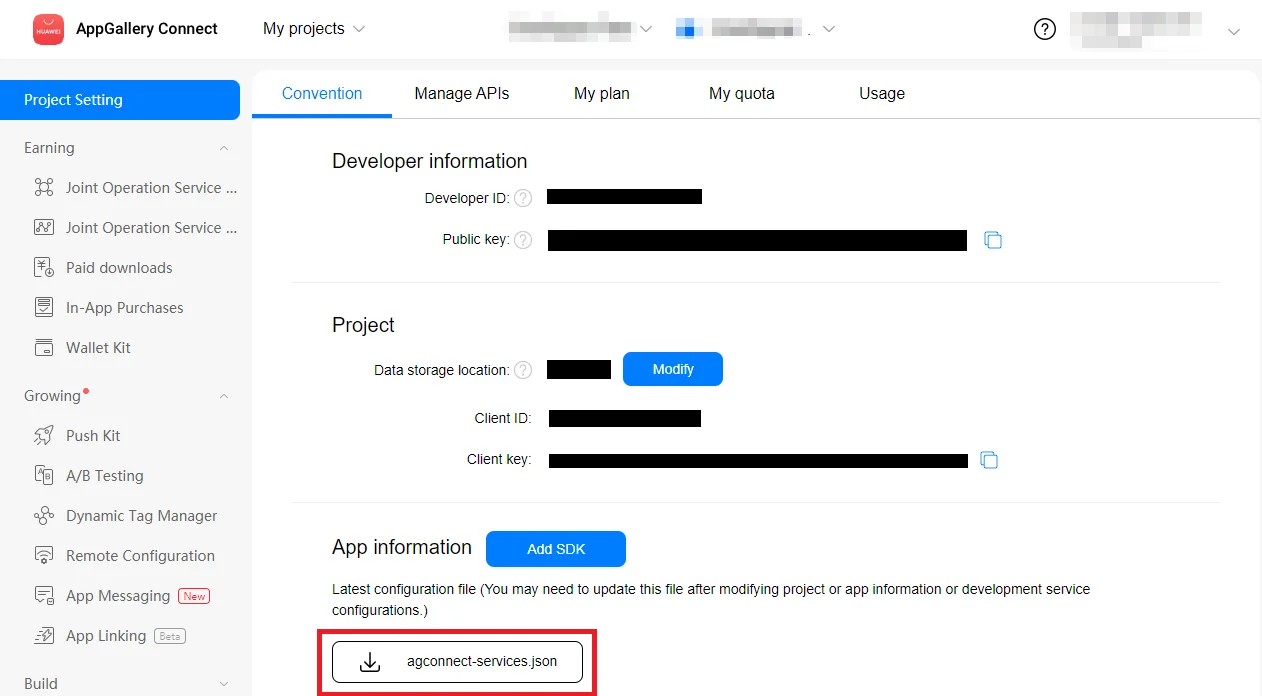
2. कॉन्फ़िगरेशन फ़ाइल डाउनलोड करने के लिए ऐप सूचना अनुभाग में **agconnect-services.json** दबाएं।
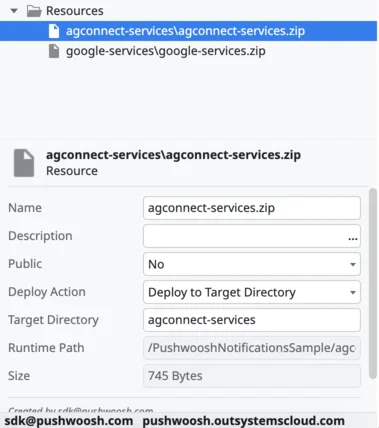
 3. रूट में **agconnect-services.json** वाली एक ज़िप फ़ाइल बनाएं। "**agconnect-services.zip"** को अपने OutSystems एप्लिकेशन के डेटा संसाधनों पर अपलोड करें और सुनिश्चित करें कि:
* "नाम" को "agconnect-services.zip" के रूप में सेट करें
* "Deploy to Target Directory" को "agconnect-services" के रूप में सेट करें
3. रूट में **agconnect-services.json** वाली एक ज़िप फ़ाइल बनाएं। "**agconnect-services.zip"** को अपने OutSystems एप्लिकेशन के डेटा संसाधनों पर अपलोड करें और सुनिश्चित करें कि:
* "नाम" को "agconnect-services.zip" के रूप में सेट करें
* "Deploy to Target Directory" को "agconnect-services" के रूप में सेट करें
 ## एक साइनिंग सर्टिफिकेट फिंगरप्रिंट जेनरेट करें
एक साइनिंग सर्टिफिकेट फिंगरप्रिंट जेनरेट करने के लिए [Generating a Signing Certificate Fingerprint](https://developer.huawei.com/consumer/en/doc/development/HMS-Guides/Preparations#h2-1575707383351) का पालन करें।
## Huawei प्लेटफॉर्म कॉन्फ़िगर करें
Pushwoosh में Huawei प्लेटफॉर्म को कैसे कॉन्फ़िगर करें, इस पर चरण-दर-चरण गाइड के लिए [Huawei प्लेटफॉर्म कॉन्फ़िगरेशन](/hi/developer/first-steps/connect-messaging-services/huawei-configuration/) देखें।
## अपने प्रोजेक्ट के लिए Huawei सक्षम करें
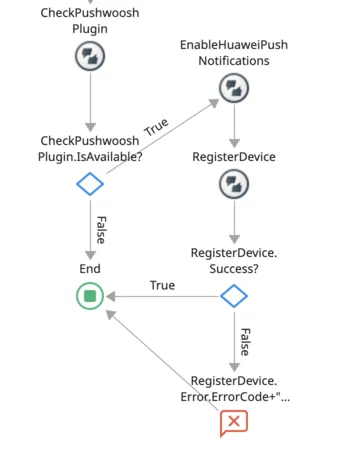
RegisterDevice से पहले **EnableHuaweiPushNotifications** एक्शन जोड़ें।
## एक साइनिंग सर्टिफिकेट फिंगरप्रिंट जेनरेट करें
एक साइनिंग सर्टिफिकेट फिंगरप्रिंट जेनरेट करने के लिए [Generating a Signing Certificate Fingerprint](https://developer.huawei.com/consumer/en/doc/development/HMS-Guides/Preparations#h2-1575707383351) का पालन करें।
## Huawei प्लेटफॉर्म कॉन्फ़िगर करें
Pushwoosh में Huawei प्लेटफॉर्म को कैसे कॉन्फ़िगर करें, इस पर चरण-दर-चरण गाइड के लिए [Huawei प्लेटफॉर्म कॉन्फ़िगरेशन](/hi/developer/first-steps/connect-messaging-services/huawei-configuration/) देखें।
## अपने प्रोजेक्ट के लिए Huawei सक्षम करें
RegisterDevice से पहले **EnableHuaweiPushNotifications** एक्शन जोड़ें।
 ## अपनी प्रतिक्रिया हमारे साथ साझा करें
आपकी प्रतिक्रिया हमें एक बेहतर अनुभव बनाने में मदद करती है, इसलिए यदि आपको SDK एकीकरण प्रक्रिया के दौरान कोई समस्या आती है तो हम आपसे सुनना पसंद करेंगे। यदि आपको कोई कठिनाई आती है, तो कृपया [इस फॉर्म के माध्यम से](https://docs.google.com/forms/d/e/1FAIpQLSd\_0b8jwn-V\_JmoPLIxIFYbHACCQhrzidOZV3ELywoQPXRSxw/viewform) अपने विचार हमारे साथ साझा करने में संकोच न करें।
## अपनी प्रतिक्रिया हमारे साथ साझा करें
आपकी प्रतिक्रिया हमें एक बेहतर अनुभव बनाने में मदद करती है, इसलिए यदि आपको SDK एकीकरण प्रक्रिया के दौरान कोई समस्या आती है तो हम आपसे सुनना पसंद करेंगे। यदि आपको कोई कठिनाई आती है, तो कृपया [इस फॉर्म के माध्यम से](https://docs.google.com/forms/d/e/1FAIpQLSd\_0b8jwn-V\_JmoPLIxIFYbHACCQhrzidOZV3ELywoQPXRSxw/viewform) अपने विचार हमारे साथ साझा करने में संकोच न करें।