# Huawei इंटीग्रेशन
## आवश्यकताएँ
* एक [Pushwoosh अकाउंट](https://go.pushwoosh.com/)
* एक [Huawei डेवलपर अकाउंट](https://developer.huawei.com)
* एक [Huawei AppGallery Connect प्रोजेक्ट](https://developer.huawei.com/consumer/en/service/josp/agc/index.html#/myProject)
* [कॉन्फ़िगर किए गए Huawei प्लेटफ़ॉर्म](/hi/developer/first-steps/connect-messaging-services/huawei-configuration/) के साथ एक [Pushwoosh एप्लिकेशन](https://go.pushwoosh.com/cp/applications) और इसका कोड **XXXXX-XXXXX** प्रारूप में
* [Android Studio](https://developer.android.com/studio)
* Huawei मोबाइल सर्विसेज इंस्टॉल किया हुआ एक Huawei डिवाइस
## इंटीग्रेशन
### agconnect-services.json प्राप्त करें
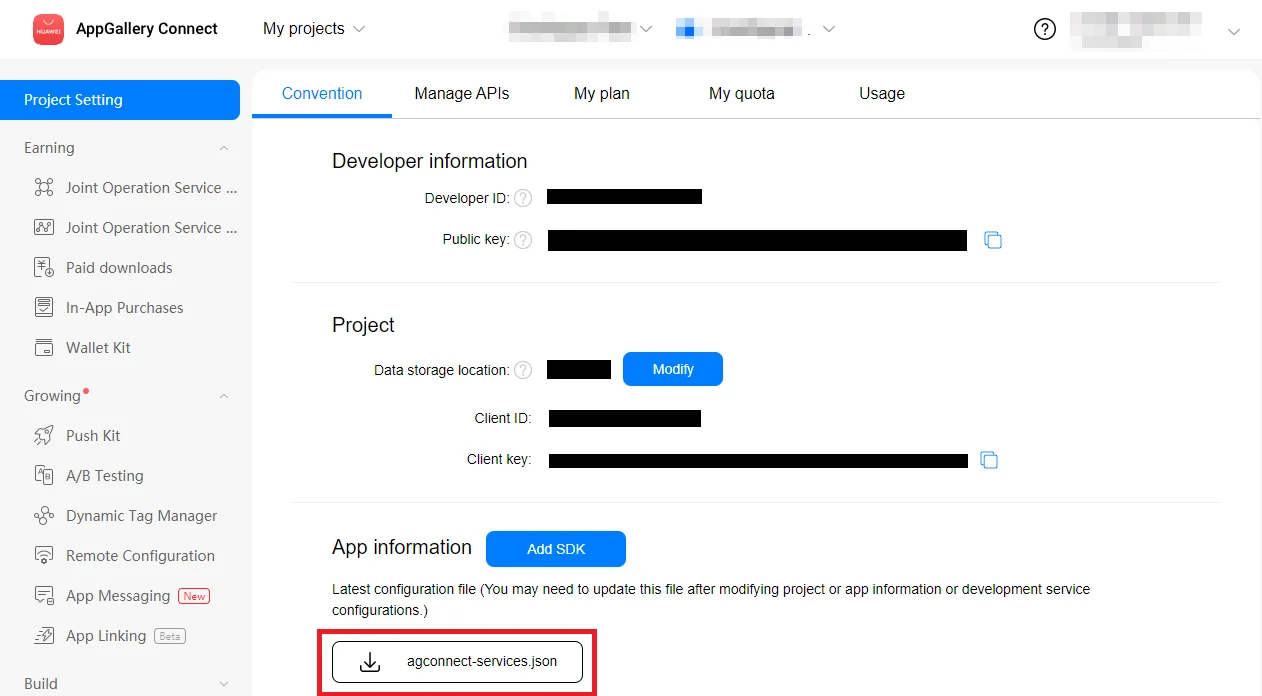
**1.** [AppGallery Connect -> प्रोजेक्ट्स लिस्ट](https://developer.huawei.com/consumer/en/service/josp/agc/index.html#/myProject) पर जाएं और कॉन्फ़िगर करने के लिए एक प्रोजेक्ट चुनें।
**2.** कॉन्फ़िगरेशन फ़ाइल डाउनलोड करने के लिए ऐप सूचना अनुभाग में **agconnect-services.json** दबाएं।
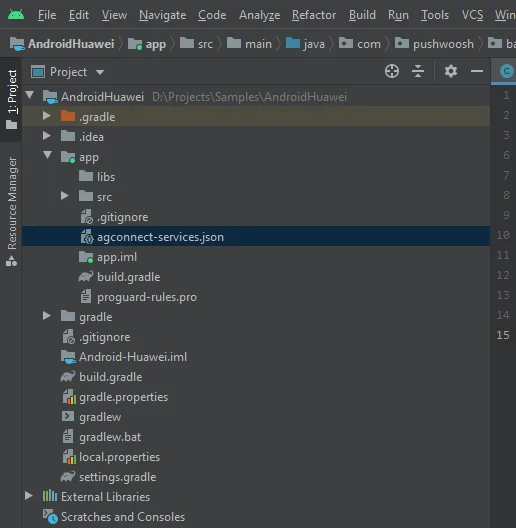
**3.** डाउनलोड की गई फ़ाइल को अपने Android Studio प्रोजेक्ट (YOUR\_PROJECT/app/agconnect-services.json) में डालें।
### साइनिंग सर्टिफिकेट फिंगरप्रिंट जेनरेट करें
साइनिंग सर्टिफिकेट फिंगरप्रिंट जेनरेट करने के लिए [जेनरेटिंग ए साइनिंग सर्टिफिकेट फिंगरप्रिंट](https://developer.huawei.com/consumer/en/doc/development/HMS-Guides/Preparations#h2-1575707383351) का पालन करें।
### `pushwoosh-huawei` मॉड्यूल जोड़ें
अपने ऐप-लेवल `build.gradle` में `pushwoosh-huawei` मॉड्यूल जोड़ें:
```
implementation 'com.pushwoosh:pushwoosh-huawei:6.+'
```
"+" को Pushwoosh के वर्तमान संस्करण से बदलें: [https://github.com/Pushwoosh/pushwoosh-android-sdk/releases/latest](https://github.com/Pushwoosh/pushwoosh-android-sdk/releases/latest)
### Huawei डिपेंडेंसी जोड़ें
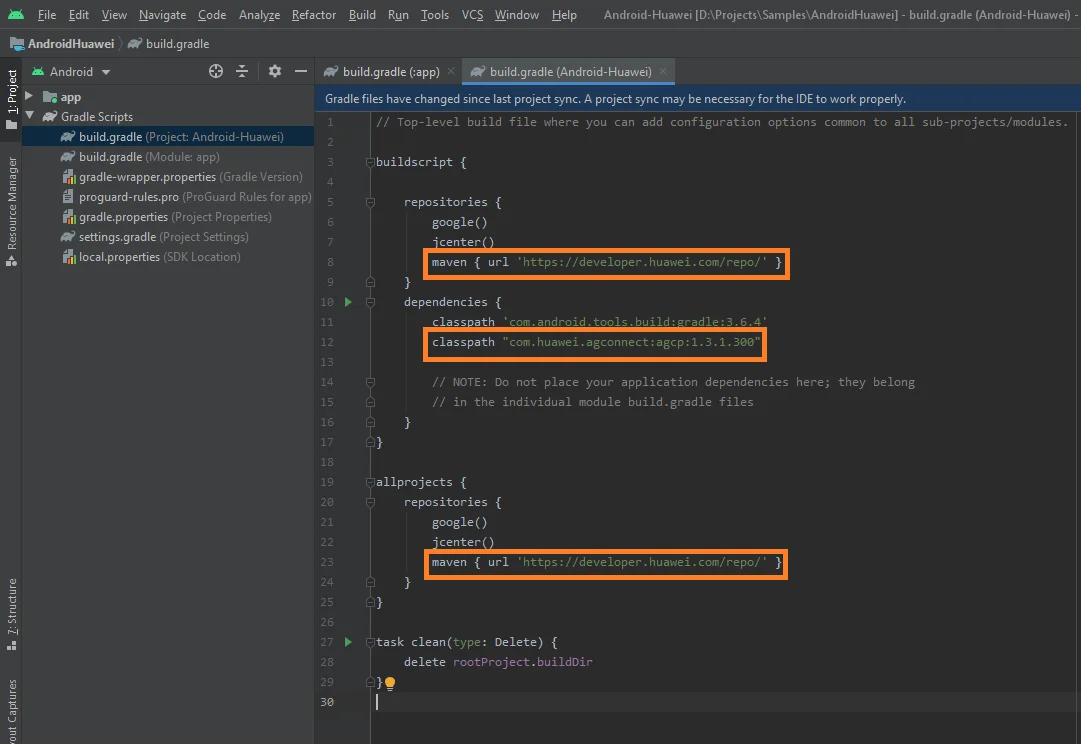
**1.** अपने **रूट-लेवल** `build.gradle (प्रोजेक्ट)` में `buildscript { repositories }` और `allprojects { repositories }` के तहत `maven {url 'https://developer.huawei.com/repo/'}` जोड़ें।
**2.** `buildscript { dependencies }` के तहत `classpath 'com.huawei.agconnect:agcp:1.3.1.300'` जोड़ें।
सुनिश्चित करें कि निम्नलिखित तीनों लाइनें आपके **रूट-लेवल** `build.gradle` में जोड़ी गई हैं:
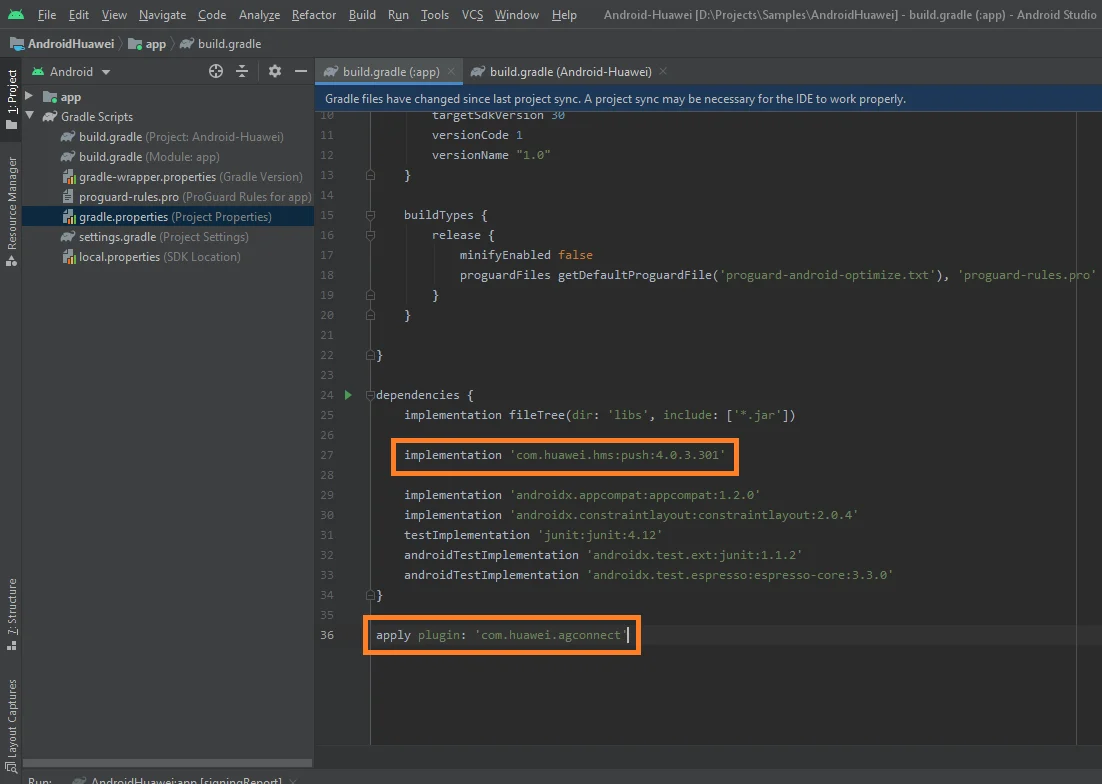
**3.** अपने **ऐप-लेवल** `build.gradle` (app/build.gradle) में `dependencies` अनुभाग के तहत `implementation 'com.huawei.hms:push:6.1.0.300'` जोड़ें।
**4.** **ऐप-लेवल** `build.gradle` फ़ाइल के सबसे नीचे `apply plugin: 'com.huawei.agconnect'` जोड़ें।
सुनिश्चित करें कि आपके **ऐप-लेवल** `build.gradle` में निम्नलिखित दो लाइनें हैं:
### पुश नोटिफिकेशन के लिए सब्सक्राइब करें
```
Pushwoosh.getInstance().registerForPushNotifications();
```
## अपनी प्रतिक्रिया हमारे साथ साझा करें
आपकी प्रतिक्रिया हमें एक बेहतर अनुभव बनाने में मदद करती है, इसलिए यदि आपको SDK इंटीग्रेशन प्रक्रिया के दौरान कोई समस्या आती है तो हम आपसे सुनना पसंद करेंगे। यदि आपको कोई कठिनाई आती है, तो कृपया [इस फ़ॉर्म के माध्यम से](https://docs.google.com/forms/d/e/1FAIpQLSd\_0b8jwn-V\_JmoPLIxIFYbHACCQhrzidOZV3ELywoQPXRSxw/viewform) अपने विचार हमारे साथ साझा करने में संकोच न करें।
## अगले कदम
 **3.** डाउनलोड की गई फ़ाइल को अपने Android Studio प्रोजेक्ट (YOUR\_PROJECT/app/agconnect-services.json) में डालें।
 ### साइनिंग सर्टिफिकेट फिंगरप्रिंट जेनरेट करें
साइनिंग सर्टिफिकेट फिंगरप्रिंट जेनरेट करने के लिए [जेनरेटिंग ए साइनिंग सर्टिफिकेट फिंगरप्रिंट](https://developer.huawei.com/consumer/en/doc/development/HMS-Guides/Preparations#h2-1575707383351) का पालन करें।
### `pushwoosh-huawei` मॉड्यूल जोड़ें
अपने ऐप-लेवल `build.gradle` में `pushwoosh-huawei` मॉड्यूल जोड़ें:
```
implementation 'com.pushwoosh:pushwoosh-huawei:6.+'
```
"+" को Pushwoosh के वर्तमान संस्करण से बदलें: [https://github.com/Pushwoosh/pushwoosh-android-sdk/releases/latest](https://github.com/Pushwoosh/pushwoosh-android-sdk/releases/latest)
### Huawei डिपेंडेंसी जोड़ें
**1.** अपने **रूट-लेवल** `build.gradle (प्रोजेक्ट)` में `buildscript { repositories }` और `allprojects { repositories }` के तहत `maven {url 'https://developer.huawei.com/repo/'}` जोड़ें।
**2.** `buildscript { dependencies }` के तहत `classpath 'com.huawei.agconnect:agcp:1.3.1.300'` जोड़ें।
सुनिश्चित करें कि निम्नलिखित तीनों लाइनें आपके **रूट-लेवल** `build.gradle` में जोड़ी गई हैं:
### साइनिंग सर्टिफिकेट फिंगरप्रिंट जेनरेट करें
साइनिंग सर्टिफिकेट फिंगरप्रिंट जेनरेट करने के लिए [जेनरेटिंग ए साइनिंग सर्टिफिकेट फिंगरप्रिंट](https://developer.huawei.com/consumer/en/doc/development/HMS-Guides/Preparations#h2-1575707383351) का पालन करें।
### `pushwoosh-huawei` मॉड्यूल जोड़ें
अपने ऐप-लेवल `build.gradle` में `pushwoosh-huawei` मॉड्यूल जोड़ें:
```
implementation 'com.pushwoosh:pushwoosh-huawei:6.+'
```
"+" को Pushwoosh के वर्तमान संस्करण से बदलें: [https://github.com/Pushwoosh/pushwoosh-android-sdk/releases/latest](https://github.com/Pushwoosh/pushwoosh-android-sdk/releases/latest)
### Huawei डिपेंडेंसी जोड़ें
**1.** अपने **रूट-लेवल** `build.gradle (प्रोजेक्ट)` में `buildscript { repositories }` और `allprojects { repositories }` के तहत `maven {url 'https://developer.huawei.com/repo/'}` जोड़ें।
**2.** `buildscript { dependencies }` के तहत `classpath 'com.huawei.agconnect:agcp:1.3.1.300'` जोड़ें।
सुनिश्चित करें कि निम्नलिखित तीनों लाइनें आपके **रूट-लेवल** `build.gradle` में जोड़ी गई हैं:
 **3.** अपने **ऐप-लेवल** `build.gradle` (app/build.gradle) में `dependencies` अनुभाग के तहत `implementation 'com.huawei.hms:push:6.1.0.300'` जोड़ें।
**4.** **ऐप-लेवल** `build.gradle` फ़ाइल के सबसे नीचे `apply plugin: 'com.huawei.agconnect'` जोड़ें।
सुनिश्चित करें कि आपके **ऐप-लेवल** `build.gradle` में निम्नलिखित दो लाइनें हैं:
**3.** अपने **ऐप-लेवल** `build.gradle` (app/build.gradle) में `dependencies` अनुभाग के तहत `implementation 'com.huawei.hms:push:6.1.0.300'` जोड़ें।
**4.** **ऐप-लेवल** `build.gradle` फ़ाइल के सबसे नीचे `apply plugin: 'com.huawei.agconnect'` जोड़ें।
सुनिश्चित करें कि आपके **ऐप-लेवल** `build.gradle` में निम्नलिखित दो लाइनें हैं:
 ### पुश नोटिफिकेशन के लिए सब्सक्राइब करें
```
Pushwoosh.getInstance().registerForPushNotifications();
```
## अपनी प्रतिक्रिया हमारे साथ साझा करें
आपकी प्रतिक्रिया हमें एक बेहतर अनुभव बनाने में मदद करती है, इसलिए यदि आपको SDK इंटीग्रेशन प्रक्रिया के दौरान कोई समस्या आती है तो हम आपसे सुनना पसंद करेंगे। यदि आपको कोई कठिनाई आती है, तो कृपया [इस फ़ॉर्म के माध्यम से](https://docs.google.com/forms/d/e/1FAIpQLSd\_0b8jwn-V\_JmoPLIxIFYbHACCQhrzidOZV3ELywoQPXRSxw/viewform) अपने विचार हमारे साथ साझा करने में संकोच न करें।
## अगले कदम
### पुश नोटिफिकेशन के लिए सब्सक्राइब करें
```
Pushwoosh.getInstance().registerForPushNotifications();
```
## अपनी प्रतिक्रिया हमारे साथ साझा करें
आपकी प्रतिक्रिया हमें एक बेहतर अनुभव बनाने में मदद करती है, इसलिए यदि आपको SDK इंटीग्रेशन प्रक्रिया के दौरान कोई समस्या आती है तो हम आपसे सुनना पसंद करेंगे। यदि आपको कोई कठिनाई आती है, तो कृपया [इस फ़ॉर्म के माध्यम से](https://docs.google.com/forms/d/e/1FAIpQLSd\_0b8jwn-V\_JmoPLIxIFYbHACCQhrzidOZV3ELywoQPXRSxw/viewform) अपने विचार हमारे साथ साझा करने में संकोच न करें।
## अगले कदम