# उपयोगकर्ता (यूज़र आईडी)
यूज़र आईडी एक अद्वितीय पहचानकर्ता है जो प्रत्येक उपयोगकर्ता को उनके सभी डिवाइसों पर सुसंगत उपयोगकर्ता डेटा बनाए रखने के लिए सौंपा जाता है। यह आपको अपने दर्शकों को उनके डिवाइसों पर एक सहज उपयोगकर्ता अनुभव प्रदान करने की अनुमति देता है।
## उपयोगकर्ता और डिवाइस कैसे संबंधित हैं?
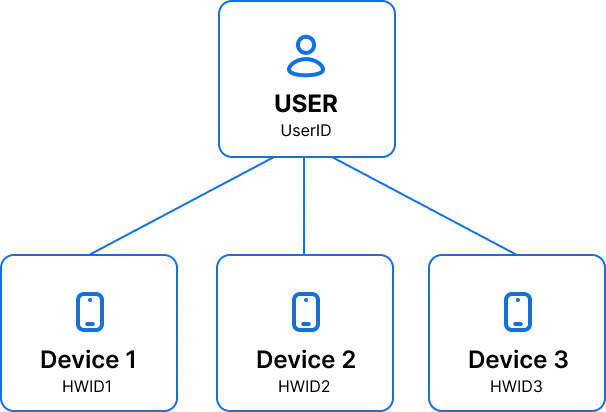
प्रत्येक उपयोगकर्ता को यूज़र आईडी नामक एक अद्वितीय पहचानकर्ता सौंपा जाता है। यूज़र आईडी को कई डिवाइसों से जोड़ा जा सकता है, जिससे व्यवसायों को उपयोगकर्ताओं के डिवाइस बदलने पर भी उनसे जुड़े रहने की अनुमति मिलती है। यह सुनिश्चित करता है कि लक्षित संदेश इच्छित उपयोगकर्ता तक पहुँचें, चाहे वे किसी भी डिवाइस का उपयोग कर रहे हों।
एक उपयोगकर्ता (यूज़र आईडी) एक अकेली इकाई नहीं है; यह संबंधित डिवाइसों की उपस्थिति पर निर्भर करता है। यदि अंतिम संबंधित डिवाइस हटा दिया जाता है या किसी अन्य उपयोगकर्ता से जोड़ा जाता है, तो उपयोगकर्ता सिस्टम से स्वचालित रूप से हटा दिया जाएगा।
एक उपयोगकर्ता (यूज़र आईडी) एक इकाई के रूप में भी कार्य करता है जिसके तहत कई डिवाइसों को समूहीकृत किया जा सकता है, जिनमें से प्रत्येक का अपना अद्वितीय हार्डवेयर आईडी (HWID) होता है।
### प्रति उपयोगकर्ता डिवाइस सीमा
प्रत्येक उपयोगकर्ता के पास अपनी यूज़र आईडी से अधिकतम 20 डिवाइस जुड़े हो सकते हैं। जब 21वां डिवाइस पंजीकृत होता है, तो सिस्टम जगह बनाने के लिए मौजूदा डिवाइसों में से एक को स्वचालित रूप से हटा देता है।
**हटाने के लिए डिवाइस का चयन कैसे किया जाता है**
1. यदि सभी लिंक किए गए डिवाइस केवल-ईमेल हैं, तो एक यादृच्छिक ईमेल डिवाइस हटा दिया जाता है।
2. अन्यथा, सिस्टम अंतिम ऐप खोलने के समय के आधार पर सबसे पुराना गैर-ईमेल डिवाइस ढूंढता है और उसे हटा देता है।
3. यदि तुलना करने के लिए कोई गतिविधि डेटा नहीं है (उदाहरण के लिए, डिवाइसों को वास्तविक ऐप उपयोग के बिना API के माध्यम से जोड़ा गया था), तो एक यादृच्छिक गैर-ईमेल डिवाइस हटा दिया जाता है।
यह सुनिश्चित करता है कि आपके सबसे हाल ही में सक्रिय डिवाइस आपके खाते से जुड़े रहें जबकि पुराने, निष्क्रिय डिवाइस स्वचालित रूप से साफ हो जाते हैं।
## उपयोगकर्ताओं के प्रकार
दो प्रकार के उपयोगकर्ता होते हैं: अनाम और ज्ञात उपयोगकर्ता। एक अनाम उपयोगकर्ता की यूज़र आईडी डिवाइस HWID के बराबर होती है, जिसे बाद में वास्तविक यूज़र आईडी से बदला जा सकता है।
एक ज्ञात उपयोगकर्ता की एक अलग यूज़र आईडी होती है। आप [`/registerDevice`](/hi/developer/api-reference/device-api/#registerdevice) API कॉल के माध्यम से एक नया डिवाइस पंजीकृत करते समय एक यूज़र आईडी निर्दिष्ट कर सकते हैं।
## यूज़र आईडी प्राप्त करना और प्रबंधित करना
Pushwoosh उपयोगकर्ताओं तक पहुँचने और उन्हें प्रबंधित करने के कई तरीके प्रदान करता है:
### उपयोगकर्ता बनाना
डिफ़ॉल्ट रूप से, जब एकीकृत Pushwoosh SDK वाला कोई ऐप पहली बार लॉन्च होता है, तो यह डिवाइस HWID को यूज़र आईडी के रूप में सेट करता है। आप किसी डिवाइस को किसी विशेष उपयोगकर्ता के साथ जोड़ने के लिए कोई भी आवश्यक मान सेट करने के लिए लॉगिन पर Pushwoosh SDK से [`setUserID`](/hi/developer/first-steps/collecting-user-ids/) विधि को कॉल कर सकते हैं। जब कोई उपयोगकर्ता लॉग आउट करता है, तो आप इस मान को एक और [`setUserID`](/hi/developer/first-steps/collecting-user-ids/) कॉल के साथ एक डिफ़ॉल्ट मान पर रीसेट कर सकते हैं, उदाहरण के लिए, प्रारंभिक HWID मान पर।
### उपयोगकर्ताओं का आयात
आप किसी विशिष्ट उपयोगकर्ता खंड के लिए CSV फ़ाइल से आसानी से यूज़र आईडी आयात कर सकते हैं। कृपया [सेगमेंट्स गाइड](/hi/product/audience-data-and-segmentation/segmentation/create-segments/by-import) में हमारे विस्तृत निर्देश प्राप्त करें।
### उपयोगकर्ताओं का निर्यात
यूज़र आईडी निर्यात करने के लिए, आप [`/exportSegment`](/hi/developer/api-reference/segmentation-filters-api/#exportsegment) API अनुरोध का उपयोग कर सकते हैं, जो CSV या JSON प्रारूप में डेटा निर्यात करने का विकल्प प्रदान करता है।
### डिवाइस लॉग से यूज़र आईडी तक पहुँचना
यूज़र आईडी को सीधे डिवाइस लॉग से भी एक्सेस किया जा सकता है। चरण-दर-चरण निर्देशों के लिए, कृपया लेख [कंसोल लॉग और डिवाइस टोकन कैसे प्राप्त करें](https://help.pushwoosh.com/hc/en-us/articles/360000292586-How-to-obtain-console-logs-and-device-token?source=search\&auth\_token=eyJhbGciOiJIUzI1NiJ9.eyJhY2NvdW50X2lkIjoyOTA5MjksInVzZXJfaWQiOjEyNDkzMTI5MDkwMzMzLCJ0aWNrZXRfaWQiOjc4MzMyLCJjaGFubmVsX2lkIjo2MywidHlwZSI6IlNFQVJDSCIsImV4cCI6MTY5MzExNDk5Mn0.SpeS-IJ\_j3mB6Elf2ObMjev2MZSmDOLu4DYQdEcZvS8) देखें।
## उपयोगकर्ता और डिवाइस टैग
डिवाइसों की तरह ही, उपयोगकर्ताओं (यूज़र आईडी) के पास अपने स्वयं के [टैग](/hi/product/audience-data-and-segmentation/user-data-tags/) के सेट हो सकते हैं जो उपयोगकर्ताओं या डिवाइसों को उनकी विशेषताओं के आधार पर वर्गीकृत और पहचानने के लिए लेबल के रूप में काम करेंगे।
### उपयोगकर्ता-विशिष्ट टैग कैसे बनाएं
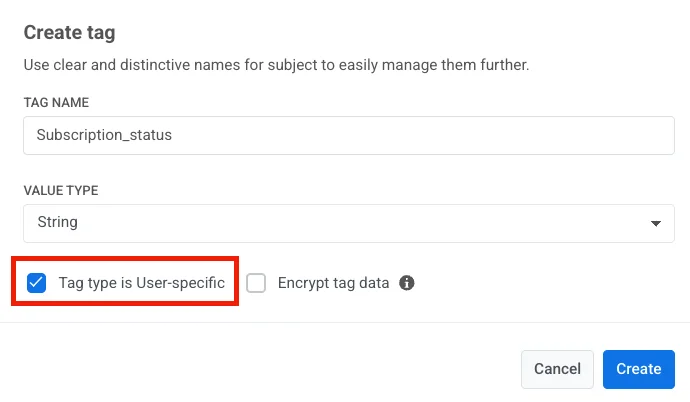
जब आप एक उपयोगकर्ता-विशिष्ट टैग सेट करते हैं, तो यह स्वचालित रूप से उपयोगकर्ताओं और उनके सभी संबंधित डिवाइसों दोनों पर लागू होता है। इसका मतलब है कि टैग उपयोगकर्ता की प्रोफ़ाइल से जुड़ा होगा और उनके सभी डिवाइसों पर दिखाई देगा।
Pushwoosh कंट्रोल पैनल से उपयोगकर्ता-विशिष्ट टैग बनाने के लिए, नया टैग जोड़ते समय **उपयोगकर्ता-विशिष्ट** चेकबॉक्स को चेक करें। यदि आप टैग को उपयोगकर्ता-विशिष्ट के रूप में चिह्नित नहीं करते हैं, तो यह केवल डिवाइस से जुड़ा होगा।
## उपयोगकर्ता संक्रमणों का प्रबंधन
Pushwoosh के भीतर, उपयोगकर्ता संक्रमणों के प्रबंधन में दो प्राथमिक परिदृश्य शामिल हैं:
### अनाम से ज्ञात उपयोगकर्ता में संक्रमण
जब एक अनाम उपयोगकर्ता एक ज्ञात उपयोगकर्ता बन जाता है, तो वे जिस डिवाइस का उपयोग कर रहे हैं वह उनकी नई उपयोगकर्ता प्रोफ़ाइल से जुड़ जाता है। इस संक्रमण के दौरान, सभी डिवाइस विशेषताएँ बरकरार रहती हैं। हालाँकि, यह ध्यान रखना महत्वपूर्ण है कि सभी उपयोगकर्ता-विशिष्ट विशेषताएँ ज्ञात उपयोगकर्ता मानों पर रीसेट हो जाती हैं या यदि मौजूद नहीं हैं तो डिफ़ॉल्ट हो जाती हैं।
उदाहरण के लिए, आइए एक ऐसे परिदृश्य पर विचार करें जहाँ एक अतिथि उपयोगकर्ता डिफ़ॉल्ट सेटिंग्स के साथ एक फिटनेस ट्रैकिंग एप्लिकेशन का उपयोग कर रहा है। जब वे एक खाता बनाते हैं, तो उनका डिवाइस डेटा अपरिवर्तित रहता है। फिर भी, कोई भी उपयोगकर्ता-विशिष्ट विवरण, जैसे कि उनका नाम, ईमेल और अनुकूलित लक्ष्य, ज्ञात उपयोगकर्ता मानों पर रीसेट हो जाएंगे।
### एक ज्ञात उपयोगकर्ता से दूसरे में संक्रमण
यदि Pushwoosh SDK से **setUserID** का उपयोग करके किसी डिवाइस से जुड़े उपयोगकर्ता को बदल दिया जाता है, तो डिवाइस नई उपयोगकर्ता प्रोफ़ाइल से जुड़ जाता है।
> [Android](/hi/developer/pushwoosh-sdk/android-sdk/android-faq/#how-do-i-set-a-userid) और [iOS](/hi/developer/pushwoosh-sdk/ios-sdk/ios-faq/#q-how-can-i-set-a-user-id-in-pushwoosh) के लिए यूज़र आईडी सेट करने के बारे में और जानें।
आप [`/registerUser`](/hi/developer/api-reference/user-centric-api#registeruser) API कॉल का भी उपयोग कर सकते हैं।
पिछले परिदृश्य की तरह ही, डिवाइस की विशेषताएँ वही रहती हैं, जिससे एक सहज संक्रमण सुनिश्चित होता है। हालाँकि, उपयोगकर्ता-विशिष्ट टैग अब नए उपयोगकर्ता के मानों को सौंपे जाएंगे। यह सुनिश्चित करने के लिए है कि उपयोगकर्ता के टैग नए उपयोगकर्ता की प्रोफ़ाइल को सटीक रूप से दर्शाते हैं।
एक उदाहरण के रूप में, एक वीडियो स्ट्रीमिंग सेवा में एक परिदृश्य पर विचार करें। यदि एक पंजीकृत उपयोगकर्ता लॉग आउट करता है और एक अलग पंजीकृत उपयोगकर्ता उसी डिवाइस पर लॉग इन करता है, तो डिवाइस सेटिंग्स, जैसे पसंदीदा भाषा और वीडियो गुणवत्ता सेटिंग्स, बरकरार रहती हैं। फिर भी, कोई भी उपयोगकर्ता-विशिष्ट जानकारी, जैसे देखने का इतिहास और सिफारिशें, नए उपयोगकर्ता के लिए बदल दी जाएंगी।
## उपयोगकर्ताओं के प्रबंधन के लिए API विधियाँ
Pushwoosh आपके एप्लिकेशन के भीतर उपयोगकर्ताओं को प्रबंधित करने के लिए कई API विधियाँ प्रदान करता है। प्रभावी उपयोगकर्ता डेटा प्रबंधन और लक्ष्यीकरण के लिए इन विधियों को समझना महत्वपूर्ण है। यहाँ चार प्रमुख विधियाँ हैं जो उपयोगकर्ता की स्थिति या विशेषताओं को बदलती हैं:
1. [`/applicationOpen`](/hi/developer/api-reference/device-api#applicationopen)
* यदि वे मौजूद नहीं हैं तो पुश टोकन और अनाम उपयोगकर्ता के बिना एक डिवाइस बनाता है।
* डिवाइस पर डिवाइस-विशिष्ट टैग सेट करता है।
* उपयोगकर्ता-संबंधित परिवर्तनों को संभालता नहीं है।
2. [`/registerDevice`](/hi/developer/api-reference/device-api#registerdevice)
* यदि वे मौजूद नहीं हैं तो पुश टोकन और उपयोगकर्ता के साथ एक डिवाइस बनाता है।
* डिवाइस को API अनुरोध से उपयोगकर्ता के साथ जोड़ता है (अन्यथा अनाम उपयोगकर्ता)
* डिवाइस और उसके संबंधित उपयोगकर्ता दोनों को सभी निर्दिष्ट टैग असाइन करता है।
3. [`/registerUser`](/hi/developer/api-reference/user-centric-api#registeruser)
* यदि यह मौजूद नहीं है तो पुश टोकन और उपयोगकर्ता के बिना एक डिवाइस बनाता है।
* डिवाइस टैग को बनाए रखते हुए उपयोगकर्ताओं के बीच एक डिवाइस स्थानांतरित करता है।
4. [`/setTags`](/hi/developer/api-reference/device-api#settags)
* यदि यह मौजूद नहीं है तो पुश टोकन और अनाम उपयोगकर्ता के बिना एक डिवाइस बनाता है।
* डिवाइस को डिवाइस टैग असाइन करता है।
* अनुरोध में प्रदान किए गए उपयोगकर्ता को उपयोगकर्ता टैग असाइन करता है (यदि ऐसा कोई उपयोगकर्ता मौजूद है)।
* यह विधि डिवाइस को स्थानांतरित नहीं करती है, और परिणामस्वरूप, यह एक नया ज्ञात उपयोगकर्ता नहीं बना सकती है (आप एक नया ज्ञात उपयोगकर्ता बनाने के लिए [`/registerUser`](/hi/developer/api-reference/user-centric-api/#registeruser) विधि का उपयोग कर सकते हैं)।
## यदि कोई उपयोगकर्ता कई डिवाइसों से जुड़ा है, तो Customer Journey के दौरान कौन सा डिवाइस संदेश प्राप्त करेगा?
जब किसी उपयोगकर्ता के खाते से कई डिवाइस जुड़े होते हैं, तो संदेश उन तक कैसे पहुँचाए जाते हैं, यह यात्रा के प्रकार पर निर्भर करता है:
### ऑडियंस-आधारित एंट्री और वेबहुक-आधारित एंट्री जर्नी
डिफ़ॉल्ट रूप से, इन यात्राओं में, संदेश उपयोगकर्ता से जुड़े सबसे हाल ही में सक्रिय डिवाइस पर भेजे जाते हैं। यह सुनिश्चित करता है कि संदेश उस उपयोगकर्ता तक पहुँचे जिसके साथ जुड़ने की सबसे अधिक संभावना है।
### ट्रिगर-आधारित एंट्री जर्नी
डिफ़ॉल्ट रूप से, संदेश उस डिवाइस पर भेजा जाता है जहाँ ट्रिगरिंग क्रिया अंतिम बार हुई थी। यह उस डिवाइस पर संदेश पहुँचाकर संदर्भ और प्रासंगिकता बनाए रखता है जहाँ प्रासंगिक उपयोगकर्ता गतिविधि हुई थी।
### सभी डिवाइसों पर डिलीवरी
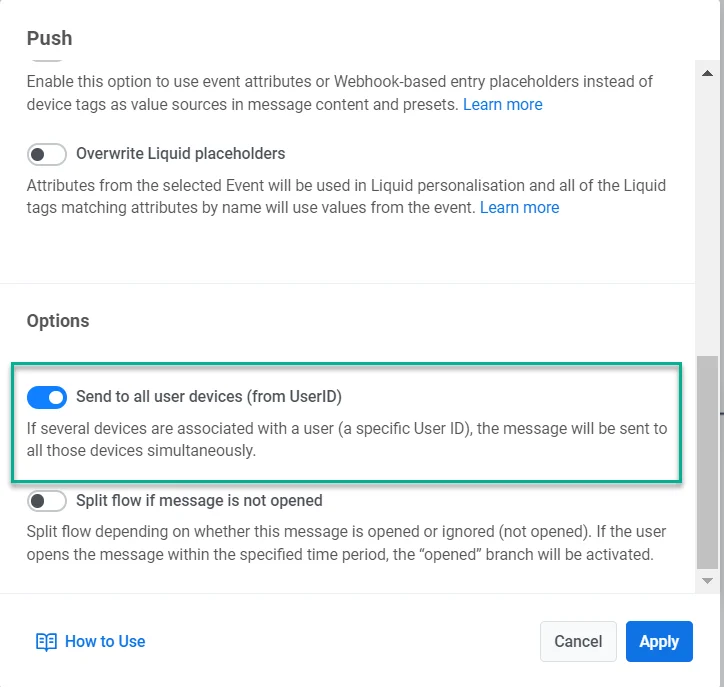
हालाँकि, आप इन डिफ़ॉल्ट सेटिंग्स को ओवरराइड करना चुन सकते हैं और संदेश को यूज़र आईडी से जुड़े सभी डिवाइसों पर एक साथ भेज सकते हैं। इसके लिए, संदेश सेटिंग्स में, **विकल्प** तक नीचे स्क्रॉल करें, और **सभी उपयोगकर्ता डिवाइसों पर भेजें** को टॉगल करें।
यह विकल्प उन प्रसारणों या तत्काल सूचनाओं के लिए उपयोगी हो सकता है जिन्हें उपयोगकर्ता तक पहुँचाने की आवश्यकता होती है, चाहे वे वर्तमान में किसी भी डिवाइस का उपयोग कर रहे हों।
 ### प्रति उपयोगकर्ता डिवाइस सीमा
प्रत्येक उपयोगकर्ता के पास अपनी यूज़र आईडी से अधिकतम 20 डिवाइस जुड़े हो सकते हैं। जब 21वां डिवाइस पंजीकृत होता है, तो सिस्टम जगह बनाने के लिए मौजूदा डिवाइसों में से एक को स्वचालित रूप से हटा देता है।
**हटाने के लिए डिवाइस का चयन कैसे किया जाता है**
1. यदि सभी लिंक किए गए डिवाइस केवल-ईमेल हैं, तो एक यादृच्छिक ईमेल डिवाइस हटा दिया जाता है।
2. अन्यथा, सिस्टम अंतिम ऐप खोलने के समय के आधार पर सबसे पुराना गैर-ईमेल डिवाइस ढूंढता है और उसे हटा देता है।
3. यदि तुलना करने के लिए कोई गतिविधि डेटा नहीं है (उदाहरण के लिए, डिवाइसों को वास्तविक ऐप उपयोग के बिना API के माध्यम से जोड़ा गया था), तो एक यादृच्छिक गैर-ईमेल डिवाइस हटा दिया जाता है।
यह सुनिश्चित करता है कि आपके सबसे हाल ही में सक्रिय डिवाइस आपके खाते से जुड़े रहें जबकि पुराने, निष्क्रिय डिवाइस स्वचालित रूप से साफ हो जाते हैं।
## उपयोगकर्ताओं के प्रकार
दो प्रकार के उपयोगकर्ता होते हैं: अनाम और ज्ञात उपयोगकर्ता। एक अनाम उपयोगकर्ता की यूज़र आईडी डिवाइस HWID के बराबर होती है, जिसे बाद में वास्तविक यूज़र आईडी से बदला जा सकता है।
एक ज्ञात उपयोगकर्ता की एक अलग यूज़र आईडी होती है। आप [`/registerDevice`](/hi/developer/api-reference/device-api/#registerdevice) API कॉल के माध्यम से एक नया डिवाइस पंजीकृत करते समय एक यूज़र आईडी निर्दिष्ट कर सकते हैं।
## यूज़र आईडी प्राप्त करना और प्रबंधित करना
Pushwoosh उपयोगकर्ताओं तक पहुँचने और उन्हें प्रबंधित करने के कई तरीके प्रदान करता है:
### उपयोगकर्ता बनाना
डिफ़ॉल्ट रूप से, जब एकीकृत Pushwoosh SDK वाला कोई ऐप पहली बार लॉन्च होता है, तो यह डिवाइस HWID को यूज़र आईडी के रूप में सेट करता है। आप किसी डिवाइस को किसी विशेष उपयोगकर्ता के साथ जोड़ने के लिए कोई भी आवश्यक मान सेट करने के लिए लॉगिन पर Pushwoosh SDK से [`setUserID`](/hi/developer/first-steps/collecting-user-ids/) विधि को कॉल कर सकते हैं। जब कोई उपयोगकर्ता लॉग आउट करता है, तो आप इस मान को एक और [`setUserID`](/hi/developer/first-steps/collecting-user-ids/) कॉल के साथ एक डिफ़ॉल्ट मान पर रीसेट कर सकते हैं, उदाहरण के लिए, प्रारंभिक HWID मान पर।
### उपयोगकर्ताओं का आयात
आप किसी विशिष्ट उपयोगकर्ता खंड के लिए CSV फ़ाइल से आसानी से यूज़र आईडी आयात कर सकते हैं। कृपया [सेगमेंट्स गाइड](/hi/product/audience-data-and-segmentation/segmentation/create-segments/by-import) में हमारे विस्तृत निर्देश प्राप्त करें।
### उपयोगकर्ताओं का निर्यात
यूज़र आईडी निर्यात करने के लिए, आप [`/exportSegment`](/hi/developer/api-reference/segmentation-filters-api/#exportsegment) API अनुरोध का उपयोग कर सकते हैं, जो CSV या JSON प्रारूप में डेटा निर्यात करने का विकल्प प्रदान करता है।
### डिवाइस लॉग से यूज़र आईडी तक पहुँचना
यूज़र आईडी को सीधे डिवाइस लॉग से भी एक्सेस किया जा सकता है। चरण-दर-चरण निर्देशों के लिए, कृपया लेख [कंसोल लॉग और डिवाइस टोकन कैसे प्राप्त करें](https://help.pushwoosh.com/hc/en-us/articles/360000292586-How-to-obtain-console-logs-and-device-token?source=search\&auth\_token=eyJhbGciOiJIUzI1NiJ9.eyJhY2NvdW50X2lkIjoyOTA5MjksInVzZXJfaWQiOjEyNDkzMTI5MDkwMzMzLCJ0aWNrZXRfaWQiOjc4MzMyLCJjaGFubmVsX2lkIjo2MywidHlwZSI6IlNFQVJDSCIsImV4cCI6MTY5MzExNDk5Mn0.SpeS-IJ\_j3mB6Elf2ObMjev2MZSmDOLu4DYQdEcZvS8) देखें।
## उपयोगकर्ता और डिवाइस टैग
डिवाइसों की तरह ही, उपयोगकर्ताओं (यूज़र आईडी) के पास अपने स्वयं के [टैग](/hi/product/audience-data-and-segmentation/user-data-tags/) के सेट हो सकते हैं जो उपयोगकर्ताओं या डिवाइसों को उनकी विशेषताओं के आधार पर वर्गीकृत और पहचानने के लिए लेबल के रूप में काम करेंगे।
### उपयोगकर्ता-विशिष्ट टैग कैसे बनाएं
जब आप एक उपयोगकर्ता-विशिष्ट टैग सेट करते हैं, तो यह स्वचालित रूप से उपयोगकर्ताओं और उनके सभी संबंधित डिवाइसों दोनों पर लागू होता है। इसका मतलब है कि टैग उपयोगकर्ता की प्रोफ़ाइल से जुड़ा होगा और उनके सभी डिवाइसों पर दिखाई देगा।
Pushwoosh कंट्रोल पैनल से उपयोगकर्ता-विशिष्ट टैग बनाने के लिए, नया टैग जोड़ते समय **उपयोगकर्ता-विशिष्ट** चेकबॉक्स को चेक करें। यदि आप टैग को उपयोगकर्ता-विशिष्ट के रूप में चिह्नित नहीं करते हैं, तो यह केवल डिवाइस से जुड़ा होगा।
### प्रति उपयोगकर्ता डिवाइस सीमा
प्रत्येक उपयोगकर्ता के पास अपनी यूज़र आईडी से अधिकतम 20 डिवाइस जुड़े हो सकते हैं। जब 21वां डिवाइस पंजीकृत होता है, तो सिस्टम जगह बनाने के लिए मौजूदा डिवाइसों में से एक को स्वचालित रूप से हटा देता है।
**हटाने के लिए डिवाइस का चयन कैसे किया जाता है**
1. यदि सभी लिंक किए गए डिवाइस केवल-ईमेल हैं, तो एक यादृच्छिक ईमेल डिवाइस हटा दिया जाता है।
2. अन्यथा, सिस्टम अंतिम ऐप खोलने के समय के आधार पर सबसे पुराना गैर-ईमेल डिवाइस ढूंढता है और उसे हटा देता है।
3. यदि तुलना करने के लिए कोई गतिविधि डेटा नहीं है (उदाहरण के लिए, डिवाइसों को वास्तविक ऐप उपयोग के बिना API के माध्यम से जोड़ा गया था), तो एक यादृच्छिक गैर-ईमेल डिवाइस हटा दिया जाता है।
यह सुनिश्चित करता है कि आपके सबसे हाल ही में सक्रिय डिवाइस आपके खाते से जुड़े रहें जबकि पुराने, निष्क्रिय डिवाइस स्वचालित रूप से साफ हो जाते हैं।
## उपयोगकर्ताओं के प्रकार
दो प्रकार के उपयोगकर्ता होते हैं: अनाम और ज्ञात उपयोगकर्ता। एक अनाम उपयोगकर्ता की यूज़र आईडी डिवाइस HWID के बराबर होती है, जिसे बाद में वास्तविक यूज़र आईडी से बदला जा सकता है।
एक ज्ञात उपयोगकर्ता की एक अलग यूज़र आईडी होती है। आप [`/registerDevice`](/hi/developer/api-reference/device-api/#registerdevice) API कॉल के माध्यम से एक नया डिवाइस पंजीकृत करते समय एक यूज़र आईडी निर्दिष्ट कर सकते हैं।
## यूज़र आईडी प्राप्त करना और प्रबंधित करना
Pushwoosh उपयोगकर्ताओं तक पहुँचने और उन्हें प्रबंधित करने के कई तरीके प्रदान करता है:
### उपयोगकर्ता बनाना
डिफ़ॉल्ट रूप से, जब एकीकृत Pushwoosh SDK वाला कोई ऐप पहली बार लॉन्च होता है, तो यह डिवाइस HWID को यूज़र आईडी के रूप में सेट करता है। आप किसी डिवाइस को किसी विशेष उपयोगकर्ता के साथ जोड़ने के लिए कोई भी आवश्यक मान सेट करने के लिए लॉगिन पर Pushwoosh SDK से [`setUserID`](/hi/developer/first-steps/collecting-user-ids/) विधि को कॉल कर सकते हैं। जब कोई उपयोगकर्ता लॉग आउट करता है, तो आप इस मान को एक और [`setUserID`](/hi/developer/first-steps/collecting-user-ids/) कॉल के साथ एक डिफ़ॉल्ट मान पर रीसेट कर सकते हैं, उदाहरण के लिए, प्रारंभिक HWID मान पर।
### उपयोगकर्ताओं का आयात
आप किसी विशिष्ट उपयोगकर्ता खंड के लिए CSV फ़ाइल से आसानी से यूज़र आईडी आयात कर सकते हैं। कृपया [सेगमेंट्स गाइड](/hi/product/audience-data-and-segmentation/segmentation/create-segments/by-import) में हमारे विस्तृत निर्देश प्राप्त करें।
### उपयोगकर्ताओं का निर्यात
यूज़र आईडी निर्यात करने के लिए, आप [`/exportSegment`](/hi/developer/api-reference/segmentation-filters-api/#exportsegment) API अनुरोध का उपयोग कर सकते हैं, जो CSV या JSON प्रारूप में डेटा निर्यात करने का विकल्प प्रदान करता है।
### डिवाइस लॉग से यूज़र आईडी तक पहुँचना
यूज़र आईडी को सीधे डिवाइस लॉग से भी एक्सेस किया जा सकता है। चरण-दर-चरण निर्देशों के लिए, कृपया लेख [कंसोल लॉग और डिवाइस टोकन कैसे प्राप्त करें](https://help.pushwoosh.com/hc/en-us/articles/360000292586-How-to-obtain-console-logs-and-device-token?source=search\&auth\_token=eyJhbGciOiJIUzI1NiJ9.eyJhY2NvdW50X2lkIjoyOTA5MjksInVzZXJfaWQiOjEyNDkzMTI5MDkwMzMzLCJ0aWNrZXRfaWQiOjc4MzMyLCJjaGFubmVsX2lkIjo2MywidHlwZSI6IlNFQVJDSCIsImV4cCI6MTY5MzExNDk5Mn0.SpeS-IJ\_j3mB6Elf2ObMjev2MZSmDOLu4DYQdEcZvS8) देखें।
## उपयोगकर्ता और डिवाइस टैग
डिवाइसों की तरह ही, उपयोगकर्ताओं (यूज़र आईडी) के पास अपने स्वयं के [टैग](/hi/product/audience-data-and-segmentation/user-data-tags/) के सेट हो सकते हैं जो उपयोगकर्ताओं या डिवाइसों को उनकी विशेषताओं के आधार पर वर्गीकृत और पहचानने के लिए लेबल के रूप में काम करेंगे।
### उपयोगकर्ता-विशिष्ट टैग कैसे बनाएं
जब आप एक उपयोगकर्ता-विशिष्ट टैग सेट करते हैं, तो यह स्वचालित रूप से उपयोगकर्ताओं और उनके सभी संबंधित डिवाइसों दोनों पर लागू होता है। इसका मतलब है कि टैग उपयोगकर्ता की प्रोफ़ाइल से जुड़ा होगा और उनके सभी डिवाइसों पर दिखाई देगा।
Pushwoosh कंट्रोल पैनल से उपयोगकर्ता-विशिष्ट टैग बनाने के लिए, नया टैग जोड़ते समय **उपयोगकर्ता-विशिष्ट** चेकबॉक्स को चेक करें। यदि आप टैग को उपयोगकर्ता-विशिष्ट के रूप में चिह्नित नहीं करते हैं, तो यह केवल डिवाइस से जुड़ा होगा।
 ## उपयोगकर्ता संक्रमणों का प्रबंधन
Pushwoosh के भीतर, उपयोगकर्ता संक्रमणों के प्रबंधन में दो प्राथमिक परिदृश्य शामिल हैं:
### अनाम से ज्ञात उपयोगकर्ता में संक्रमण
जब एक अनाम उपयोगकर्ता एक ज्ञात उपयोगकर्ता बन जाता है, तो वे जिस डिवाइस का उपयोग कर रहे हैं वह उनकी नई उपयोगकर्ता प्रोफ़ाइल से जुड़ जाता है। इस संक्रमण के दौरान, सभी डिवाइस विशेषताएँ बरकरार रहती हैं। हालाँकि, यह ध्यान रखना महत्वपूर्ण है कि सभी उपयोगकर्ता-विशिष्ट विशेषताएँ ज्ञात उपयोगकर्ता मानों पर रीसेट हो जाती हैं या यदि मौजूद नहीं हैं तो डिफ़ॉल्ट हो जाती हैं।
उदाहरण के लिए, आइए एक ऐसे परिदृश्य पर विचार करें जहाँ एक अतिथि उपयोगकर्ता डिफ़ॉल्ट सेटिंग्स के साथ एक फिटनेस ट्रैकिंग एप्लिकेशन का उपयोग कर रहा है। जब वे एक खाता बनाते हैं, तो उनका डिवाइस डेटा अपरिवर्तित रहता है। फिर भी, कोई भी उपयोगकर्ता-विशिष्ट विवरण, जैसे कि उनका नाम, ईमेल और अनुकूलित लक्ष्य, ज्ञात उपयोगकर्ता मानों पर रीसेट हो जाएंगे।
### एक ज्ञात उपयोगकर्ता से दूसरे में संक्रमण
यदि Pushwoosh SDK से **setUserID** का उपयोग करके किसी डिवाइस से जुड़े उपयोगकर्ता को बदल दिया जाता है, तो डिवाइस नई उपयोगकर्ता प्रोफ़ाइल से जुड़ जाता है।
> [Android](/hi/developer/pushwoosh-sdk/android-sdk/android-faq/#how-do-i-set-a-userid) और [iOS](/hi/developer/pushwoosh-sdk/ios-sdk/ios-faq/#q-how-can-i-set-a-user-id-in-pushwoosh) के लिए यूज़र आईडी सेट करने के बारे में और जानें।
आप [`/registerUser`](/hi/developer/api-reference/user-centric-api#registeruser) API कॉल का भी उपयोग कर सकते हैं।
पिछले परिदृश्य की तरह ही, डिवाइस की विशेषताएँ वही रहती हैं, जिससे एक सहज संक्रमण सुनिश्चित होता है। हालाँकि, उपयोगकर्ता-विशिष्ट टैग अब नए उपयोगकर्ता के मानों को सौंपे जाएंगे। यह सुनिश्चित करने के लिए है कि उपयोगकर्ता के टैग नए उपयोगकर्ता की प्रोफ़ाइल को सटीक रूप से दर्शाते हैं।
एक उदाहरण के रूप में, एक वीडियो स्ट्रीमिंग सेवा में एक परिदृश्य पर विचार करें। यदि एक पंजीकृत उपयोगकर्ता लॉग आउट करता है और एक अलग पंजीकृत उपयोगकर्ता उसी डिवाइस पर लॉग इन करता है, तो डिवाइस सेटिंग्स, जैसे पसंदीदा भाषा और वीडियो गुणवत्ता सेटिंग्स, बरकरार रहती हैं। फिर भी, कोई भी उपयोगकर्ता-विशिष्ट जानकारी, जैसे देखने का इतिहास और सिफारिशें, नए उपयोगकर्ता के लिए बदल दी जाएंगी।
## उपयोगकर्ताओं के प्रबंधन के लिए API विधियाँ
Pushwoosh आपके एप्लिकेशन के भीतर उपयोगकर्ताओं को प्रबंधित करने के लिए कई API विधियाँ प्रदान करता है। प्रभावी उपयोगकर्ता डेटा प्रबंधन और लक्ष्यीकरण के लिए इन विधियों को समझना महत्वपूर्ण है। यहाँ चार प्रमुख विधियाँ हैं जो उपयोगकर्ता की स्थिति या विशेषताओं को बदलती हैं:
1. [`/applicationOpen`](/hi/developer/api-reference/device-api#applicationopen)
* यदि वे मौजूद नहीं हैं तो पुश टोकन और अनाम उपयोगकर्ता के बिना एक डिवाइस बनाता है।
* डिवाइस पर डिवाइस-विशिष्ट टैग सेट करता है।
* उपयोगकर्ता-संबंधित परिवर्तनों को संभालता नहीं है।
2. [`/registerDevice`](/hi/developer/api-reference/device-api#registerdevice)
* यदि वे मौजूद नहीं हैं तो पुश टोकन और उपयोगकर्ता के साथ एक डिवाइस बनाता है।
* डिवाइस को API अनुरोध से उपयोगकर्ता के साथ जोड़ता है (अन्यथा अनाम उपयोगकर्ता)
* डिवाइस और उसके संबंधित उपयोगकर्ता दोनों को सभी निर्दिष्ट टैग असाइन करता है।
3. [`/registerUser`](/hi/developer/api-reference/user-centric-api#registeruser)
* यदि यह मौजूद नहीं है तो पुश टोकन और उपयोगकर्ता के बिना एक डिवाइस बनाता है।
* डिवाइस टैग को बनाए रखते हुए उपयोगकर्ताओं के बीच एक डिवाइस स्थानांतरित करता है।
4. [`/setTags`](/hi/developer/api-reference/device-api#settags)
* यदि यह मौजूद नहीं है तो पुश टोकन और अनाम उपयोगकर्ता के बिना एक डिवाइस बनाता है।
* डिवाइस को डिवाइस टैग असाइन करता है।
* अनुरोध में प्रदान किए गए उपयोगकर्ता को उपयोगकर्ता टैग असाइन करता है (यदि ऐसा कोई उपयोगकर्ता मौजूद है)।
* यह विधि डिवाइस को स्थानांतरित नहीं करती है, और परिणामस्वरूप, यह एक नया ज्ञात उपयोगकर्ता नहीं बना सकती है (आप एक नया ज्ञात उपयोगकर्ता बनाने के लिए [`/registerUser`](/hi/developer/api-reference/user-centric-api/#registeruser) विधि का उपयोग कर सकते हैं)।
## यदि कोई उपयोगकर्ता कई डिवाइसों से जुड़ा है, तो Customer Journey के दौरान कौन सा डिवाइस संदेश प्राप्त करेगा?
जब किसी उपयोगकर्ता के खाते से कई डिवाइस जुड़े होते हैं, तो संदेश उन तक कैसे पहुँचाए जाते हैं, यह यात्रा के प्रकार पर निर्भर करता है:
### ऑडियंस-आधारित एंट्री और वेबहुक-आधारित एंट्री जर्नी
डिफ़ॉल्ट रूप से, इन यात्राओं में, संदेश उपयोगकर्ता से जुड़े सबसे हाल ही में सक्रिय डिवाइस पर भेजे जाते हैं। यह सुनिश्चित करता है कि संदेश उस उपयोगकर्ता तक पहुँचे जिसके साथ जुड़ने की सबसे अधिक संभावना है।
### ट्रिगर-आधारित एंट्री जर्नी
डिफ़ॉल्ट रूप से, संदेश उस डिवाइस पर भेजा जाता है जहाँ ट्रिगरिंग क्रिया अंतिम बार हुई थी। यह उस डिवाइस पर संदेश पहुँचाकर संदर्भ और प्रासंगिकता बनाए रखता है जहाँ प्रासंगिक उपयोगकर्ता गतिविधि हुई थी।
### सभी डिवाइसों पर डिलीवरी
हालाँकि, आप इन डिफ़ॉल्ट सेटिंग्स को ओवरराइड करना चुन सकते हैं और संदेश को यूज़र आईडी से जुड़े सभी डिवाइसों पर एक साथ भेज सकते हैं। इसके लिए, संदेश सेटिंग्स में, **विकल्प** तक नीचे स्क्रॉल करें, और **सभी उपयोगकर्ता डिवाइसों पर भेजें** को टॉगल करें।
## उपयोगकर्ता संक्रमणों का प्रबंधन
Pushwoosh के भीतर, उपयोगकर्ता संक्रमणों के प्रबंधन में दो प्राथमिक परिदृश्य शामिल हैं:
### अनाम से ज्ञात उपयोगकर्ता में संक्रमण
जब एक अनाम उपयोगकर्ता एक ज्ञात उपयोगकर्ता बन जाता है, तो वे जिस डिवाइस का उपयोग कर रहे हैं वह उनकी नई उपयोगकर्ता प्रोफ़ाइल से जुड़ जाता है। इस संक्रमण के दौरान, सभी डिवाइस विशेषताएँ बरकरार रहती हैं। हालाँकि, यह ध्यान रखना महत्वपूर्ण है कि सभी उपयोगकर्ता-विशिष्ट विशेषताएँ ज्ञात उपयोगकर्ता मानों पर रीसेट हो जाती हैं या यदि मौजूद नहीं हैं तो डिफ़ॉल्ट हो जाती हैं।
उदाहरण के लिए, आइए एक ऐसे परिदृश्य पर विचार करें जहाँ एक अतिथि उपयोगकर्ता डिफ़ॉल्ट सेटिंग्स के साथ एक फिटनेस ट्रैकिंग एप्लिकेशन का उपयोग कर रहा है। जब वे एक खाता बनाते हैं, तो उनका डिवाइस डेटा अपरिवर्तित रहता है। फिर भी, कोई भी उपयोगकर्ता-विशिष्ट विवरण, जैसे कि उनका नाम, ईमेल और अनुकूलित लक्ष्य, ज्ञात उपयोगकर्ता मानों पर रीसेट हो जाएंगे।
### एक ज्ञात उपयोगकर्ता से दूसरे में संक्रमण
यदि Pushwoosh SDK से **setUserID** का उपयोग करके किसी डिवाइस से जुड़े उपयोगकर्ता को बदल दिया जाता है, तो डिवाइस नई उपयोगकर्ता प्रोफ़ाइल से जुड़ जाता है।
> [Android](/hi/developer/pushwoosh-sdk/android-sdk/android-faq/#how-do-i-set-a-userid) और [iOS](/hi/developer/pushwoosh-sdk/ios-sdk/ios-faq/#q-how-can-i-set-a-user-id-in-pushwoosh) के लिए यूज़र आईडी सेट करने के बारे में और जानें।
आप [`/registerUser`](/hi/developer/api-reference/user-centric-api#registeruser) API कॉल का भी उपयोग कर सकते हैं।
पिछले परिदृश्य की तरह ही, डिवाइस की विशेषताएँ वही रहती हैं, जिससे एक सहज संक्रमण सुनिश्चित होता है। हालाँकि, उपयोगकर्ता-विशिष्ट टैग अब नए उपयोगकर्ता के मानों को सौंपे जाएंगे। यह सुनिश्चित करने के लिए है कि उपयोगकर्ता के टैग नए उपयोगकर्ता की प्रोफ़ाइल को सटीक रूप से दर्शाते हैं।
एक उदाहरण के रूप में, एक वीडियो स्ट्रीमिंग सेवा में एक परिदृश्य पर विचार करें। यदि एक पंजीकृत उपयोगकर्ता लॉग आउट करता है और एक अलग पंजीकृत उपयोगकर्ता उसी डिवाइस पर लॉग इन करता है, तो डिवाइस सेटिंग्स, जैसे पसंदीदा भाषा और वीडियो गुणवत्ता सेटिंग्स, बरकरार रहती हैं। फिर भी, कोई भी उपयोगकर्ता-विशिष्ट जानकारी, जैसे देखने का इतिहास और सिफारिशें, नए उपयोगकर्ता के लिए बदल दी जाएंगी।
## उपयोगकर्ताओं के प्रबंधन के लिए API विधियाँ
Pushwoosh आपके एप्लिकेशन के भीतर उपयोगकर्ताओं को प्रबंधित करने के लिए कई API विधियाँ प्रदान करता है। प्रभावी उपयोगकर्ता डेटा प्रबंधन और लक्ष्यीकरण के लिए इन विधियों को समझना महत्वपूर्ण है। यहाँ चार प्रमुख विधियाँ हैं जो उपयोगकर्ता की स्थिति या विशेषताओं को बदलती हैं:
1. [`/applicationOpen`](/hi/developer/api-reference/device-api#applicationopen)
* यदि वे मौजूद नहीं हैं तो पुश टोकन और अनाम उपयोगकर्ता के बिना एक डिवाइस बनाता है।
* डिवाइस पर डिवाइस-विशिष्ट टैग सेट करता है।
* उपयोगकर्ता-संबंधित परिवर्तनों को संभालता नहीं है।
2. [`/registerDevice`](/hi/developer/api-reference/device-api#registerdevice)
* यदि वे मौजूद नहीं हैं तो पुश टोकन और उपयोगकर्ता के साथ एक डिवाइस बनाता है।
* डिवाइस को API अनुरोध से उपयोगकर्ता के साथ जोड़ता है (अन्यथा अनाम उपयोगकर्ता)
* डिवाइस और उसके संबंधित उपयोगकर्ता दोनों को सभी निर्दिष्ट टैग असाइन करता है।
3. [`/registerUser`](/hi/developer/api-reference/user-centric-api#registeruser)
* यदि यह मौजूद नहीं है तो पुश टोकन और उपयोगकर्ता के बिना एक डिवाइस बनाता है।
* डिवाइस टैग को बनाए रखते हुए उपयोगकर्ताओं के बीच एक डिवाइस स्थानांतरित करता है।
4. [`/setTags`](/hi/developer/api-reference/device-api#settags)
* यदि यह मौजूद नहीं है तो पुश टोकन और अनाम उपयोगकर्ता के बिना एक डिवाइस बनाता है।
* डिवाइस को डिवाइस टैग असाइन करता है।
* अनुरोध में प्रदान किए गए उपयोगकर्ता को उपयोगकर्ता टैग असाइन करता है (यदि ऐसा कोई उपयोगकर्ता मौजूद है)।
* यह विधि डिवाइस को स्थानांतरित नहीं करती है, और परिणामस्वरूप, यह एक नया ज्ञात उपयोगकर्ता नहीं बना सकती है (आप एक नया ज्ञात उपयोगकर्ता बनाने के लिए [`/registerUser`](/hi/developer/api-reference/user-centric-api/#registeruser) विधि का उपयोग कर सकते हैं)।
## यदि कोई उपयोगकर्ता कई डिवाइसों से जुड़ा है, तो Customer Journey के दौरान कौन सा डिवाइस संदेश प्राप्त करेगा?
जब किसी उपयोगकर्ता के खाते से कई डिवाइस जुड़े होते हैं, तो संदेश उन तक कैसे पहुँचाए जाते हैं, यह यात्रा के प्रकार पर निर्भर करता है:
### ऑडियंस-आधारित एंट्री और वेबहुक-आधारित एंट्री जर्नी
डिफ़ॉल्ट रूप से, इन यात्राओं में, संदेश उपयोगकर्ता से जुड़े सबसे हाल ही में सक्रिय डिवाइस पर भेजे जाते हैं। यह सुनिश्चित करता है कि संदेश उस उपयोगकर्ता तक पहुँचे जिसके साथ जुड़ने की सबसे अधिक संभावना है।
### ट्रिगर-आधारित एंट्री जर्नी
डिफ़ॉल्ट रूप से, संदेश उस डिवाइस पर भेजा जाता है जहाँ ट्रिगरिंग क्रिया अंतिम बार हुई थी। यह उस डिवाइस पर संदेश पहुँचाकर संदर्भ और प्रासंगिकता बनाए रखता है जहाँ प्रासंगिक उपयोगकर्ता गतिविधि हुई थी।
### सभी डिवाइसों पर डिलीवरी
हालाँकि, आप इन डिफ़ॉल्ट सेटिंग्स को ओवरराइड करना चुन सकते हैं और संदेश को यूज़र आईडी से जुड़े सभी डिवाइसों पर एक साथ भेज सकते हैं। इसके लिए, संदेश सेटिंग्स में, **विकल्प** तक नीचे स्क्रॉल करें, और **सभी उपयोगकर्ता डिवाइसों पर भेजें** को टॉगल करें।
 यह विकल्प उन प्रसारणों या तत्काल सूचनाओं के लिए उपयोगी हो सकता है जिन्हें उपयोगकर्ता तक पहुँचाने की आवश्यकता होती है, चाहे वे वर्तमान में किसी भी डिवाइस का उपयोग कर रहे हों।