# रिच मीडिया के अपीयरेंस को कस्टमाइज़ करना
## अवलोकन
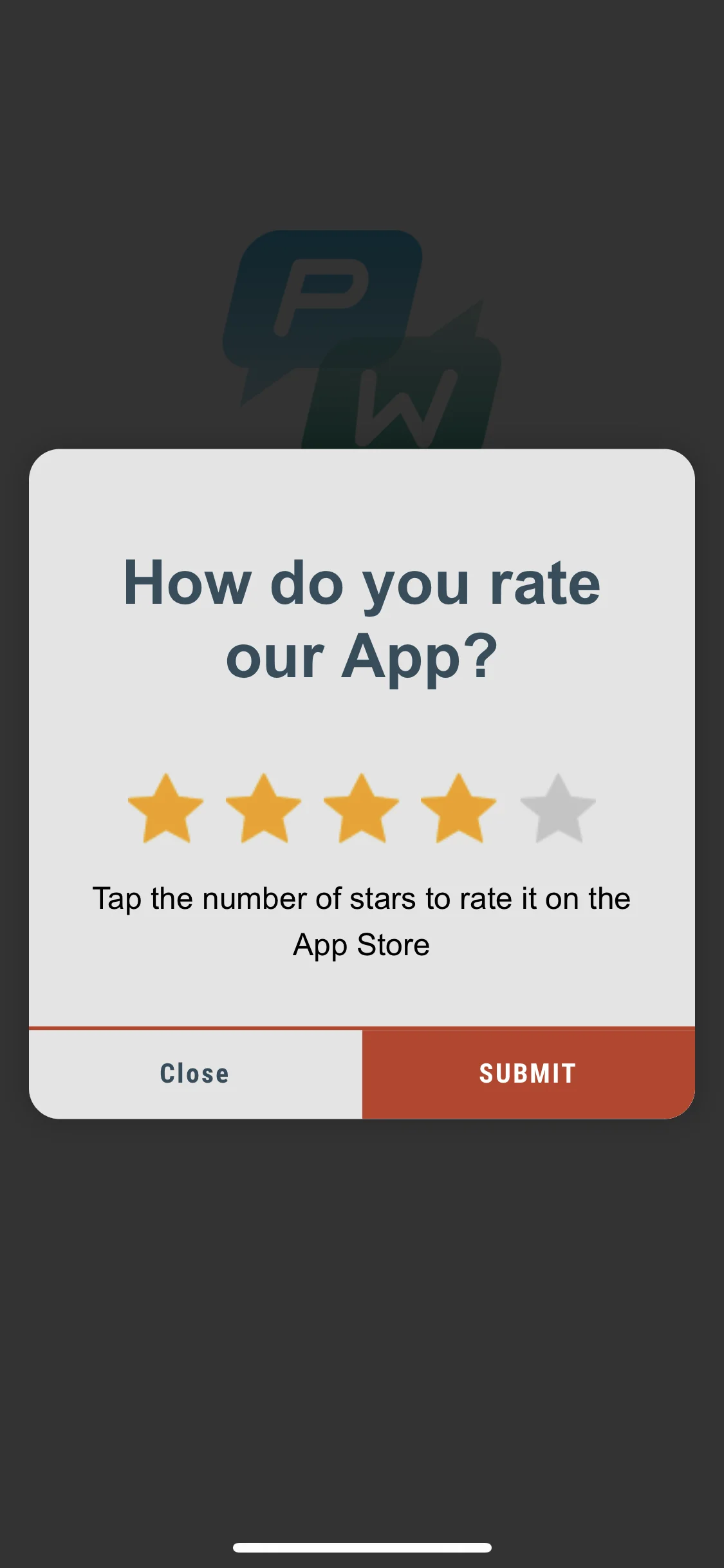
रिच मीडिया पेजों के अपीयरेंस को कस्टमाइज़ करें ताकि वे आपके ऐप की स्टाइल में पूरी तरह से फिट हों। अपने इन-ऐप संदेशों के बैकग्राउंड का रंग बदलें, कुछ एनीमेशन जोड़ें, या लोडिंग व्यू को ऐप लेआउट के अनुसार एडजस्ट करें। ऐप के एक नेटिव कंपोनेंट की तरह दिखने वाले इन-ऐप्स के साथ उपयोगकर्ता अनुभव में सुधार करें।
## कार्यान्वयन
सबसे पहले, **RichMediaStyle** क्लास का एक इंस्टेंस प्राप्त करें:
#### iOS
```objective-c
PWRichMediaStyle *style = [PWRichMediaManager sharedManager].richMediaStyle;
```
#### Android
```java
RichMediaStyle style = RichMediaManager.getRichMediaStyle();
```
### बैकग्राउंड का रंग
रिच मीडिया पेजों के **बैकग्राउंड का रंग बदलकर** इन-ऐप संदेशों को अपने ऐप का एक अभिन्न अंग जैसा दिखाएं जो ऐप के उपयोगकर्ताओं को प्रदर्शित होते हैं।
#### iOS
```objective-c
style.backgroundColor = [[UIColor blackColor] colorWithAlphaComponent:0.2f];
```
#### Android
```java
style.setBackgroundColor(ContextCompat.getColor(getApplication(), R.color.black));
```
बस हो गया!
### एनीमेशन
**रिच मीडिया अपीयरेंस को एनिमेट करके** अपने इन-ऐप संदेशों के प्रभाव को बढ़ाएं।
#### iOS
एनीमेशन डेलीगेट को डिफ़ॉल्ट क्लास में से किसी एक पर सेट करें:
* `PWRichMediaStyleSlideLeftAnimation`,
* `PWRichMediaStyleSlideRightAnimation`,
* `PWRichMediaStyleSlideTopAnimation`,
* `PWRichMediaStyleSlideBottomAnimation`,
* `PWRichMediaStyleCrossFadeAnimation`.
```objective-c
style.animationDelegate = [PWRichMediaStyleCrossFadeAnimation new];
```
#### Android
एनीमेशन डेलीगेट को डिफ़ॉल्ट क्लास में से किसी एक पर सेट करें:
* `RichMediaAnimationSlideTop`,
* `RichMediaAnimationSlideBottom`,
* `RichMediaAnimationSlideRight`,
* `RichMediaAnimationSlideLeft`,
* `RichMediaAnimationCrossFade`.
```java
richMediaStyle.setRichMediaAnimationType(new RichMediaAnimationSlideTop());
```
**कस्टम एनीमेशन** सेट करने के लिए, iOS के लिए `PWRichMediaStyleAnimationDelegate` विधि या Android के लिए `RichMediaAnimation` को निम्नानुसार लागू करें:
#### iOS
1. एनीमेशन डेलीगेट सेट करें:
```objective-c
style.animationDelegate = self;
```
2. `PWRichMediaStyleAnimationDelegate` विधियों को लागू करें (**कम्प्लीशन ब्लॉक** को कॉल करना न भूलें):
```objective-c
- (void)runPresentingAnimationWithContentView:(UIView *)contentView parentView:(UIView *)parentView completion:(dispatch_block_t)completion {
contentView.transform = CGAffineTransformMakeTranslation(0, parentView.bounds.size.height);
[UIView animateWithDuration:0.6
delay:0
usingSpringWithDamping:0.4
initialSpringVelocity:0
options:0
animations:^{
contentView.transform = CGAffineTransformIdentity;
} completion:^(BOOL finished) {
completion();
}];
}
- (void)runDismissingAnimationWithContentView:(UIView *)contentView parentView:(UIView *)parentView completion:(dispatch_block_t)completion {
[UIView animateWithDuration:0.3
animations:^{
contentView.alpha = 0.0f;
contentView.transform = CGAffineTransformMakeScale(2, 2);
} completion:^(BOOL finished) {
completion();
}];
}
```
#### Android
`RichMediaAnimation` इंटरफ़ेस लागू करें और इसे कस्टम रिच मीडिया क्लोज और ओपन एनीमेशन के लिए सेट करें:
```java
richMediaStyle.setRichMediaAnimation(new RichMediaAnimation() {
//Allows to set rules and behavior for custom Rich Media open animation
@Override
public void openAnimation(View contentView, View parentView) {
AnimationSet fadeInAnimation = new AnimationSet(true);
fadeInAnimation.addAnimation(new TranslateAnimation(0.15f * parentView.getWidth(), 0, parentView.getHeight() / 2.5f, 0));
fadeInAnimation.addAnimation(new AlphaAnimation(0, 1));
fadeInAnimation.addAnimation(new ScaleAnimation(0.7f, 1.0f, 0.7f, 1.0f));
fadeInAnimation.setDuration(2000);
fadeInAnimation.setInterpolator(new DecelerateInterpolator(1f));
contentView.startAnimation(fadeInAnimation);
}
//Allows to set rules and behavior for custom Rich Media close animation
@Override
public void closeAnimation(View contentView, View parentView, Animation.AnimationListener endAnimationListener) {
// !IMPORTANT!
// endAnimationListener has to be added to your custom animation to let Pushwoosh SDK handle animation end event
AlphaAnimation alphaAnimation = new AlphaAnimation(1, 0);
alphaAnimation.setDuration(2000);
alphaAnimation.setAnimationListener(endAnimationListener);
alphaAnimation.setFillEnabled(true);
alphaAnimation.setFillAfter(true);
contentView.animate().translationY(parentView.getHeight() / 5).setDuration(250).start();
parentView.startAnimation(alphaAnimation);
}
});
```
### कस्टम लोडिंग व्यू
अपने इन-ऐप संदेशों के **कस्टमाइज्ड लोडिंग व्यू** के साथ पहले सेकंड से ही उपयोगकर्ता का ध्यान आकर्षित करें।
#### iOS
1. `loadingViewBlock` का इस प्रकार उपयोग करें:
```objective-c
style.loadingViewBlock = ^PWLoadingView *{
return [[[NSBundle mainBundle] loadNibNamed:@"LoadingView" owner:self options:nil] lastObject];
};
```
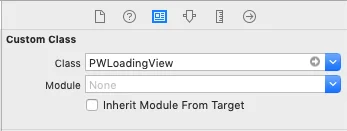
2. यहाँ "LoadingView" को PWLoadingView (PWRichMediaStyle.h में परिभाषित) से इनहेरिट करना होगा:
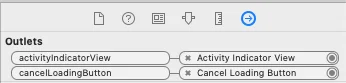
3. आउटलेट सेट करें:
#### Android
`RichMediaStyle.LoadingViewCreatorInterface` एक ऐसी विधि लागू करता है जो रिच मीडिया के लिए लोडिंग स्क्रीन के रूप में उपयोग किए जाने वाले व्यू को लौटाता है:
```java
richMediaStyle.setLoadingViewCreator(() -> {
View screenView = createYourScreenView();
return screenView;
});
```
### क्लोज बटन को सक्षम करने में देरी
रिच मीडिया लोड होने तक **क्लोज बटन को अक्षम करके** सुनिश्चित करें कि इन-ऐप संदेश उपयोगकर्ताओं को दिखाया गया है।
#### iOS
```objective-c
style.closeButtonPresentingDelay = 3;
```
#### Android
```java
// मिलीसेकंड में एक मान सेट करें
richMediaStyle.setTimeOutBackButtonEnable(3000);
```
 #### iOS
```objective-c
style.backgroundColor = [[UIColor blackColor] colorWithAlphaComponent:0.2f];
```
#### Android
```java
style.setBackgroundColor(ContextCompat.getColor(getApplication(), R.color.black));
```
बस हो गया!
### एनीमेशन
**रिच मीडिया अपीयरेंस को एनिमेट करके** अपने इन-ऐप संदेशों के प्रभाव को बढ़ाएं।
#### iOS
एनीमेशन डेलीगेट को डिफ़ॉल्ट क्लास में से किसी एक पर सेट करें:
* `PWRichMediaStyleSlideLeftAnimation`,
* `PWRichMediaStyleSlideRightAnimation`,
* `PWRichMediaStyleSlideTopAnimation`,
* `PWRichMediaStyleSlideBottomAnimation`,
* `PWRichMediaStyleCrossFadeAnimation`.
```objective-c
style.animationDelegate = [PWRichMediaStyleCrossFadeAnimation new];
```
#### Android
एनीमेशन डेलीगेट को डिफ़ॉल्ट क्लास में से किसी एक पर सेट करें:
* `RichMediaAnimationSlideTop`,
* `RichMediaAnimationSlideBottom`,
* `RichMediaAnimationSlideRight`,
* `RichMediaAnimationSlideLeft`,
* `RichMediaAnimationCrossFade`.
```java
richMediaStyle.setRichMediaAnimationType(new RichMediaAnimationSlideTop());
```
**कस्टम एनीमेशन** सेट करने के लिए, iOS के लिए `PWRichMediaStyleAnimationDelegate` विधि या Android के लिए `RichMediaAnimation` को निम्नानुसार लागू करें:
#### iOS
1. एनीमेशन डेलीगेट सेट करें:
```objective-c
style.animationDelegate = self;
```
2. `PWRichMediaStyleAnimationDelegate` विधियों को लागू करें (**कम्प्लीशन ब्लॉक** को कॉल करना न भूलें):
```objective-c
- (void)runPresentingAnimationWithContentView:(UIView *)contentView parentView:(UIView *)parentView completion:(dispatch_block_t)completion {
contentView.transform = CGAffineTransformMakeTranslation(0, parentView.bounds.size.height);
[UIView animateWithDuration:0.6
delay:0
usingSpringWithDamping:0.4
initialSpringVelocity:0
options:0
animations:^{
contentView.transform = CGAffineTransformIdentity;
} completion:^(BOOL finished) {
completion();
}];
}
- (void)runDismissingAnimationWithContentView:(UIView *)contentView parentView:(UIView *)parentView completion:(dispatch_block_t)completion {
[UIView animateWithDuration:0.3
animations:^{
contentView.alpha = 0.0f;
contentView.transform = CGAffineTransformMakeScale(2, 2);
} completion:^(BOOL finished) {
completion();
}];
}
```
#### Android
`RichMediaAnimation` इंटरफ़ेस लागू करें और इसे कस्टम रिच मीडिया क्लोज और ओपन एनीमेशन के लिए सेट करें:
```java
richMediaStyle.setRichMediaAnimation(new RichMediaAnimation() {
//Allows to set rules and behavior for custom Rich Media open animation
@Override
public void openAnimation(View contentView, View parentView) {
AnimationSet fadeInAnimation = new AnimationSet(true);
fadeInAnimation.addAnimation(new TranslateAnimation(0.15f * parentView.getWidth(), 0, parentView.getHeight() / 2.5f, 0));
fadeInAnimation.addAnimation(new AlphaAnimation(0, 1));
fadeInAnimation.addAnimation(new ScaleAnimation(0.7f, 1.0f, 0.7f, 1.0f));
fadeInAnimation.setDuration(2000);
fadeInAnimation.setInterpolator(new DecelerateInterpolator(1f));
contentView.startAnimation(fadeInAnimation);
}
//Allows to set rules and behavior for custom Rich Media close animation
@Override
public void closeAnimation(View contentView, View parentView, Animation.AnimationListener endAnimationListener) {
// !IMPORTANT!
// endAnimationListener has to be added to your custom animation to let Pushwoosh SDK handle animation end event
AlphaAnimation alphaAnimation = new AlphaAnimation(1, 0);
alphaAnimation.setDuration(2000);
alphaAnimation.setAnimationListener(endAnimationListener);
alphaAnimation.setFillEnabled(true);
alphaAnimation.setFillAfter(true);
contentView.animate().translationY(parentView.getHeight() / 5).setDuration(250).start();
parentView.startAnimation(alphaAnimation);
}
});
```
### कस्टम लोडिंग व्यू
अपने इन-ऐप संदेशों के **कस्टमाइज्ड लोडिंग व्यू** के साथ पहले सेकंड से ही उपयोगकर्ता का ध्यान आकर्षित करें।
#### iOS
1. `loadingViewBlock` का इस प्रकार उपयोग करें:
```objective-c
style.loadingViewBlock = ^PWLoadingView *{
return [[[NSBundle mainBundle] loadNibNamed:@"LoadingView" owner:self options:nil] lastObject];
};
```
2. यहाँ "LoadingView" को PWLoadingView (PWRichMediaStyle.h में परिभाषित) से इनहेरिट करना होगा:
#### iOS
```objective-c
style.backgroundColor = [[UIColor blackColor] colorWithAlphaComponent:0.2f];
```
#### Android
```java
style.setBackgroundColor(ContextCompat.getColor(getApplication(), R.color.black));
```
बस हो गया!
### एनीमेशन
**रिच मीडिया अपीयरेंस को एनिमेट करके** अपने इन-ऐप संदेशों के प्रभाव को बढ़ाएं।
#### iOS
एनीमेशन डेलीगेट को डिफ़ॉल्ट क्लास में से किसी एक पर सेट करें:
* `PWRichMediaStyleSlideLeftAnimation`,
* `PWRichMediaStyleSlideRightAnimation`,
* `PWRichMediaStyleSlideTopAnimation`,
* `PWRichMediaStyleSlideBottomAnimation`,
* `PWRichMediaStyleCrossFadeAnimation`.
```objective-c
style.animationDelegate = [PWRichMediaStyleCrossFadeAnimation new];
```
#### Android
एनीमेशन डेलीगेट को डिफ़ॉल्ट क्लास में से किसी एक पर सेट करें:
* `RichMediaAnimationSlideTop`,
* `RichMediaAnimationSlideBottom`,
* `RichMediaAnimationSlideRight`,
* `RichMediaAnimationSlideLeft`,
* `RichMediaAnimationCrossFade`.
```java
richMediaStyle.setRichMediaAnimationType(new RichMediaAnimationSlideTop());
```
**कस्टम एनीमेशन** सेट करने के लिए, iOS के लिए `PWRichMediaStyleAnimationDelegate` विधि या Android के लिए `RichMediaAnimation` को निम्नानुसार लागू करें:
#### iOS
1. एनीमेशन डेलीगेट सेट करें:
```objective-c
style.animationDelegate = self;
```
2. `PWRichMediaStyleAnimationDelegate` विधियों को लागू करें (**कम्प्लीशन ब्लॉक** को कॉल करना न भूलें):
```objective-c
- (void)runPresentingAnimationWithContentView:(UIView *)contentView parentView:(UIView *)parentView completion:(dispatch_block_t)completion {
contentView.transform = CGAffineTransformMakeTranslation(0, parentView.bounds.size.height);
[UIView animateWithDuration:0.6
delay:0
usingSpringWithDamping:0.4
initialSpringVelocity:0
options:0
animations:^{
contentView.transform = CGAffineTransformIdentity;
} completion:^(BOOL finished) {
completion();
}];
}
- (void)runDismissingAnimationWithContentView:(UIView *)contentView parentView:(UIView *)parentView completion:(dispatch_block_t)completion {
[UIView animateWithDuration:0.3
animations:^{
contentView.alpha = 0.0f;
contentView.transform = CGAffineTransformMakeScale(2, 2);
} completion:^(BOOL finished) {
completion();
}];
}
```
#### Android
`RichMediaAnimation` इंटरफ़ेस लागू करें और इसे कस्टम रिच मीडिया क्लोज और ओपन एनीमेशन के लिए सेट करें:
```java
richMediaStyle.setRichMediaAnimation(new RichMediaAnimation() {
//Allows to set rules and behavior for custom Rich Media open animation
@Override
public void openAnimation(View contentView, View parentView) {
AnimationSet fadeInAnimation = new AnimationSet(true);
fadeInAnimation.addAnimation(new TranslateAnimation(0.15f * parentView.getWidth(), 0, parentView.getHeight() / 2.5f, 0));
fadeInAnimation.addAnimation(new AlphaAnimation(0, 1));
fadeInAnimation.addAnimation(new ScaleAnimation(0.7f, 1.0f, 0.7f, 1.0f));
fadeInAnimation.setDuration(2000);
fadeInAnimation.setInterpolator(new DecelerateInterpolator(1f));
contentView.startAnimation(fadeInAnimation);
}
//Allows to set rules and behavior for custom Rich Media close animation
@Override
public void closeAnimation(View contentView, View parentView, Animation.AnimationListener endAnimationListener) {
// !IMPORTANT!
// endAnimationListener has to be added to your custom animation to let Pushwoosh SDK handle animation end event
AlphaAnimation alphaAnimation = new AlphaAnimation(1, 0);
alphaAnimation.setDuration(2000);
alphaAnimation.setAnimationListener(endAnimationListener);
alphaAnimation.setFillEnabled(true);
alphaAnimation.setFillAfter(true);
contentView.animate().translationY(parentView.getHeight() / 5).setDuration(250).start();
parentView.startAnimation(alphaAnimation);
}
});
```
### कस्टम लोडिंग व्यू
अपने इन-ऐप संदेशों के **कस्टमाइज्ड लोडिंग व्यू** के साथ पहले सेकंड से ही उपयोगकर्ता का ध्यान आकर्षित करें।
#### iOS
1. `loadingViewBlock` का इस प्रकार उपयोग करें:
```objective-c
style.loadingViewBlock = ^PWLoadingView *{
return [[[NSBundle mainBundle] loadNibNamed:@"LoadingView" owner:self options:nil] lastObject];
};
```
2. यहाँ "LoadingView" को PWLoadingView (PWRichMediaStyle.h में परिभाषित) से इनहेरिट करना होगा:
 3. आउटलेट सेट करें:
 #### Android
`RichMediaStyle.LoadingViewCreatorInterface` एक ऐसी विधि लागू करता है जो रिच मीडिया के लिए लोडिंग स्क्रीन के रूप में उपयोग किए जाने वाले व्यू को लौटाता है:
```java
richMediaStyle.setLoadingViewCreator(() -> {
View screenView = createYourScreenView();
return screenView;
});
```
### क्लोज बटन को सक्षम करने में देरी
रिच मीडिया लोड होने तक **क्लोज बटन को अक्षम करके** सुनिश्चित करें कि इन-ऐप संदेश उपयोगकर्ताओं को दिखाया गया है।
#### iOS
```objective-c
style.closeButtonPresentingDelay = 3;
```
#### Android
```java
// मिलीसेकंड में एक मान सेट करें
richMediaStyle.setTimeOutBackButtonEnable(3000);
```
#### Android
`RichMediaStyle.LoadingViewCreatorInterface` एक ऐसी विधि लागू करता है जो रिच मीडिया के लिए लोडिंग स्क्रीन के रूप में उपयोग किए जाने वाले व्यू को लौटाता है:
```java
richMediaStyle.setLoadingViewCreator(() -> {
View screenView = createYourScreenView();
return screenView;
});
```
### क्लोज बटन को सक्षम करने में देरी
रिच मीडिया लोड होने तक **क्लोज बटन को अक्षम करके** सुनिश्चित करें कि इन-ऐप संदेश उपयोगकर्ताओं को दिखाया गया है।
#### iOS
```objective-c
style.closeButtonPresentingDelay = 3;
```
#### Android
```java
// मिलीसेकंड में एक मान सेट करें
richMediaStyle.setTimeOutBackButtonEnable(3000);
```