# iOS के लिए Apple Wallet पास कॉन्फ़िगरेशन
अपने **पास टाइप आईडी साइनिंग सर्टिफिकेट** को कॉन्फ़िगर करें ताकि Pushwoosh आपके ऐप के लिए [Apple Wallet पास](/hi/product/messaging-channels/apple-wallet-passes/) (`.pkpass`) पर हस्ताक्षर कर सके और उन्हें अपडेट कर सके। यह एक बार का सेटअप है। एक बार वैध प्रमाणपत्र लग जाने के बाद, एप्लिकेशन के लिए Apple Wallet [पास बिल्डर](/hi/product/messaging-channels/apple-wallet-passes/pass-builder/) अनलॉक हो जाता है।
## प्रमाणपत्र बनाएं
1. **एक पास टाइप आईडी पंजीकृत करें।** [Apple Developer Portal](https://developer.apple.com/account/resources/identifiers/list) में,
**Certificates, Identifiers & Profiles → Identifiers** पर जाएं, **+** पर क्लिक करें, **Pass Type IDs** चुनें,
और एक रिवर्स-DNS पहचानकर्ता दर्ज करें जैसे `pass.com.yourcompany.passtype`।
2. Keychain Access में [**एक प्रमाणपत्र हस्ताक्षर अनुरोध (CSR) उत्पन्न करें**](https://developer.apple.com/help/account/certificates/create-a-certificate-signing-request)।
आप अगले चरण में इस फ़ाइल को अपलोड करेंगे।
3. **प्रमाणपत्र बनाएं।** Apple Developer Portal में अपनी पास टाइप आईडी खोलें और
**Create Certificate** पर क्लिक करें। **Pass Type ID Certificate** चुनें, अपनी CSR फ़ाइल अपलोड करें, और परिणामी
`.cer` फ़ाइल डाउनलोड करें। इसे Keychain Access में जोड़ने के लिए इस पर डबल-क्लिक करें।
Apple दस्तावेज़ीकरण में [एक प्रमाणपत्र बनाएं](https://developer.apple.com/help/account/capabilities/create-wallet-identifiers-and-certificates) देखें।
4. **Keychain Access से प्रमाणपत्र को .p12 के रूप में निर्यात करें।** **My Certificates** अनुभाग में,
अपना पास टाइप आईडी प्रमाणपत्र ढूंढें, उस पर राइट-क्लिक करें, और **Export** चुनें। `.p12` प्रारूप
चुनें और एक निर्यात पासवर्ड सेट करें। आपको Pushwoosh में इस फ़ाइल और पासवर्ड की आवश्यकता होगी।
## कंट्रोल पैनल में प्रमाणपत्र कॉन्फ़िगर करें
1. कंट्रोल पैनल में **Settings → Configure platforms** पर जाएं।
2. **MOBILE PLATFORMS** के अंतर्गत, **iOS** ढूंढें और **SET UP PASSKIT** पर क्लिक करें।
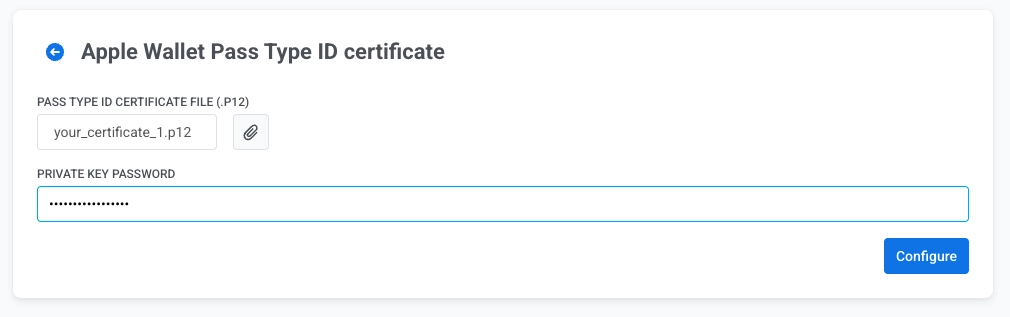
3. **PASS TYPE ID CERTIFICATE FILE (.P12)** के आगे अटैचमेंट आइकन पर क्लिक करें और अपनी `.p12` फ़ाइल चुनें।
4. **PRIVATE KEY PASSWORD** में, वह पासवर्ड दर्ज करें जो आपने Keychain Access से `.p12` फ़ाइल निर्यात करते समय सेट किया था।
5. **Configure** पर क्लिक करें।
 3. **PASS TYPE ID CERTIFICATE FILE (.P12)** के आगे अटैचमेंट आइकन पर क्लिक करें और अपनी `.p12` फ़ाइल चुनें।
4. **PRIVATE KEY PASSWORD** में, वह पासवर्ड दर्ज करें जो आपने Keychain Access से `.p12` फ़ाइल निर्यात करते समय सेट किया था।
5. **Configure** पर क्लिक करें।
3. **PASS TYPE ID CERTIFICATE FILE (.P12)** के आगे अटैचमेंट आइकन पर क्लिक करें और अपनी `.p12` फ़ाइल चुनें।
4. **PRIVATE KEY PASSWORD** में, वह पासवर्ड दर्ज करें जो आपने Keychain Access से `.p12` फ़ाइल निर्यात करते समय सेट किया था।
5. **Configure** पर क्लिक करें।