# iOS टोकन-आधारित कॉन्फ़िगरेशन
APNs के साथ तेज़ संचार के लिए, आप टोकन-आधारित प्रमाणीकरण का उपयोग करके अपने iOS प्रोजेक्ट को कॉन्फ़िगर कर सकते हैं।
## Apple से एक एन्क्रिप्शन कुंजी और कुंजी आईडी प्राप्त करें
1. अपने Apple डेवलपर खाते में लॉग इन करें और बाईं ओर के मेनू में **Keys** सेक्शन पर जाएँ। एक नई कुंजी बनाने के लिए **+** दबाएँ।
2. **Key Description** फ़ील्ड में, कुंजी के लिए एक अद्वितीय नाम दर्ज करें। फिर, **Key Services** सेक्शन में APNs को सक्षम करें। **Continue** पर क्लिक करें।
3. **Key ID** को कॉपी करें, जो एक 10-वर्णों की स्ट्रिंग है, और **authentication token signing key** डाउनलोड करें, जो एक .p8 फ़ाइल एक्सटेंशन वाली टेक्स्ट फ़ाइल है।
## Pushwoosh में iOS प्लेटफ़ॉर्म को कॉन्फ़िगर करें
1. अपने Pushwoosh प्रोजेक्ट में, **Configure Platforms** सेक्शन पर जाएँ और iOS प्लेटफ़ॉर्म के आगे **Configure** पर क्लिक करें।
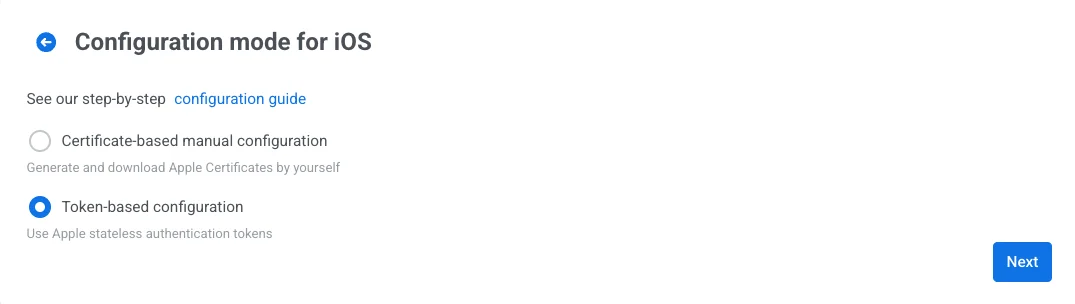
2. खुलने वाले कॉन्फ़िगरेशन फ़ॉर्म में, **Token-based manual configuration** चुनें और **Next** पर क्लिक करें।
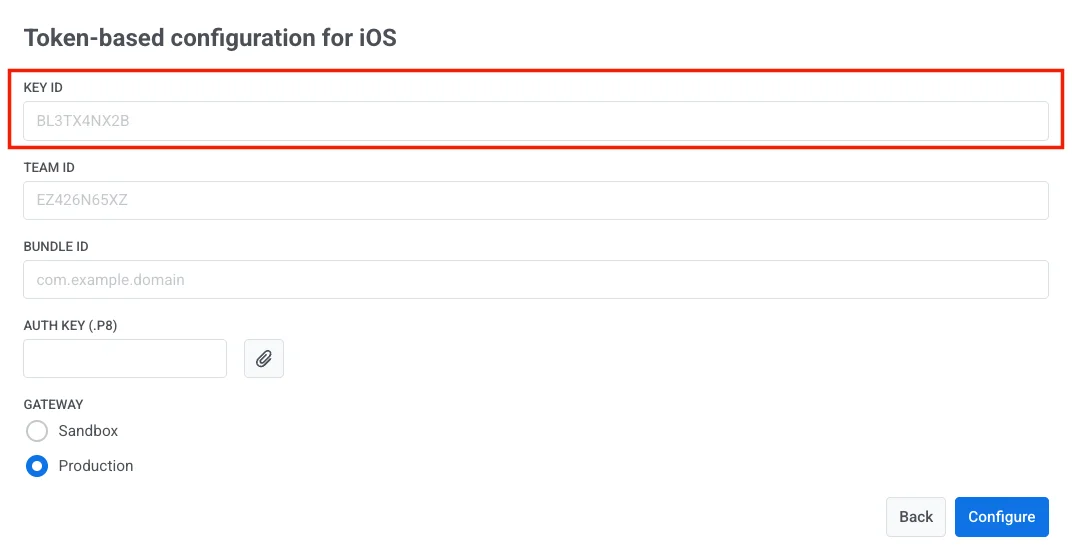
3. उपयुक्त फ़ील्ड में **Key ID** पेस्ट करें।
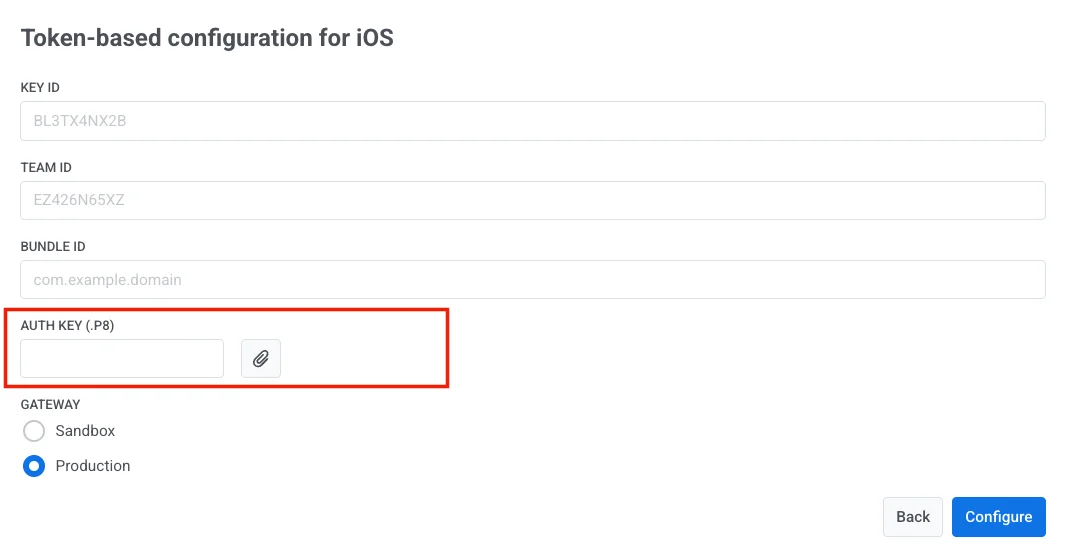
4. **Auth Key** फ़ील्ड में Apple से डाउनलोड की गई **.p8 साइनिंग कुंजी फ़ाइल** अपलोड करें।
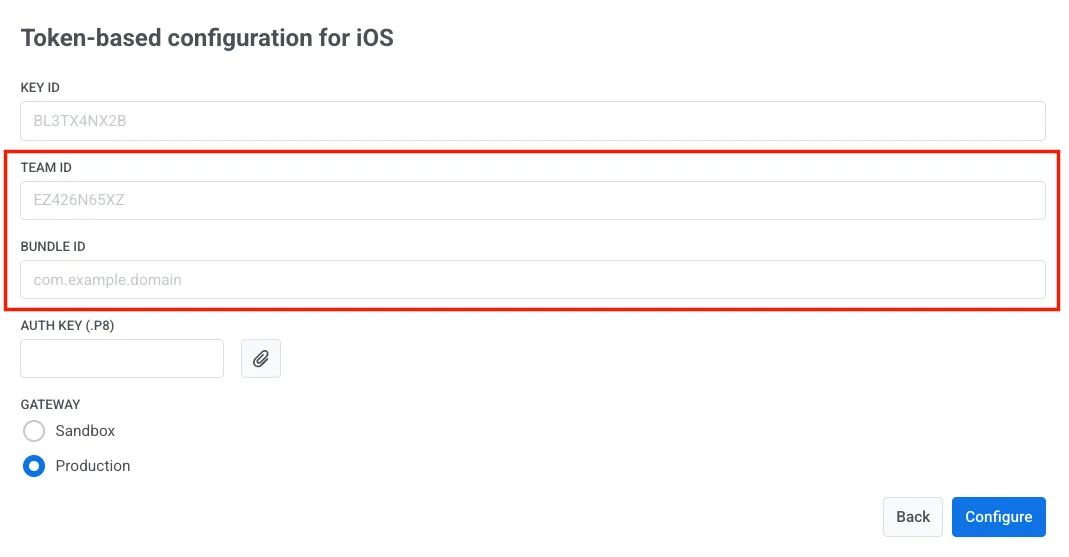
5. अपनी Apple डेवलपर **Team ID** और **Bundle ID** दर्ज करें।
> अपनी Team ID प्राप्त करने के लिए, अपने Apple डेवलपर खाते पर जाएँ और **Membership** सेक्शन पर नेविगेट करें।
>
> आप अपने Apple डेवलपर कंसोल के **Certificates, Identifiers & Profiles** सेक्शन में एक Bundle ID पा सकते हैं।
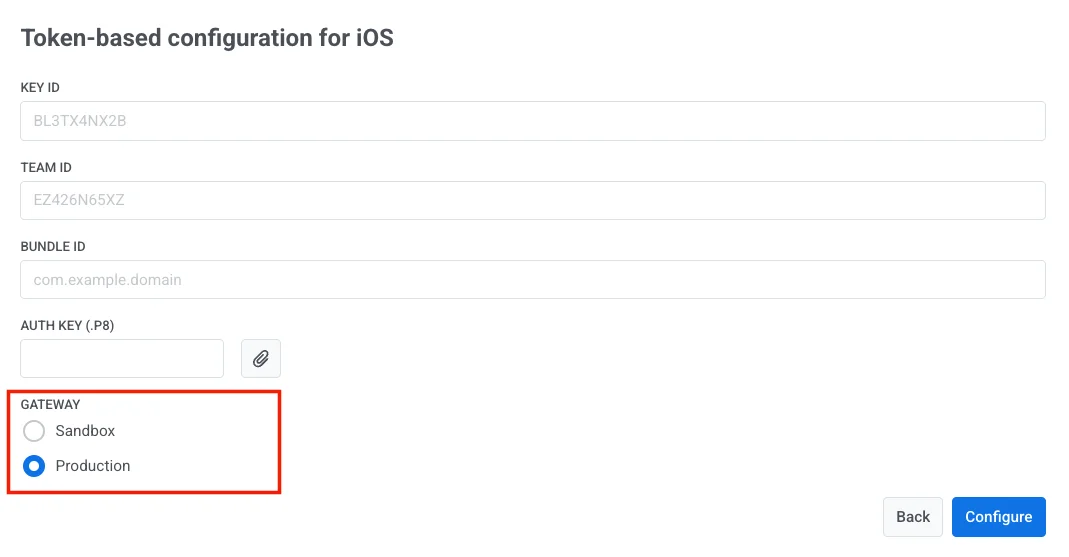
6. उपयुक्त गेटवे चुनें: **Sandbox** या **Production**।
7. सेटअप पूरा करने के लिए **Configure** पर क्लिक करें।
 2. खुलने वाले कॉन्फ़िगरेशन फ़ॉर्म में, **Token-based manual configuration** चुनें और **Next** पर क्लिक करें।
 3. उपयुक्त फ़ील्ड में **Key ID** पेस्ट करें।
 4. **Auth Key** फ़ील्ड में Apple से डाउनलोड की गई **.p8 साइनिंग कुंजी फ़ाइल** अपलोड करें।
 5. अपनी Apple डेवलपर **Team ID** और **Bundle ID** दर्ज करें।
 > अपनी Team ID प्राप्त करने के लिए, अपने Apple डेवलपर खाते पर जाएँ और **Membership** सेक्शन पर नेविगेट करें।
>
> आप अपने Apple डेवलपर कंसोल के **Certificates, Identifiers & Profiles** सेक्शन में एक Bundle ID पा सकते हैं।
6. उपयुक्त गेटवे चुनें: **Sandbox** या **Production**।
> अपनी Team ID प्राप्त करने के लिए, अपने Apple डेवलपर खाते पर जाएँ और **Membership** सेक्शन पर नेविगेट करें।
>
> आप अपने Apple डेवलपर कंसोल के **Certificates, Identifiers & Profiles** सेक्शन में एक Bundle ID पा सकते हैं।
6. उपयुक्त गेटवे चुनें: **Sandbox** या **Production**।
 7. सेटअप पूरा करने के लिए **Configure** पर क्लिक करें।