# iOS प्रमाणपत्र-आधारित कॉन्फ़िगरेशन
iOS प्लेटफ़ॉर्म को मैन्युअल रूप से कॉन्फ़िगर करने के लिए इस गाइड का पालन करें।
## एक प्रमाणपत्र अनुरोध फ़ाइल बनाना
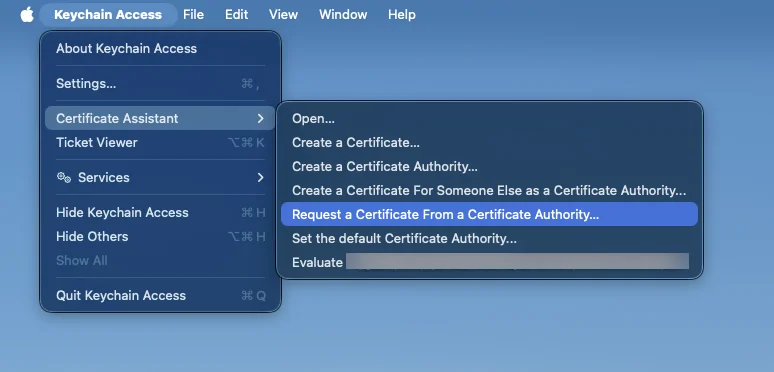
1. **Keychain Access** लॉन्च करें, **Certificate Assistant** पर जाएं और **Request a Certificate From a Certificate Authority** पर क्लिक करें:
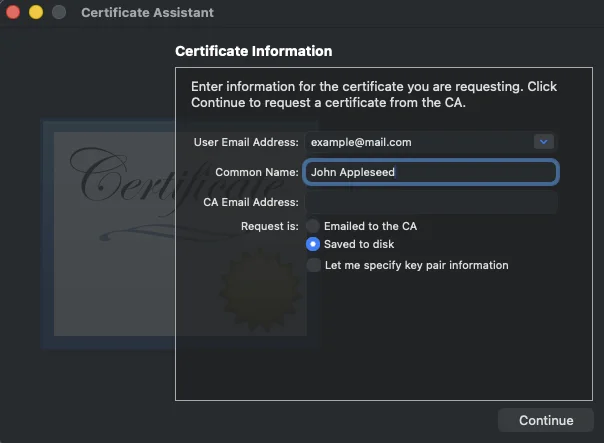
2. आवश्यक जानकारी दर्ज करें और **Saved to disk** चुनें। आपको CA ईमेल फ़ील्ड को खाली छोड़ देना चाहिए। **Continue** पर क्लिक करें और सुझाए गए नाम का उपयोग करके प्रमाणपत्र अनुरोध को **Save** करें।
## Apple डेवलपर पोर्टल में एक APNs प्रमाणपत्र बनाना
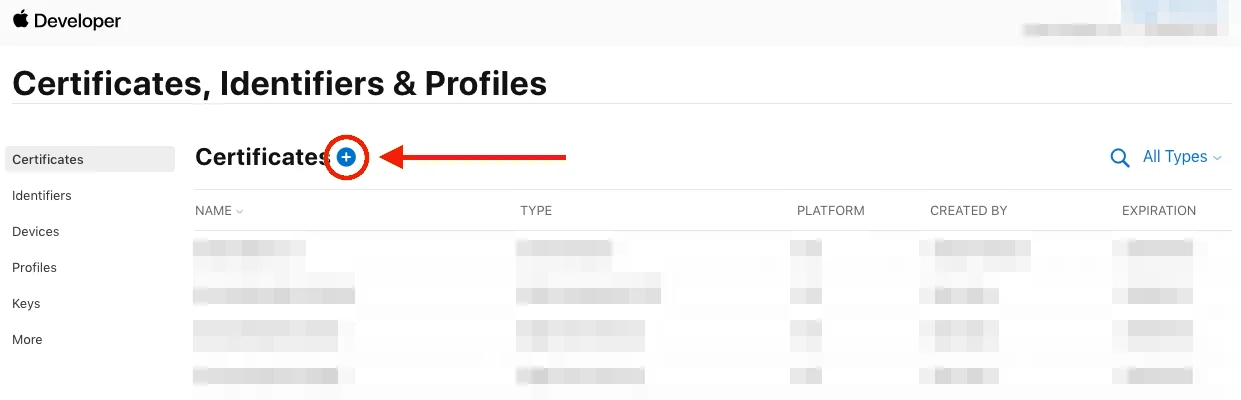
1. [Apple डेवलपर पोर्टल](https://developer.apple.com/account/) में साइन इन करें और **Account** टैब में **Certificates, Identifiers & Profiles** खोलें। **Add** पर क्लिक करें:
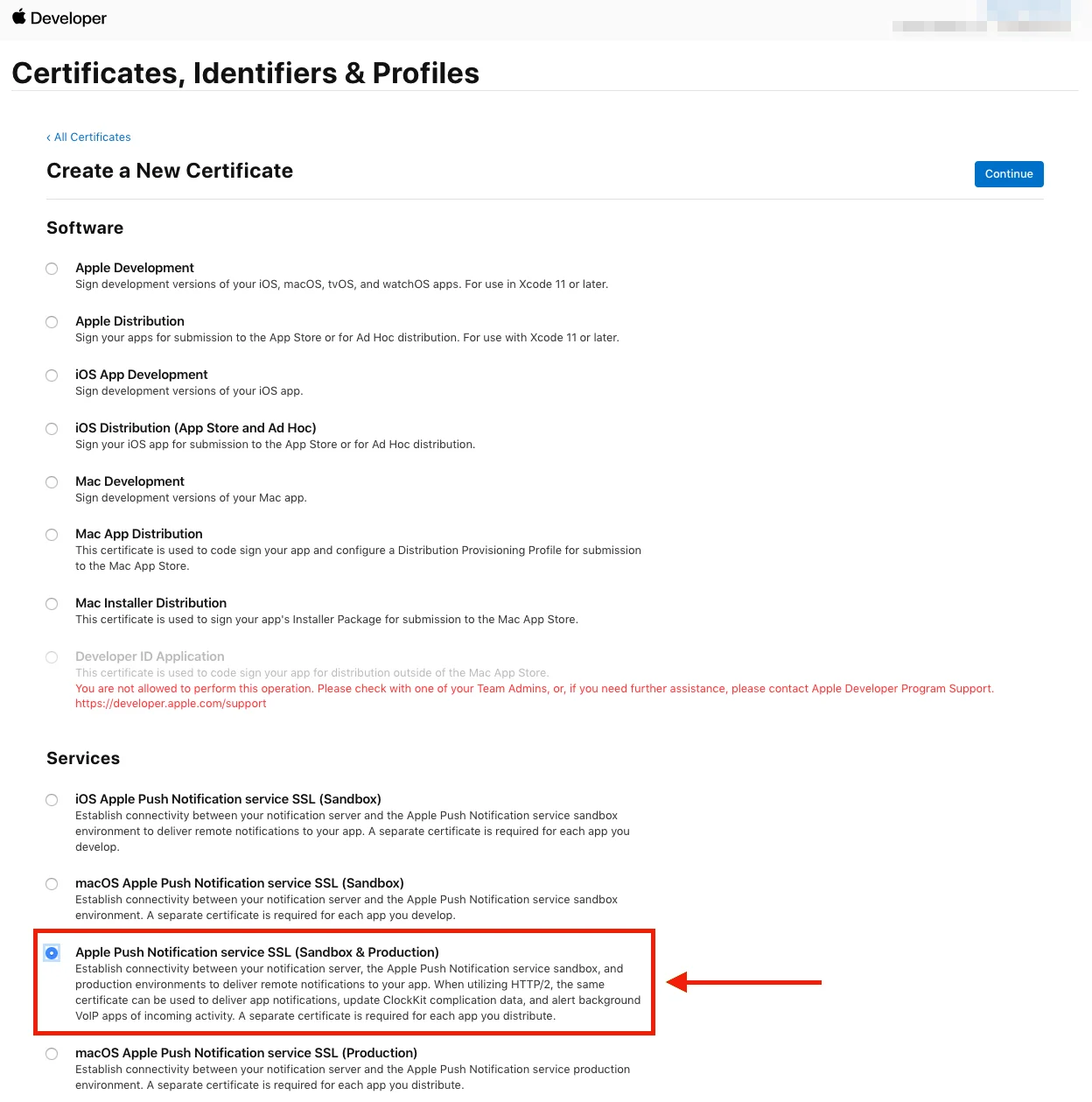
2. आपको जिस प्रमाणपत्र प्रकार की आवश्यकता है उसे चुनें और पृष्ठ के नीचे **Continue** पर क्लिक करें।
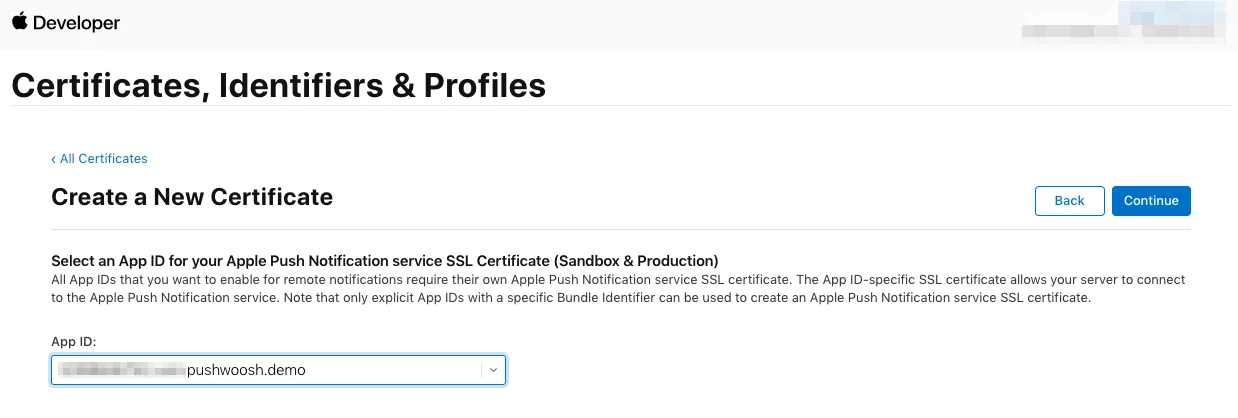
3. अगले पृष्ठ पर अपने प्रोजेक्ट का **App ID** चुनें, फिर **Continue** पर क्लिक करें।
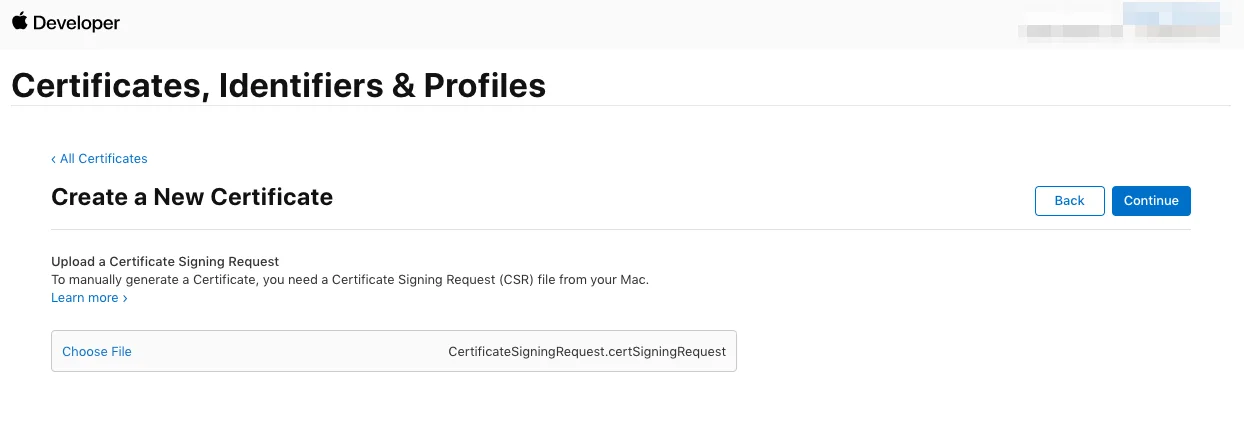
4. आपके द्वारा पहले बनाए गए **Certificate Signing Request** को चुनें।
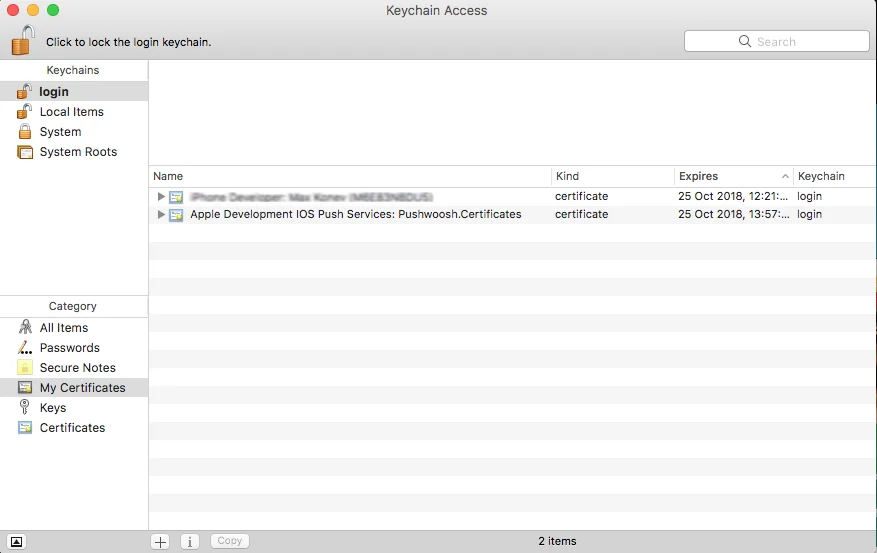
5. प्रमाणपत्र डाउनलोड करें और इसे **Keychain Access** में जोड़ें। एक बार जब आप प्रमाणपत्र पर क्लिक करते हैं, तो **Keychain Access** लॉन्च हो जाएगा।
## निजी कुंजी (.p12) निर्यात करना
**Keychain Access** में, आपके द्वारा अभी जोड़े गए प्रमाणपत्र पर राइट-क्लिक करें और Export चुनें।
**Personal Information Exchange (.p12)** फ़ाइल सहेजें। आपको एक पासवर्ड सेट करने के लिए कहा जाएगा।
अपना पासवर्ड टाइप करने के बाद, निजी कुंजी का निर्यात पूरा करने के लिए **Allow** पर क्लिक करें।
## Pushwoosh में iOS प्लेटफ़ॉर्म को कॉन्फ़िगर करना
अपने Pushwoosh प्रोजेक्ट में, **Configure Platforms** सेक्शन में जाएं और iOS पंक्ति में **Configure** पर क्लिक करें:
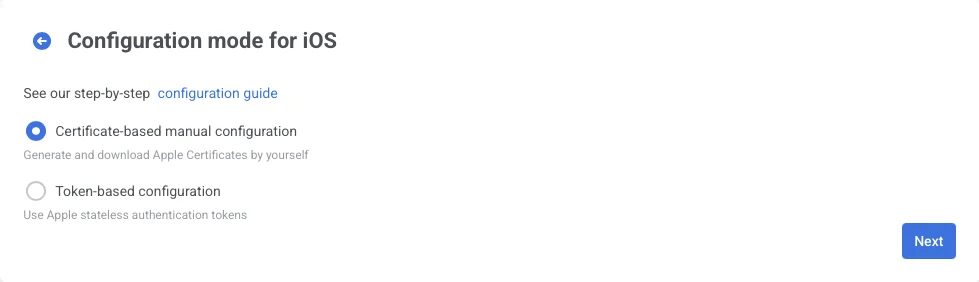
खुले हुए फ़ॉर्म में, **certificate-based manual configuration** चुनें और **Next** पर क्लिक करें:
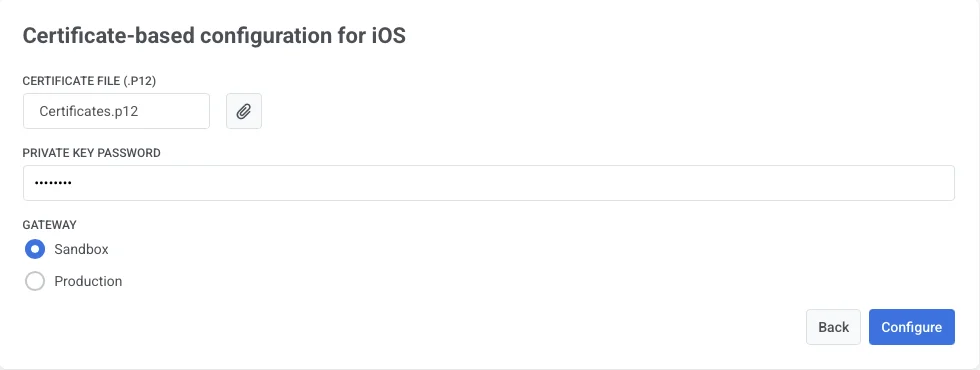
खुली हुई विंडो में, निम्नलिखित करें:
* प्रमाणपत्र फ़ाइल (.p12) अपलोड करें
* **Private key password** दर्ज करें
* **Gateway** चुनें
सेटअप पूरा करने के लिए **Configure** पर क्लिक करें।
 2. आवश्यक जानकारी दर्ज करें और **Saved to disk** चुनें। आपको CA ईमेल फ़ील्ड को खाली छोड़ देना चाहिए। **Continue** पर क्लिक करें और सुझाए गए नाम का उपयोग करके प्रमाणपत्र अनुरोध को **Save** करें।
 ## Apple डेवलपर पोर्टल में एक APNs प्रमाणपत्र बनाना
1. [Apple डेवलपर पोर्टल](https://developer.apple.com/account/) में साइन इन करें और **Account** टैब में **Certificates, Identifiers & Profiles** खोलें। **Add** पर क्लिक करें:
## Apple डेवलपर पोर्टल में एक APNs प्रमाणपत्र बनाना
1. [Apple डेवलपर पोर्टल](https://developer.apple.com/account/) में साइन इन करें और **Account** टैब में **Certificates, Identifiers & Profiles** खोलें। **Add** पर क्लिक करें:
 2. आपको जिस प्रमाणपत्र प्रकार की आवश्यकता है उसे चुनें और पृष्ठ के नीचे **Continue** पर क्लिक करें।
 3. अगले पृष्ठ पर अपने प्रोजेक्ट का **App ID** चुनें, फिर **Continue** पर क्लिक करें।
 4. आपके द्वारा पहले बनाए गए **Certificate Signing Request** को चुनें।
 5. प्रमाणपत्र डाउनलोड करें और इसे **Keychain Access** में जोड़ें। एक बार जब आप प्रमाणपत्र पर क्लिक करते हैं, तो **Keychain Access** लॉन्च हो जाएगा।
 ## निजी कुंजी (.p12) निर्यात करना
**Keychain Access** में, आपके द्वारा अभी जोड़े गए प्रमाणपत्र पर राइट-क्लिक करें और Export चुनें।
## निजी कुंजी (.p12) निर्यात करना
**Keychain Access** में, आपके द्वारा अभी जोड़े गए प्रमाणपत्र पर राइट-क्लिक करें और Export चुनें।
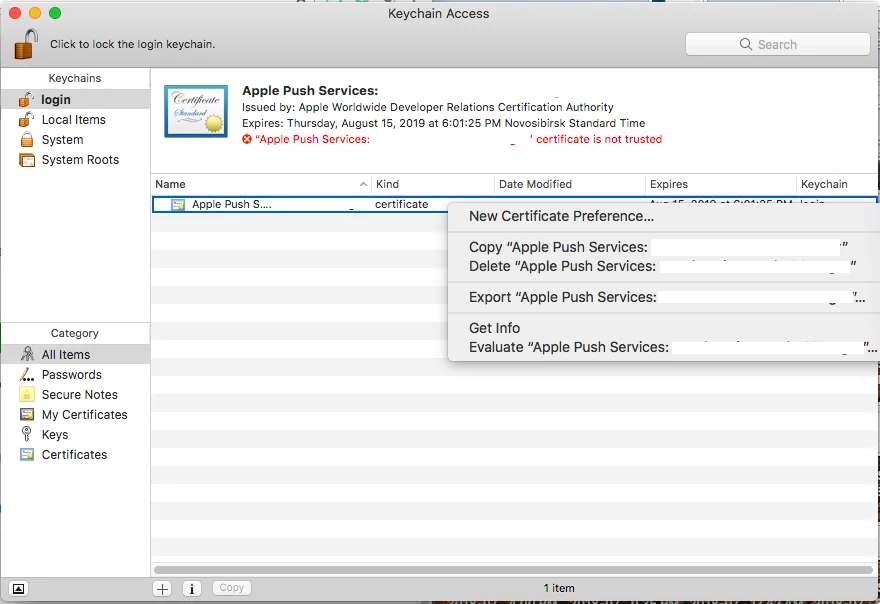 **Personal Information Exchange (.p12)** फ़ाइल सहेजें। आपको एक पासवर्ड सेट करने के लिए कहा जाएगा।
अपना पासवर्ड टाइप करने के बाद, निजी कुंजी का निर्यात पूरा करने के लिए **Allow** पर क्लिक करें।
## Pushwoosh में iOS प्लेटफ़ॉर्म को कॉन्फ़िगर करना
अपने Pushwoosh प्रोजेक्ट में, **Configure Platforms** सेक्शन में जाएं और iOS पंक्ति में **Configure** पर क्लिक करें:
**Personal Information Exchange (.p12)** फ़ाइल सहेजें। आपको एक पासवर्ड सेट करने के लिए कहा जाएगा।
अपना पासवर्ड टाइप करने के बाद, निजी कुंजी का निर्यात पूरा करने के लिए **Allow** पर क्लिक करें।
## Pushwoosh में iOS प्लेटफ़ॉर्म को कॉन्फ़िगर करना
अपने Pushwoosh प्रोजेक्ट में, **Configure Platforms** सेक्शन में जाएं और iOS पंक्ति में **Configure** पर क्लिक करें:
 खुले हुए फ़ॉर्म में, **certificate-based manual configuration** चुनें और **Next** पर क्लिक करें:
 खुली हुई विंडो में, निम्नलिखित करें:
* प्रमाणपत्र फ़ाइल (.p12) अपलोड करें
* **Private key password** दर्ज करें
* **Gateway** चुनें
खुली हुई विंडो में, निम्नलिखित करें:
* प्रमाणपत्र फ़ाइल (.p12) अपलोड करें
* **Private key password** दर्ज करें
* **Gateway** चुनें
 सेटअप पूरा करने के लिए **Configure** पर क्लिक करें।