# iOS लाइव एक्टिविटी स्कीमा कॉन्फ़िगरेशन
एक लाइव एक्टिविटी स्कीमा आपके iOS ऐप द्वारा घोषित एक `ActivityAttributes` प्रकार के कंटेंट-स्टेट फ़ील्ड का वर्णन करता है, ताकि एक जर्नी का [लाइव एक्टिविटी एलिमेंट](/hi/product/customer-journey/journey-elements/channels/live-activity/) रॉ JSON के बजाय नामित फ़ील्ड से एक फ़ॉर्म बना सके। कंट्रोल पैनल में प्रति विजेट एक संस्करण प्रकाशित करें।
## एक स्कीमा संस्करण प्रकाशित करें
1. Pushwoosh में अपने एप्लिकेशन का **प्लेटफ़ॉर्म कॉन्फ़िगर करें** पेज खोलें।
2. iOS प्लेटफ़ॉर्म के आगे **लाइव एक्टिविटी स्कीमा** पर क्लिक करें।

3. **संस्करण प्रकाशित करें** पर क्लिक करें।
4. **एट्रिब्यूट्स प्रकार** दर्ज करें: आपके ऐप में `ActivityAttributes` प्रकार का सटीक नाम, उदाहरण के लिए `FlightAttributes`।
5. **कंटेंट-स्टेट JSON स्कीमा** में, उस प्रकार के `ContentState` के लिए JSON स्कीमा दर्ज करें — वे फ़ील्ड जो एक्टिविटी के चलने के दौरान बदलते हैं, जैसे कि एक उड़ान का गेट या स्थिति। `ActivityAttributes` के अपने निश्चित फ़ील्ड को यहाँ शामिल न करें। [एक स्कीमा लिखना](/hi/developer/api-reference/live-activity-schemas-api/#writing-a-schema) देखें।
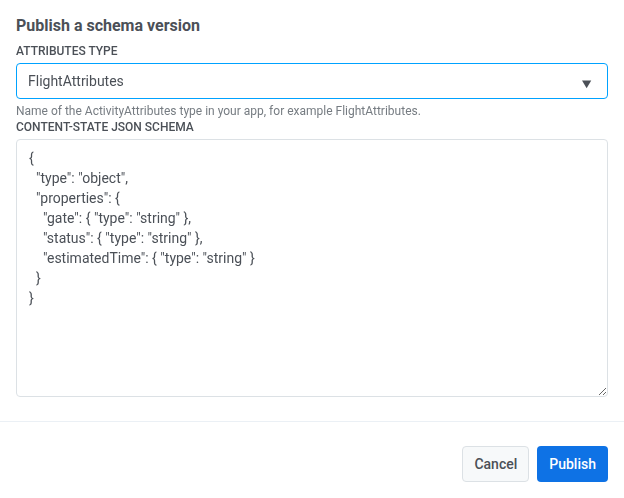
6. **प्रकाशित करें** पर क्लिक करें।
## मौजूदा स्कीमा प्रबंधित करें
उसी **लाइव एक्टिविटी स्कीमा** स्क्रीन पर:
* इसके प्रकाशित स्कीमा को देखने के लिए एक संस्करण के आगे **JSON देखें** पर क्लिक करें।
* एक संस्करण को हटाने के लिए **हटाएं** पर क्लिक करें। इसे पूर्ववत नहीं किया जा सकता है, और एक जर्नी एलिमेंट जो अभी भी उस संस्करण पर सेट है, वह अपने कंटेंट-स्टेट फ़ील्ड को रेंडर करना बंद कर देगा।
## एक जर्नी में स्कीमा का उपयोग करें
एक बार प्रकाशित होने के बाद, इसे एक जर्नी के [लाइव एक्टिविटी एलिमेंट](/hi/product/customer-journey/journey-elements/channels/live-activity/#set-up-the-element) में **विजेट** के तहत चुनें — इसके कंटेंट-स्टेट फ़ील्ड **कार्ड कंटेंट** के तहत दिखाई देंगे।