# ईमेल कॉन्फ़िगरेशन
Pushwoosh के माध्यम से ईमेल भेजना शुरू करने के लिए, आपको अपने खाते को सत्यापित करने, प्रेषक विवरण कॉन्फ़िगर करने और अपने डोमेन को प्रमाणित करने के लिए सेटअप चरणों की एक श्रृंखला पूरी करनी होगी। यह प्रक्रिया सुरक्षित, अनुपालन ईमेल डिलीवरी सुनिश्चित करती है और सहभागिता मेट्रिक्स की सटीक ट्रैकिंग को सक्षम करती है।
## अपने खाते को सत्यापित करें
Pushwoosh के माध्यम से ईमेल भेजना शुरू करने से पहले, आपको अपने खाते को सत्यापित करना होगा।
यह आपके ईमेल की विश्वसनीय और सुरक्षित डिलीवरी की गारंटी के लिए एक महत्वपूर्ण कदम है। सत्यापन स्पैम या दुर्भावनापूर्ण गतिविधियों के लिए प्लेटफ़ॉर्म के दुरुपयोग को रोकने में मदद करता है और नियमों का अनुपालन सुनिश्चित करता है।
सत्यापन प्रक्रिया को पूरा करने के लिए इन चरणों का पालन करें:
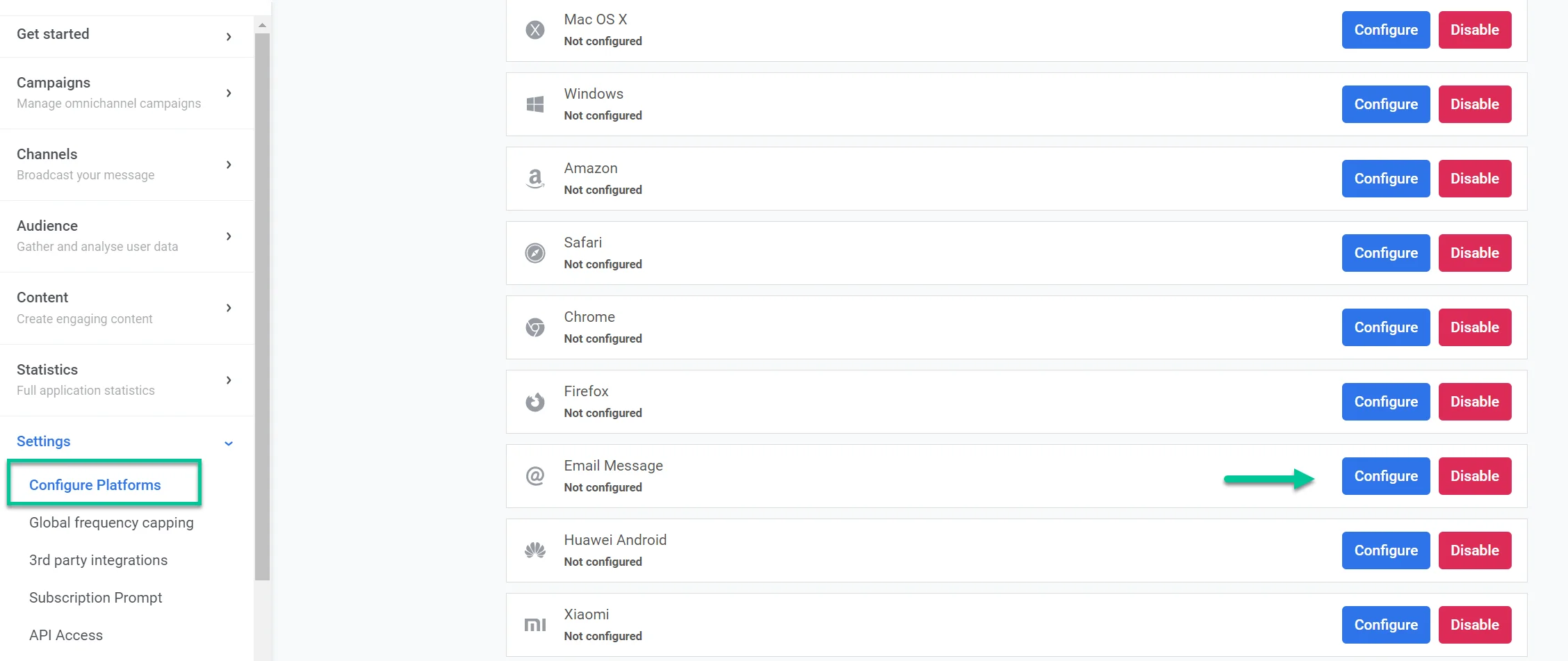
1. **सेटिंग्स > प्लेटफ़ॉर्म कॉन्फ़िगर करें** पर नेविगेट करें।
2. ईमेल संदेश का पता लगाएँ और **कॉन्फ़िगर करें** पर क्लिक करें।
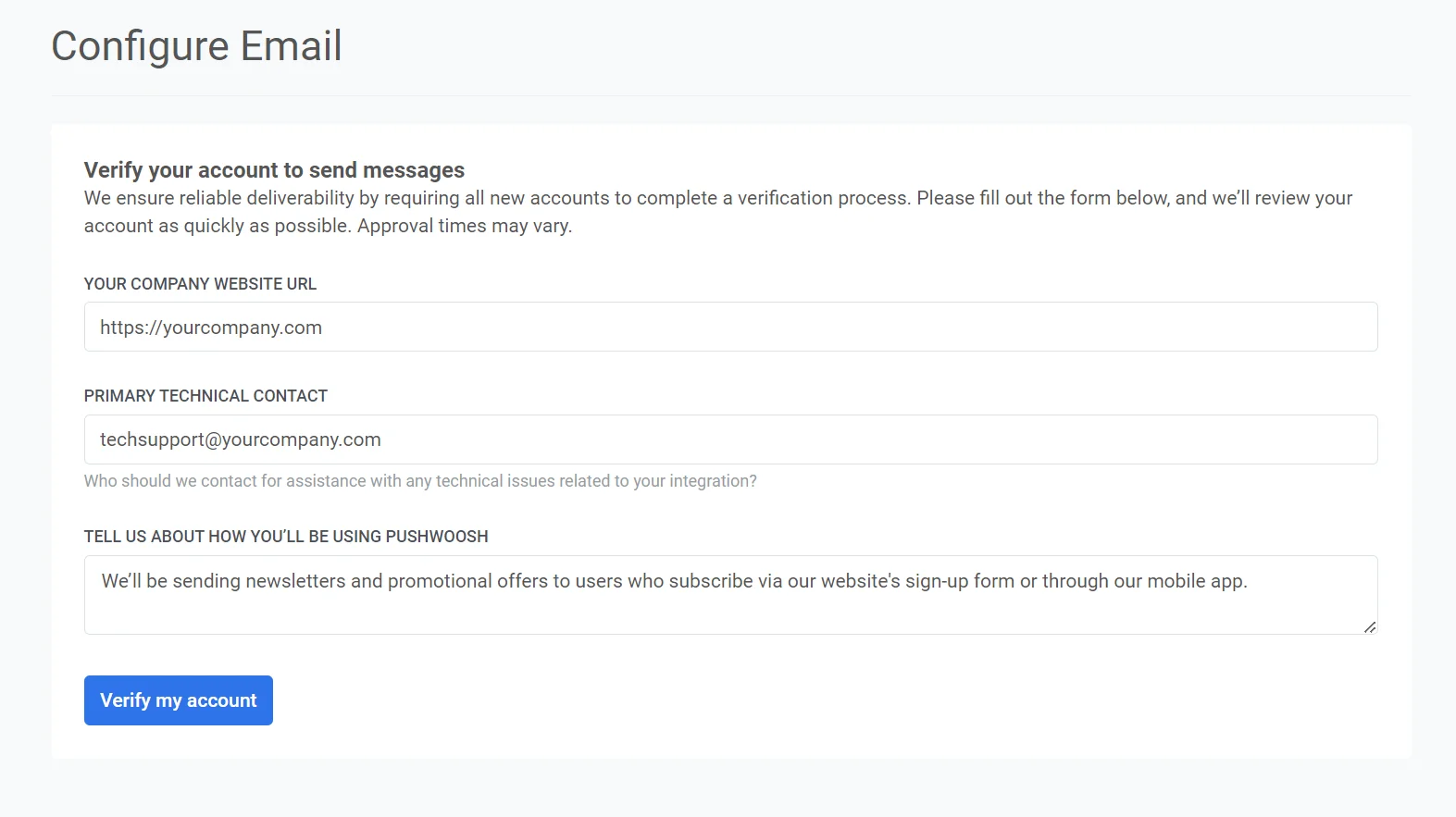
3. दिखाई देने वाले फ़ॉर्म में, अपनी कंपनी की वेबसाइट का URL **आपकी कंपनी की वेबसाइट का URL** फ़ील्ड में प्रदान करें (उदाहरण के लिए, https://example.com)।
4. **प्राथमिक तकनीकी संपर्क** फ़ील्ड में, उस व्यक्ति का ईमेल पता दर्ज करें जो आपके एकीकरण के तकनीकी पहलुओं के प्रबंधन के लिए ज़िम्मेदार है। इस संपर्क का उपयोग किसी भी तकनीकी-संबंधित पूछताछ या मुद्दों के लिए किया जाएगा।
5. **हमें बताएं कि आप Pushwoosh का उपयोग कैसे करेंगे** फ़ील्ड में, इस बारे में विवरण प्रदान करें कि आप अपने ईमेल अभियानों के लिए Pushwoosh का उपयोग कैसे करना चाहते हैं। इसमें निम्नलिखित जानकारी शामिल करें:
- आप जिस प्रकार के संदेश भेजने की योजना बना रहे हैं (जैसे, न्यूज़लेटर, प्रचार प्रस्ताव, आदि)।
- आपके ग्राहक इन संदेशों को प्राप्त करने के लिए कैसे साइन अप करते हैं (जैसे, वेबसाइट फ़ॉर्म, मोबाइल ऐप पंजीकरण)।
एक बार सभी जानकारी भर जाने के बाद, अपना अनुरोध सबमिट करने के लिए **मेरा खाता सत्यापित करें** बटन पर क्लिक करें। Pushwoosh आपके विवरण की समीक्षा करेगा, और जल्द से जल्द आपसे संपर्क करेगा।
आपके खाते के सत्यापित होने के बाद, आपको एक पुष्टिकरण ईमेल प्राप्त होगा। फिर आप अपनी ईमेल प्रेषक सेटिंग्स को कॉन्फ़िगर करने के लिए आगे बढ़ सकते हैं।
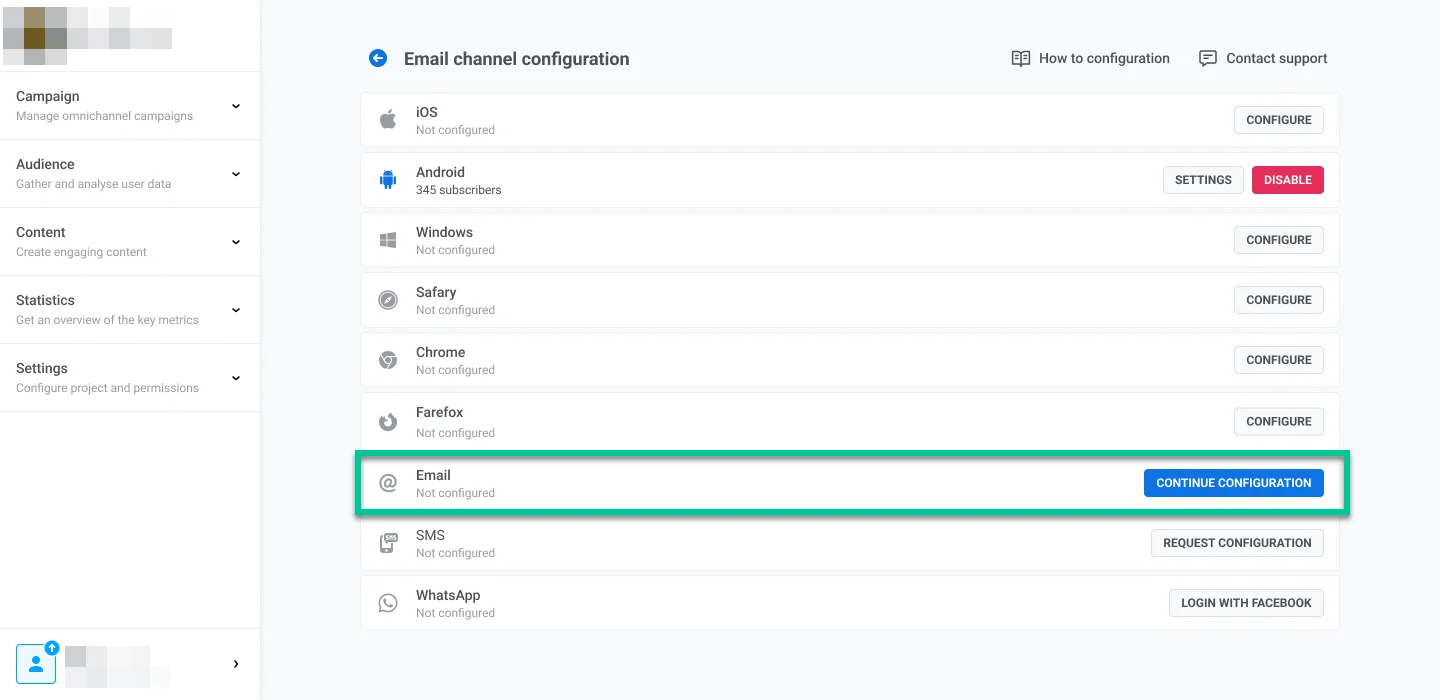
इसके लिए, **सेटिंग्स** पर जाएं, **प्लेटफ़ॉर्म कॉन्फ़िगर करें** चुनें, और ईमेल प्लेटफ़ॉर्म के आगे **कॉन्फ़िगरेशन जारी रखें** पर क्लिक करें।
## प्रेषक विवरण कॉन्फ़िगर करें
### एक डोमेन जोड़ें
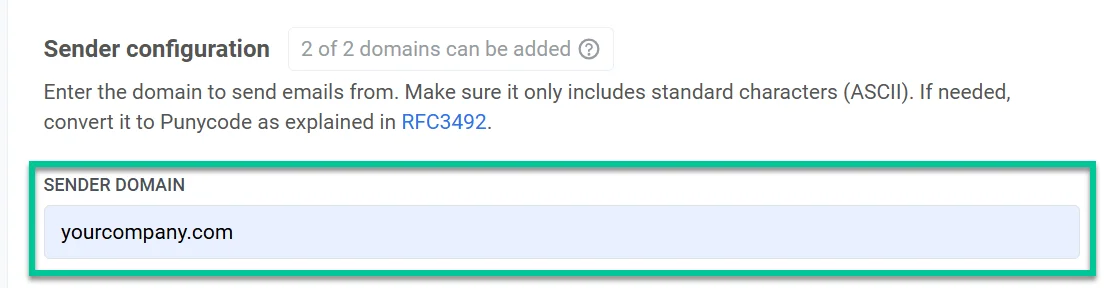
Pushwoosh के साथ ईमेल भेजने के लिए, एक डोमेन जोड़ें और सत्यापित करें। **डोमेन** फ़ील्ड में, वह डोमेन दर्ज करें जिसका आप ईमेल भेजने के लिए उपयोग करना चाहते हैं (जैसे, yourcompany.com)।
**महत्वपूर्ण:** इस डोमेन को आपके ईमेल अभियानों में उपयोग किए जाने से पहले अगले चरण में DNS के माध्यम से सत्यापित किया जाना चाहिए।
### डिफ़ॉल्ट प्रेषक विवरण जोड़ें
#### प्रेषक का पता
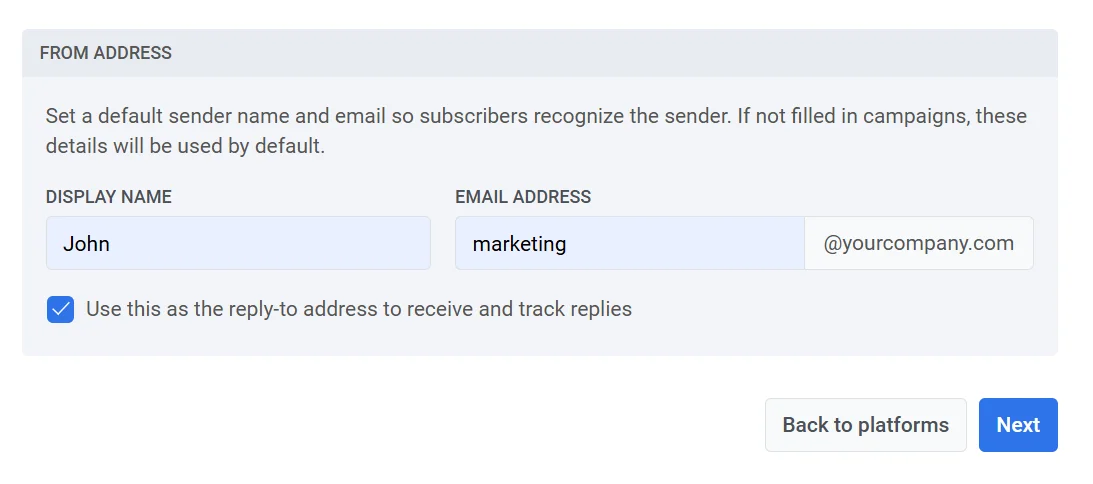
एक डिफ़ॉल्ट प्रेषक नाम और ईमेल पता सेट करें जो प्राप्तकर्ताओं के इनबॉक्स में दिखाई देगा। यह उपयोगकर्ताओं को प्रेषक को पहचानने में मदद करता है और विश्वास बनाता है।
* **नाम**: प्रेषक का नाम दर्ज करें (जैसे, जॉन)।
* **ईमेल**: "@" प्रतीक से पहले प्रेषक का ईमेल पता दर्ज करें (जैसे, *marketing@yourcompany.com* के लिए, *marketing* दर्ज करें)
**ध्यान दें**: ये डिफ़ॉल्ट प्रेषक विवरण अभियानों में स्वचालित रूप से उपयोग किए जाएंगे जब तक कि आप किसी व्यक्तिगत अभियान के लिए अलग प्रेषक विवरण निर्दिष्ट नहीं करते हैं।
यदि आप चाहते हैं कि प्राप्तकर्ताओं के उत्तर सीधे प्रेषक के ईमेल पते पर जाएं तो **उत्तर ट्रैक करने के लिए इसे उत्तर-से पते के रूप में उपयोग करें** चेकबॉक्स चुनें।
#### उत्तर-से पता
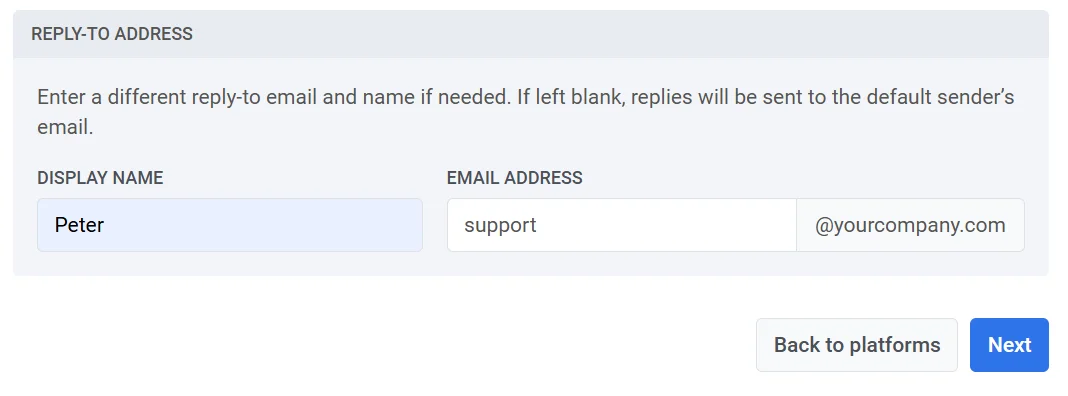
एक अलग उत्तर-से पते का उपयोग करने के लिए, चेकबॉक्स को अनचेक छोड़ दें, और निर्दिष्ट करें:
* **उत्तर-से नाम**: वह नाम जो उत्तरों के लिए संपर्क के रूप में दिखाई देगा।
* **उत्तर-से ईमेल**: वह ईमेल पता जहां उत्तर भेजे जाने चाहिए।
यदि दोनों फ़ील्ड खाली छोड़ दिए जाते हैं, तो उत्तर **प्रेषक का पता** अनुभाग में निर्दिष्ट डिफ़ॉल्ट प्रेषक के ईमेल पर भेजे जाएंगे।
आवश्यक फ़ील्ड पूरा करने के बाद, डोमेन सत्यापन के साथ आगे बढ़ने के लिए **अगला** पर क्लिक करें।
## DNS रिकॉर्ड कॉन्फ़िगर करें
अपने डोमेन को प्रमाणित करने और अपने अभियानों के लिए ईमेल भेजने को सक्षम करने के लिए, आपको अपने होस्टिंग प्रदाता की DNS सेटिंग्स में निम्नलिखित DNS रिकॉर्ड कॉन्फ़िगर करने होंगे:
* **DKIM (आवश्यक)**। यह रिकॉर्ड आपके ईमेल को डिजिटल रूप से हस्ताक्षरित करता है, जिससे ईमेल प्रदाता यह सत्यापित कर सकते हैं कि एक ईमेल आपके डोमेन से उत्पन्न हुआ है और पारगमन में बदला नहीं गया है।
* **SPF (आवश्यक)**: यह रिकॉर्ड निर्दिष्ट करता है कि कौन से मेल सर्वर आपके डोमेन की ओर से ईमेल भेजने के लिए अधिकृत हैं, जिससे स्पूफिंग को रोकने में मदद मिलती है।
* **DMARC (आवश्यक)**: यह रिकॉर्ड अप्रमाणित ईमेल को संभालने और आपको वापस रिपोर्ट करने के लिए निर्देश प्रदान करता है, जिससे ईमेल सुरक्षा बढ़ती है।
### DKIM रिकॉर्ड (आवश्यक)
DKIM रिकॉर्ड क्या हैं?
DKIM (DomainKeys Identified Mail) एक ईमेल प्रमाणीकरण विधि है जो प्राप्त करने वाले सर्वरों को यह सत्यापित करने देती है कि एक ईमेल बताए गए डोमेन द्वारा भेजा गया था और पारगमन में बदला नहीं गया है।
अपनी DNS सेटिंग्स में DKIM रिकॉर्ड जोड़कर, आप आउटगोइंग ईमेल पर एक क्रिप्टोग्राफ़िक हस्ताक्षर लागू करते हैं। यह हस्ताक्षर सत्यापित करता है कि संदेश की सामग्री अपरिवर्तित रहती है और इसे आपके डोमेन से एक वैध संदेश के रूप में प्रमाणित करता है।
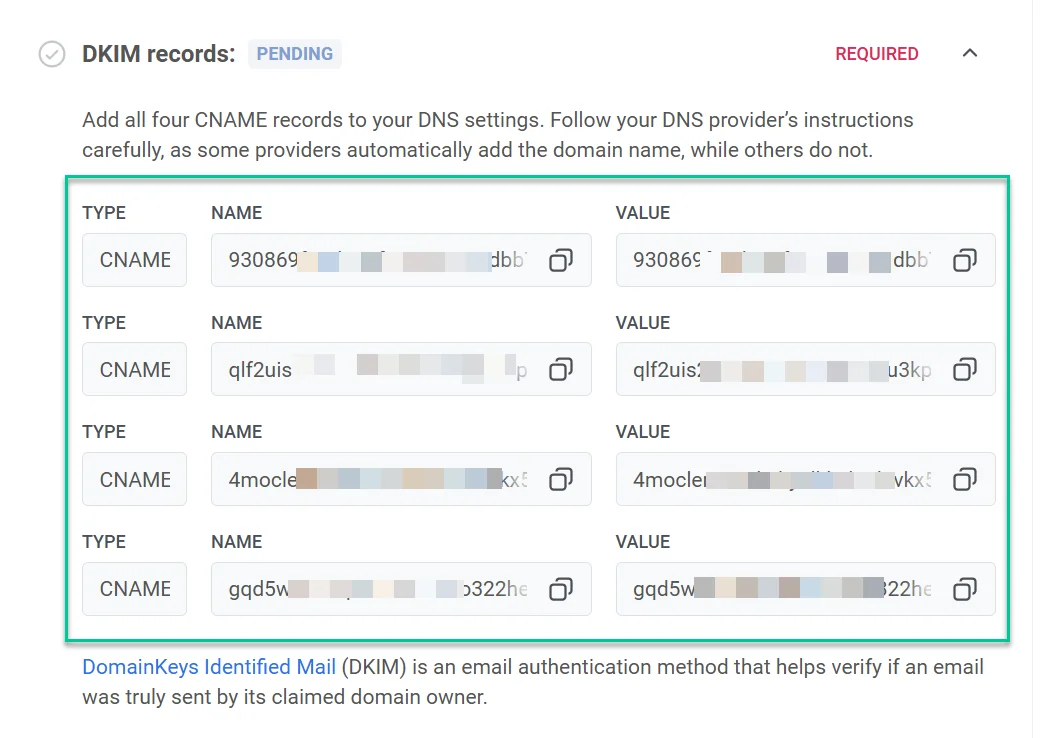
DKIM सेट करने के लिए, आपको अपनी DNS सेटिंग्स में सभी चार CNAME (Canonical Name) रिकॉर्ड जोड़ने होंगे। ये रिकॉर्ड आपके डोमेन को प्रमाणित करने और यह पुष्टि करने के लिए आवश्यक हैं कि आपके डोमेन से भेजे गए ईमेल अधिकृत हैं।
CNAME रिकॉर्ड कॉपी करें और उन्हें अपनी DNS सेटिंग्स में जोड़ें।
एक बार जब आप आवश्यक DNS रिकॉर्ड जोड़ लेते हैं, तो डोमेन सत्यापन प्रक्रिया में आमतौर पर लगभग 5 से 10 मिनट लगते हैं, लेकिन कुछ मामलों में इसमें 24 घंटे तक लग सकते हैं। इस दौरान, आप Pushwoosh के माध्यम से ईमेल नहीं भेज पाएंगे जब तक कि सत्यापन पूरा नहीं हो जाता।
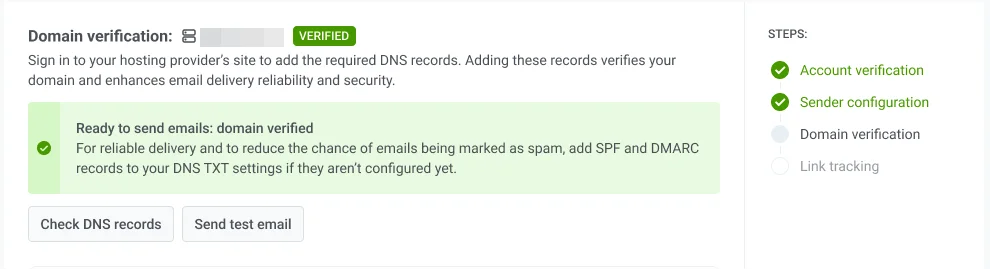
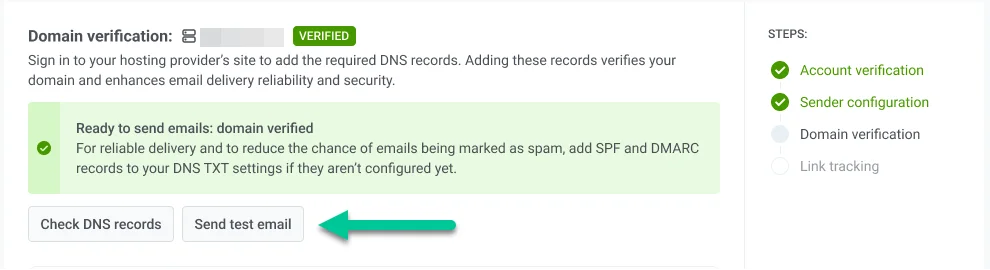
DNS रिकॉर्ड जोड़ने के बाद सत्यापन स्थिति को ताज़ा करने के लिए **DNS रिकॉर्ड जांचें** पर क्लिक करें। एक बार सत्यापन सफल हो जाने पर, डोमेन सत्यापन स्थिति **सत्यापित** में बदल जाएगी।
इस बीच, अन्य सेटअप चरणों पर आगे बढ़ने के लिए स्वतंत्र महसूस करें और बाद में सत्यापन स्थिति की जांच करने के लिए वापस आएं।
#### परीक्षण ईमेल भेजें
एक बार जब आपका डोमेन कॉन्फ़िगरेशन और DKIM सत्यापन पूरा हो जाता है, तो आप यह सुनिश्चित करने के लिए एक परीक्षण ईमेल भेज सकते हैं कि आपकी ईमेल सेटिंग्स सही ढंग से काम कर रही हैं और आपका अभियान लाइव होने पर ईमेल उपयोगकर्ताओं को सफलतापूर्वक वितरित किए जाएंगे।
एक परीक्षण ईमेल भेजने के लिए:
1. **ईमेल चैनल कॉन्फ़िगरेशन** अनुभाग में, **परीक्षण ईमेल भेजें** पर क्लिक करें।
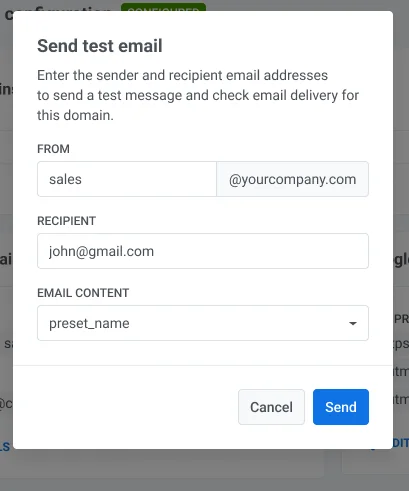
2. प्रेषक और प्राप्तकर्ता विवरण दर्ज करें:
* **प्रेषक**: आपके द्वारा कॉन्फ़िगर किया गया प्रेषक का ईमेल पता।
* **प्राप्तकर्ता**: वह ईमेल पता दर्ज करें जहां आप परीक्षण ईमेल भेजना चाहते हैं। डिफ़ॉल्ट रूप से, यह फ़ील्ड लॉग-इन उपयोगकर्ता के ईमेल से पहले से भरा होता है, लेकिन आप इसे आवश्यकतानुसार बदल सकते हैं।
3. परीक्षण ईमेल में शामिल करने के लिए ड्रॉपडाउन से ईमेल सामग्री का चयन करें।
4. **भेजें** पर क्लिक करें।
### SPF रिकॉर्ड (आवश्यक)
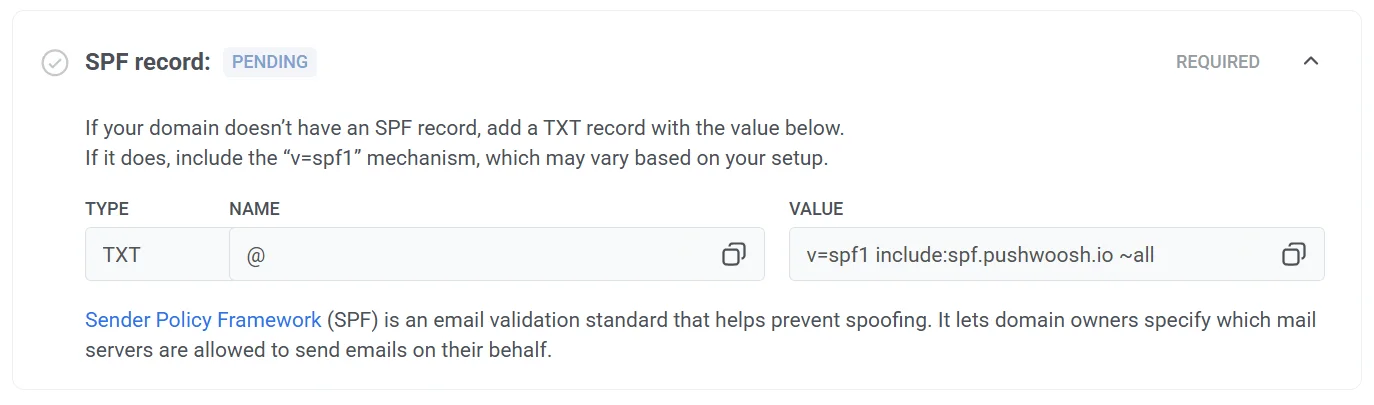
Pushwoosh को आपके डोमेन की ओर से ईमेल भेजने के लिए अपने मेल सर्वरों को अधिकृत करने के लिए एक **प्रेषक नीति फ्रेमवर्क (SPF) रिकॉर्ड** स्थापित करने की आवश्यकता है। SPF एक ईमेल प्रमाणीकरण प्रोटोकॉल है जो स्पूफिंग को रोकने और ईमेल वितरण क्षमता में सुधार करने में मदद करता है।
#### एक नया SPF रिकॉर्ड जोड़ना
यदि आपके डोमेन में SPF रिकॉर्ड नहीं है, तो निम्नलिखित मान के साथ एक नया TXT रिकॉर्ड जोड़ें।
**SPF मान**
```
"v=spf1 include:spf.pushwoosh.io ~all"
```
आपके DNS प्रदाता के आधार पर, रिकॉर्ड का नाम या तो खाली हो सकता है या @ के रूप में सेट हो सकता है।
#### एक मौजूदा SPF रिकॉर्ड में जोड़ना
यदि आपके डोमेन में पहले से ही एक SPF रिकॉर्ड है, तो Pushwoosh को अधिकृत करने के लिए बस अपने मौजूदा रिकॉर्ड में निम्नलिखित SPF तंत्र जोड़ें।
```
include:spf.pushwoosh.io
```
### DMARC सत्यापन (आवश्यक)
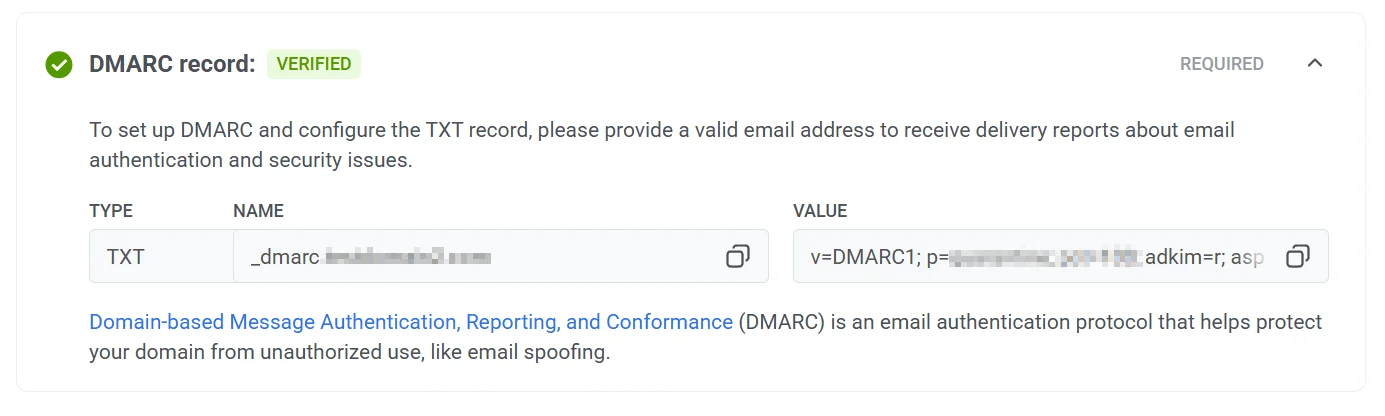
**DMARC** (Domain-based Message Authentication, Reporting, and Conformance) एक ईमेल प्रमाणीकरण प्रोटोकॉल है जो आपके डोमेन को अनधिकृत उपयोग, जैसे ईमेल स्पूफिंग, से बचाने में मदद करता है।
Pushwoosh को सुरक्षित और प्रमाणित ईमेल डिलीवरी सुनिश्चित करने के लिए आपके डोमेन पर DMARC कॉन्फ़िगर करने की आवश्यकता है। DMARC पर अधिक जानकारी के लिए, [DMARC प्रोटोकॉल दस्तावेज़ीकरण](https://dmarc.org/overview/) देखें।
DMARC कॉन्फ़िगर करने के लिए:
1. DMARC TXT रिकॉर्ड कॉपी करें
2. अपने DNS प्रदाता की सेटिंग्स पर जाएं और DNS सेटिंग्स में DMARC रिकॉर्ड जोड़ें। (यदि आपको इन रिकॉर्ड को जोड़ने में मदद चाहिए तो अपने DNS प्रदाता के दस्तावेज़ीकरण का संदर्भ लें।)
3. रिपोर्टिंग सक्षम करें (वैकल्पिक)। ईमेल प्रमाणीकरण और सुरक्षा मुद्दों पर रिपोर्ट प्राप्त करने के लिए, **मान** पैरामीटर के भीतर `rua` फ़ील्ड में एक ईमेल पता जोड़ें।
### एक अलग डोमेन चुनना
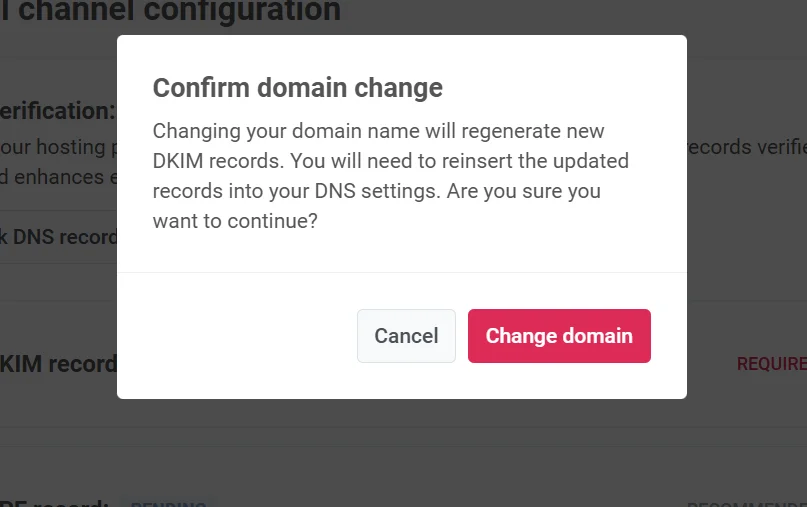
यदि आपको इस चरण में यह महसूस होता है कि आपको अपना डोमेन बदलने की आवश्यकता है, तो **अलग डोमेन चुनें** पर क्लिक करें। फिर, आप एक नया प्रेषक डोमेन जोड़ सकते हैं।
ध्यान रखें कि अपना डोमेन नाम बदलने से नए DNS रिकॉर्ड उत्पन्न होंगे। यह सुनिश्चित करता है कि डोमेन सीमा सही ढंग से ट्रैक की जाती है और उन डोमेन को बाहर कर देती है जिनकी आपको अब आवश्यकता नहीं है।
## लिंक ट्रैकिंग कॉन्फ़िगर करें
लिंक ट्रैकिंग आपको यह समझने में मदद करती है कि आपके दर्शक आपके ईमेल में लिंक के साथ कैसे इंटरैक्ट करते हैं, **UTM पैरामीटर** जोड़कर। UTM टैग के साथ, आप सीधे Google Analytics या किसी अन्य एनालिटिक्स सिस्टम में ईमेल सहभागिता को ट्रैक कर सकते हैं जो UTM को ट्रैक करता है।
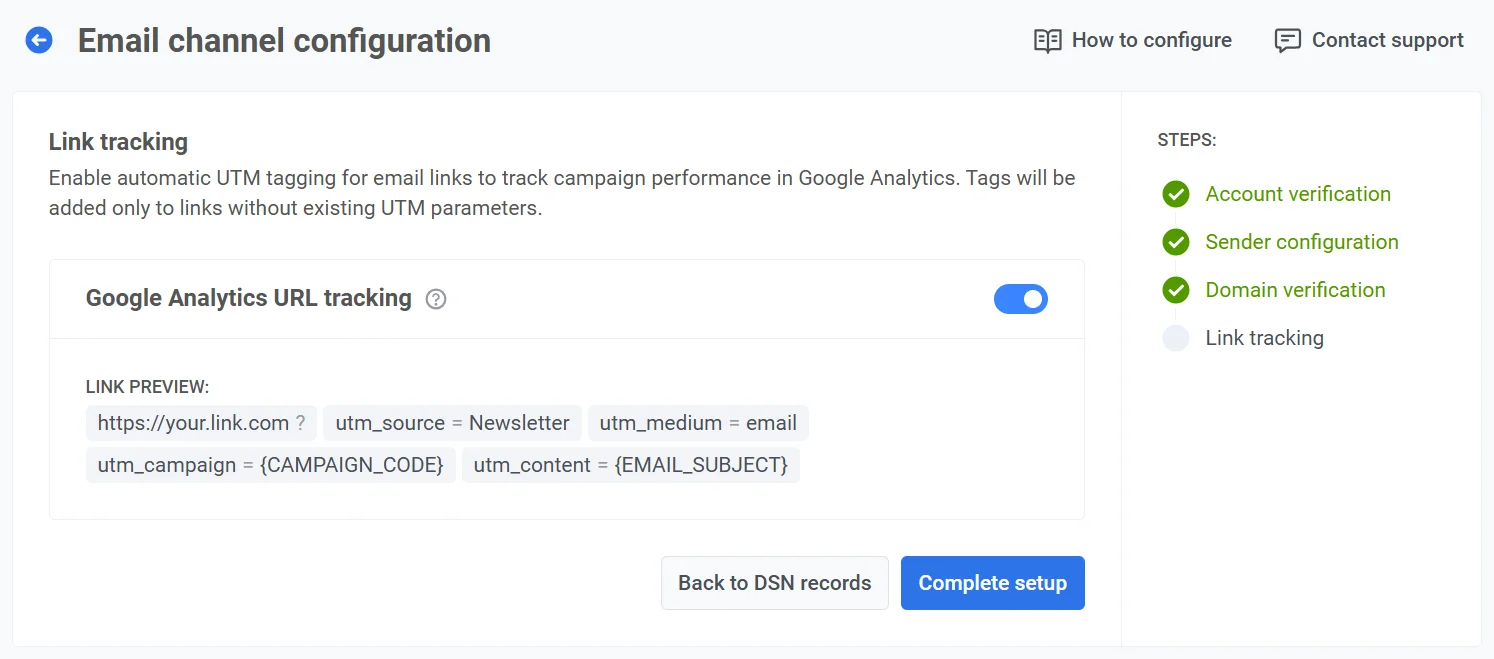
लिंक ट्रैकिंग जोड़ने के लिए, Google Analytics URL ट्रैकिंग सक्षम करें।
आपके लिंक में निम्नलिखित UTM पैरामीटर जोड़े जाएंगे:
- **utm_source**: ट्रैफ़िक स्रोत की पहचान करता है।
- **utm_medium**: मार्केटिंग माध्यम निर्दिष्ट करता है, जो डिफ़ॉल्ट रूप से "email" पर सेट होता है।
- **utm_campaign**: अभियान कोड जोड़ता है (जैसे, अभियान आईडी)। यह स्वचालित रूप से डाला जाता है।
- **utm_content**: ईमेल के भीतर विशिष्ट सामग्री को ट्रैक करता है, जैसे कि विषय। यह स्वचालित रूप से डाला जाता है।
**लिंक पूर्वावलोकन** एक उदाहरण दिखाता है कि चयनित UTM पैरामीटर के साथ आपके लिंक कैसे दिखेंगे।
एक बार जब आप UTM पैरामीटर कॉन्फ़िगर कर लेते हैं, तो अपनी सेटिंग्स को सहेजने के लिए **सेटअप पूरा करें** पर क्लिक करें।
UTM टैग आपके ईमेल के हर लिंक में स्वचालित रूप से जोड़े जाएंगे, जिससे आप सीधे Google Analytics में स्रोत, माध्यम, अभियान और सामग्री प्रदर्शन को ट्रैक कर सकेंगे।
## ईमेल चैनल कॉन्फ़िगरेशन अवलोकन
एक बार जब आपका ईमेल चैनल कॉन्फ़िगर हो जाता है, तो **ईमेल चैनल कॉन्फ़िगरेशन** डैशबोर्ड एक अवलोकन प्रदान करता है और आपको ईमेल भेजने के लिए प्रमुख सेटिंग्स का प्रबंधन करने की अनुमति देता है, जिसमें प्रेषक डोमेन, डिफ़ॉल्ट प्रेषक विवरण और लिंक ट्रैकिंग विकल्प शामिल हैं।
### कॉन्फ़िगरेशन स्थिति
शीर्ष पर, आप ईमेल प्लेटफ़ॉर्म स्थिति देख सकते हैं, जो इंगित करता है कि यह कॉन्फ़िगर है या नहीं। यदि प्लेटफ़ॉर्म कॉन्फ़िगर नहीं है, तो यह निम्नलिखित कारणों से हो सकता है:
* **डिफ़ॉल्ट प्रेषक विवरण** निर्दिष्ट नहीं किए गए हैं। [डिफ़ॉल्ट प्रेषक विवरण के बारे में और जानें](#add-default-sender-details)।
* एक **असत्यापित डोमेन** को डिफ़ॉल्ट प्रेषक के रूप में सेट किया गया है। [अपने डोमेन को सत्यापित करने के बारे में और जानें](#configure-dns-records)।
### आपके प्रेषक डोमेन
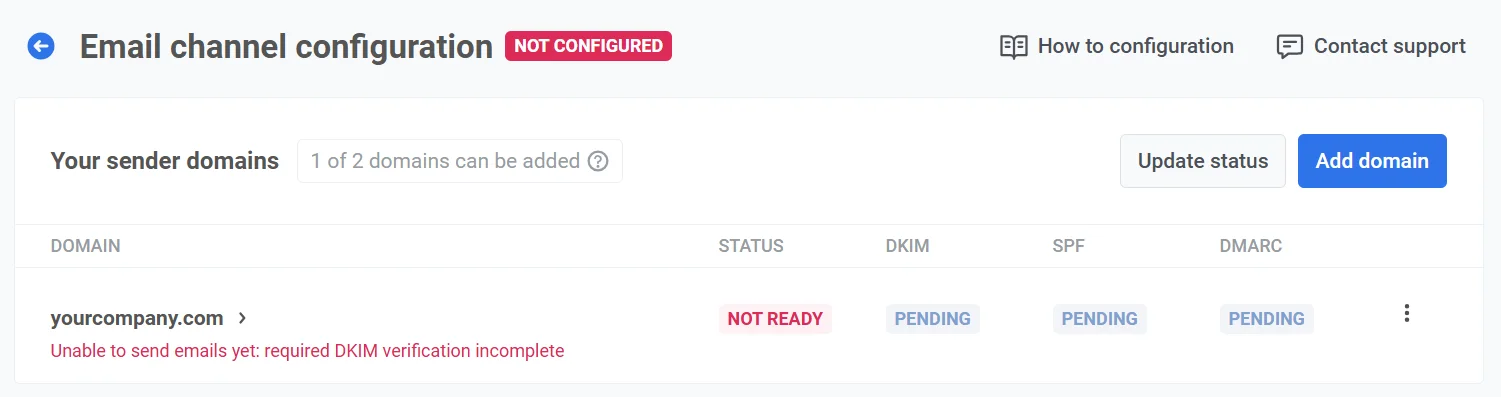
**आपके प्रेषक डोमेन** अनुभाग में, आप उन डोमेन को देख और प्रबंधित कर सकते हैं जिनका उपयोग आप ईमेल भेजने के लिए करते हैं और प्रत्येक डोमेन की स्थिति:
* **तैयार**: डोमेन कॉन्फ़िगर है और ईमेल भेजने के लिए तैयार है।
* **तैयार नहीं**: डोमेन सत्यापन अधूरा है, आमतौर पर लंबित DKIM सत्यापन के कारण, जो आवश्यक है। **तैयार नहीं** के रूप में चिह्नित डोमेन तब तक ईमेल नहीं भेज सकते जब तक कि सभी आवश्यक सत्यापन पूरे नहीं हो जाते। कॉन्फ़िगरेशन पूरा करने के लिए, सूची में डोमेन नाम पर क्लिक करें।
इसके अतिरिक्त, यह अनुभाग प्रत्येक सत्यापन रिकॉर्ड (DKIM, SPF, DMARC) की स्थिति को **सत्यापित** या **लंबित** के रूप में प्रदर्शित करता है। **लंबित** इंगित करता है कि रिकॉर्ड या तो सत्यापन की प्रतीक्षा कर रहा है या अभी तक कॉन्फ़िगर नहीं किया गया है।
प्रत्येक डोमेन के लिए सत्यापन स्थिति को ताज़ा करने के लिए **स्थिति अपडेट करें** पर क्लिक करें।
##### एक डोमेन जोड़ना
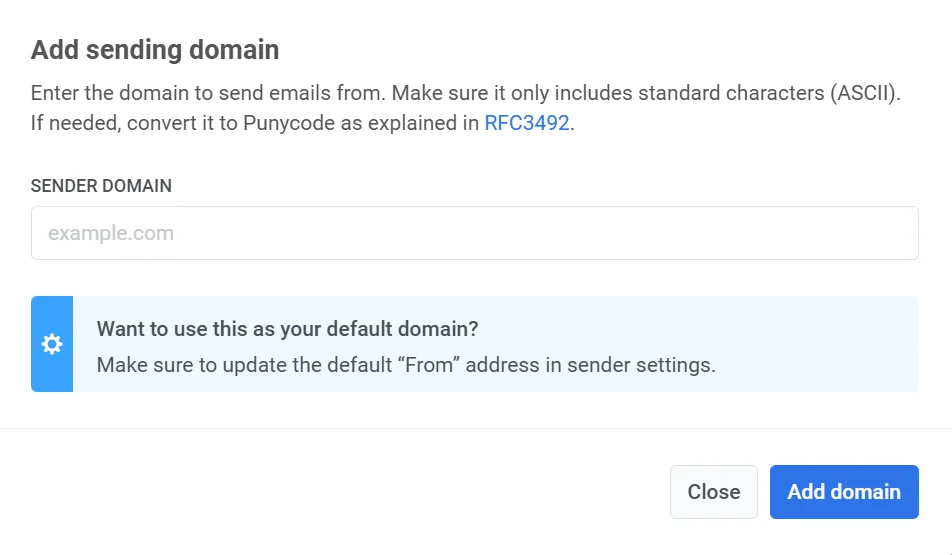
अतिरिक्त डोमेन जोड़ने के लिए, **डोमेन जोड़ें** पर क्लिक करें। इस सीमा को बढ़ाने के लिए, कृपया सहायता से संपर्क करें।
##### एक डोमेन हटाना
एक डोमेन हटाने के लिए:
1. **आपके प्रेषक डोमेन** में, हटाने के लिए डोमेन का पता लगाएँ।
2. डोमेन नाम के आगे **तीन-डॉट मेनू** पर क्लिक करें और **डोमेन हटाएं** चुनें।
3. हटाने की पुष्टि करें, या डोमेन को बनाए रखने के लिए **रद्द करें** पर क्लिक करें।
> **महत्वपूर्ण**: एक डोमेन को हटाने से सक्रिय ईमेल अभियान बाधित हो सकते हैं जो इसे प्रेषक के रूप में उपयोग करते हैं। डोमेन को हटाने से पहले सभी चल रहे अभियानों की जांच करना सुनिश्चित करें।
##### एक परीक्षण ईमेल भेजना
डोमेन की सूची से, आप एक परीक्षण ईमेल भी भेज सकते हैं। ऐसा करने के लिए, कॉन्फ़िगर किए गए डोमेन के आगे तीन-डॉट मेनू पर क्लिक करें और **परीक्षण ईमेल भेजें** चुनें। ध्यान दें कि यह विकल्प केवल उन डोमेन के लिए उपलब्ध है जो पूरी तरह से कॉन्फ़िगर किए गए हैं।
### डिफ़ॉल्ट प्रेषक विवरण
इस अनुभाग में, आप डिफ़ॉल्ट प्रेषक विवरण देख और प्रबंधित कर सकते हैं, जिसमें शामिल हैं:
* **प्रेषक का पता**: वह नाम और ईमेल पता जो ईमेल में प्रेषक के रूप में दिखाई देगा।
* **उत्तर-से पता**: उत्तरों के लिए डिफ़ॉल्ट नाम और ईमेल।
परिवर्तन करने के लिए, **डिफ़ॉल्ट प्रेषक विवरण संपादित करें** पर क्लिक करें।
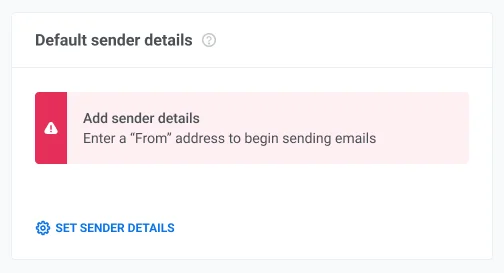
> **महत्वपूर्ण**: यदि आप डिफ़ॉल्ट प्रेषक विवरण निर्दिष्ट नहीं करते हैं तो ईमेल चैनल कॉन्फ़िगर नहीं होगा, और एक चेतावनी संदेश दिखाई देगा। डिफ़ॉल्ट प्रेषक विवरण सेट करने के लिए, **प्रेषक विवरण सेट करें** पर क्लिक करें।
### Google Analytics URL ट्रैकिंग
इस अनुभाग में, आप **लिंक ट्रैकिंग** सेटिंग्स का प्रबंधन कर सकते हैं।
सक्षम होने पर, UTM पैरामीटर स्वचालित रूप से ईमेल लिंक में जोड़े जाते हैं, जिससे आप Google Analytics में उपयोगकर्ता सहभागिता को ट्रैक कर सकते हैं। आपको एक **लिंक पूर्वावलोकन** भी दिखाई देगा जो यह प्रदर्शित करेगा कि आपके URL UTM टैग के साथ कैसे दिखाई देंगे।
ट्रैकिंग सक्षम करने के लिए, टॉगल को **सक्षम करें** पर स्विच करें।
## Pushwoosh API के माध्यम से ईमेल कॉन्फ़िगर करना
Pushwoosh API के माध्यम से ईमेल प्लेटफ़ॉर्म कॉन्फ़िगर करने के लिए, [`configureApplication`](/hi/developer/api-reference/app-configuration#configureapplication-for-email) अनुरोध सबमिट करें।
## एक कस्टम ट्रैकिंग डोमेन सेट करें
**क्लिक ट्रैकिंग डोमेन (CTD)** एक ईमेल संदेश में दिखाए गए ट्रैक किए गए लिंक URL का डोमेन हिस्सा है। यह आपके मुख्य डोमेन के साथ एक सबडोमेन को जोड़ता है, उदाहरण के लिए, `click.yourdomain.com`। सबडोमेन आपके डोमेन प्रदाता के साथ आपके डोमेन की DNS सेटिंग्स में बनाया जाता है, आमतौर पर एक CNAME रिकॉर्ड जोड़कर। एक CTD के साथ, आप अपने स्वयं के सबडोमेन पर क्लिक ट्रैकिंग के लिए ईमेल लिंक को रैप कर सकते हैं और वितरण क्षमता और डीप लिंक को अपेक्षित रूप से काम करते हुए रख सकते हैं।
एक कस्टम ट्रैकिंग डोमेन सेट करने के लिए:
1. तय करें कि आप अपने CTD के रूप में कौन सा सबडोमेन उपयोग करेंगे (उदाहरण के लिए, `click.yourdomain.com`)।
2. Pushwoosh में, **सेटिंग्स** खोलें, फिर **प्लेटफ़ॉर्म कॉन्फ़िगर करें** चुनें।
3. **ईमेल चैनल कॉन्फ़िगरेशन** पृष्ठ पर, **कस्टम ट्रैकिंग डोमेन** तक स्क्रॉल करें और **सक्षम करें** चुनें।
4. **डोमेन** फ़ील्ड में अपना CTD दर्ज करें और **अगला** चुनें।
5. Pushwoosh के बाहर, उस सेवा को खोलें जहां आप अपने CTD के डोमेन के लिए सार्वजनिक DNS का प्रबंधन करते हैं (आमतौर पर आपका डोमेन रजिस्ट्रार, एक DNS होस्ट, या आपका होस्टिंग खाता)। उस डोमेन के लिए इसके DNS या ज़ोन संपादक में, **CNAME** जोड़ें जो Pushwoosh इस चरण पर दिखाता है ताकि आपका CTD `api.pushwoosh.com` की ओर इंगित करे।
6. Pushwoosh में, **सत्यापित करें** चुनें।
7. जब सत्यापन सफल हो जाए, तो **सहेजें** चुनें।
8. यदि आपको **डोमेन** या DNS रिकॉर्ड बदलने की आवश्यकता है, तो **पीछे** चुनें और पहले के चरणों को समायोजित करें।
9. **सहेजें** पर क्लिक करने के बाद, आपका CTD **ईमेल चैनल कॉन्फ़िगरेशन** में **कस्टम ट्रैकिंग डोमेन** सूची में दिखाई देता है।
इसे बाद में अक्षम करने के लिए, अपने CTD के आगे `...` चुनें, फिर **कस्टम ट्रैकिंग डोमेन अक्षम करें** चुनें।
 3. दिखाई देने वाले फ़ॉर्म में, अपनी कंपनी की वेबसाइट का URL **आपकी कंपनी की वेबसाइट का URL** फ़ील्ड में प्रदान करें (उदाहरण के लिए, https://example.com)।
4. **प्राथमिक तकनीकी संपर्क** फ़ील्ड में, उस व्यक्ति का ईमेल पता दर्ज करें जो आपके एकीकरण के तकनीकी पहलुओं के प्रबंधन के लिए ज़िम्मेदार है। इस संपर्क का उपयोग किसी भी तकनीकी-संबंधित पूछताछ या मुद्दों के लिए किया जाएगा।
5. **हमें बताएं कि आप Pushwoosh का उपयोग कैसे करेंगे** फ़ील्ड में, इस बारे में विवरण प्रदान करें कि आप अपने ईमेल अभियानों के लिए Pushwoosh का उपयोग कैसे करना चाहते हैं। इसमें निम्नलिखित जानकारी शामिल करें:
- आप जिस प्रकार के संदेश भेजने की योजना बना रहे हैं (जैसे, न्यूज़लेटर, प्रचार प्रस्ताव, आदि)।
- आपके ग्राहक इन संदेशों को प्राप्त करने के लिए कैसे साइन अप करते हैं (जैसे, वेबसाइट फ़ॉर्म, मोबाइल ऐप पंजीकरण)।
3. दिखाई देने वाले फ़ॉर्म में, अपनी कंपनी की वेबसाइट का URL **आपकी कंपनी की वेबसाइट का URL** फ़ील्ड में प्रदान करें (उदाहरण के लिए, https://example.com)।
4. **प्राथमिक तकनीकी संपर्क** फ़ील्ड में, उस व्यक्ति का ईमेल पता दर्ज करें जो आपके एकीकरण के तकनीकी पहलुओं के प्रबंधन के लिए ज़िम्मेदार है। इस संपर्क का उपयोग किसी भी तकनीकी-संबंधित पूछताछ या मुद्दों के लिए किया जाएगा।
5. **हमें बताएं कि आप Pushwoosh का उपयोग कैसे करेंगे** फ़ील्ड में, इस बारे में विवरण प्रदान करें कि आप अपने ईमेल अभियानों के लिए Pushwoosh का उपयोग कैसे करना चाहते हैं। इसमें निम्नलिखित जानकारी शामिल करें:
- आप जिस प्रकार के संदेश भेजने की योजना बना रहे हैं (जैसे, न्यूज़लेटर, प्रचार प्रस्ताव, आदि)।
- आपके ग्राहक इन संदेशों को प्राप्त करने के लिए कैसे साइन अप करते हैं (जैसे, वेबसाइट फ़ॉर्म, मोबाइल ऐप पंजीकरण)।
 एक बार सभी जानकारी भर जाने के बाद, अपना अनुरोध सबमिट करने के लिए **मेरा खाता सत्यापित करें** बटन पर क्लिक करें। Pushwoosh आपके विवरण की समीक्षा करेगा, और जल्द से जल्द आपसे संपर्क करेगा।
आपके खाते के सत्यापित होने के बाद, आपको एक पुष्टिकरण ईमेल प्राप्त होगा। फिर आप अपनी ईमेल प्रेषक सेटिंग्स को कॉन्फ़िगर करने के लिए आगे बढ़ सकते हैं।
इसके लिए, **सेटिंग्स** पर जाएं, **प्लेटफ़ॉर्म कॉन्फ़िगर करें** चुनें, और ईमेल प्लेटफ़ॉर्म के आगे **कॉन्फ़िगरेशन जारी रखें** पर क्लिक करें।
एक बार सभी जानकारी भर जाने के बाद, अपना अनुरोध सबमिट करने के लिए **मेरा खाता सत्यापित करें** बटन पर क्लिक करें। Pushwoosh आपके विवरण की समीक्षा करेगा, और जल्द से जल्द आपसे संपर्क करेगा।
आपके खाते के सत्यापित होने के बाद, आपको एक पुष्टिकरण ईमेल प्राप्त होगा। फिर आप अपनी ईमेल प्रेषक सेटिंग्स को कॉन्फ़िगर करने के लिए आगे बढ़ सकते हैं।
इसके लिए, **सेटिंग्स** पर जाएं, **प्लेटफ़ॉर्म कॉन्फ़िगर करें** चुनें, और ईमेल प्लेटफ़ॉर्म के आगे **कॉन्फ़िगरेशन जारी रखें** पर क्लिक करें।
 ## प्रेषक विवरण कॉन्फ़िगर करें
### एक डोमेन जोड़ें
Pushwoosh के साथ ईमेल भेजने के लिए, एक डोमेन जोड़ें और सत्यापित करें। **डोमेन** फ़ील्ड में, वह डोमेन दर्ज करें जिसका आप ईमेल भेजने के लिए उपयोग करना चाहते हैं (जैसे, yourcompany.com)।
## प्रेषक विवरण कॉन्फ़िगर करें
### एक डोमेन जोड़ें
Pushwoosh के साथ ईमेल भेजने के लिए, एक डोमेन जोड़ें और सत्यापित करें। **डोमेन** फ़ील्ड में, वह डोमेन दर्ज करें जिसका आप ईमेल भेजने के लिए उपयोग करना चाहते हैं (जैसे, yourcompany.com)।
 **महत्वपूर्ण:** इस डोमेन को आपके ईमेल अभियानों में उपयोग किए जाने से पहले अगले चरण में DNS के माध्यम से सत्यापित किया जाना चाहिए।
### डिफ़ॉल्ट प्रेषक विवरण जोड़ें
#### प्रेषक का पता
एक डिफ़ॉल्ट प्रेषक नाम और ईमेल पता सेट करें जो प्राप्तकर्ताओं के इनबॉक्स में दिखाई देगा। यह उपयोगकर्ताओं को प्रेषक को पहचानने में मदद करता है और विश्वास बनाता है।
* **नाम**: प्रेषक का नाम दर्ज करें (जैसे, जॉन)।
* **ईमेल**: "@" प्रतीक से पहले प्रेषक का ईमेल पता दर्ज करें (जैसे, *marketing@yourcompany.com* के लिए, *marketing* दर्ज करें)
**ध्यान दें**: ये डिफ़ॉल्ट प्रेषक विवरण अभियानों में स्वचालित रूप से उपयोग किए जाएंगे जब तक कि आप किसी व्यक्तिगत अभियान के लिए अलग प्रेषक विवरण निर्दिष्ट नहीं करते हैं।
**महत्वपूर्ण:** इस डोमेन को आपके ईमेल अभियानों में उपयोग किए जाने से पहले अगले चरण में DNS के माध्यम से सत्यापित किया जाना चाहिए।
### डिफ़ॉल्ट प्रेषक विवरण जोड़ें
#### प्रेषक का पता
एक डिफ़ॉल्ट प्रेषक नाम और ईमेल पता सेट करें जो प्राप्तकर्ताओं के इनबॉक्स में दिखाई देगा। यह उपयोगकर्ताओं को प्रेषक को पहचानने में मदद करता है और विश्वास बनाता है।
* **नाम**: प्रेषक का नाम दर्ज करें (जैसे, जॉन)।
* **ईमेल**: "@" प्रतीक से पहले प्रेषक का ईमेल पता दर्ज करें (जैसे, *marketing@yourcompany.com* के लिए, *marketing* दर्ज करें)
**ध्यान दें**: ये डिफ़ॉल्ट प्रेषक विवरण अभियानों में स्वचालित रूप से उपयोग किए जाएंगे जब तक कि आप किसी व्यक्तिगत अभियान के लिए अलग प्रेषक विवरण निर्दिष्ट नहीं करते हैं।
 यदि आप चाहते हैं कि प्राप्तकर्ताओं के उत्तर सीधे प्रेषक के ईमेल पते पर जाएं तो **उत्तर ट्रैक करने के लिए इसे उत्तर-से पते के रूप में उपयोग करें** चेकबॉक्स चुनें।
#### उत्तर-से पता
एक अलग उत्तर-से पते का उपयोग करने के लिए, चेकबॉक्स को अनचेक छोड़ दें, और निर्दिष्ट करें:
* **उत्तर-से नाम**: वह नाम जो उत्तरों के लिए संपर्क के रूप में दिखाई देगा।
* **उत्तर-से ईमेल**: वह ईमेल पता जहां उत्तर भेजे जाने चाहिए।
यदि आप चाहते हैं कि प्राप्तकर्ताओं के उत्तर सीधे प्रेषक के ईमेल पते पर जाएं तो **उत्तर ट्रैक करने के लिए इसे उत्तर-से पते के रूप में उपयोग करें** चेकबॉक्स चुनें।
#### उत्तर-से पता
एक अलग उत्तर-से पते का उपयोग करने के लिए, चेकबॉक्स को अनचेक छोड़ दें, और निर्दिष्ट करें:
* **उत्तर-से नाम**: वह नाम जो उत्तरों के लिए संपर्क के रूप में दिखाई देगा।
* **उत्तर-से ईमेल**: वह ईमेल पता जहां उत्तर भेजे जाने चाहिए।
 यदि दोनों फ़ील्ड खाली छोड़ दिए जाते हैं, तो उत्तर **प्रेषक का पता** अनुभाग में निर्दिष्ट डिफ़ॉल्ट प्रेषक के ईमेल पर भेजे जाएंगे।
आवश्यक फ़ील्ड पूरा करने के बाद, डोमेन सत्यापन के साथ आगे बढ़ने के लिए **अगला** पर क्लिक करें।
## DNS रिकॉर्ड कॉन्फ़िगर करें
अपने डोमेन को प्रमाणित करने और अपने अभियानों के लिए ईमेल भेजने को सक्षम करने के लिए, आपको अपने होस्टिंग प्रदाता की DNS सेटिंग्स में निम्नलिखित DNS रिकॉर्ड कॉन्फ़िगर करने होंगे:
* **DKIM (आवश्यक)**। यह रिकॉर्ड आपके ईमेल को डिजिटल रूप से हस्ताक्षरित करता है, जिससे ईमेल प्रदाता यह सत्यापित कर सकते हैं कि एक ईमेल आपके डोमेन से उत्पन्न हुआ है और पारगमन में बदला नहीं गया है।
* **SPF (आवश्यक)**: यह रिकॉर्ड निर्दिष्ट करता है कि कौन से मेल सर्वर आपके डोमेन की ओर से ईमेल भेजने के लिए अधिकृत हैं, जिससे स्पूफिंग को रोकने में मदद मिलती है।
* **DMARC (आवश्यक)**: यह रिकॉर्ड अप्रमाणित ईमेल को संभालने और आपको वापस रिपोर्ट करने के लिए निर्देश प्रदान करता है, जिससे ईमेल सुरक्षा बढ़ती है।
### DKIM रिकॉर्ड (आवश्यक)
यदि दोनों फ़ील्ड खाली छोड़ दिए जाते हैं, तो उत्तर **प्रेषक का पता** अनुभाग में निर्दिष्ट डिफ़ॉल्ट प्रेषक के ईमेल पर भेजे जाएंगे।
आवश्यक फ़ील्ड पूरा करने के बाद, डोमेन सत्यापन के साथ आगे बढ़ने के लिए **अगला** पर क्लिक करें।
## DNS रिकॉर्ड कॉन्फ़िगर करें
अपने डोमेन को प्रमाणित करने और अपने अभियानों के लिए ईमेल भेजने को सक्षम करने के लिए, आपको अपने होस्टिंग प्रदाता की DNS सेटिंग्स में निम्नलिखित DNS रिकॉर्ड कॉन्फ़िगर करने होंगे:
* **DKIM (आवश्यक)**। यह रिकॉर्ड आपके ईमेल को डिजिटल रूप से हस्ताक्षरित करता है, जिससे ईमेल प्रदाता यह सत्यापित कर सकते हैं कि एक ईमेल आपके डोमेन से उत्पन्न हुआ है और पारगमन में बदला नहीं गया है।
* **SPF (आवश्यक)**: यह रिकॉर्ड निर्दिष्ट करता है कि कौन से मेल सर्वर आपके डोमेन की ओर से ईमेल भेजने के लिए अधिकृत हैं, जिससे स्पूफिंग को रोकने में मदद मिलती है।
* **DMARC (आवश्यक)**: यह रिकॉर्ड अप्रमाणित ईमेल को संभालने और आपको वापस रिपोर्ट करने के लिए निर्देश प्रदान करता है, जिससे ईमेल सुरक्षा बढ़ती है।
### DKIM रिकॉर्ड (आवश्यक)
 CNAME रिकॉर्ड कॉपी करें और उन्हें अपनी DNS सेटिंग्स में जोड़ें।
एक बार जब आप आवश्यक DNS रिकॉर्ड जोड़ लेते हैं, तो डोमेन सत्यापन प्रक्रिया में आमतौर पर लगभग 5 से 10 मिनट लगते हैं, लेकिन कुछ मामलों में इसमें 24 घंटे तक लग सकते हैं। इस दौरान, आप Pushwoosh के माध्यम से ईमेल नहीं भेज पाएंगे जब तक कि सत्यापन पूरा नहीं हो जाता।
DNS रिकॉर्ड जोड़ने के बाद सत्यापन स्थिति को ताज़ा करने के लिए **DNS रिकॉर्ड जांचें** पर क्लिक करें। एक बार सत्यापन सफल हो जाने पर, डोमेन सत्यापन स्थिति **सत्यापित** में बदल जाएगी।
CNAME रिकॉर्ड कॉपी करें और उन्हें अपनी DNS सेटिंग्स में जोड़ें।
एक बार जब आप आवश्यक DNS रिकॉर्ड जोड़ लेते हैं, तो डोमेन सत्यापन प्रक्रिया में आमतौर पर लगभग 5 से 10 मिनट लगते हैं, लेकिन कुछ मामलों में इसमें 24 घंटे तक लग सकते हैं। इस दौरान, आप Pushwoosh के माध्यम से ईमेल नहीं भेज पाएंगे जब तक कि सत्यापन पूरा नहीं हो जाता।
DNS रिकॉर्ड जोड़ने के बाद सत्यापन स्थिति को ताज़ा करने के लिए **DNS रिकॉर्ड जांचें** पर क्लिक करें। एक बार सत्यापन सफल हो जाने पर, डोमेन सत्यापन स्थिति **सत्यापित** में बदल जाएगी।
 इस बीच, अन्य सेटअप चरणों पर आगे बढ़ने के लिए स्वतंत्र महसूस करें और बाद में सत्यापन स्थिति की जांच करने के लिए वापस आएं।
#### परीक्षण ईमेल भेजें
एक बार जब आपका डोमेन कॉन्फ़िगरेशन और DKIM सत्यापन पूरा हो जाता है, तो आप यह सुनिश्चित करने के लिए एक परीक्षण ईमेल भेज सकते हैं कि आपकी ईमेल सेटिंग्स सही ढंग से काम कर रही हैं और आपका अभियान लाइव होने पर ईमेल उपयोगकर्ताओं को सफलतापूर्वक वितरित किए जाएंगे।
एक परीक्षण ईमेल भेजने के लिए:
1. **ईमेल चैनल कॉन्फ़िगरेशन** अनुभाग में, **परीक्षण ईमेल भेजें** पर क्लिक करें।
इस बीच, अन्य सेटअप चरणों पर आगे बढ़ने के लिए स्वतंत्र महसूस करें और बाद में सत्यापन स्थिति की जांच करने के लिए वापस आएं।
#### परीक्षण ईमेल भेजें
एक बार जब आपका डोमेन कॉन्फ़िगरेशन और DKIM सत्यापन पूरा हो जाता है, तो आप यह सुनिश्चित करने के लिए एक परीक्षण ईमेल भेज सकते हैं कि आपकी ईमेल सेटिंग्स सही ढंग से काम कर रही हैं और आपका अभियान लाइव होने पर ईमेल उपयोगकर्ताओं को सफलतापूर्वक वितरित किए जाएंगे।
एक परीक्षण ईमेल भेजने के लिए:
1. **ईमेल चैनल कॉन्फ़िगरेशन** अनुभाग में, **परीक्षण ईमेल भेजें** पर क्लिक करें।
 2. प्रेषक और प्राप्तकर्ता विवरण दर्ज करें:
* **प्रेषक**: आपके द्वारा कॉन्फ़िगर किया गया प्रेषक का ईमेल पता।
* **प्राप्तकर्ता**: वह ईमेल पता दर्ज करें जहां आप परीक्षण ईमेल भेजना चाहते हैं। डिफ़ॉल्ट रूप से, यह फ़ील्ड लॉग-इन उपयोगकर्ता के ईमेल से पहले से भरा होता है, लेकिन आप इसे आवश्यकतानुसार बदल सकते हैं।
3. परीक्षण ईमेल में शामिल करने के लिए ड्रॉपडाउन से ईमेल सामग्री का चयन करें।
4. **भेजें** पर क्लिक करें।
2. प्रेषक और प्राप्तकर्ता विवरण दर्ज करें:
* **प्रेषक**: आपके द्वारा कॉन्फ़िगर किया गया प्रेषक का ईमेल पता।
* **प्राप्तकर्ता**: वह ईमेल पता दर्ज करें जहां आप परीक्षण ईमेल भेजना चाहते हैं। डिफ़ॉल्ट रूप से, यह फ़ील्ड लॉग-इन उपयोगकर्ता के ईमेल से पहले से भरा होता है, लेकिन आप इसे आवश्यकतानुसार बदल सकते हैं।
3. परीक्षण ईमेल में शामिल करने के लिए ड्रॉपडाउन से ईमेल सामग्री का चयन करें।
4. **भेजें** पर क्लिक करें।
 ### SPF रिकॉर्ड (आवश्यक)
Pushwoosh को आपके डोमेन की ओर से ईमेल भेजने के लिए अपने मेल सर्वरों को अधिकृत करने के लिए एक **प्रेषक नीति फ्रेमवर्क (SPF) रिकॉर्ड** स्थापित करने की आवश्यकता है। SPF एक ईमेल प्रमाणीकरण प्रोटोकॉल है जो स्पूफिंग को रोकने और ईमेल वितरण क्षमता में सुधार करने में मदद करता है।
#### एक नया SPF रिकॉर्ड जोड़ना
यदि आपके डोमेन में SPF रिकॉर्ड नहीं है, तो निम्नलिखित मान के साथ एक नया TXT रिकॉर्ड जोड़ें।
**SPF मान**
```
"v=spf1 include:spf.pushwoosh.io ~all"
```
आपके DNS प्रदाता के आधार पर, रिकॉर्ड का नाम या तो खाली हो सकता है या @ के रूप में सेट हो सकता है।
#### एक मौजूदा SPF रिकॉर्ड में जोड़ना
यदि आपके डोमेन में पहले से ही एक SPF रिकॉर्ड है, तो Pushwoosh को अधिकृत करने के लिए बस अपने मौजूदा रिकॉर्ड में निम्नलिखित SPF तंत्र जोड़ें।
```
include:spf.pushwoosh.io
```
### SPF रिकॉर्ड (आवश्यक)
Pushwoosh को आपके डोमेन की ओर से ईमेल भेजने के लिए अपने मेल सर्वरों को अधिकृत करने के लिए एक **प्रेषक नीति फ्रेमवर्क (SPF) रिकॉर्ड** स्थापित करने की आवश्यकता है। SPF एक ईमेल प्रमाणीकरण प्रोटोकॉल है जो स्पूफिंग को रोकने और ईमेल वितरण क्षमता में सुधार करने में मदद करता है।
#### एक नया SPF रिकॉर्ड जोड़ना
यदि आपके डोमेन में SPF रिकॉर्ड नहीं है, तो निम्नलिखित मान के साथ एक नया TXT रिकॉर्ड जोड़ें।
**SPF मान**
```
"v=spf1 include:spf.pushwoosh.io ~all"
```
आपके DNS प्रदाता के आधार पर, रिकॉर्ड का नाम या तो खाली हो सकता है या @ के रूप में सेट हो सकता है।
#### एक मौजूदा SPF रिकॉर्ड में जोड़ना
यदि आपके डोमेन में पहले से ही एक SPF रिकॉर्ड है, तो Pushwoosh को अधिकृत करने के लिए बस अपने मौजूदा रिकॉर्ड में निम्नलिखित SPF तंत्र जोड़ें।
```
include:spf.pushwoosh.io
```
 ### DMARC सत्यापन (आवश्यक)
**DMARC** (Domain-based Message Authentication, Reporting, and Conformance) एक ईमेल प्रमाणीकरण प्रोटोकॉल है जो आपके डोमेन को अनधिकृत उपयोग, जैसे ईमेल स्पूफिंग, से बचाने में मदद करता है।
Pushwoosh को सुरक्षित और प्रमाणित ईमेल डिलीवरी सुनिश्चित करने के लिए आपके डोमेन पर DMARC कॉन्फ़िगर करने की आवश्यकता है। DMARC पर अधिक जानकारी के लिए, [DMARC प्रोटोकॉल दस्तावेज़ीकरण](https://dmarc.org/overview/) देखें।
DMARC कॉन्फ़िगर करने के लिए:
1. DMARC TXT रिकॉर्ड कॉपी करें
### DMARC सत्यापन (आवश्यक)
**DMARC** (Domain-based Message Authentication, Reporting, and Conformance) एक ईमेल प्रमाणीकरण प्रोटोकॉल है जो आपके डोमेन को अनधिकृत उपयोग, जैसे ईमेल स्पूफिंग, से बचाने में मदद करता है।
Pushwoosh को सुरक्षित और प्रमाणित ईमेल डिलीवरी सुनिश्चित करने के लिए आपके डोमेन पर DMARC कॉन्फ़िगर करने की आवश्यकता है। DMARC पर अधिक जानकारी के लिए, [DMARC प्रोटोकॉल दस्तावेज़ीकरण](https://dmarc.org/overview/) देखें।
DMARC कॉन्फ़िगर करने के लिए:
1. DMARC TXT रिकॉर्ड कॉपी करें
 2. अपने DNS प्रदाता की सेटिंग्स पर जाएं और DNS सेटिंग्स में DMARC रिकॉर्ड जोड़ें। (यदि आपको इन रिकॉर्ड को जोड़ने में मदद चाहिए तो अपने DNS प्रदाता के दस्तावेज़ीकरण का संदर्भ लें।)
3. रिपोर्टिंग सक्षम करें (वैकल्पिक)। ईमेल प्रमाणीकरण और सुरक्षा मुद्दों पर रिपोर्ट प्राप्त करने के लिए, **मान** पैरामीटर के भीतर `rua` फ़ील्ड में एक ईमेल पता जोड़ें।
### एक अलग डोमेन चुनना
यदि आपको इस चरण में यह महसूस होता है कि आपको अपना डोमेन बदलने की आवश्यकता है, तो **अलग डोमेन चुनें** पर क्लिक करें। फिर, आप एक नया प्रेषक डोमेन जोड़ सकते हैं।
ध्यान रखें कि अपना डोमेन नाम बदलने से नए DNS रिकॉर्ड उत्पन्न होंगे। यह सुनिश्चित करता है कि डोमेन सीमा सही ढंग से ट्रैक की जाती है और उन डोमेन को बाहर कर देती है जिनकी आपको अब आवश्यकता नहीं है।
2. अपने DNS प्रदाता की सेटिंग्स पर जाएं और DNS सेटिंग्स में DMARC रिकॉर्ड जोड़ें। (यदि आपको इन रिकॉर्ड को जोड़ने में मदद चाहिए तो अपने DNS प्रदाता के दस्तावेज़ीकरण का संदर्भ लें।)
3. रिपोर्टिंग सक्षम करें (वैकल्पिक)। ईमेल प्रमाणीकरण और सुरक्षा मुद्दों पर रिपोर्ट प्राप्त करने के लिए, **मान** पैरामीटर के भीतर `rua` फ़ील्ड में एक ईमेल पता जोड़ें।
### एक अलग डोमेन चुनना
यदि आपको इस चरण में यह महसूस होता है कि आपको अपना डोमेन बदलने की आवश्यकता है, तो **अलग डोमेन चुनें** पर क्लिक करें। फिर, आप एक नया प्रेषक डोमेन जोड़ सकते हैं।
ध्यान रखें कि अपना डोमेन नाम बदलने से नए DNS रिकॉर्ड उत्पन्न होंगे। यह सुनिश्चित करता है कि डोमेन सीमा सही ढंग से ट्रैक की जाती है और उन डोमेन को बाहर कर देती है जिनकी आपको अब आवश्यकता नहीं है।
 ## लिंक ट्रैकिंग कॉन्फ़िगर करें
लिंक ट्रैकिंग आपको यह समझने में मदद करती है कि आपके दर्शक आपके ईमेल में लिंक के साथ कैसे इंटरैक्ट करते हैं, **UTM पैरामीटर** जोड़कर। UTM टैग के साथ, आप सीधे Google Analytics या किसी अन्य एनालिटिक्स सिस्टम में ईमेल सहभागिता को ट्रैक कर सकते हैं जो UTM को ट्रैक करता है।
लिंक ट्रैकिंग जोड़ने के लिए, Google Analytics URL ट्रैकिंग सक्षम करें।
आपके लिंक में निम्नलिखित UTM पैरामीटर जोड़े जाएंगे:
- **utm_source**: ट्रैफ़िक स्रोत की पहचान करता है।
- **utm_medium**: मार्केटिंग माध्यम निर्दिष्ट करता है, जो डिफ़ॉल्ट रूप से "email" पर सेट होता है।
- **utm_campaign**: अभियान कोड जोड़ता है (जैसे, अभियान आईडी)। यह स्वचालित रूप से डाला जाता है।
- **utm_content**: ईमेल के भीतर विशिष्ट सामग्री को ट्रैक करता है, जैसे कि विषय। यह स्वचालित रूप से डाला जाता है।
**लिंक पूर्वावलोकन** एक उदाहरण दिखाता है कि चयनित UTM पैरामीटर के साथ आपके लिंक कैसे दिखेंगे।
## लिंक ट्रैकिंग कॉन्फ़िगर करें
लिंक ट्रैकिंग आपको यह समझने में मदद करती है कि आपके दर्शक आपके ईमेल में लिंक के साथ कैसे इंटरैक्ट करते हैं, **UTM पैरामीटर** जोड़कर। UTM टैग के साथ, आप सीधे Google Analytics या किसी अन्य एनालिटिक्स सिस्टम में ईमेल सहभागिता को ट्रैक कर सकते हैं जो UTM को ट्रैक करता है।
लिंक ट्रैकिंग जोड़ने के लिए, Google Analytics URL ट्रैकिंग सक्षम करें।
आपके लिंक में निम्नलिखित UTM पैरामीटर जोड़े जाएंगे:
- **utm_source**: ट्रैफ़िक स्रोत की पहचान करता है।
- **utm_medium**: मार्केटिंग माध्यम निर्दिष्ट करता है, जो डिफ़ॉल्ट रूप से "email" पर सेट होता है।
- **utm_campaign**: अभियान कोड जोड़ता है (जैसे, अभियान आईडी)। यह स्वचालित रूप से डाला जाता है।
- **utm_content**: ईमेल के भीतर विशिष्ट सामग्री को ट्रैक करता है, जैसे कि विषय। यह स्वचालित रूप से डाला जाता है।
**लिंक पूर्वावलोकन** एक उदाहरण दिखाता है कि चयनित UTM पैरामीटर के साथ आपके लिंक कैसे दिखेंगे।
 एक बार जब आप UTM पैरामीटर कॉन्फ़िगर कर लेते हैं, तो अपनी सेटिंग्स को सहेजने के लिए **सेटअप पूरा करें** पर क्लिक करें।
UTM टैग आपके ईमेल के हर लिंक में स्वचालित रूप से जोड़े जाएंगे, जिससे आप सीधे Google Analytics में स्रोत, माध्यम, अभियान और सामग्री प्रदर्शन को ट्रैक कर सकेंगे।
## ईमेल चैनल कॉन्फ़िगरेशन अवलोकन
एक बार जब आपका ईमेल चैनल कॉन्फ़िगर हो जाता है, तो **ईमेल चैनल कॉन्फ़िगरेशन** डैशबोर्ड एक अवलोकन प्रदान करता है और आपको ईमेल भेजने के लिए प्रमुख सेटिंग्स का प्रबंधन करने की अनुमति देता है, जिसमें प्रेषक डोमेन, डिफ़ॉल्ट प्रेषक विवरण और लिंक ट्रैकिंग विकल्प शामिल हैं।
### कॉन्फ़िगरेशन स्थिति
शीर्ष पर, आप ईमेल प्लेटफ़ॉर्म स्थिति देख सकते हैं, जो इंगित करता है कि यह कॉन्फ़िगर है या नहीं। यदि प्लेटफ़ॉर्म कॉन्फ़िगर नहीं है, तो यह निम्नलिखित कारणों से हो सकता है:
* **डिफ़ॉल्ट प्रेषक विवरण** निर्दिष्ट नहीं किए गए हैं। [डिफ़ॉल्ट प्रेषक विवरण के बारे में और जानें](#add-default-sender-details)।
एक बार जब आप UTM पैरामीटर कॉन्फ़िगर कर लेते हैं, तो अपनी सेटिंग्स को सहेजने के लिए **सेटअप पूरा करें** पर क्लिक करें।
UTM टैग आपके ईमेल के हर लिंक में स्वचालित रूप से जोड़े जाएंगे, जिससे आप सीधे Google Analytics में स्रोत, माध्यम, अभियान और सामग्री प्रदर्शन को ट्रैक कर सकेंगे।
## ईमेल चैनल कॉन्फ़िगरेशन अवलोकन
एक बार जब आपका ईमेल चैनल कॉन्फ़िगर हो जाता है, तो **ईमेल चैनल कॉन्फ़िगरेशन** डैशबोर्ड एक अवलोकन प्रदान करता है और आपको ईमेल भेजने के लिए प्रमुख सेटिंग्स का प्रबंधन करने की अनुमति देता है, जिसमें प्रेषक डोमेन, डिफ़ॉल्ट प्रेषक विवरण और लिंक ट्रैकिंग विकल्प शामिल हैं।
### कॉन्फ़िगरेशन स्थिति
शीर्ष पर, आप ईमेल प्लेटफ़ॉर्म स्थिति देख सकते हैं, जो इंगित करता है कि यह कॉन्फ़िगर है या नहीं। यदि प्लेटफ़ॉर्म कॉन्फ़िगर नहीं है, तो यह निम्नलिखित कारणों से हो सकता है:
* **डिफ़ॉल्ट प्रेषक विवरण** निर्दिष्ट नहीं किए गए हैं। [डिफ़ॉल्ट प्रेषक विवरण के बारे में और जानें](#add-default-sender-details)।
 * एक **असत्यापित डोमेन** को डिफ़ॉल्ट प्रेषक के रूप में सेट किया गया है। [अपने डोमेन को सत्यापित करने के बारे में और जानें](#configure-dns-records)।
 ### आपके प्रेषक डोमेन
**आपके प्रेषक डोमेन** अनुभाग में, आप उन डोमेन को देख और प्रबंधित कर सकते हैं जिनका उपयोग आप ईमेल भेजने के लिए करते हैं और प्रत्येक डोमेन की स्थिति:
* **तैयार**: डोमेन कॉन्फ़िगर है और ईमेल भेजने के लिए तैयार है।
* **तैयार नहीं**: डोमेन सत्यापन अधूरा है, आमतौर पर लंबित DKIM सत्यापन के कारण, जो आवश्यक है। **तैयार नहीं** के रूप में चिह्नित डोमेन तब तक ईमेल नहीं भेज सकते जब तक कि सभी आवश्यक सत्यापन पूरे नहीं हो जाते। कॉन्फ़िगरेशन पूरा करने के लिए, सूची में डोमेन नाम पर क्लिक करें।
इसके अतिरिक्त, यह अनुभाग प्रत्येक सत्यापन रिकॉर्ड (DKIM, SPF, DMARC) की स्थिति को **सत्यापित** या **लंबित** के रूप में प्रदर्शित करता है। **लंबित** इंगित करता है कि रिकॉर्ड या तो सत्यापन की प्रतीक्षा कर रहा है या अभी तक कॉन्फ़िगर नहीं किया गया है।
प्रत्येक डोमेन के लिए सत्यापन स्थिति को ताज़ा करने के लिए **स्थिति अपडेट करें** पर क्लिक करें।
##### एक डोमेन जोड़ना
अतिरिक्त डोमेन जोड़ने के लिए, **डोमेन जोड़ें** पर क्लिक करें। इस सीमा को बढ़ाने के लिए, कृपया सहायता से संपर्क करें।
### आपके प्रेषक डोमेन
**आपके प्रेषक डोमेन** अनुभाग में, आप उन डोमेन को देख और प्रबंधित कर सकते हैं जिनका उपयोग आप ईमेल भेजने के लिए करते हैं और प्रत्येक डोमेन की स्थिति:
* **तैयार**: डोमेन कॉन्फ़िगर है और ईमेल भेजने के लिए तैयार है।
* **तैयार नहीं**: डोमेन सत्यापन अधूरा है, आमतौर पर लंबित DKIM सत्यापन के कारण, जो आवश्यक है। **तैयार नहीं** के रूप में चिह्नित डोमेन तब तक ईमेल नहीं भेज सकते जब तक कि सभी आवश्यक सत्यापन पूरे नहीं हो जाते। कॉन्फ़िगरेशन पूरा करने के लिए, सूची में डोमेन नाम पर क्लिक करें।
इसके अतिरिक्त, यह अनुभाग प्रत्येक सत्यापन रिकॉर्ड (DKIM, SPF, DMARC) की स्थिति को **सत्यापित** या **लंबित** के रूप में प्रदर्शित करता है। **लंबित** इंगित करता है कि रिकॉर्ड या तो सत्यापन की प्रतीक्षा कर रहा है या अभी तक कॉन्फ़िगर नहीं किया गया है।
प्रत्येक डोमेन के लिए सत्यापन स्थिति को ताज़ा करने के लिए **स्थिति अपडेट करें** पर क्लिक करें।
##### एक डोमेन जोड़ना
अतिरिक्त डोमेन जोड़ने के लिए, **डोमेन जोड़ें** पर क्लिक करें। इस सीमा को बढ़ाने के लिए, कृपया सहायता से संपर्क करें।
 ##### एक डोमेन हटाना
एक डोमेन हटाने के लिए:
1. **आपके प्रेषक डोमेन** में, हटाने के लिए डोमेन का पता लगाएँ।
2. डोमेन नाम के आगे **तीन-डॉट मेनू** पर क्लिक करें और **डोमेन हटाएं** चुनें।
3. हटाने की पुष्टि करें, या डोमेन को बनाए रखने के लिए **रद्द करें** पर क्लिक करें।
> **महत्वपूर्ण**: एक डोमेन को हटाने से सक्रिय ईमेल अभियान बाधित हो सकते हैं जो इसे प्रेषक के रूप में उपयोग करते हैं। डोमेन को हटाने से पहले सभी चल रहे अभियानों की जांच करना सुनिश्चित करें।
##### एक परीक्षण ईमेल भेजना
डोमेन की सूची से, आप एक परीक्षण ईमेल भी भेज सकते हैं। ऐसा करने के लिए, कॉन्फ़िगर किए गए डोमेन के आगे तीन-डॉट मेनू पर क्लिक करें और **परीक्षण ईमेल भेजें** चुनें। ध्यान दें कि यह विकल्प केवल उन डोमेन के लिए उपलब्ध है जो पूरी तरह से कॉन्फ़िगर किए गए हैं।
### डिफ़ॉल्ट प्रेषक विवरण
इस अनुभाग में, आप डिफ़ॉल्ट प्रेषक विवरण देख और प्रबंधित कर सकते हैं, जिसमें शामिल हैं:
* **प्रेषक का पता**: वह नाम और ईमेल पता जो ईमेल में प्रेषक के रूप में दिखाई देगा।
* **उत्तर-से पता**: उत्तरों के लिए डिफ़ॉल्ट नाम और ईमेल।
परिवर्तन करने के लिए, **डिफ़ॉल्ट प्रेषक विवरण संपादित करें** पर क्लिक करें।
> **महत्वपूर्ण**: यदि आप डिफ़ॉल्ट प्रेषक विवरण निर्दिष्ट नहीं करते हैं तो ईमेल चैनल कॉन्फ़िगर नहीं होगा, और एक चेतावनी संदेश दिखाई देगा। डिफ़ॉल्ट प्रेषक विवरण सेट करने के लिए, **प्रेषक विवरण सेट करें** पर क्लिक करें।
### Google Analytics URL ट्रैकिंग
इस अनुभाग में, आप **लिंक ट्रैकिंग** सेटिंग्स का प्रबंधन कर सकते हैं।
सक्षम होने पर, UTM पैरामीटर स्वचालित रूप से ईमेल लिंक में जोड़े जाते हैं, जिससे आप Google Analytics में उपयोगकर्ता सहभागिता को ट्रैक कर सकते हैं। आपको एक **लिंक पूर्वावलोकन** भी दिखाई देगा जो यह प्रदर्शित करेगा कि आपके URL UTM टैग के साथ कैसे दिखाई देंगे।
ट्रैकिंग सक्षम करने के लिए, टॉगल को **सक्षम करें** पर स्विच करें।
## Pushwoosh API के माध्यम से ईमेल कॉन्फ़िगर करना
Pushwoosh API के माध्यम से ईमेल प्लेटफ़ॉर्म कॉन्फ़िगर करने के लिए, [`configureApplication`](/hi/developer/api-reference/app-configuration#configureapplication-for-email) अनुरोध सबमिट करें।
## एक कस्टम ट्रैकिंग डोमेन सेट करें
**क्लिक ट्रैकिंग डोमेन (CTD)** एक ईमेल संदेश में दिखाए गए ट्रैक किए गए लिंक URL का डोमेन हिस्सा है। यह आपके मुख्य डोमेन के साथ एक सबडोमेन को जोड़ता है, उदाहरण के लिए, `click.yourdomain.com`। सबडोमेन आपके डोमेन प्रदाता के साथ आपके डोमेन की DNS सेटिंग्स में बनाया जाता है, आमतौर पर एक CNAME रिकॉर्ड जोड़कर। एक CTD के साथ, आप अपने स्वयं के सबडोमेन पर क्लिक ट्रैकिंग के लिए ईमेल लिंक को रैप कर सकते हैं और वितरण क्षमता और डीप लिंक को अपेक्षित रूप से काम करते हुए रख सकते हैं।
एक कस्टम ट्रैकिंग डोमेन सेट करने के लिए:
1. तय करें कि आप अपने CTD के रूप में कौन सा सबडोमेन उपयोग करेंगे (उदाहरण के लिए, `click.yourdomain.com`)।
2. Pushwoosh में, **सेटिंग्स** खोलें, फिर **प्लेटफ़ॉर्म कॉन्फ़िगर करें** चुनें।
3. **ईमेल चैनल कॉन्फ़िगरेशन** पृष्ठ पर, **कस्टम ट्रैकिंग डोमेन** तक स्क्रॉल करें और **सक्षम करें** चुनें।
##### एक डोमेन हटाना
एक डोमेन हटाने के लिए:
1. **आपके प्रेषक डोमेन** में, हटाने के लिए डोमेन का पता लगाएँ।
2. डोमेन नाम के आगे **तीन-डॉट मेनू** पर क्लिक करें और **डोमेन हटाएं** चुनें।
3. हटाने की पुष्टि करें, या डोमेन को बनाए रखने के लिए **रद्द करें** पर क्लिक करें।
> **महत्वपूर्ण**: एक डोमेन को हटाने से सक्रिय ईमेल अभियान बाधित हो सकते हैं जो इसे प्रेषक के रूप में उपयोग करते हैं। डोमेन को हटाने से पहले सभी चल रहे अभियानों की जांच करना सुनिश्चित करें।
##### एक परीक्षण ईमेल भेजना
डोमेन की सूची से, आप एक परीक्षण ईमेल भी भेज सकते हैं। ऐसा करने के लिए, कॉन्फ़िगर किए गए डोमेन के आगे तीन-डॉट मेनू पर क्लिक करें और **परीक्षण ईमेल भेजें** चुनें। ध्यान दें कि यह विकल्प केवल उन डोमेन के लिए उपलब्ध है जो पूरी तरह से कॉन्फ़िगर किए गए हैं।
### डिफ़ॉल्ट प्रेषक विवरण
इस अनुभाग में, आप डिफ़ॉल्ट प्रेषक विवरण देख और प्रबंधित कर सकते हैं, जिसमें शामिल हैं:
* **प्रेषक का पता**: वह नाम और ईमेल पता जो ईमेल में प्रेषक के रूप में दिखाई देगा।
* **उत्तर-से पता**: उत्तरों के लिए डिफ़ॉल्ट नाम और ईमेल।
परिवर्तन करने के लिए, **डिफ़ॉल्ट प्रेषक विवरण संपादित करें** पर क्लिक करें।
> **महत्वपूर्ण**: यदि आप डिफ़ॉल्ट प्रेषक विवरण निर्दिष्ट नहीं करते हैं तो ईमेल चैनल कॉन्फ़िगर नहीं होगा, और एक चेतावनी संदेश दिखाई देगा। डिफ़ॉल्ट प्रेषक विवरण सेट करने के लिए, **प्रेषक विवरण सेट करें** पर क्लिक करें।
### Google Analytics URL ट्रैकिंग
इस अनुभाग में, आप **लिंक ट्रैकिंग** सेटिंग्स का प्रबंधन कर सकते हैं।
सक्षम होने पर, UTM पैरामीटर स्वचालित रूप से ईमेल लिंक में जोड़े जाते हैं, जिससे आप Google Analytics में उपयोगकर्ता सहभागिता को ट्रैक कर सकते हैं। आपको एक **लिंक पूर्वावलोकन** भी दिखाई देगा जो यह प्रदर्शित करेगा कि आपके URL UTM टैग के साथ कैसे दिखाई देंगे।
ट्रैकिंग सक्षम करने के लिए, टॉगल को **सक्षम करें** पर स्विच करें।
## Pushwoosh API के माध्यम से ईमेल कॉन्फ़िगर करना
Pushwoosh API के माध्यम से ईमेल प्लेटफ़ॉर्म कॉन्फ़िगर करने के लिए, [`configureApplication`](/hi/developer/api-reference/app-configuration#configureapplication-for-email) अनुरोध सबमिट करें।
## एक कस्टम ट्रैकिंग डोमेन सेट करें
**क्लिक ट्रैकिंग डोमेन (CTD)** एक ईमेल संदेश में दिखाए गए ट्रैक किए गए लिंक URL का डोमेन हिस्सा है। यह आपके मुख्य डोमेन के साथ एक सबडोमेन को जोड़ता है, उदाहरण के लिए, `click.yourdomain.com`। सबडोमेन आपके डोमेन प्रदाता के साथ आपके डोमेन की DNS सेटिंग्स में बनाया जाता है, आमतौर पर एक CNAME रिकॉर्ड जोड़कर। एक CTD के साथ, आप अपने स्वयं के सबडोमेन पर क्लिक ट्रैकिंग के लिए ईमेल लिंक को रैप कर सकते हैं और वितरण क्षमता और डीप लिंक को अपेक्षित रूप से काम करते हुए रख सकते हैं।
एक कस्टम ट्रैकिंग डोमेन सेट करने के लिए:
1. तय करें कि आप अपने CTD के रूप में कौन सा सबडोमेन उपयोग करेंगे (उदाहरण के लिए, `click.yourdomain.com`)।
2. Pushwoosh में, **सेटिंग्स** खोलें, फिर **प्लेटफ़ॉर्म कॉन्फ़िगर करें** चुनें।
3. **ईमेल चैनल कॉन्फ़िगरेशन** पृष्ठ पर, **कस्टम ट्रैकिंग डोमेन** तक स्क्रॉल करें और **सक्षम करें** चुनें।
 4. **डोमेन** फ़ील्ड में अपना CTD दर्ज करें और **अगला** चुनें।
 5. Pushwoosh के बाहर, उस सेवा को खोलें जहां आप अपने CTD के डोमेन के लिए सार्वजनिक DNS का प्रबंधन करते हैं (आमतौर पर आपका डोमेन रजिस्ट्रार, एक DNS होस्ट, या आपका होस्टिंग खाता)। उस डोमेन के लिए इसके DNS या ज़ोन संपादक में, **CNAME** जोड़ें जो Pushwoosh इस चरण पर दिखाता है ताकि आपका CTD `api.pushwoosh.com` की ओर इंगित करे।
6. Pushwoosh में, **सत्यापित करें** चुनें।
5. Pushwoosh के बाहर, उस सेवा को खोलें जहां आप अपने CTD के डोमेन के लिए सार्वजनिक DNS का प्रबंधन करते हैं (आमतौर पर आपका डोमेन रजिस्ट्रार, एक DNS होस्ट, या आपका होस्टिंग खाता)। उस डोमेन के लिए इसके DNS या ज़ोन संपादक में, **CNAME** जोड़ें जो Pushwoosh इस चरण पर दिखाता है ताकि आपका CTD `api.pushwoosh.com` की ओर इंगित करे।
6. Pushwoosh में, **सत्यापित करें** चुनें।
 7. जब सत्यापन सफल हो जाए, तो **सहेजें** चुनें।
8. यदि आपको **डोमेन** या DNS रिकॉर्ड बदलने की आवश्यकता है, तो **पीछे** चुनें और पहले के चरणों को समायोजित करें।
9. **सहेजें** पर क्लिक करने के बाद, आपका CTD **ईमेल चैनल कॉन्फ़िगरेशन** में **कस्टम ट्रैकिंग डोमेन** सूची में दिखाई देता है।
7. जब सत्यापन सफल हो जाए, तो **सहेजें** चुनें।
8. यदि आपको **डोमेन** या DNS रिकॉर्ड बदलने की आवश्यकता है, तो **पीछे** चुनें और पहले के चरणों को समायोजित करें।
9. **सहेजें** पर क्लिक करने के बाद, आपका CTD **ईमेल चैनल कॉन्फ़िगरेशन** में **कस्टम ट्रैकिंग डोमेन** सूची में दिखाई देता है।
 इसे बाद में अक्षम करने के लिए, अपने CTD के आगे `...` चुनें, फिर **कस्टम ट्रैकिंग डोमेन अक्षम करें** चुनें।