# Android के लिए Google Wallet पास कॉन्फ़िगरेशन
अपने **Google Pay & Wallet Console जारीकर्ता आईडी** और एक **Google क्लाउड सेवा खाता कुंजी** को कॉन्फ़िगर करें ताकि Pushwoosh आपके ऐप के लिए [Google Wallet पास](/hi/product/messaging-channels/google-wallet-passes/) जारी और अपडेट कर सके। यह एक बार का सेटअप है। एक बार जब एक वैध कॉन्फ़िगरेशन हो जाता है, तो एप्लिकेशन के लिए Google Wallet [पास बिल्डर](/hi/product/messaging-channels/google-wallet-passes/pass-builder/) अनलॉक हो जाता है।
## जारीकर्ता खाता बनाएँ
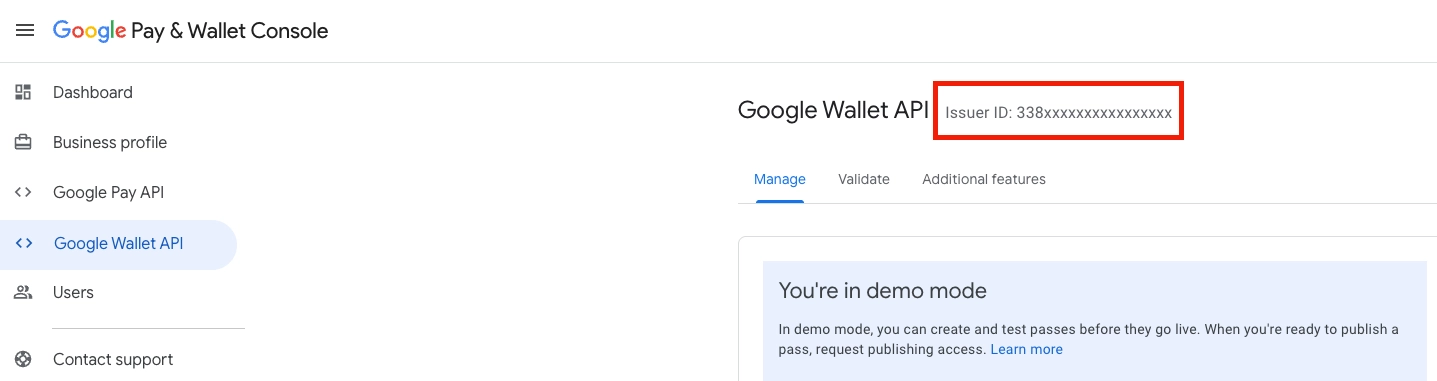
**एक जारीकर्ता खाते के लिए साइन अप करें।** [Google Pay & Wallet Console](https://pay.google.com/business/console) में, अपनी **जारीकर्ता आईडी** (एक संख्यात्मक मान) प्राप्त करने के लिए Google Wallet API ऑनबोर्डिंग को पूरा करें। आप डेमो मोड में शुरू कर सकते हैं और बाद में उत्पादन पहुंच का अनुरोध कर सकते हैं।
## सेवा खाता कुंजी बनाएँ
1. **एक Google क्लाउड प्रोजेक्ट बनाएँ (या चुनें)** और उसके लिए **Google Wallet API** को सक्षम करें। उसी Google क्लाउड प्रोजेक्ट का उपयोग करें जो ऑनबोर्डिंग के दौरान Google Pay & Wallet Console में आपके जारीकर्ता से जुड़ा हुआ है। [Google की शुरुआती गाइड](https://developers.google.com/wallet/generic/getting-started/onboarding-guide) देखें।
2. उस प्रोजेक्ट में **एक सेवा खाता बनाएँ** और उसकी **JSON कुंजी** डाउनलोड करें। [REST API क्रेडेंशियल बनाने पर Google की गाइड](https://developers.google.com/wallet/generic/getting-started/auth/rest) का पालन करें। कुंजी फ़ाइल `service_account` प्रकार की होनी चाहिए और इसमें एक `client_email` और एक PEM निजी कुंजी होनी चाहिए।
3. JSON कुंजी ( `client_email` फ़ील्ड) से **सेवा खाते का ईमेल पता कॉपी करें**। आपको अगले चरण में इसकी आवश्यकता होगी।
### सेवा खाते को पहुँच प्रदान करें
[Google Pay & Wallet Console](https://pay.google.com/business/console) में:
1. बाएँ साइडबार में **Users** खोलें।
2. **Invite a user** पर क्लिक करें।
3. सेवा खाते का ईमेल पता (ऊपर चरण 3 से) पेस्ट करें।
4. **Access level** को **Developer** पर सेट करें।
5. **Invite** पर क्लिक करें।
इस चरण के बिना, Pushwoosh Google Wallet पास बना या अपडेट नहीं कर सकता है।
## Control Panel में Google Wallet कॉन्फ़िगर करें
1. Control Panel में **Settings → Configure platforms** पर जाएँ।
2. **MOBILE PLATFORMS** के अंतर्गत, **Android** खोजें और **Google Wallet** सेटअप खोलें।
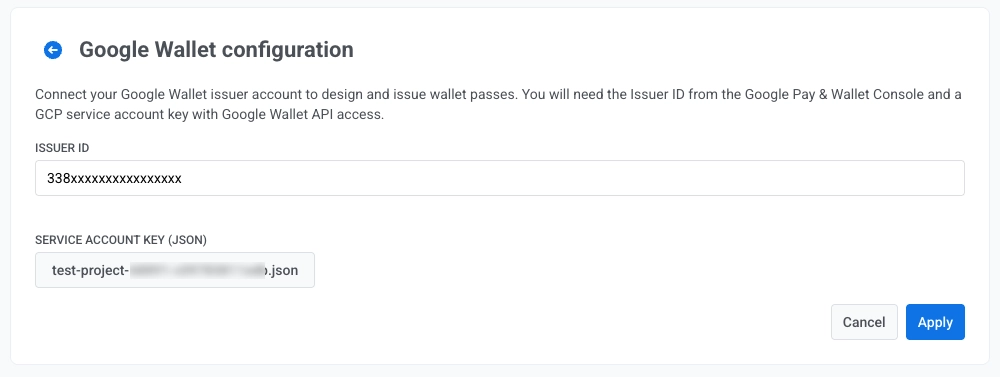
3. **Issuer ID** में, Google Pay & Wallet Console से संख्यात्मक जारीकर्ता आईडी दर्ज करें।
4. **Service account key (JSON)** के आगे, **Browse...** पर क्लिक करें और अपनी सेवा खाता `.json` कुंजी फ़ाइल चुनें।
5. **Apply** पर क्लिक करें।
## अगले कदम
एक बार जब आप **Apply** पर क्लिक करते हैं, तो आप पास बिल्डर में पास डिज़ाइन कर सकते हैं।
## API के माध्यम से पास प्रबंधित करें
पास बनाने, सेव लिंक जारी करने और उन्हें उपयोगकर्ताओं को भेजने के लिए Google Wallet API का उपयोग करें।
 ## सेवा खाता कुंजी बनाएँ
1. **एक Google क्लाउड प्रोजेक्ट बनाएँ (या चुनें)** और उसके लिए **Google Wallet API** को सक्षम करें। उसी Google क्लाउड प्रोजेक्ट का उपयोग करें जो ऑनबोर्डिंग के दौरान Google Pay & Wallet Console में आपके जारीकर्ता से जुड़ा हुआ है। [Google की शुरुआती गाइड](https://developers.google.com/wallet/generic/getting-started/onboarding-guide) देखें।
2. उस प्रोजेक्ट में **एक सेवा खाता बनाएँ** और उसकी **JSON कुंजी** डाउनलोड करें। [REST API क्रेडेंशियल बनाने पर Google की गाइड](https://developers.google.com/wallet/generic/getting-started/auth/rest) का पालन करें। कुंजी फ़ाइल `service_account` प्रकार की होनी चाहिए और इसमें एक `client_email` और एक PEM निजी कुंजी होनी चाहिए।
3. JSON कुंजी ( `client_email` फ़ील्ड) से **सेवा खाते का ईमेल पता कॉपी करें**। आपको अगले चरण में इसकी आवश्यकता होगी।
### सेवा खाते को पहुँच प्रदान करें
[Google Pay & Wallet Console](https://pay.google.com/business/console) में:
1. बाएँ साइडबार में **Users** खोलें।
2. **Invite a user** पर क्लिक करें।
3. सेवा खाते का ईमेल पता (ऊपर चरण 3 से) पेस्ट करें।
4. **Access level** को **Developer** पर सेट करें।
5. **Invite** पर क्लिक करें।
इस चरण के बिना, Pushwoosh Google Wallet पास बना या अपडेट नहीं कर सकता है।
## Control Panel में Google Wallet कॉन्फ़िगर करें
1. Control Panel में **Settings → Configure platforms** पर जाएँ।
2. **MOBILE PLATFORMS** के अंतर्गत, **Android** खोजें और **Google Wallet** सेटअप खोलें।
## सेवा खाता कुंजी बनाएँ
1. **एक Google क्लाउड प्रोजेक्ट बनाएँ (या चुनें)** और उसके लिए **Google Wallet API** को सक्षम करें। उसी Google क्लाउड प्रोजेक्ट का उपयोग करें जो ऑनबोर्डिंग के दौरान Google Pay & Wallet Console में आपके जारीकर्ता से जुड़ा हुआ है। [Google की शुरुआती गाइड](https://developers.google.com/wallet/generic/getting-started/onboarding-guide) देखें।
2. उस प्रोजेक्ट में **एक सेवा खाता बनाएँ** और उसकी **JSON कुंजी** डाउनलोड करें। [REST API क्रेडेंशियल बनाने पर Google की गाइड](https://developers.google.com/wallet/generic/getting-started/auth/rest) का पालन करें। कुंजी फ़ाइल `service_account` प्रकार की होनी चाहिए और इसमें एक `client_email` और एक PEM निजी कुंजी होनी चाहिए।
3. JSON कुंजी ( `client_email` फ़ील्ड) से **सेवा खाते का ईमेल पता कॉपी करें**। आपको अगले चरण में इसकी आवश्यकता होगी।
### सेवा खाते को पहुँच प्रदान करें
[Google Pay & Wallet Console](https://pay.google.com/business/console) में:
1. बाएँ साइडबार में **Users** खोलें।
2. **Invite a user** पर क्लिक करें।
3. सेवा खाते का ईमेल पता (ऊपर चरण 3 से) पेस्ट करें।
4. **Access level** को **Developer** पर सेट करें।
5. **Invite** पर क्लिक करें।
इस चरण के बिना, Pushwoosh Google Wallet पास बना या अपडेट नहीं कर सकता है।
## Control Panel में Google Wallet कॉन्फ़िगर करें
1. Control Panel में **Settings → Configure platforms** पर जाएँ।
2. **MOBILE PLATFORMS** के अंतर्गत, **Android** खोजें और **Google Wallet** सेटअप खोलें।
 3. **Issuer ID** में, Google Pay & Wallet Console से संख्यात्मक जारीकर्ता आईडी दर्ज करें।
4. **Service account key (JSON)** के आगे, **Browse...** पर क्लिक करें और अपनी सेवा खाता `.json` कुंजी फ़ाइल चुनें।
3. **Issuer ID** में, Google Pay & Wallet Console से संख्यात्मक जारीकर्ता आईडी दर्ज करें।
4. **Service account key (JSON)** के आगे, **Browse...** पर क्लिक करें और अपनी सेवा खाता `.json` कुंजी फ़ाइल चुनें।
 5. **Apply** पर क्लिक करें।
## अगले कदम
एक बार जब आप **Apply** पर क्लिक करते हैं, तो आप पास बिल्डर में पास डिज़ाइन कर सकते हैं।
5. **Apply** पर क्लिक करें।
## अगले कदम
एक बार जब आप **Apply** पर क्लिक करते हैं, तो आप पास बिल्डर में पास डिज़ाइन कर सकते हैं।