# एंड्रॉइड फायरबेस कॉन्फ़िगरेशन
## फायरबेस **API key** प्राप्त करें
1. एक [**फायरबेस प्रोजेक्ट**](https://firebase.google.com/docs/cloud-messaging/android/client#create_a_firebase_project) बनाएं।
2. अपना [**फायरबेस कंसोल**](https://console.firebase.google.com/) खोलें और आपके द्वारा बनाया गया प्रोजेक्ट चुनें।
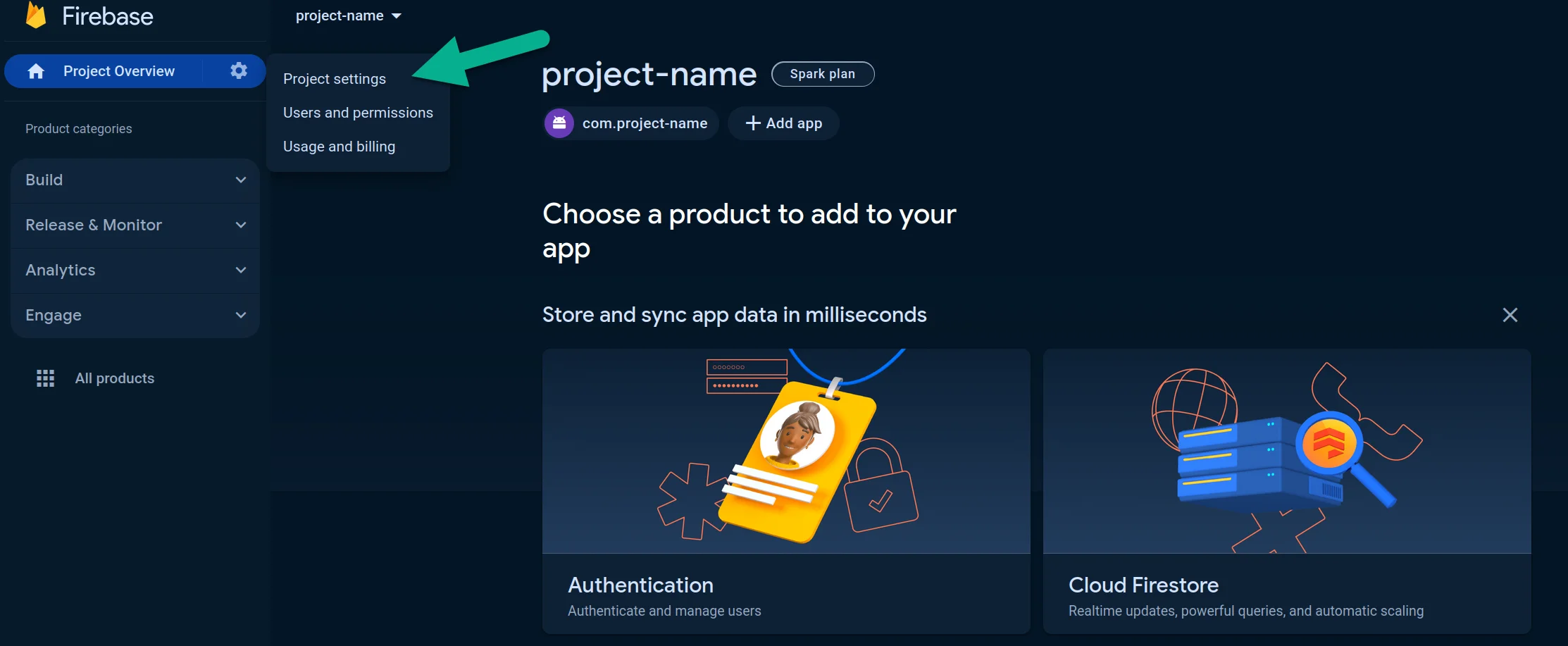
3. **Your Project** > **Project settings** पर जाएं।
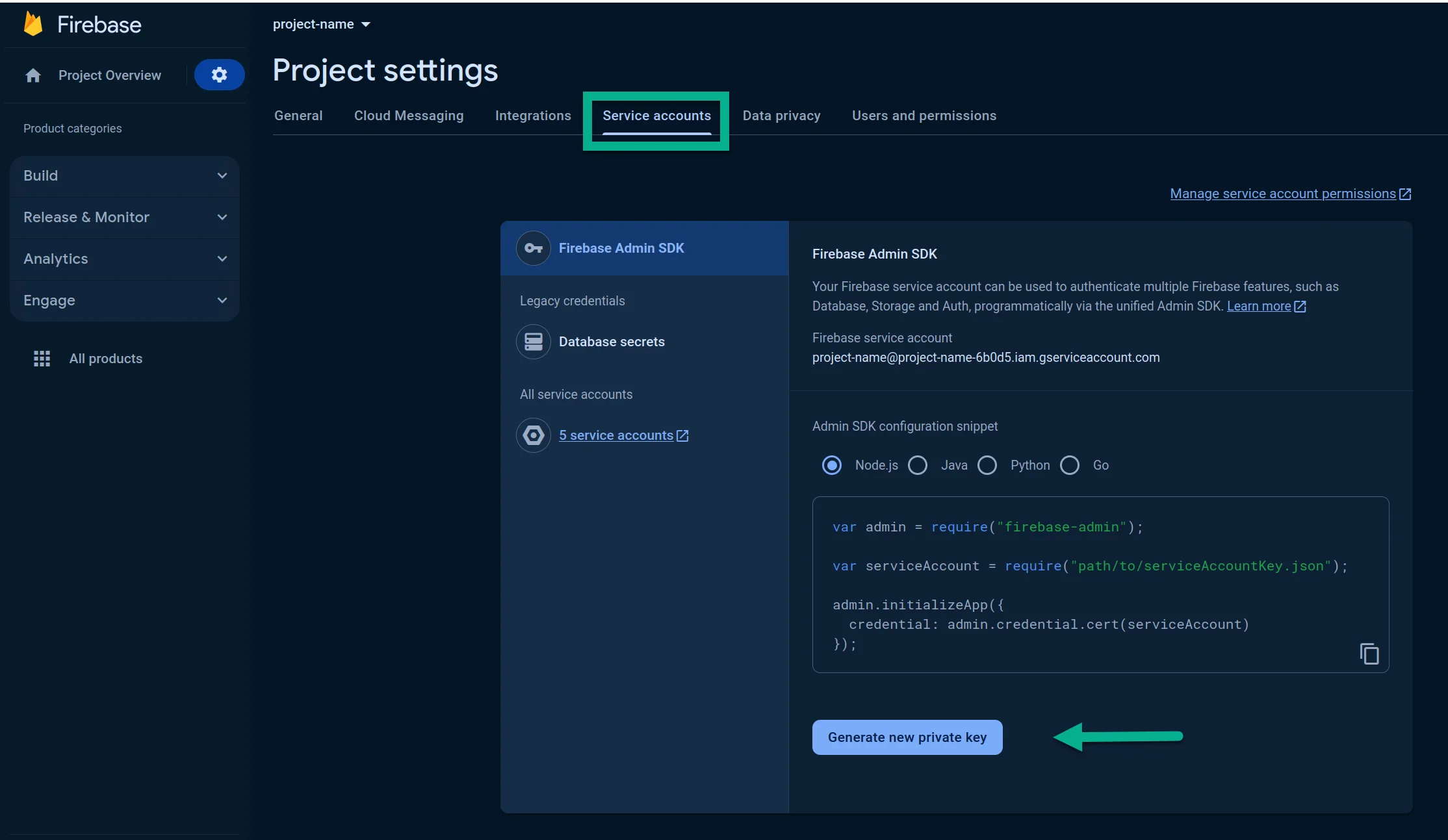
4. **Service accounts** टैब में, **Generate new private key** दबाएं:
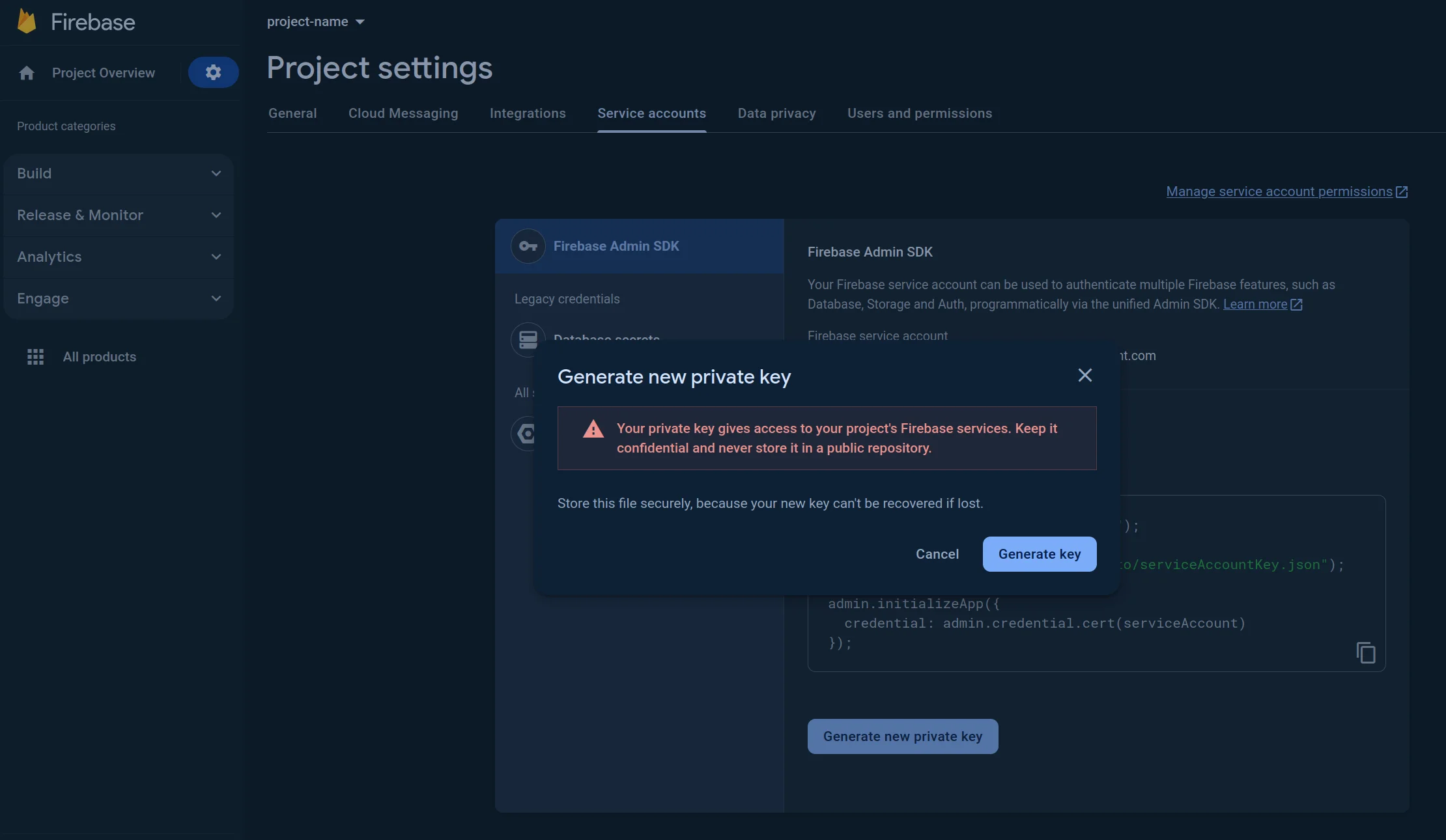
5. खुली हुई विंडो में, **Generate key** दबाएं। JSON फ़ाइल डाउनलोड हो जाएगी।
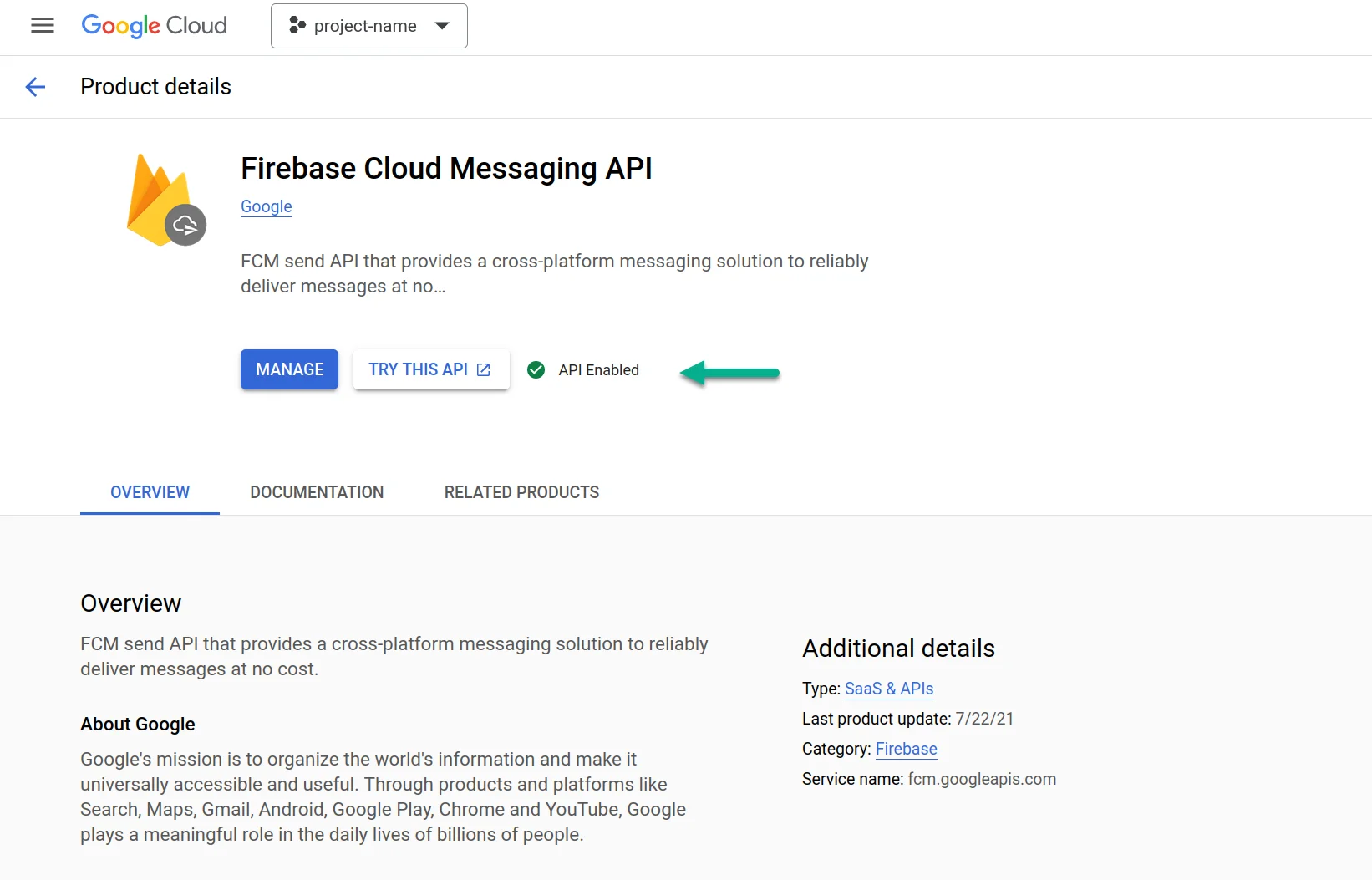
6. कृपया सत्यापित करें कि API सक्षम है। यदि नहीं, तो कृपया इसे सक्षम करें।
1. [https://console.cloud.google.com/apis/library/fcm.googleapis.com](https://console.cloud.google.com/apis/library/fcm.googleapis.com) पर जाएं
2. अपना प्रोजेक्ट चुनें।
3. **Enable** दबाएं।
## अपने पुशवूश प्रोजेक्ट में एंड्रॉइड कॉन्फ़िगर करें
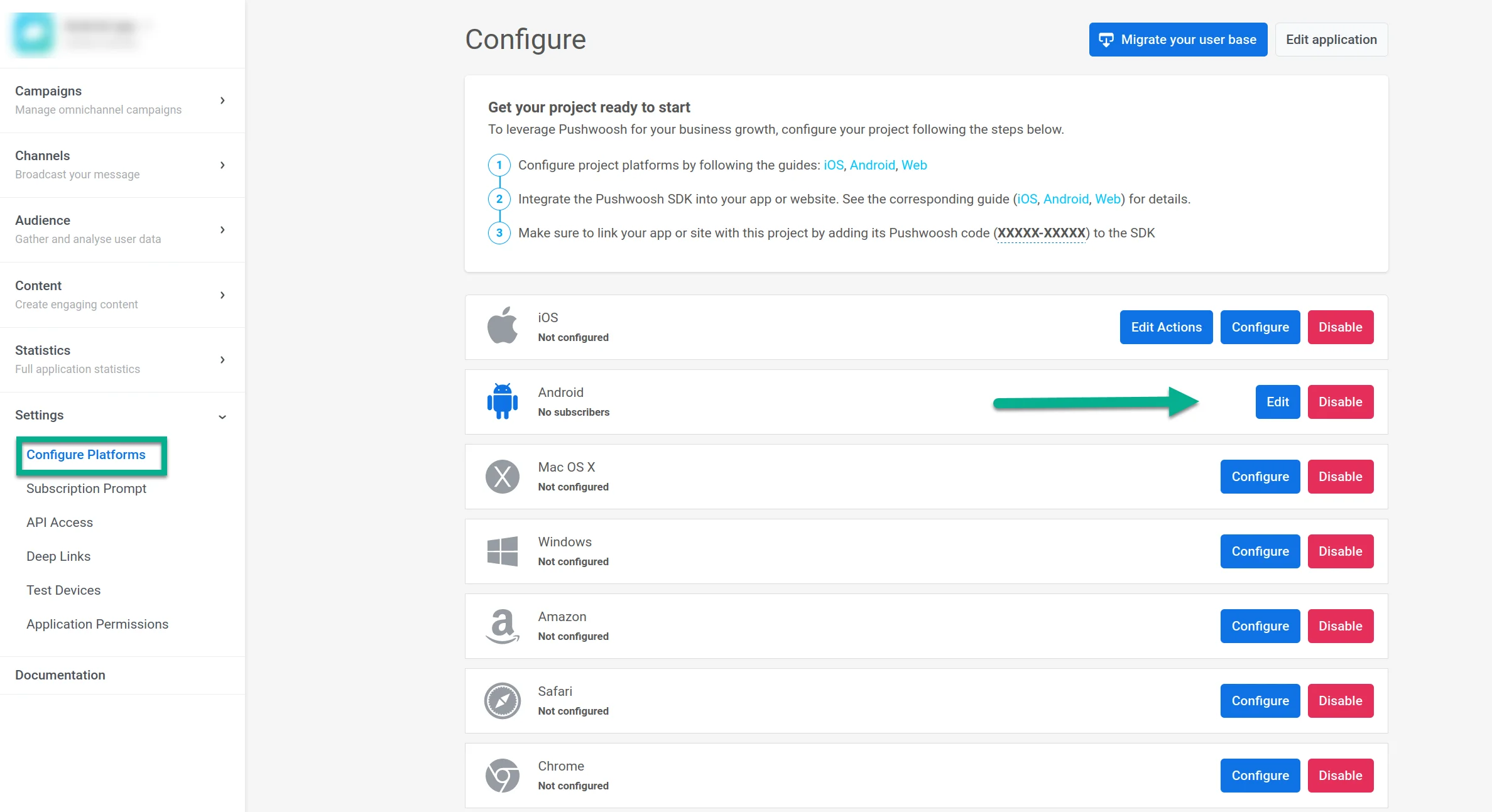
7. अपने पुशवूश प्रोजेक्ट पर जाएं। **Settings → Configure platforms** खोलें और **Android** पंक्ति में **Connect** पर क्लिक करें।
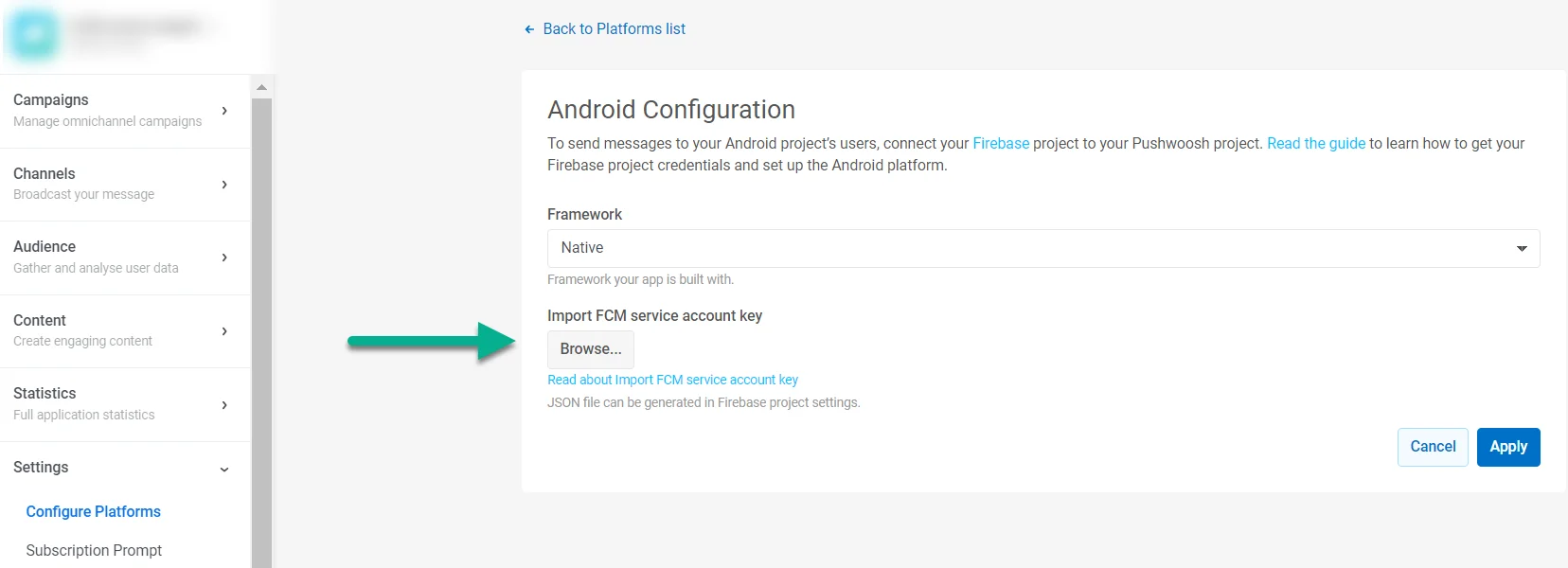
8. **IMPORT FCM SERVICE ACCOUNT KEY** में, अपने फायरबेस प्रोजेक्ट सेटिंग्स से डाउनलोड की गई JSON निजी कुंजी अपलोड करें।
9. **Apply** पर क्लिक करें।
10. अब आप [पुशवूश SDK को एकीकृत करने](/hi/developer/pushwoosh-sdk/android-sdk/firebase-integration/integrate-pushwoosh-android-sdk/) के लिए आगे बढ़ सकते हैं।
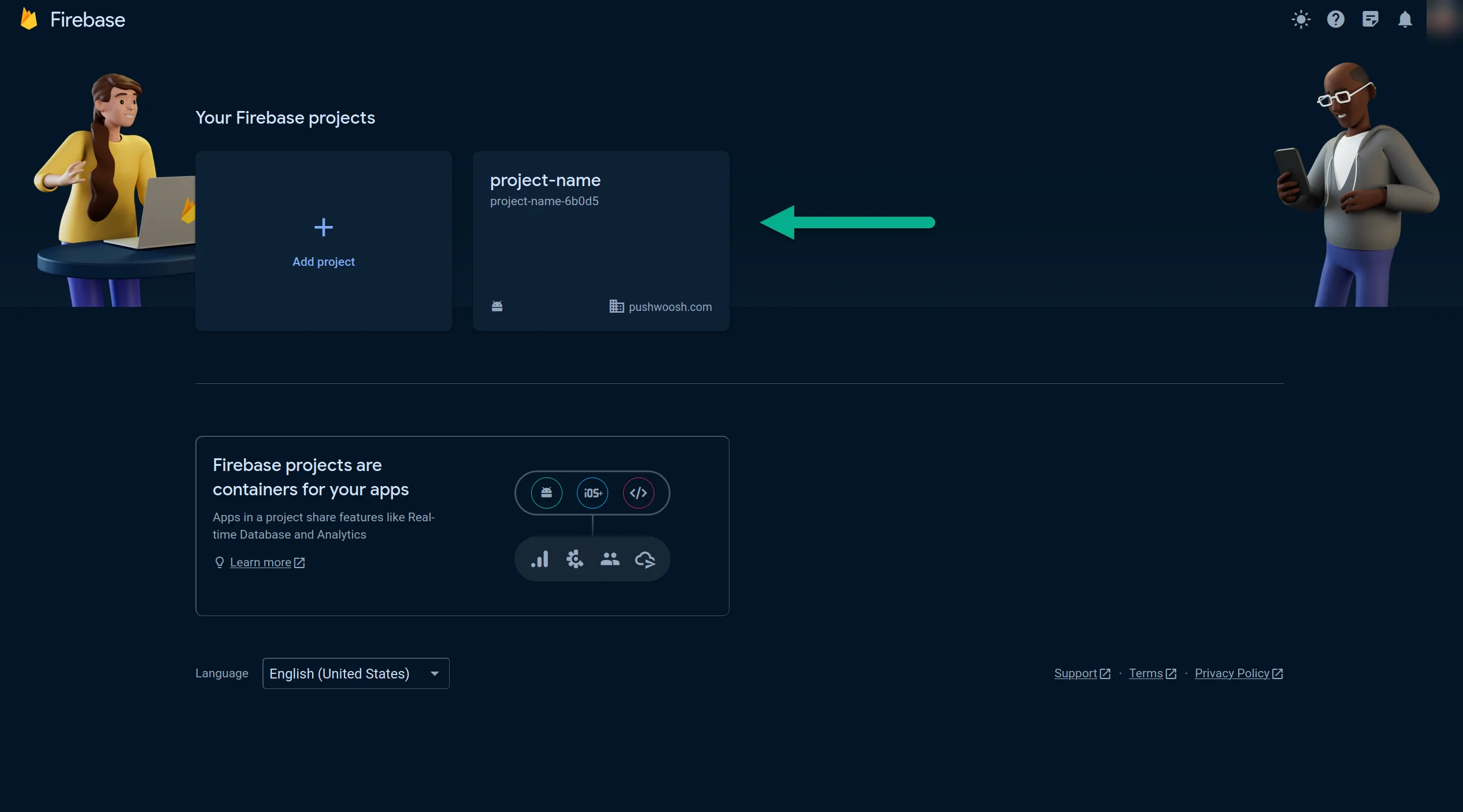 3. **Your Project** > **Project settings** पर जाएं।
 4. **Service accounts** टैब में, **Generate new private key** दबाएं:
 5. खुली हुई विंडो में, **Generate key** दबाएं। JSON फ़ाइल डाउनलोड हो जाएगी।
 6. कृपया सत्यापित करें कि API सक्षम है। यदि नहीं, तो कृपया इसे सक्षम करें।
1. [https://console.cloud.google.com/apis/library/fcm.googleapis.com](https://console.cloud.google.com/apis/library/fcm.googleapis.com) पर जाएं
2. अपना प्रोजेक्ट चुनें।
3. **Enable** दबाएं।
6. कृपया सत्यापित करें कि API सक्षम है। यदि नहीं, तो कृपया इसे सक्षम करें।
1. [https://console.cloud.google.com/apis/library/fcm.googleapis.com](https://console.cloud.google.com/apis/library/fcm.googleapis.com) पर जाएं
2. अपना प्रोजेक्ट चुनें।
3. **Enable** दबाएं।
 ## अपने पुशवूश प्रोजेक्ट में एंड्रॉइड कॉन्फ़िगर करें
7. अपने पुशवूश प्रोजेक्ट पर जाएं। **Settings → Configure platforms** खोलें और **Android** पंक्ति में **Connect** पर क्लिक करें।
## अपने पुशवूश प्रोजेक्ट में एंड्रॉइड कॉन्फ़िगर करें
7. अपने पुशवूश प्रोजेक्ट पर जाएं। **Settings → Configure platforms** खोलें और **Android** पंक्ति में **Connect** पर क्लिक करें।
 8. **IMPORT FCM SERVICE ACCOUNT KEY** में, अपने फायरबेस प्रोजेक्ट सेटिंग्स से डाउनलोड की गई JSON निजी कुंजी अपलोड करें।
 9. **Apply** पर क्लिक करें।
10. अब आप [पुशवूश SDK को एकीकृत करने](/hi/developer/pushwoosh-sdk/android-sdk/firebase-integration/integrate-pushwoosh-android-sdk/) के लिए आगे बढ़ सकते हैं।
9. **Apply** पर क्लिक करें।
10. अब आप [पुशवूश SDK को एकीकृत करने](/hi/developer/pushwoosh-sdk/android-sdk/firebase-integration/integrate-pushwoosh-android-sdk/) के लिए आगे बढ़ सकते हैं।