# Comment configurer une campagne de rétention dans Pushwoosh
Même si vous avez déjà réussi à [intégrer](/fr/tutorials/product-guides/lifecycle-marketing-campaigns/how-to-onboard-users-with-pushwoosh/) et [activer](/fr/tutorials/product-guides/lifecycle-marketing-campaigns/how-to-set-up-a-user-activation-campaign-with-pushwoosh/) un utilisateur, cela peut ne pas suffire pour qu'il continue à utiliser votre application pendant longtemps. Créez des campagnes de rétention dans le [Customer Journey Builder](/fr/product/customer-journey/pushwoosh-journey-overview) de Pushwoosh pour inciter les utilisateurs à revenir sur votre application et réduire le taux de désabonnement.
Conseils pour créer une campagne de rétention efficace :
* **Apportez de la valeur :** montrez comment votre application divertira vos utilisateurs ou les aidera à résoudre leurs problèmes.
* **Personnalisez la communication :** envoyez du contenu qui correspond aux préférences de l'utilisateur, adressez-vous aux utilisateurs par leur nom et utilisez un ton amical.
* **Utilisez plusieurs canaux :** envoyez des notifications push, affichez des messages in-app ou lancez des campagnes d'e-mails de rétention en fonction du type de votre entreprise et de l'étape à laquelle se trouve votre utilisateur.
* **Améliorez continuellement vos campagnes :** expérimentez avec la segmentation et l'heure d'envoi, analysez le comportement des utilisateurs, réduisez les abandons et créez du contenu et des offres plus pertinents.
Ci-dessous, nous vous montrerons comment créer deux types de campagnes de rétention dans le Customer Journey Builder : une [campagne de rétention d'utilisateurs](#user-retention-campaign) et une [campagne de rétention de clients](#customer-retention-campaign). Dans nos exemples, ces deux types de campagnes ont des objectifs de conversion différents : la campagne de rétention d'utilisateurs incite à effectuer l'action cible dans l'application, tandis que la campagne de rétention de clients motive les acheteurs à effectuer un autre achat. Comme les objectifs diffèrent, le parcours client est également différent pour ces deux types de campagnes.
## Campagne de rétention d'utilisateurs
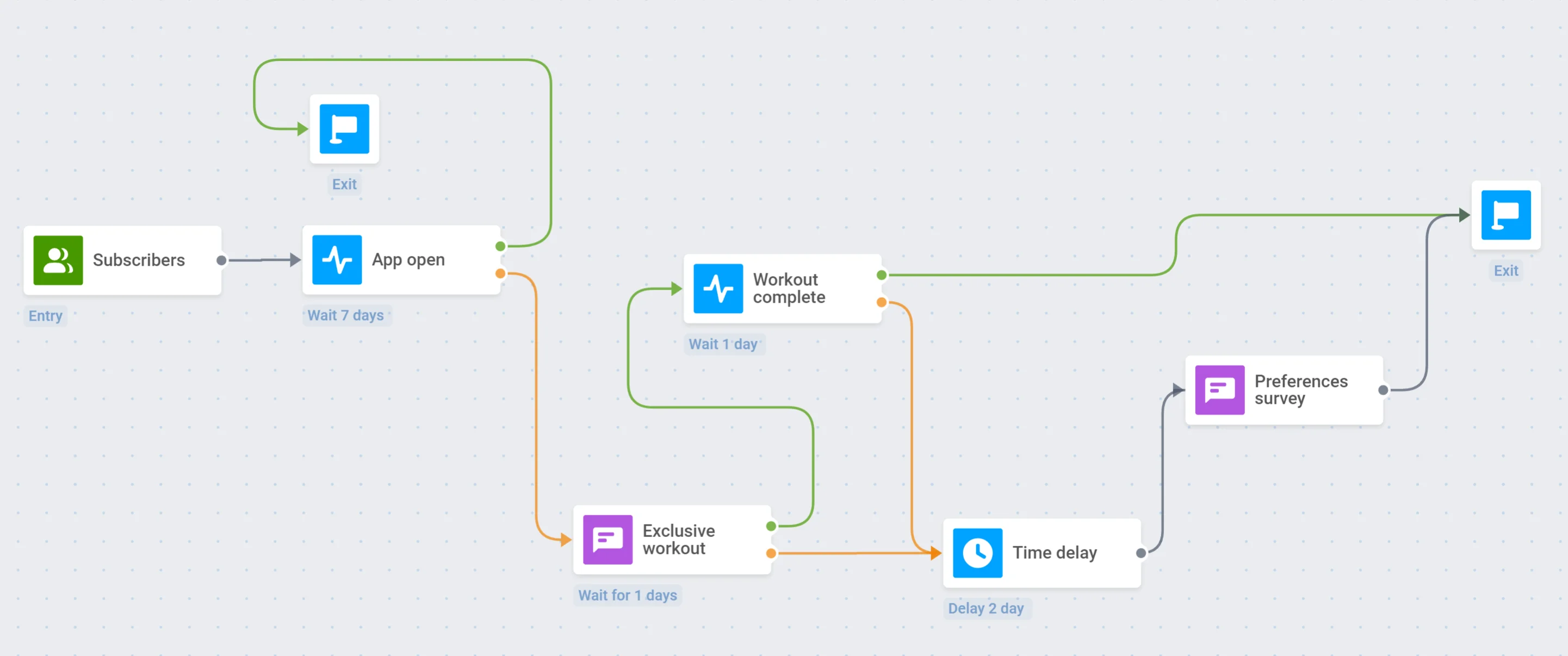
Élaborons une campagne de rétention pour une application d'entraînement par abonnement payant. Une fois terminée, elle ressemblera à ceci :
**1. Objectif de conversion**
La définition d'un objectif de conversion est nécessaire pour que les utilisateurs n'entrent pas à nouveau dans le même Journey s'ils ont déjà atteint l'objectif. Nous supposerons que notre campagne de rétention d'utilisateurs atteint son objectif si un utilisateur termine l'entraînement.
D'abord, nous allons créer l'événement _Workout complete_ [event](/fr/product/audience-data-and-segmentation/events/#implementation) dans le projet Pushwoosh et le configurer dans notre application d'entraînement d'exemple en utilisant l'API [postEvent](/fr/product/audience-data-and-segmentation/events/#3-call-postevent-api).
Après cela, nous commencerons à créer un nouveau Customer Journey. Dans la barre supérieure, nous cliquerons sur **Conversion Goals** et sélectionnerons l'événement _Workout complete_. Nous voulons que le Journey se termine pour l'utilisateur qui déclenche l'événement cible, nous allons donc activer cette option puis appliquer les changements :
**2. Point d'entrée et déclencheur**
Nous voulons lancer une campagne de rétention pour les abonnés de l'application qui ne l'ont pas ouverte depuis sept jours.
D'abord, nous ajouterons l'élément **Audience-based Entry** et sélectionnerons _Subscribers_ comme source d'audience :
Ensuite, nous ajouterons l'élément **Wait for Trigger** et spécifierons l'événement par défaut _PW\_ApplicationOpen_ avec une période d'attente de sept jours :
Si un utilisateur ouvre l'application au moins une fois dans les sept jours, il quittera le Journey :
**3. Première notification push**
Si un utilisateur n'a pas ouvert l'application au moins une fois en sept jours, nous lui enverrons une notification push lui proposant d'essayer un entraînement exclusif :
Maintenant, divisons le flux selon que ce [push est ouvert ou ignoré](/fr/product/customer-journey/journey-elements#split-to-openedignored) :
Nous allons également définir des [Silent Hours](/fr/product/customer-journey/journey-settings#silent-hours) pour empêcher les utilisateurs de recevoir des notifications push d'entraînement à des moments inappropriés :
**4. Déclencheur d'entraînement**
_pour ceux qui ont ouvert la première notification push_
Si un utilisateur clique sur la notification push, nous vérifierons s'il a terminé l'entraînement.
D'abord, nous configurerons l'événement _Workout complete_ [event](/fr/product/audience-data-and-segmentation/events/) dans l'application et le projet Pushwoosh. Ensuite, nous ajouterons l'élément **Wait for Trigger** avec l'événement _Workout complete_ sélectionné :
Si un utilisateur termine l'entraînement, il quittera le Journey :
**5. Délai**
_pour ceux qui n'ont pas ouvert la première notification push ou n'ont pas terminé l'entraînement_
Si un utilisateur ignore la notification push ou ne termine pas l'entraînement, nous attendrons deux jours avant d'envoyer autre chose. Pour ce faire, nous ajouterons l'élément **Time Delay** :
**6. Deuxième notification push**
Après le délai spécifié, nous enverrons la deuxième notification push invitant les utilisateurs à répondre à un sondage et à nous parler de leurs préférences. Ce sondage nous aidera à améliorer notre application d'entraînement et à lancer des campagnes personnalisées à l'avenir.
Après avoir envoyé la deuxième notification push, terminez cette branche — avec un élément **Exit**, ou en la laissant sans connexion sortante :
## Campagne de rétention de clients
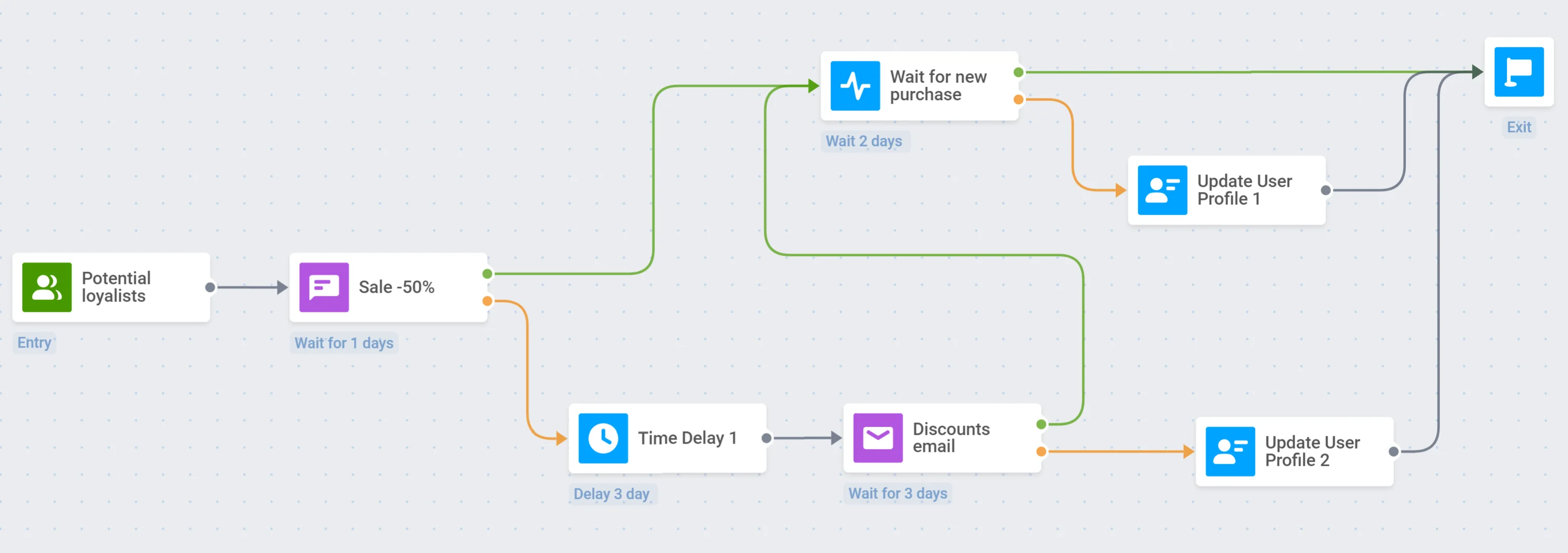
Comme exemple de campagne de rétention de clients, nous allons créer un Customer Journey pour une application de vêtements. Une fois terminé, il ressemblera à ceci :
**1. Objectif de conversion**
La définition d'un objectif de conversion est nécessaire pour que les utilisateurs n'entrent pas à nouveau dans le même Journey s'ils ont déjà atteint l'objectif. Nous supposerons que notre campagne de rétention de clients atteint son objectif si un utilisateur effectue un achat.
Dans la barre supérieure de la nouvelle fenêtre Customer Journey, nous cliquerons sur **Conversion Goals** et sélectionnerons l'événement par défaut _PW\_InAppPurchase_. Nous voulons que le Journey se termine pour l'utilisateur après le déclenchement de l'événement, nous allons donc activer cette option puis appliquer les changements :
**2. Point d'entrée et déclencheur**
Nous allons lancer une campagne de rétention pour les clients qui ont acheté quelque chose récemment. Nous voulons motiver ces personnes à acheter plus souvent et à améliorer leur fidélité à notre application de e-commerce.
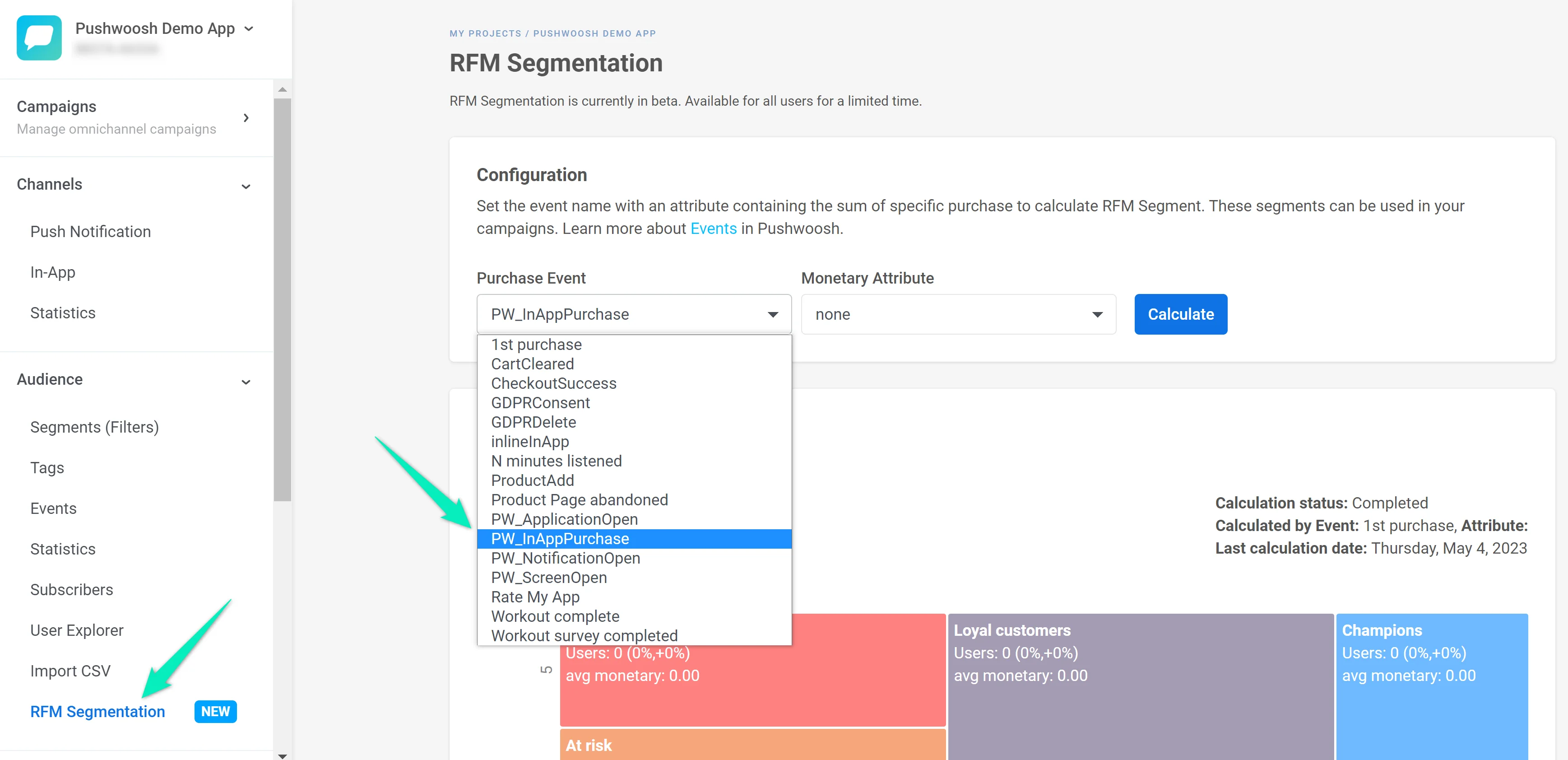
D'abord, nous allons calculer des segments d'utilisateurs qui ont effectué un achat dans notre application au moins une fois. Pour ce faire, nous irons dans la section de [segmentation RFM](/fr/product/audience-data-and-segmentation/segmentation/rfm-segmentation/) et sélectionnerons l'événement par défaut _PW\_InAppPurchase_ :
Pushwoosh créera automatiquement plusieurs segments de clients qui ont effectué l'événement _PW\_InAppPurchase_. Nous utiliserons le segment _Potential loyalists_ car il inclut des clients qui ont acheté quelque chose récemment.
Maintenant, nous ajouterons l'élément **Audience-based Entry** et sélectionnerons _RFM Potential loyalists_ comme source d'audience :
**3. Notification push**
Nous enverrons à nos _Potential loyalists_ une notification push concernant la vente dans notre application d'exemple :
Divisons le flux selon que le client a ouvert le push :
Il est également important de définir des **Silent Hours** pour que les utilisateurs ne reçoivent pas de notifications push à des heures indues :
**4. Déclencheur de nouvel achat**
_pour ceux qui ont ouvert la notification push_
Si un utilisateur est intéressé par notre vente et clique sur la notification push, nous vérifierons s'il effectue un nouvel achat dans les deux jours.
Pour ce faire, nous ajouterons l'élément **Wait for Trigger** et spécifierons l'événement par défaut _PW\_InAppPurchase_ avec une période d'attente de deux jours :
Si un utilisateur effectue un nouvel achat, il quittera le Journey :
**5. Taguer les utilisateurs qui n'ont pas fait d'achat**
_pour ceux qui ont ouvert la notification push mais n'ont rien acheté_
Si un utilisateur a ouvert la notification push mais n'a rien acheté dans les deux jours, nous mettrons à jour son profil pour lui attribuer le Tag _Retention drop-off_ avec la valeur _Didn't like the sale_. Cela nous permettra de créer un segment de clients qui étaient intéressés par la vente mais n'ont rien trouvé de convenable. Plus tard, nous pourrons réfléchir à ce qui pourrait intéresser davantage ces clients et lancer une autre campagne de rétention pour eux.
**6. Délai**
_pour ceux qui n'ont pas ouvert la notification push_
Si un utilisateur ignore la notification push, nous attendrons trois jours avant d'envoyer autre chose. Pour ce faire, nous ajouterons l'élément **Time Delay** :
**7. E-mail**
Après le délai spécifié, nous enverrons un e-mail avec une sélection de vêtements à prix réduit.
D'abord, demandez à votre équipe de développement de [configurer la plateforme E-mail](/fr/product/first-steps/start-with-your-project/configure-platforms/email-verification).
Ensuite, créez l'e-mail en utilisant l'[éditeur Drag & drop](/fr/product/content/email-content/drag-and-drop-email-editor) de Pushwoosh ou l'[éditeur de code HTML](/fr/product/content/email-content/html-code-editor).
Ensuite, nous ajouterons l'élément **Email** à notre Journey et sélectionnerons le modèle que nous avons créé. Nous diviserons le flux et attendrons trois jours que l'e-mail soit ouvert :
Si un client ouvre l'e-mail, nous attendrons un nouvel achat dans les deux jours, puis le Journey continuera comme décrit aux étapes 4 et 5 :
**8. Taguer les utilisateurs qui n'ont pas ouvert l'e-mail**
Si un utilisateur n'a pas ouvert l'e-mail dans les trois jours, nous mettrons à jour son profil pour lui attribuer le Tag _Retention drop-off_ avec la valeur _Not interested in offers_. En utilisant ce Tag, nous pourrons créer un segment de clients qui ne sont intéressés par aucune offre de notre campagne de rétention ou qui ne sont pas prêts à acheter des vêtements pour le moment. Nous pourrons lancer une autre campagne de rétention pour ces clients à l'avenir.
## Vous pourriez également trouver intéressant
* [En savoir plus sur le Customer Journey Builder de Pushwoosh](https://pushwoosh.com/products/customer-journey)
* [La meilleure stratégie pour augmenter la rétention de votre application mobile](https://blog.pushwoosh.com/blog/increase-user-retention-rate/)
 **1. Objectif de conversion**
La définition d'un objectif de conversion est nécessaire pour que les utilisateurs n'entrent pas à nouveau dans le même Journey s'ils ont déjà atteint l'objectif. Nous supposerons que notre campagne de rétention d'utilisateurs atteint son objectif si un utilisateur termine l'entraînement.
D'abord, nous allons créer l'événement _Workout complete_ [event](/fr/product/audience-data-and-segmentation/events/#implementation) dans le projet Pushwoosh et le configurer dans notre application d'entraînement d'exemple en utilisant l'API [postEvent](/fr/product/audience-data-and-segmentation/events/#3-call-postevent-api).
Après cela, nous commencerons à créer un nouveau Customer Journey. Dans la barre supérieure, nous cliquerons sur **Conversion Goals** et sélectionnerons l'événement _Workout complete_. Nous voulons que le Journey se termine pour l'utilisateur qui déclenche l'événement cible, nous allons donc activer cette option puis appliquer les changements :
**2. Point d'entrée et déclencheur**
Nous voulons lancer une campagne de rétention pour les abonnés de l'application qui ne l'ont pas ouverte depuis sept jours.
D'abord, nous ajouterons l'élément **Audience-based Entry** et sélectionnerons _Subscribers_ comme source d'audience :
Ensuite, nous ajouterons l'élément **Wait for Trigger** et spécifierons l'événement par défaut _PW\_ApplicationOpen_ avec une période d'attente de sept jours :
Si un utilisateur ouvre l'application au moins une fois dans les sept jours, il quittera le Journey :
**3. Première notification push**
Si un utilisateur n'a pas ouvert l'application au moins une fois en sept jours, nous lui enverrons une notification push lui proposant d'essayer un entraînement exclusif :
Maintenant, divisons le flux selon que ce [push est ouvert ou ignoré](/fr/product/customer-journey/journey-elements#split-to-openedignored) :
Nous allons également définir des [Silent Hours](/fr/product/customer-journey/journey-settings#silent-hours) pour empêcher les utilisateurs de recevoir des notifications push d'entraînement à des moments inappropriés :
**4. Déclencheur d'entraînement**
_pour ceux qui ont ouvert la première notification push_
Si un utilisateur clique sur la notification push, nous vérifierons s'il a terminé l'entraînement.
D'abord, nous configurerons l'événement _Workout complete_ [event](/fr/product/audience-data-and-segmentation/events/) dans l'application et le projet Pushwoosh. Ensuite, nous ajouterons l'élément **Wait for Trigger** avec l'événement _Workout complete_ sélectionné :
Si un utilisateur termine l'entraînement, il quittera le Journey :
**5. Délai**
_pour ceux qui n'ont pas ouvert la première notification push ou n'ont pas terminé l'entraînement_
Si un utilisateur ignore la notification push ou ne termine pas l'entraînement, nous attendrons deux jours avant d'envoyer autre chose. Pour ce faire, nous ajouterons l'élément **Time Delay** :
**6. Deuxième notification push**
Après le délai spécifié, nous enverrons la deuxième notification push invitant les utilisateurs à répondre à un sondage et à nous parler de leurs préférences. Ce sondage nous aidera à améliorer notre application d'entraînement et à lancer des campagnes personnalisées à l'avenir.
Après avoir envoyé la deuxième notification push, terminez cette branche — avec un élément **Exit**, ou en la laissant sans connexion sortante :
## Campagne de rétention de clients
Comme exemple de campagne de rétention de clients, nous allons créer un Customer Journey pour une application de vêtements. Une fois terminé, il ressemblera à ceci :
**1. Objectif de conversion**
La définition d'un objectif de conversion est nécessaire pour que les utilisateurs n'entrent pas à nouveau dans le même Journey s'ils ont déjà atteint l'objectif. Nous supposerons que notre campagne de rétention d'utilisateurs atteint son objectif si un utilisateur termine l'entraînement.
D'abord, nous allons créer l'événement _Workout complete_ [event](/fr/product/audience-data-and-segmentation/events/#implementation) dans le projet Pushwoosh et le configurer dans notre application d'entraînement d'exemple en utilisant l'API [postEvent](/fr/product/audience-data-and-segmentation/events/#3-call-postevent-api).
Après cela, nous commencerons à créer un nouveau Customer Journey. Dans la barre supérieure, nous cliquerons sur **Conversion Goals** et sélectionnerons l'événement _Workout complete_. Nous voulons que le Journey se termine pour l'utilisateur qui déclenche l'événement cible, nous allons donc activer cette option puis appliquer les changements :
**2. Point d'entrée et déclencheur**
Nous voulons lancer une campagne de rétention pour les abonnés de l'application qui ne l'ont pas ouverte depuis sept jours.
D'abord, nous ajouterons l'élément **Audience-based Entry** et sélectionnerons _Subscribers_ comme source d'audience :
Ensuite, nous ajouterons l'élément **Wait for Trigger** et spécifierons l'événement par défaut _PW\_ApplicationOpen_ avec une période d'attente de sept jours :
Si un utilisateur ouvre l'application au moins une fois dans les sept jours, il quittera le Journey :
**3. Première notification push**
Si un utilisateur n'a pas ouvert l'application au moins une fois en sept jours, nous lui enverrons une notification push lui proposant d'essayer un entraînement exclusif :
Maintenant, divisons le flux selon que ce [push est ouvert ou ignoré](/fr/product/customer-journey/journey-elements#split-to-openedignored) :
Nous allons également définir des [Silent Hours](/fr/product/customer-journey/journey-settings#silent-hours) pour empêcher les utilisateurs de recevoir des notifications push d'entraînement à des moments inappropriés :
**4. Déclencheur d'entraînement**
_pour ceux qui ont ouvert la première notification push_
Si un utilisateur clique sur la notification push, nous vérifierons s'il a terminé l'entraînement.
D'abord, nous configurerons l'événement _Workout complete_ [event](/fr/product/audience-data-and-segmentation/events/) dans l'application et le projet Pushwoosh. Ensuite, nous ajouterons l'élément **Wait for Trigger** avec l'événement _Workout complete_ sélectionné :
Si un utilisateur termine l'entraînement, il quittera le Journey :
**5. Délai**
_pour ceux qui n'ont pas ouvert la première notification push ou n'ont pas terminé l'entraînement_
Si un utilisateur ignore la notification push ou ne termine pas l'entraînement, nous attendrons deux jours avant d'envoyer autre chose. Pour ce faire, nous ajouterons l'élément **Time Delay** :
**6. Deuxième notification push**
Après le délai spécifié, nous enverrons la deuxième notification push invitant les utilisateurs à répondre à un sondage et à nous parler de leurs préférences. Ce sondage nous aidera à améliorer notre application d'entraînement et à lancer des campagnes personnalisées à l'avenir.
Après avoir envoyé la deuxième notification push, terminez cette branche — avec un élément **Exit**, ou en la laissant sans connexion sortante :
## Campagne de rétention de clients
Comme exemple de campagne de rétention de clients, nous allons créer un Customer Journey pour une application de vêtements. Une fois terminé, il ressemblera à ceci :
 **1. Objectif de conversion**
La définition d'un objectif de conversion est nécessaire pour que les utilisateurs n'entrent pas à nouveau dans le même Journey s'ils ont déjà atteint l'objectif. Nous supposerons que notre campagne de rétention de clients atteint son objectif si un utilisateur effectue un achat.
Dans la barre supérieure de la nouvelle fenêtre Customer Journey, nous cliquerons sur **Conversion Goals** et sélectionnerons l'événement par défaut _PW\_InAppPurchase_. Nous voulons que le Journey se termine pour l'utilisateur après le déclenchement de l'événement, nous allons donc activer cette option puis appliquer les changements :
**2. Point d'entrée et déclencheur**
Nous allons lancer une campagne de rétention pour les clients qui ont acheté quelque chose récemment. Nous voulons motiver ces personnes à acheter plus souvent et à améliorer leur fidélité à notre application de e-commerce.
D'abord, nous allons calculer des segments d'utilisateurs qui ont effectué un achat dans notre application au moins une fois. Pour ce faire, nous irons dans la section de [segmentation RFM](/fr/product/audience-data-and-segmentation/segmentation/rfm-segmentation/) et sélectionnerons l'événement par défaut _PW\_InAppPurchase_ :
**1. Objectif de conversion**
La définition d'un objectif de conversion est nécessaire pour que les utilisateurs n'entrent pas à nouveau dans le même Journey s'ils ont déjà atteint l'objectif. Nous supposerons que notre campagne de rétention de clients atteint son objectif si un utilisateur effectue un achat.
Dans la barre supérieure de la nouvelle fenêtre Customer Journey, nous cliquerons sur **Conversion Goals** et sélectionnerons l'événement par défaut _PW\_InAppPurchase_. Nous voulons que le Journey se termine pour l'utilisateur après le déclenchement de l'événement, nous allons donc activer cette option puis appliquer les changements :
**2. Point d'entrée et déclencheur**
Nous allons lancer une campagne de rétention pour les clients qui ont acheté quelque chose récemment. Nous voulons motiver ces personnes à acheter plus souvent et à améliorer leur fidélité à notre application de e-commerce.
D'abord, nous allons calculer des segments d'utilisateurs qui ont effectué un achat dans notre application au moins une fois. Pour ce faire, nous irons dans la section de [segmentation RFM](/fr/product/audience-data-and-segmentation/segmentation/rfm-segmentation/) et sélectionnerons l'événement par défaut _PW\_InAppPurchase_ :
 Pushwoosh créera automatiquement plusieurs segments de clients qui ont effectué l'événement _PW\_InAppPurchase_. Nous utiliserons le segment _Potential loyalists_ car il inclut des clients qui ont acheté quelque chose récemment.
Maintenant, nous ajouterons l'élément **Audience-based Entry** et sélectionnerons _RFM Potential loyalists_ comme source d'audience :
**3. Notification push**
Nous enverrons à nos _Potential loyalists_ une notification push concernant la vente dans notre application d'exemple :
Divisons le flux selon que le client a ouvert le push :
Il est également important de définir des **Silent Hours** pour que les utilisateurs ne reçoivent pas de notifications push à des heures indues :
**4. Déclencheur de nouvel achat**
_pour ceux qui ont ouvert la notification push_
Si un utilisateur est intéressé par notre vente et clique sur la notification push, nous vérifierons s'il effectue un nouvel achat dans les deux jours.
Pour ce faire, nous ajouterons l'élément **Wait for Trigger** et spécifierons l'événement par défaut _PW\_InAppPurchase_ avec une période d'attente de deux jours :
Si un utilisateur effectue un nouvel achat, il quittera le Journey :
**5. Taguer les utilisateurs qui n'ont pas fait d'achat**
_pour ceux qui ont ouvert la notification push mais n'ont rien acheté_
Si un utilisateur a ouvert la notification push mais n'a rien acheté dans les deux jours, nous mettrons à jour son profil pour lui attribuer le Tag _Retention drop-off_ avec la valeur _Didn't like the sale_. Cela nous permettra de créer un segment de clients qui étaient intéressés par la vente mais n'ont rien trouvé de convenable. Plus tard, nous pourrons réfléchir à ce qui pourrait intéresser davantage ces clients et lancer une autre campagne de rétention pour eux.
**6. Délai**
_pour ceux qui n'ont pas ouvert la notification push_
Si un utilisateur ignore la notification push, nous attendrons trois jours avant d'envoyer autre chose. Pour ce faire, nous ajouterons l'élément **Time Delay** :
**7. E-mail**
Après le délai spécifié, nous enverrons un e-mail avec une sélection de vêtements à prix réduit.
D'abord, demandez à votre équipe de développement de [configurer la plateforme E-mail](/fr/product/first-steps/start-with-your-project/configure-platforms/email-verification).
Ensuite, créez l'e-mail en utilisant l'[éditeur Drag & drop](/fr/product/content/email-content/drag-and-drop-email-editor) de Pushwoosh ou l'[éditeur de code HTML](/fr/product/content/email-content/html-code-editor).
Ensuite, nous ajouterons l'élément **Email** à notre Journey et sélectionnerons le modèle que nous avons créé. Nous diviserons le flux et attendrons trois jours que l'e-mail soit ouvert :
Si un client ouvre l'e-mail, nous attendrons un nouvel achat dans les deux jours, puis le Journey continuera comme décrit aux étapes 4 et 5 :
**8. Taguer les utilisateurs qui n'ont pas ouvert l'e-mail**
Si un utilisateur n'a pas ouvert l'e-mail dans les trois jours, nous mettrons à jour son profil pour lui attribuer le Tag _Retention drop-off_ avec la valeur _Not interested in offers_. En utilisant ce Tag, nous pourrons créer un segment de clients qui ne sont intéressés par aucune offre de notre campagne de rétention ou qui ne sont pas prêts à acheter des vêtements pour le moment. Nous pourrons lancer une autre campagne de rétention pour ces clients à l'avenir.
## Vous pourriez également trouver intéressant
* [En savoir plus sur le Customer Journey Builder de Pushwoosh](https://pushwoosh.com/products/customer-journey)
* [La meilleure stratégie pour augmenter la rétention de votre application mobile](https://blog.pushwoosh.com/blog/increase-user-retention-rate/)
Pushwoosh créera automatiquement plusieurs segments de clients qui ont effectué l'événement _PW\_InAppPurchase_. Nous utiliserons le segment _Potential loyalists_ car il inclut des clients qui ont acheté quelque chose récemment.
Maintenant, nous ajouterons l'élément **Audience-based Entry** et sélectionnerons _RFM Potential loyalists_ comme source d'audience :
**3. Notification push**
Nous enverrons à nos _Potential loyalists_ une notification push concernant la vente dans notre application d'exemple :
Divisons le flux selon que le client a ouvert le push :
Il est également important de définir des **Silent Hours** pour que les utilisateurs ne reçoivent pas de notifications push à des heures indues :
**4. Déclencheur de nouvel achat**
_pour ceux qui ont ouvert la notification push_
Si un utilisateur est intéressé par notre vente et clique sur la notification push, nous vérifierons s'il effectue un nouvel achat dans les deux jours.
Pour ce faire, nous ajouterons l'élément **Wait for Trigger** et spécifierons l'événement par défaut _PW\_InAppPurchase_ avec une période d'attente de deux jours :
Si un utilisateur effectue un nouvel achat, il quittera le Journey :
**5. Taguer les utilisateurs qui n'ont pas fait d'achat**
_pour ceux qui ont ouvert la notification push mais n'ont rien acheté_
Si un utilisateur a ouvert la notification push mais n'a rien acheté dans les deux jours, nous mettrons à jour son profil pour lui attribuer le Tag _Retention drop-off_ avec la valeur _Didn't like the sale_. Cela nous permettra de créer un segment de clients qui étaient intéressés par la vente mais n'ont rien trouvé de convenable. Plus tard, nous pourrons réfléchir à ce qui pourrait intéresser davantage ces clients et lancer une autre campagne de rétention pour eux.
**6. Délai**
_pour ceux qui n'ont pas ouvert la notification push_
Si un utilisateur ignore la notification push, nous attendrons trois jours avant d'envoyer autre chose. Pour ce faire, nous ajouterons l'élément **Time Delay** :
**7. E-mail**
Après le délai spécifié, nous enverrons un e-mail avec une sélection de vêtements à prix réduit.
D'abord, demandez à votre équipe de développement de [configurer la plateforme E-mail](/fr/product/first-steps/start-with-your-project/configure-platforms/email-verification).
Ensuite, créez l'e-mail en utilisant l'[éditeur Drag & drop](/fr/product/content/email-content/drag-and-drop-email-editor) de Pushwoosh ou l'[éditeur de code HTML](/fr/product/content/email-content/html-code-editor).
Ensuite, nous ajouterons l'élément **Email** à notre Journey et sélectionnerons le modèle que nous avons créé. Nous diviserons le flux et attendrons trois jours que l'e-mail soit ouvert :
Si un client ouvre l'e-mail, nous attendrons un nouvel achat dans les deux jours, puis le Journey continuera comme décrit aux étapes 4 et 5 :
**8. Taguer les utilisateurs qui n'ont pas ouvert l'e-mail**
Si un utilisateur n'a pas ouvert l'e-mail dans les trois jours, nous mettrons à jour son profil pour lui attribuer le Tag _Retention drop-off_ avec la valeur _Not interested in offers_. En utilisant ce Tag, nous pourrons créer un segment de clients qui ne sont intéressés par aucune offre de notre campagne de rétention ou qui ne sont pas prêts à acheter des vêtements pour le moment. Nous pourrons lancer une autre campagne de rétention pour ces clients à l'avenir.
## Vous pourriez également trouver intéressant
* [En savoir plus sur le Customer Journey Builder de Pushwoosh](https://pushwoosh.com/products/customer-journey)
* [La meilleure stratégie pour augmenter la rétention de votre application mobile](https://blog.pushwoosh.com/blog/increase-user-retention-rate/)