# Comment créer une campagne de réengagement dans Pushwoosh
Dans le monde très concurrentiel des applications mobiles, [engager les utilisateurs](/fr/tutorials/product-guides/lifecycle-marketing-campaigns/how-to-set-up-a-user-engagement-campaign-in-pushwoosh/) n'est que la moitié de la bataille. Certains utilisateurs peuvent n'ouvrir l'application que quelques fois avant de l'oublier. Le lancement d'une campagne de réengagement encouragera ces utilisateurs à revenir sur l'application.
## Segmentez vos utilisateurs
Tout d'abord, identifiez les catégories d'utilisateurs risquant de se désengager. Le plus souvent, il s'agit des utilisateurs qui n'ont pas ouvert votre application depuis trois à sept jours. En démarrant une campagne dans Pushwoosh, vous pouvez sélectionner les segments créés automatiquement appelés _N'a pas ouvert l'application depuis 3 jours_ et _N'a pas ouvert l'application depuis 7 jours_ comme source d'audience.
Vous pouvez également segmenter les utilisateurs en fonction des préférences qu'ils ont partagées dans leurs profils ou lors de l'[onboarding](/fr/tutorials/product-guides/lifecycle-marketing-campaigns/how-to-onboard-users-with-pushwoosh/). Ensuite, en fonction de ces préférences, vous pouvez lancer des campagnes dédiées en utilisant un contenu personnalisé et des communications pertinentes.
## Préparez le contenu
Utilisez différents types de contenu et divers canaux pour rendre votre campagne plus engageante et efficace. Les canaux de communication suivants sont les plus adaptés pour créer une campagne de réengagement dans le [Customer Journey Builder de Pushwoosh](/fr/product/customer-journey/pushwoosh-journey-overview).
* **Les notifications Push** sont un outil puissant pour rappeler aux utilisateurs votre application et créer une habitude d'utilisation.
* **Les messages In-App** vous permettent de démontrer les fonctionnalités et avantages clés de l'application, de fournir des conseils utiles et de demander des retours.
* **Les e-mails** sont parfaits pour offrir des réductions exclusives, présenter de nouvelles fonctionnalités ou proposer du contenu engageant.
Pour chacun de ces canaux, Pushwoosh vous permet de [personnaliser les communications](/fr/product/personalization/dynamic-content/#how-to-personalize-the-push). Par exemple, vous pouvez insérer le nom de l'utilisateur ou mentionner ses préférences dans les notifications Push, les messages In-App et les e-mails.
## Créez un Customer Journey
Une fois que vous avez défini l'audience et préparé le contenu de votre campagne, il est temps de créer un Customer Journey.
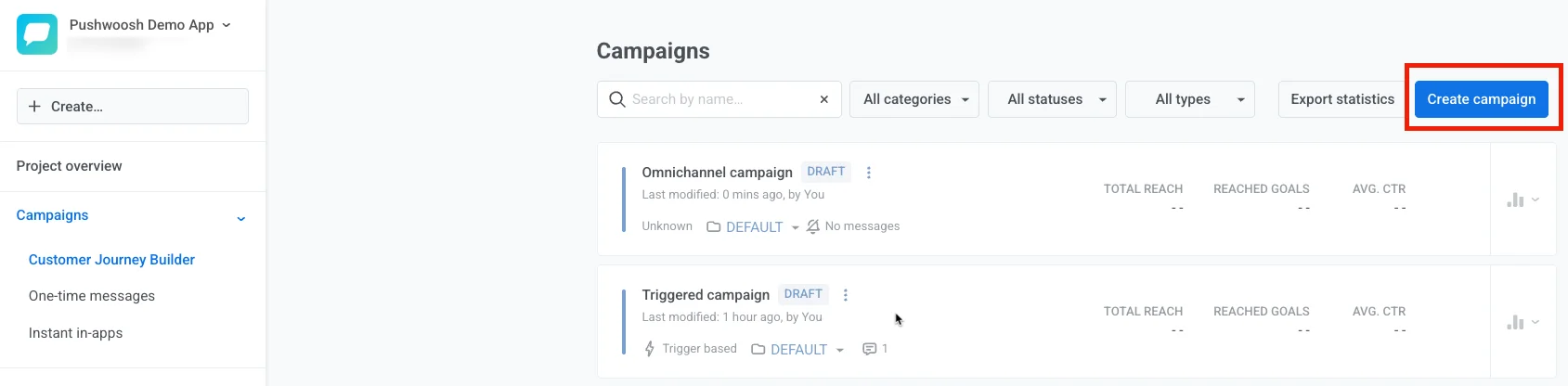
Pour ce faire, naviguez vers **Campaigns → Customer Journey Builder → Create Campaign**.
Les campagnes de réengagement peuvent être très différentes selon le type d'application, les modèles de comportement des utilisateurs et de nombreux autres facteurs.
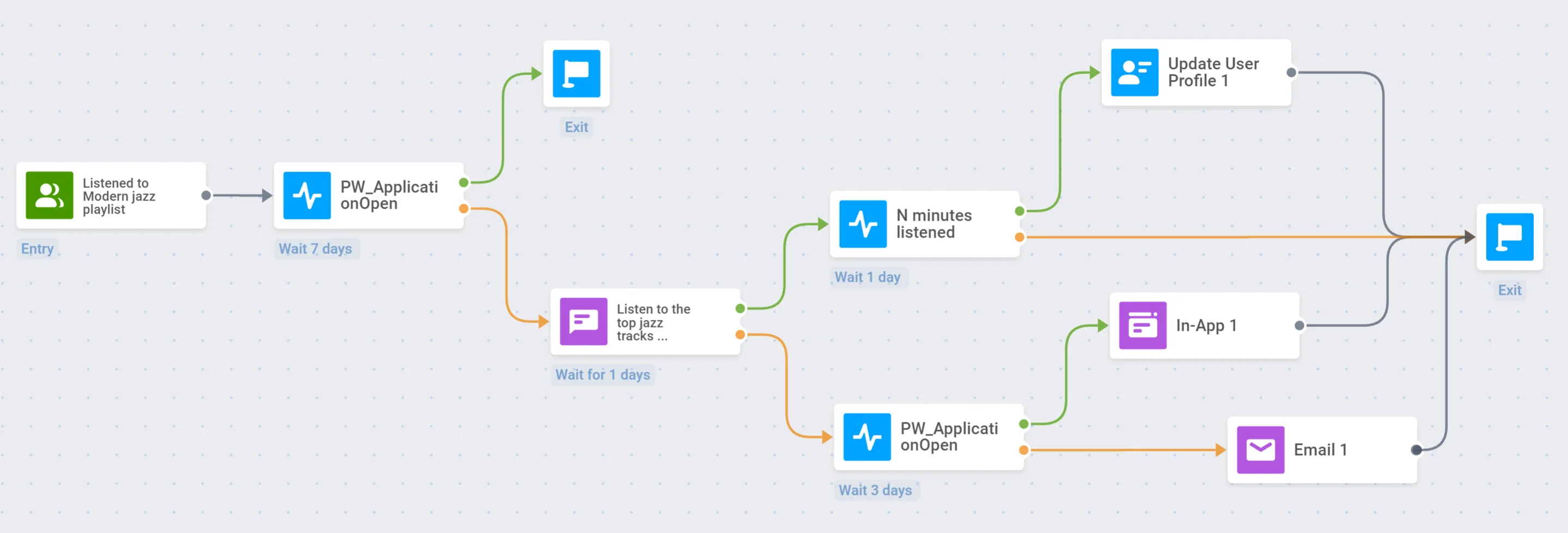
À titre d'exemple, nous allons créer une campagne de réengagement pour une application de streaming musical :
Nous avons déjà créé un [exemple de campagne d'engagement](/fr/tutorials/product-guides/lifecycle-marketing-campaigns/how-to-set-up-a-user-engagement-campaign-in-pushwoosh#create-a-customer-journey) pour cette application et nous utiliserons certaines des données obtenues à cette étape dans notre nouveau parcours.
### 1. Point d'entrée
Nous voulons lancer une campagne de réengagement ciblée pour ceux qui ont précédemment écouté notre playlist de jazz moderne. Par conséquent, nous ajouterons un point d'entrée basé sur l'audience et sélectionnerons le Segment _A écouté la playlist de jazz moderne_ comme source d'audience :
### 2. Attendre que les utilisateurs ouvrent l'application
Nous attendrons sept jours que l'audience du point d'entrée ouvre l'application. Pour ce faire, nous ajouterons l'élément **Wait for Trigger** et sélectionnerons l'Event prédéfini _PW\_ApplicationOpen_ avec une période d'attente de sept jours :
Si un utilisateur ouvre l'application dans les sept jours, il quittera le Journey :
### 3. Notification Push
Envoyons une notification Push à ceux qui n'ont pas ouvert l'application depuis sept jours. Nous leur proposerons d'écouter les meilleurs morceaux de jazz qu'ils n'ont pas encore entendus :
Nous configurerons également les [Silent Hours](/fr/product/customer-journey/journey-settings/#silent-hours) pour que les notifications Push ne soient pas envoyées aux utilisateurs à des moments inappropriés de la journée :
### 4. Déclencheur de temps d'écoute et mise à jour du profil
_pour ceux qui ont ouvert la notification Push_
Maintenant, nous voulons diviser les utilisateurs qui ont ouvert le message Push en deux groupes : ceux qui ont écouté la playlist pendant un certain temps et ceux qui l'ont fermée rapidement.
D'abord, nous devons configurer l'[Event](/fr/product/audience-data-and-segmentation/events/) _N minutes écoutées_ dans l'application et le projet Pushwoosh.
Maintenant, ajoutons l'élément **Wait for Trigger** et spécifions l'Event _N minutes écoutées_ :
Si un utilisateur a écouté la playlist pendant un temps suffisant, nous lui attribuons le tag _A écouté la nouvelle playlist de jazz_. Pour ce faire, nous utiliserons l'élément **Update User Profile** :
Si un utilisateur ne déclenche pas l'Event _N minutes écoutées_, il quitte le parcours :
### 5. Attendre que les utilisateurs ouvrent l'application
_pour ceux qui n'ont pas ouvert la notification Push_
Si un utilisateur ignore notre notification Push, nous attendrons trois jours qu'il ouvre l'application :
### 6. Message In-App
_pour ceux qui ont ouvert l'application dans les trois jours_
Si un utilisateur a ouvert l'application dans les trois jours, nous lui montrerons un **message In-App** proposant de recueillir des commentaires sur notre application. Cela nous aidera à comprendre pourquoi les utilisateurs abandonnent l'application.
Après avoir affiché le message In-App, terminez cette branche ici — avec un élément **Exit**, ou en la laissant sans connexion sortante :
### 7. E-mail
_pour ceux qui n'ont pas ouvert l'application dans les trois jours_
Envoyons un e-mail aux utilisateurs qui n'ont pas ouvert notre application dans les trois jours. L'e-mail contiendra de brèves informations sur les meilleurs musiciens de jazz du 21e siècle et des liens vers des playlists avec des morceaux interprétés par eux.
Après avoir envoyé l'e-mail, terminez cette branche de la même manière :
## Vous pourriez également être intéressé par
* [En savoir plus sur le Customer Journey Builder de Pushwoosh](https://www.pushwoosh.com/products/customer-journey/)
* [Comment augmenter l'engagement des utilisateurs de l'application](https://blog.pushwoosh.com/blog/increase-app-engagement/)
 Les campagnes de réengagement peuvent être très différentes selon le type d'application, les modèles de comportement des utilisateurs et de nombreux autres facteurs.
À titre d'exemple, nous allons créer une campagne de réengagement pour une application de streaming musical :
Les campagnes de réengagement peuvent être très différentes selon le type d'application, les modèles de comportement des utilisateurs et de nombreux autres facteurs.
À titre d'exemple, nous allons créer une campagne de réengagement pour une application de streaming musical :
 Nous avons déjà créé un [exemple de campagne d'engagement](/fr/tutorials/product-guides/lifecycle-marketing-campaigns/how-to-set-up-a-user-engagement-campaign-in-pushwoosh#create-a-customer-journey) pour cette application et nous utiliserons certaines des données obtenues à cette étape dans notre nouveau parcours.
### 1. Point d'entrée
Nous voulons lancer une campagne de réengagement ciblée pour ceux qui ont précédemment écouté notre playlist de jazz moderne. Par conséquent, nous ajouterons un point d'entrée basé sur l'audience et sélectionnerons le Segment _A écouté la playlist de jazz moderne_ comme source d'audience :
### 2. Attendre que les utilisateurs ouvrent l'application
Nous attendrons sept jours que l'audience du point d'entrée ouvre l'application. Pour ce faire, nous ajouterons l'élément **Wait for Trigger** et sélectionnerons l'Event prédéfini _PW\_ApplicationOpen_ avec une période d'attente de sept jours :
Si un utilisateur ouvre l'application dans les sept jours, il quittera le Journey :
### 3. Notification Push
Envoyons une notification Push à ceux qui n'ont pas ouvert l'application depuis sept jours. Nous leur proposerons d'écouter les meilleurs morceaux de jazz qu'ils n'ont pas encore entendus :
Nous configurerons également les [Silent Hours](/fr/product/customer-journey/journey-settings/#silent-hours) pour que les notifications Push ne soient pas envoyées aux utilisateurs à des moments inappropriés de la journée :
### 4. Déclencheur de temps d'écoute et mise à jour du profil
_pour ceux qui ont ouvert la notification Push_
Maintenant, nous voulons diviser les utilisateurs qui ont ouvert le message Push en deux groupes : ceux qui ont écouté la playlist pendant un certain temps et ceux qui l'ont fermée rapidement.
D'abord, nous devons configurer l'[Event](/fr/product/audience-data-and-segmentation/events/) _N minutes écoutées_ dans l'application et le projet Pushwoosh.
Maintenant, ajoutons l'élément **Wait for Trigger** et spécifions l'Event _N minutes écoutées_ :
Si un utilisateur a écouté la playlist pendant un temps suffisant, nous lui attribuons le tag _A écouté la nouvelle playlist de jazz_. Pour ce faire, nous utiliserons l'élément **Update User Profile** :
Si un utilisateur ne déclenche pas l'Event _N minutes écoutées_, il quitte le parcours :
### 5. Attendre que les utilisateurs ouvrent l'application
_pour ceux qui n'ont pas ouvert la notification Push_
Si un utilisateur ignore notre notification Push, nous attendrons trois jours qu'il ouvre l'application :
### 6. Message In-App
_pour ceux qui ont ouvert l'application dans les trois jours_
Si un utilisateur a ouvert l'application dans les trois jours, nous lui montrerons un **message In-App** proposant de recueillir des commentaires sur notre application. Cela nous aidera à comprendre pourquoi les utilisateurs abandonnent l'application.
Après avoir affiché le message In-App, terminez cette branche ici — avec un élément **Exit**, ou en la laissant sans connexion sortante :
### 7. E-mail
_pour ceux qui n'ont pas ouvert l'application dans les trois jours_
Envoyons un e-mail aux utilisateurs qui n'ont pas ouvert notre application dans les trois jours. L'e-mail contiendra de brèves informations sur les meilleurs musiciens de jazz du 21e siècle et des liens vers des playlists avec des morceaux interprétés par eux.
Après avoir envoyé l'e-mail, terminez cette branche de la même manière :
## Vous pourriez également être intéressé par
* [En savoir plus sur le Customer Journey Builder de Pushwoosh](https://www.pushwoosh.com/products/customer-journey/)
* [Comment augmenter l'engagement des utilisateurs de l'application](https://blog.pushwoosh.com/blog/increase-app-engagement/)
Nous avons déjà créé un [exemple de campagne d'engagement](/fr/tutorials/product-guides/lifecycle-marketing-campaigns/how-to-set-up-a-user-engagement-campaign-in-pushwoosh#create-a-customer-journey) pour cette application et nous utiliserons certaines des données obtenues à cette étape dans notre nouveau parcours.
### 1. Point d'entrée
Nous voulons lancer une campagne de réengagement ciblée pour ceux qui ont précédemment écouté notre playlist de jazz moderne. Par conséquent, nous ajouterons un point d'entrée basé sur l'audience et sélectionnerons le Segment _A écouté la playlist de jazz moderne_ comme source d'audience :
### 2. Attendre que les utilisateurs ouvrent l'application
Nous attendrons sept jours que l'audience du point d'entrée ouvre l'application. Pour ce faire, nous ajouterons l'élément **Wait for Trigger** et sélectionnerons l'Event prédéfini _PW\_ApplicationOpen_ avec une période d'attente de sept jours :
Si un utilisateur ouvre l'application dans les sept jours, il quittera le Journey :
### 3. Notification Push
Envoyons une notification Push à ceux qui n'ont pas ouvert l'application depuis sept jours. Nous leur proposerons d'écouter les meilleurs morceaux de jazz qu'ils n'ont pas encore entendus :
Nous configurerons également les [Silent Hours](/fr/product/customer-journey/journey-settings/#silent-hours) pour que les notifications Push ne soient pas envoyées aux utilisateurs à des moments inappropriés de la journée :
### 4. Déclencheur de temps d'écoute et mise à jour du profil
_pour ceux qui ont ouvert la notification Push_
Maintenant, nous voulons diviser les utilisateurs qui ont ouvert le message Push en deux groupes : ceux qui ont écouté la playlist pendant un certain temps et ceux qui l'ont fermée rapidement.
D'abord, nous devons configurer l'[Event](/fr/product/audience-data-and-segmentation/events/) _N minutes écoutées_ dans l'application et le projet Pushwoosh.
Maintenant, ajoutons l'élément **Wait for Trigger** et spécifions l'Event _N minutes écoutées_ :
Si un utilisateur a écouté la playlist pendant un temps suffisant, nous lui attribuons le tag _A écouté la nouvelle playlist de jazz_. Pour ce faire, nous utiliserons l'élément **Update User Profile** :
Si un utilisateur ne déclenche pas l'Event _N minutes écoutées_, il quitte le parcours :
### 5. Attendre que les utilisateurs ouvrent l'application
_pour ceux qui n'ont pas ouvert la notification Push_
Si un utilisateur ignore notre notification Push, nous attendrons trois jours qu'il ouvre l'application :
### 6. Message In-App
_pour ceux qui ont ouvert l'application dans les trois jours_
Si un utilisateur a ouvert l'application dans les trois jours, nous lui montrerons un **message In-App** proposant de recueillir des commentaires sur notre application. Cela nous aidera à comprendre pourquoi les utilisateurs abandonnent l'application.
Après avoir affiché le message In-App, terminez cette branche ici — avec un élément **Exit**, ou en la laissant sans connexion sortante :
### 7. E-mail
_pour ceux qui n'ont pas ouvert l'application dans les trois jours_
Envoyons un e-mail aux utilisateurs qui n'ont pas ouvert notre application dans les trois jours. L'e-mail contiendra de brèves informations sur les meilleurs musiciens de jazz du 21e siècle et des liens vers des playlists avec des morceaux interprétés par eux.
Après avoir envoyé l'e-mail, terminez cette branche de la même manière :
## Vous pourriez également être intéressé par
* [En savoir plus sur le Customer Journey Builder de Pushwoosh](https://www.pushwoosh.com/products/customer-journey/)
* [Comment augmenter l'engagement des utilisateurs de l'application](https://blog.pushwoosh.com/blog/increase-app-engagement/)