# Comment envoyer une notification push personnalisée
Dans Pushwoosh, vous pouvez envoyer des notifications push mobiles et web hautement personnalisées.
Pour créer un message personnalisé, vous pouvez utiliser des balises de personnalisation pour les attributs utilisateur, connues sous le nom de [Contenu Dynamique](/fr/product/personalization/dynamic-content). Par exemple, la balise « prénom » placera un attribut utilisateur [Laura] dans votre notification push : Bonjour, [Laura].
Toutes les balises de personnalisation disponibles pour vos messages sont créées et stockées dans la section **Audience > Tags**. [Suivez le guide](/fr/product/audience-data-and-segmentation/user-data-tags/tags) pour créer de nouvelles balises de personnalisation.
Si vous souhaitez utiliser la personnalisation via la syntaxe Liquid, [suivez ce guide](/fr/product/personalization/liquid-templates).
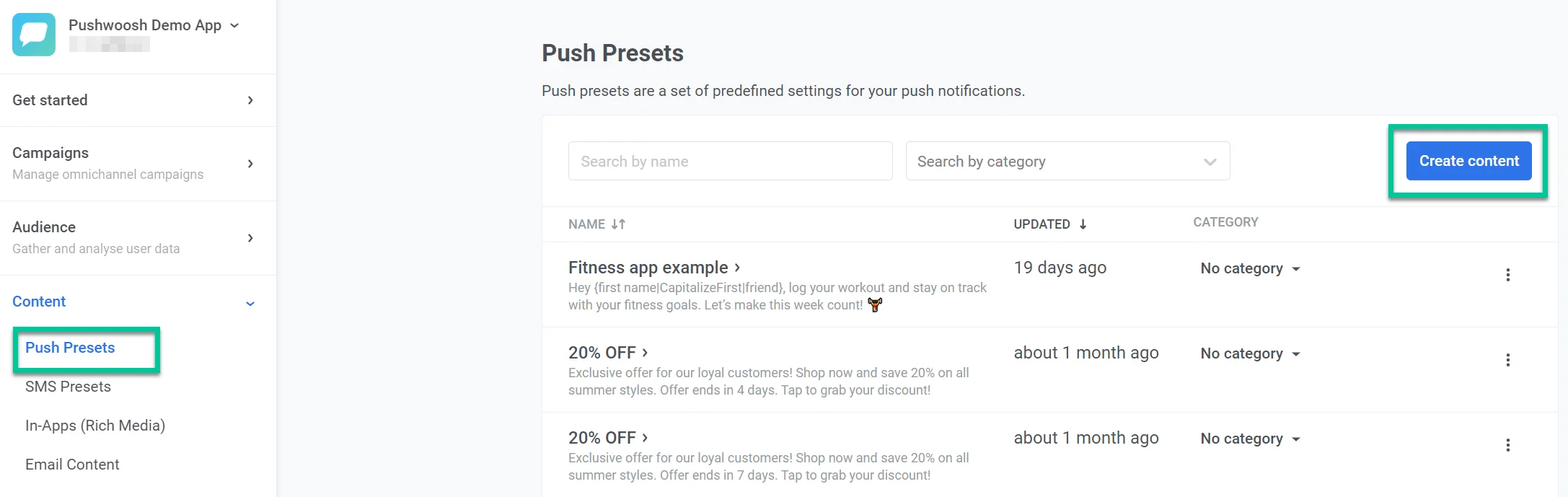
Dans votre compte Pushwoosh, ouvrez **Content > Push presets > Create content**.
## Comment personnaliser un titre de push
Cliquez sur le champ Titre, puis sur l'icône de personnalisation à droite.
**Remarque** : Le titre est un champ facultatif.
Saisissez votre texte et cliquez sur la partie où vous souhaitez appliquer la personnalisation. Choisissez la ou les balises que vous souhaitez utiliser — par exemple, [first_name]. Cliquez sur **Insérer** pour appliquer les modifications.
## Comment personnaliser un sous-titre de push iOS
Un sous-titre iOS s'affiche en gras sous le titre ; vous pouvez le personnaliser comme les autres éléments textuels d'une notification push. Cependant, le sous-titre est un champ facultatif.
**Remarque** : Votre sous-titre de push iOS ne s'affichera pas dans les notifications push Android et les notifications push web Windows, mais il s'affichera dans les pushs web macOS.
Cliquez sur le champ Sous-titre et cliquez sur l'icône de personnalisation à droite. Choisissez la balise que vous souhaitez utiliser — par exemple, [first_name]. Cliquez sur **Insérer** pour appliquer les modifications.
## Comment personnaliser un message push
Le message push est le seul champ obligatoire. Il s'affichera sur toutes les plateformes.
Pour personnaliser votre message push, cliquez sur le champ Message push, puis sur l'icône de personnalisation à droite. Choisissez la balise que vous souhaitez utiliser — par exemple, [first_name]. Cliquez sur **Insérer** pour appliquer les modifications.
Après avoir personnalisé votre message, nommez votre préréglage de push et cliquez sur **Enregistrer**.
[Lisez le guide sur la création de préréglages de push](/fr/product/content/push-presets).
 ## Comment personnaliser un titre de push
Cliquez sur le champ Titre, puis sur l'icône de personnalisation à droite.
**Remarque** : Le titre est un champ facultatif.
Saisissez votre texte et cliquez sur la partie où vous souhaitez appliquer la personnalisation. Choisissez la ou les balises que vous souhaitez utiliser — par exemple, [first_name]. Cliquez sur **Insérer** pour appliquer les modifications.
## Comment personnaliser un sous-titre de push iOS
Un sous-titre iOS s'affiche en gras sous le titre ; vous pouvez le personnaliser comme les autres éléments textuels d'une notification push. Cependant, le sous-titre est un champ facultatif.
**Remarque** : Votre sous-titre de push iOS ne s'affichera pas dans les notifications push Android et les notifications push web Windows, mais il s'affichera dans les pushs web macOS.
Cliquez sur le champ Sous-titre et cliquez sur l'icône de personnalisation à droite. Choisissez la balise que vous souhaitez utiliser — par exemple, [first_name]. Cliquez sur **Insérer** pour appliquer les modifications.
## Comment personnaliser un message push
Le message push est le seul champ obligatoire. Il s'affichera sur toutes les plateformes.
Pour personnaliser votre message push, cliquez sur le champ Message push, puis sur l'icône de personnalisation à droite. Choisissez la balise que vous souhaitez utiliser — par exemple, [first_name]. Cliquez sur **Insérer** pour appliquer les modifications.
Après avoir personnalisé votre message, nommez votre préréglage de push et cliquez sur **Enregistrer**.
[Lisez le guide sur la création de préréglages de push](/fr/product/content/push-presets).
## Comment personnaliser un titre de push
Cliquez sur le champ Titre, puis sur l'icône de personnalisation à droite.
**Remarque** : Le titre est un champ facultatif.
Saisissez votre texte et cliquez sur la partie où vous souhaitez appliquer la personnalisation. Choisissez la ou les balises que vous souhaitez utiliser — par exemple, [first_name]. Cliquez sur **Insérer** pour appliquer les modifications.
## Comment personnaliser un sous-titre de push iOS
Un sous-titre iOS s'affiche en gras sous le titre ; vous pouvez le personnaliser comme les autres éléments textuels d'une notification push. Cependant, le sous-titre est un champ facultatif.
**Remarque** : Votre sous-titre de push iOS ne s'affichera pas dans les notifications push Android et les notifications push web Windows, mais il s'affichera dans les pushs web macOS.
Cliquez sur le champ Sous-titre et cliquez sur l'icône de personnalisation à droite. Choisissez la balise que vous souhaitez utiliser — par exemple, [first_name]. Cliquez sur **Insérer** pour appliquer les modifications.
## Comment personnaliser un message push
Le message push est le seul champ obligatoire. Il s'affichera sur toutes les plateformes.
Pour personnaliser votre message push, cliquez sur le champ Message push, puis sur l'icône de personnalisation à droite. Choisissez la balise que vous souhaitez utiliser — par exemple, [first_name]. Cliquez sur **Insérer** pour appliquer les modifications.
Après avoir personnalisé votre message, nommez votre préréglage de push et cliquez sur **Enregistrer**.
[Lisez le guide sur la création de préréglages de push](/fr/product/content/push-presets).