# Comment envoyer des messages transactionnels
Les messages transactionnels, tels que les confirmations de commande, les renouvellements d'abonnement, les réinitialisations de mot de passe, les mises à jour d'expédition ou les notifications de paiement, sont essentiels pour fournir aux utilisateurs des informations opportunes et pertinentes basées sur des actions spécifiques. Pushwoosh vous permet d'automatiser ces messages à l'aide de l'outil **Customer Journey Builder**.
## Prérequis
Avant de configurer les messages transactionnels, assurez-vous que :
* Le [**SDK Pushwoosh**](/fr/developer/pushwoosh-sdk/pushwoosh-sdk-overview) est intégré à votre application mobile ou à votre site web.
* Les événements que vous souhaitez utiliser dans les parcours transactionnels sont créés, configurés et suivis dans Pushwoosh. [En savoir plus sur la création d'événements](/fr/product/audience-data-and-segmentation/events#implementation)
Vous trouverez ci-dessous des exemples de messages transactionnels courants et les étapes pour les configurer à l'aide du [**Customer Journey Builder**](/fr/product/customer-journey/pushwoosh-journey-overview).
## Envoyer une confirmation de commande
Pour envoyer automatiquement des messages de confirmation de commande personnalisés lorsqu'un événement d'achat se produit, suivez ces étapes :
1. Dans votre compte Pushwoosh, allez dans **Campagnes > Customer Journey Builder** et cliquez sur **Créer une campagne** pour commencer à construire le flux de messages transactionnels.
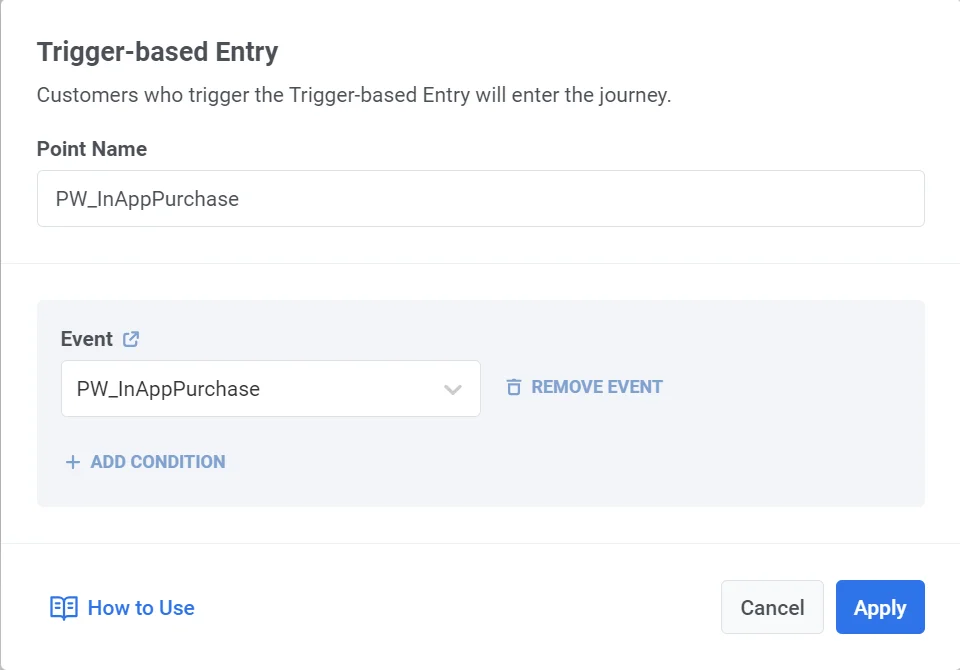
2. Dans le **Customer Journey Builder**, ajoutez l'élément **Entrée basée sur un déclencheur** au canevas et sélectionnez l'événement [PW_InAppPurchase](/fr/product/audience-data-and-segmentation/events/default-events#pw_inapppurchase) (un événement par défaut). Assurez-vous que l'événement est correctement configuré. [En savoir plus](/fr/product/audience-data-and-segmentation/events/default-events#pw_inapppurchase)
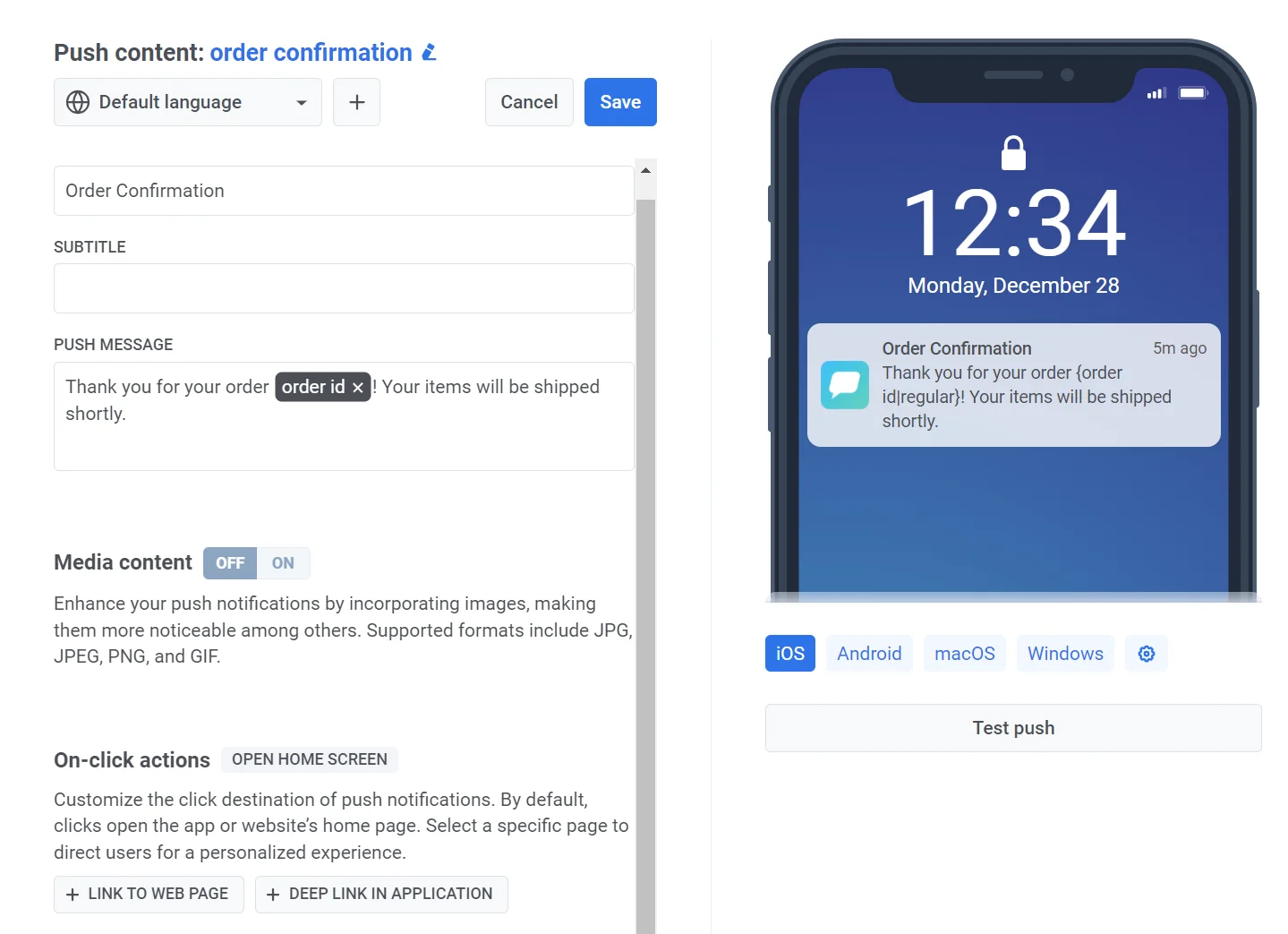
3. Ajoutez un élément [**notification push**](/fr/product/customer-journey/journey-elements#push) au canevas. Créez le contenu du message et utilisez des placeholders comme `{order_id}` pour personnaliser le message.
### Exemple de contenu push
**Titre** : « Confirmation de commande »
**Message** : « Merci pour votre commande `{order_id}` ! Vos articles seront expédiés sous peu. »
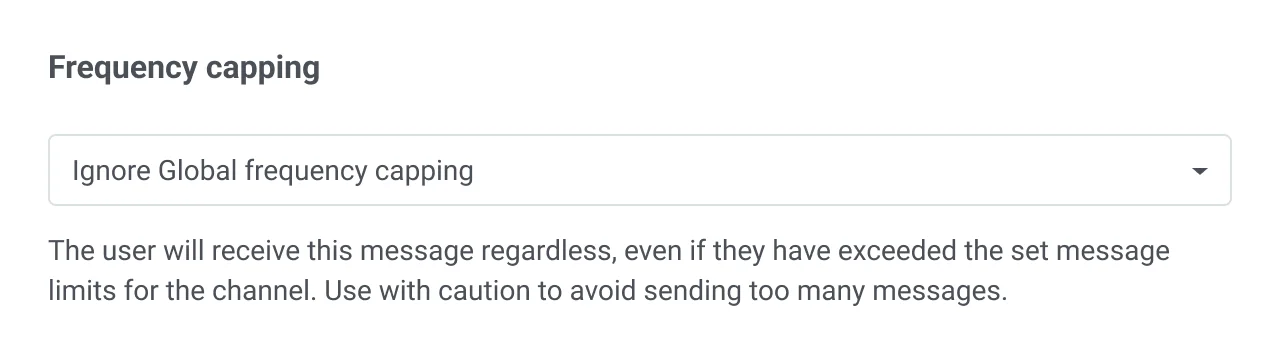
4. Pour vous assurer que le message est livré indépendamment de toute limite de messages, sélectionnez [**Envoyer les messages sans le plafonnement de fréquence global**](/fr/product/messaging-channels/global-frequency-capping/#ignore-global-frequency-capping) dans les paramètres de livraison.
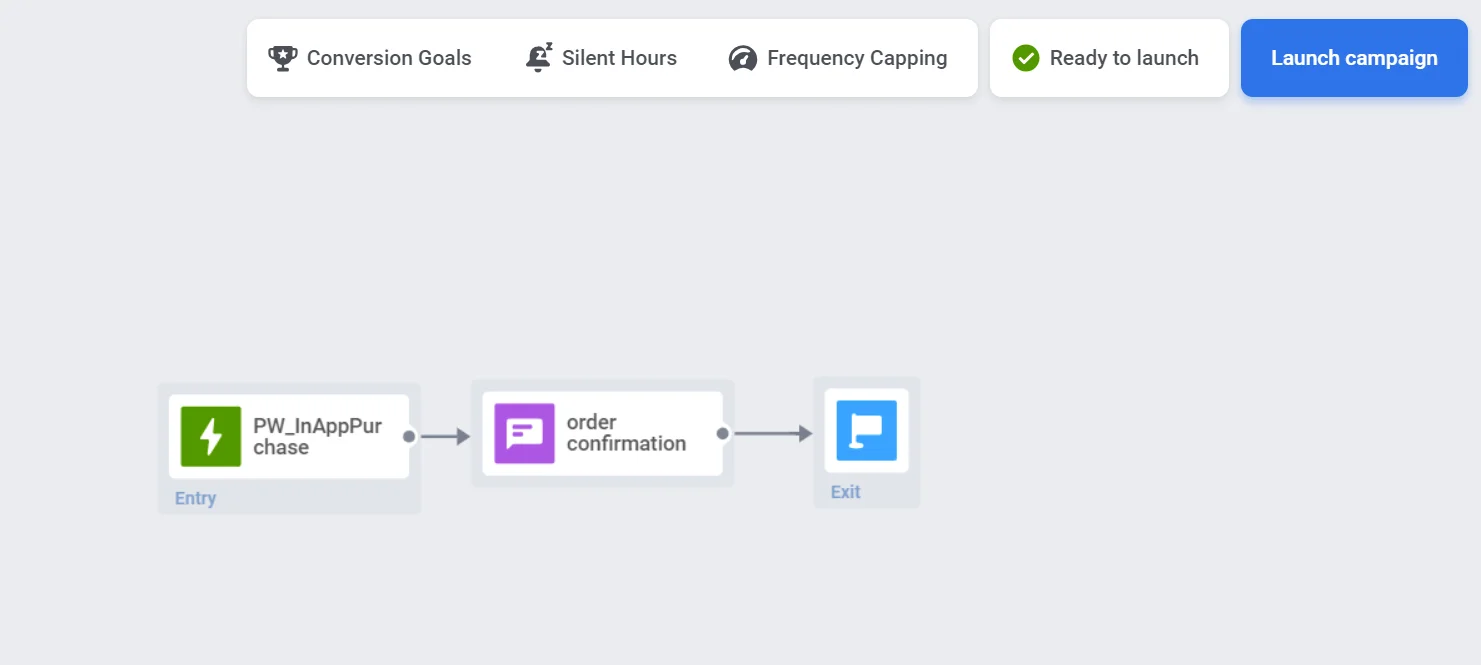
5. **Finalisez et lancez le Journey**. Configurez le message, ainsi que toute étape de segmentation ou d'attente facultative. Terminez la branche avec un [**élément de sortie**](/fr/product/customer-journey/journey-elements/flow-controls/exit/) ou en la laissant sans connexion sortante, puis cliquez sur **Lancer** pour démarrer le parcours.
Le message transactionnel sera désormais envoyé automatiquement lorsque les conditions de déclenchement seront remplies.
## Envoyer un e-mail de renouvellement d'abonnement
En utilisant des services de gestion d'abonnements tiers tels que [**Adapty**](/fr/product/integrations/adapty-integration), [**Apphud**](https://docs.apphud.com/docs/pushwoosh), etc., vous pouvez envoyer automatiquement des notifications ou des e-mails de renouvellement aux utilisateurs lorsque leur abonnement expire, les incitant à renouveler. Pour ce faire, procédez comme suit :
1. Tout d'abord, configurez l'intégration du service avec Pushwoosh. [En savoir plus sur les intégrations disponibles](/fr/product/integrations/#in-app-purchases)
2. Ensuite, configurez l'événement **Subscription_expired** dans le service de gestion d'abonnements que vous avez choisi. Lorsqu'un abonnement utilisateur expire, le service enverra un événement **subscription expired** à Pushwoosh.
3. Une fois que vous avez configuré l'événement, dans le **Customer Journey Builder**, cliquez sur **Créer une campagne** et ajoutez l'élément **Entrée basée sur un déclencheur** au canevas.
4. Sélectionnez l'événement **subscription expired** envoyé par le service tiers.
5. Ajoutez l'[**élément e-mail**](/fr/product/customer-journey/journey-elements#email) au canevas et sélectionnez le contenu d'e-mail que vous avez créé à l'avance.
### Exemple de contenu d'e-mail
***Objet** : « Votre abonnement a expiré – Renouvelez maintenant pour rester connecté ! »*
***Corps :***
*Bonjour,*
*Nous avons remarqué que votre abonnement a expiré, et nous ne voudrions pas que vous manquiez tous les avantages exceptionnels ! Renouvelez votre abonnement dès aujourd'hui pour continuer à profiter d'un accès ininterrompu à nos services.*
*\[Renouveler mon abonnement\]*
*Merci d'être un client précieux. Nous sommes impatients de vous revoir !*
6. Pour vous assurer que le message est livré indépendamment de toute limite de messages, sélectionnez [**Envoyer les messages sans le plafonnement de fréquence global**](/fr/product/messaging-channels/global-frequency-capping/#ignore-global-frequency-capping) dans les paramètres de livraison.
7. Terminez la configuration du Journey et cliquez sur **Lancer la campagne.**
Une fois configurées, les notifications de renouvellement seront envoyées automatiquement lorsque l'événement d'expiration d'abonnement sera déclenché par le service tiers.
## Envoyer un message de réinitialisation de mot de passe
Pour envoyer un e-mail de réinitialisation de mot de passe, vous devrez configurer l'événement de réinitialisation de mot de passe, configurer le lien de réinitialisation de mot de passe de votre côté, puis [construire un Customer Journey](/fr/product/customer-journey/create-a-customer-journey-for-your-project) pour envoyer l'e-mail.
Suivez les étapes ci-dessous pour finaliser la configuration :
### Étape 1. Configurer l'événement de réinitialisation de mot de passe dans Pushwoosh
Lorsqu'un utilisateur demande un changement de mot de passe, vous déclenchez un événement, tel que **demande de changement de mot de passe**. Vous devez configurer cet événement à l'avance.
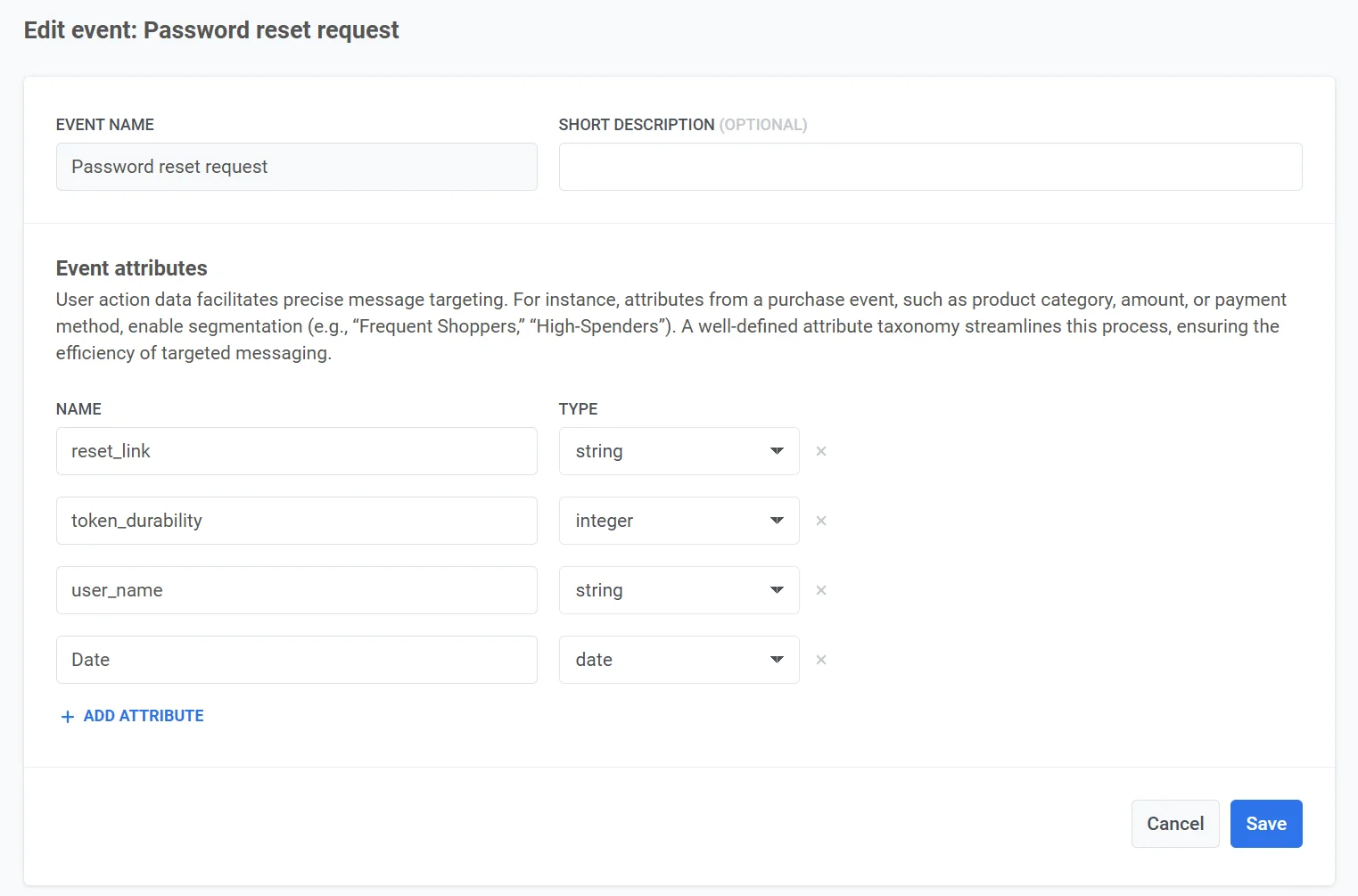
1. Accédez à **Événements** dans le tableau de bord Pushwoosh et cliquez sur **Créer un événement**.
2. Nommez l'événement, par exemple, **Demande de réinitialisation de mot de passe**.
3. Ajoutez les attributs suivants à l'événement :
| Nom de l'attribut | Type | Description | Valeur d'exemple |
| ----- | ----- | ----- | ----- |
| reset_link | String | Le lien unique de réinitialisation de mot de passe. | https://yourapp.com/reset-password?token=abc |
| user_name | String | Le nom de l'utilisateur pour la personnalisation. | Jean |
| token_durability | Integer | Validité du jeton en secondes (par ex., 24 heures). | 86400 |
| date | Date | La date et l'heure de la demande de réinitialisation. | 2024-11-18T10:00:00Z |
Ces attributs agissent comme des placeholders, recevant des données dynamiques de votre système lorsque l'événement est déclenché.
Configurez l'événement dans votre application. [En savoir plus sur la configuration des événements personnalisés](/fr/product/audience-data-and-segmentation/events#implementation)
### Étape 2. Générer un lien de réinitialisation de mot de passe
Lorsqu'un utilisateur demande une réinitialisation de mot de passe (par ex., en cliquant sur « Mot de passe oublié »), vous devrez :
1. **Générer un jeton unique**. Créez un jeton sécurisé et généré de manière aléatoire pour l'utilisateur. Par exemple, 12345-abcde-67890.
2. Combinez le jeton avec votre URL de réinitialisation de mot de passe. Par exemple, https://yourapp.com/reset-password?token=12345-abcde-67890.
3. Enregistrez le jeton dans votre base de données, lié au compte de l'utilisateur, et définissez une durée d'expiration (par ex., 24 heures).
4. Incluez le lien de réinitialisation dans l'attribut d'événement reset_link lors du déclenchement de l'événement **Demande de réinitialisation de mot de passe**.
### Étape 3. Créer le contenu de l'e-mail
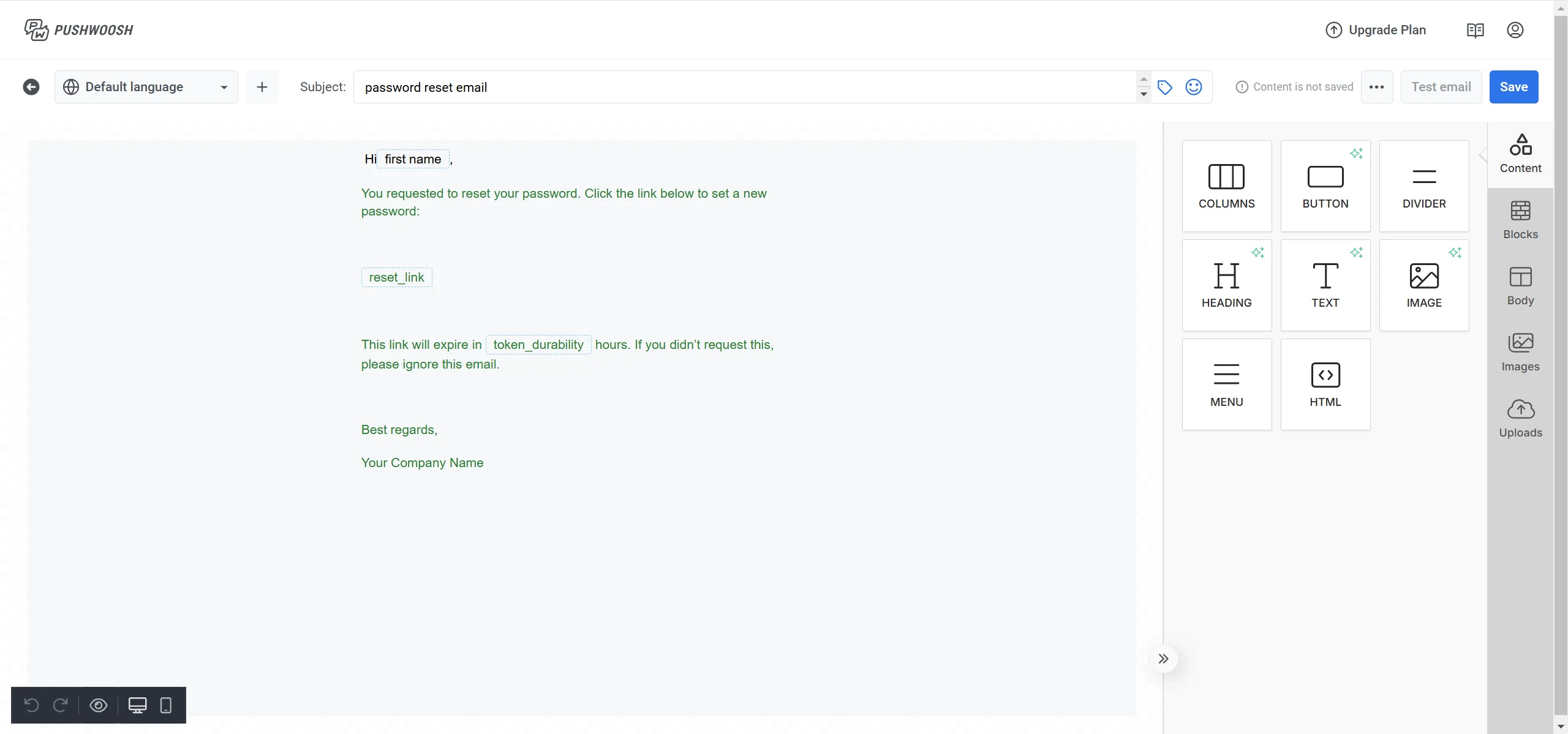
1. Accédez à **Contenu de l'e-mail** dans Pushwoosh et créez un nouveau contenu d'e-mail. [En savoir plus](/fr/product/content/email-content/drag-and-drop-email-editor/create-email-content-with-drag-and-drop-editor/#create-new-email-content)
2. Ajoutez des placeholders pour le contenu dynamique :
1. `{reset_link}` pour le lien de réinitialisation de mot de passe.
2. `{user_name}` pour le nom de l'utilisateur.
3. `{token_durability}` pour la durée d'expiration du lien.
### Étape 4. Créer la campagne
1. Accédez à la section **Customer Journey** dans Pushwoosh et cliquez sur **Créer une campagne**.
2. Faites glisser et déposez un élément **Entrée basée sur un déclencheur** sur le canevas.
3. Configurez le déclencheur pour qu'il s'active lorsque votre système envoie l'événement **Demande de réinitialisation de mot de passe**.
4. Ajoutez un élément **E-mail** au canevas.
5. Liez l'e-mail à l'élément **Entrée basée sur un déclencheur**.
6. Sélectionnez le contenu d'e-mail créé précédemment avec des placeholders pour le lien de réinitialisation et les détails de l'utilisateur.
7. Pour vous assurer que le message est livré indépendamment de toute limite de messages, sélectionnez **Envoyer les messages sans le plafonnement de fréquence global** dans les paramètres de livraison.
8. Après avoir ajouté le contenu du message, assurez-vous que toutes les étapes du parcours sont correctement configurées. Terminez la branche avec l'élément **Sortie** ou en la laissant sans connexion sortante, puis cliquez sur **Lancer la campagne** pour démarrer le parcours.
Une fois activé, le **message de réinitialisation de mot de passe** sera automatiquement envoyé lorsqu'un utilisateur demandera à réinitialiser son mot de passe, offrant une expérience fluide et sécurisée.
 3. Ajoutez un élément [**notification push**](/fr/product/customer-journey/journey-elements#push) au canevas. Créez le contenu du message et utilisez des placeholders comme `{order_id}` pour personnaliser le message.
### Exemple de contenu push
**Titre** : « Confirmation de commande »
**Message** : « Merci pour votre commande `{order_id}` ! Vos articles seront expédiés sous peu. »
3. Ajoutez un élément [**notification push**](/fr/product/customer-journey/journey-elements#push) au canevas. Créez le contenu du message et utilisez des placeholders comme `{order_id}` pour personnaliser le message.
### Exemple de contenu push
**Titre** : « Confirmation de commande »
**Message** : « Merci pour votre commande `{order_id}` ! Vos articles seront expédiés sous peu. »
 4. Pour vous assurer que le message est livré indépendamment de toute limite de messages, sélectionnez [**Envoyer les messages sans le plafonnement de fréquence global**](/fr/product/messaging-channels/global-frequency-capping/#ignore-global-frequency-capping) dans les paramètres de livraison.
 5. **Finalisez et lancez le Journey**. Configurez le message, ainsi que toute étape de segmentation ou d'attente facultative. Terminez la branche avec un [**élément de sortie**](/fr/product/customer-journey/journey-elements/flow-controls/exit/) ou en la laissant sans connexion sortante, puis cliquez sur **Lancer** pour démarrer le parcours.
 Le message transactionnel sera désormais envoyé automatiquement lorsque les conditions de déclenchement seront remplies.
## Envoyer un e-mail de renouvellement d'abonnement
En utilisant des services de gestion d'abonnements tiers tels que [**Adapty**](/fr/product/integrations/adapty-integration), [**Apphud**](https://docs.apphud.com/docs/pushwoosh), etc., vous pouvez envoyer automatiquement des notifications ou des e-mails de renouvellement aux utilisateurs lorsque leur abonnement expire, les incitant à renouveler. Pour ce faire, procédez comme suit :
1. Tout d'abord, configurez l'intégration du service avec Pushwoosh. [En savoir plus sur les intégrations disponibles](/fr/product/integrations/#in-app-purchases)
2. Ensuite, configurez l'événement **Subscription_expired** dans le service de gestion d'abonnements que vous avez choisi. Lorsqu'un abonnement utilisateur expire, le service enverra un événement **subscription expired** à Pushwoosh.
3. Une fois que vous avez configuré l'événement, dans le **Customer Journey Builder**, cliquez sur **Créer une campagne** et ajoutez l'élément **Entrée basée sur un déclencheur** au canevas.
4. Sélectionnez l'événement **subscription expired** envoyé par le service tiers.
Le message transactionnel sera désormais envoyé automatiquement lorsque les conditions de déclenchement seront remplies.
## Envoyer un e-mail de renouvellement d'abonnement
En utilisant des services de gestion d'abonnements tiers tels que [**Adapty**](/fr/product/integrations/adapty-integration), [**Apphud**](https://docs.apphud.com/docs/pushwoosh), etc., vous pouvez envoyer automatiquement des notifications ou des e-mails de renouvellement aux utilisateurs lorsque leur abonnement expire, les incitant à renouveler. Pour ce faire, procédez comme suit :
1. Tout d'abord, configurez l'intégration du service avec Pushwoosh. [En savoir plus sur les intégrations disponibles](/fr/product/integrations/#in-app-purchases)
2. Ensuite, configurez l'événement **Subscription_expired** dans le service de gestion d'abonnements que vous avez choisi. Lorsqu'un abonnement utilisateur expire, le service enverra un événement **subscription expired** à Pushwoosh.
3. Une fois que vous avez configuré l'événement, dans le **Customer Journey Builder**, cliquez sur **Créer une campagne** et ajoutez l'élément **Entrée basée sur un déclencheur** au canevas.
4. Sélectionnez l'événement **subscription expired** envoyé par le service tiers.
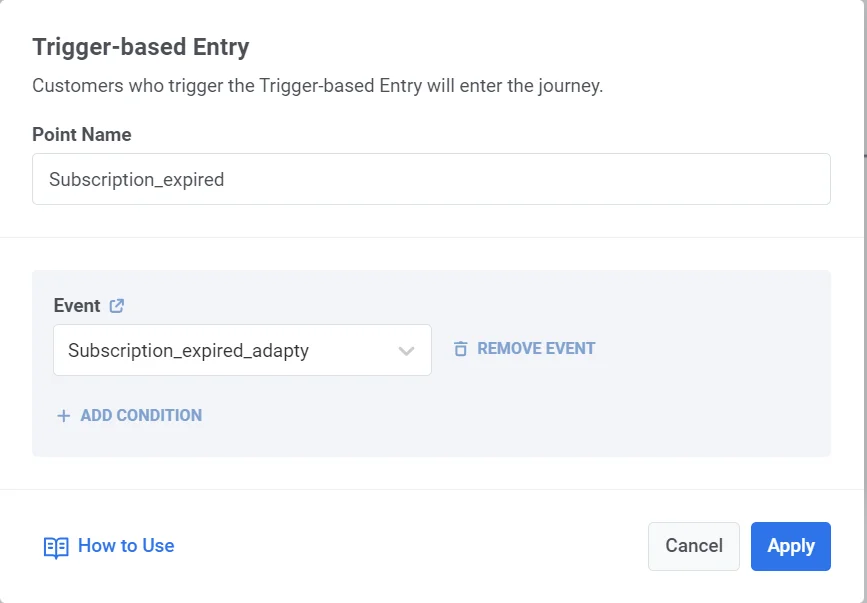 5. Ajoutez l'[**élément e-mail**](/fr/product/customer-journey/journey-elements#email) au canevas et sélectionnez le contenu d'e-mail que vous avez créé à l'avance.
### Exemple de contenu d'e-mail
***Objet** : « Votre abonnement a expiré – Renouvelez maintenant pour rester connecté ! »*
***Corps :***
*Bonjour,*
*Nous avons remarqué que votre abonnement a expiré, et nous ne voudrions pas que vous manquiez tous les avantages exceptionnels ! Renouvelez votre abonnement dès aujourd'hui pour continuer à profiter d'un accès ininterrompu à nos services.*
*\[Renouveler mon abonnement\]*
*Merci d'être un client précieux. Nous sommes impatients de vous revoir !*
6. Pour vous assurer que le message est livré indépendamment de toute limite de messages, sélectionnez [**Envoyer les messages sans le plafonnement de fréquence global**](/fr/product/messaging-channels/global-frequency-capping/#ignore-global-frequency-capping) dans les paramètres de livraison.
7. Terminez la configuration du Journey et cliquez sur **Lancer la campagne.**
5. Ajoutez l'[**élément e-mail**](/fr/product/customer-journey/journey-elements#email) au canevas et sélectionnez le contenu d'e-mail que vous avez créé à l'avance.
### Exemple de contenu d'e-mail
***Objet** : « Votre abonnement a expiré – Renouvelez maintenant pour rester connecté ! »*
***Corps :***
*Bonjour,*
*Nous avons remarqué que votre abonnement a expiré, et nous ne voudrions pas que vous manquiez tous les avantages exceptionnels ! Renouvelez votre abonnement dès aujourd'hui pour continuer à profiter d'un accès ininterrompu à nos services.*
*\[Renouveler mon abonnement\]*
*Merci d'être un client précieux. Nous sommes impatients de vous revoir !*
6. Pour vous assurer que le message est livré indépendamment de toute limite de messages, sélectionnez [**Envoyer les messages sans le plafonnement de fréquence global**](/fr/product/messaging-channels/global-frequency-capping/#ignore-global-frequency-capping) dans les paramètres de livraison.
7. Terminez la configuration du Journey et cliquez sur **Lancer la campagne.**
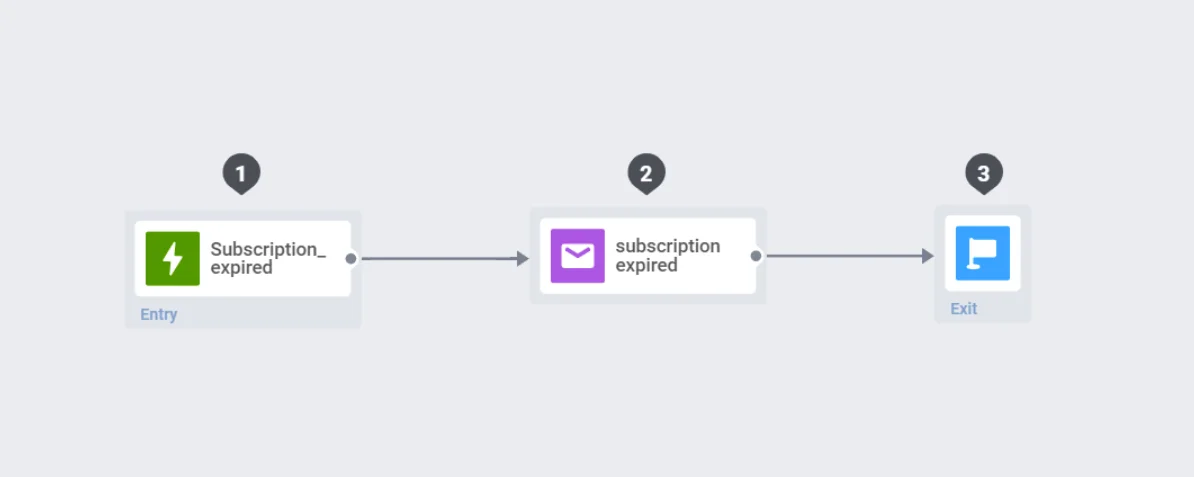 Une fois configurées, les notifications de renouvellement seront envoyées automatiquement lorsque l'événement d'expiration d'abonnement sera déclenché par le service tiers.
## Envoyer un message de réinitialisation de mot de passe
Pour envoyer un e-mail de réinitialisation de mot de passe, vous devrez configurer l'événement de réinitialisation de mot de passe, configurer le lien de réinitialisation de mot de passe de votre côté, puis [construire un Customer Journey](/fr/product/customer-journey/create-a-customer-journey-for-your-project) pour envoyer l'e-mail.
Suivez les étapes ci-dessous pour finaliser la configuration :
### Étape 1. Configurer l'événement de réinitialisation de mot de passe dans Pushwoosh
Lorsqu'un utilisateur demande un changement de mot de passe, vous déclenchez un événement, tel que **demande de changement de mot de passe**. Vous devez configurer cet événement à l'avance.
1. Accédez à **Événements** dans le tableau de bord Pushwoosh et cliquez sur **Créer un événement**.
2. Nommez l'événement, par exemple, **Demande de réinitialisation de mot de passe**.
3. Ajoutez les attributs suivants à l'événement :
| Nom de l'attribut | Type | Description | Valeur d'exemple |
| ----- | ----- | ----- | ----- |
| reset_link | String | Le lien unique de réinitialisation de mot de passe. | https://yourapp.com/reset-password?token=abc |
| user_name | String | Le nom de l'utilisateur pour la personnalisation. | Jean |
| token_durability | Integer | Validité du jeton en secondes (par ex., 24 heures). | 86400 |
| date | Date | La date et l'heure de la demande de réinitialisation. | 2024-11-18T10:00:00Z |
Ces attributs agissent comme des placeholders, recevant des données dynamiques de votre système lorsque l'événement est déclenché.
Une fois configurées, les notifications de renouvellement seront envoyées automatiquement lorsque l'événement d'expiration d'abonnement sera déclenché par le service tiers.
## Envoyer un message de réinitialisation de mot de passe
Pour envoyer un e-mail de réinitialisation de mot de passe, vous devrez configurer l'événement de réinitialisation de mot de passe, configurer le lien de réinitialisation de mot de passe de votre côté, puis [construire un Customer Journey](/fr/product/customer-journey/create-a-customer-journey-for-your-project) pour envoyer l'e-mail.
Suivez les étapes ci-dessous pour finaliser la configuration :
### Étape 1. Configurer l'événement de réinitialisation de mot de passe dans Pushwoosh
Lorsqu'un utilisateur demande un changement de mot de passe, vous déclenchez un événement, tel que **demande de changement de mot de passe**. Vous devez configurer cet événement à l'avance.
1. Accédez à **Événements** dans le tableau de bord Pushwoosh et cliquez sur **Créer un événement**.
2. Nommez l'événement, par exemple, **Demande de réinitialisation de mot de passe**.
3. Ajoutez les attributs suivants à l'événement :
| Nom de l'attribut | Type | Description | Valeur d'exemple |
| ----- | ----- | ----- | ----- |
| reset_link | String | Le lien unique de réinitialisation de mot de passe. | https://yourapp.com/reset-password?token=abc |
| user_name | String | Le nom de l'utilisateur pour la personnalisation. | Jean |
| token_durability | Integer | Validité du jeton en secondes (par ex., 24 heures). | 86400 |
| date | Date | La date et l'heure de la demande de réinitialisation. | 2024-11-18T10:00:00Z |
Ces attributs agissent comme des placeholders, recevant des données dynamiques de votre système lorsque l'événement est déclenché.
 Configurez l'événement dans votre application. [En savoir plus sur la configuration des événements personnalisés](/fr/product/audience-data-and-segmentation/events#implementation)
### Étape 2. Générer un lien de réinitialisation de mot de passe
Lorsqu'un utilisateur demande une réinitialisation de mot de passe (par ex., en cliquant sur « Mot de passe oublié »), vous devrez :
1. **Générer un jeton unique**. Créez un jeton sécurisé et généré de manière aléatoire pour l'utilisateur. Par exemple, 12345-abcde-67890.
2. Combinez le jeton avec votre URL de réinitialisation de mot de passe. Par exemple, https://yourapp.com/reset-password?token=12345-abcde-67890.
3. Enregistrez le jeton dans votre base de données, lié au compte de l'utilisateur, et définissez une durée d'expiration (par ex., 24 heures).
4. Incluez le lien de réinitialisation dans l'attribut d'événement reset_link lors du déclenchement de l'événement **Demande de réinitialisation de mot de passe**.
### Étape 3. Créer le contenu de l'e-mail
1. Accédez à **Contenu de l'e-mail** dans Pushwoosh et créez un nouveau contenu d'e-mail. [En savoir plus](/fr/product/content/email-content/drag-and-drop-email-editor/create-email-content-with-drag-and-drop-editor/#create-new-email-content)
2. Ajoutez des placeholders pour le contenu dynamique :
1. `{reset_link}` pour le lien de réinitialisation de mot de passe.
2. `{user_name}` pour le nom de l'utilisateur.
3. `{token_durability}` pour la durée d'expiration du lien.
Configurez l'événement dans votre application. [En savoir plus sur la configuration des événements personnalisés](/fr/product/audience-data-and-segmentation/events#implementation)
### Étape 2. Générer un lien de réinitialisation de mot de passe
Lorsqu'un utilisateur demande une réinitialisation de mot de passe (par ex., en cliquant sur « Mot de passe oublié »), vous devrez :
1. **Générer un jeton unique**. Créez un jeton sécurisé et généré de manière aléatoire pour l'utilisateur. Par exemple, 12345-abcde-67890.
2. Combinez le jeton avec votre URL de réinitialisation de mot de passe. Par exemple, https://yourapp.com/reset-password?token=12345-abcde-67890.
3. Enregistrez le jeton dans votre base de données, lié au compte de l'utilisateur, et définissez une durée d'expiration (par ex., 24 heures).
4. Incluez le lien de réinitialisation dans l'attribut d'événement reset_link lors du déclenchement de l'événement **Demande de réinitialisation de mot de passe**.
### Étape 3. Créer le contenu de l'e-mail
1. Accédez à **Contenu de l'e-mail** dans Pushwoosh et créez un nouveau contenu d'e-mail. [En savoir plus](/fr/product/content/email-content/drag-and-drop-email-editor/create-email-content-with-drag-and-drop-editor/#create-new-email-content)
2. Ajoutez des placeholders pour le contenu dynamique :
1. `{reset_link}` pour le lien de réinitialisation de mot de passe.
2. `{user_name}` pour le nom de l'utilisateur.
3. `{token_durability}` pour la durée d'expiration du lien.
 ### Étape 4. Créer la campagne
1. Accédez à la section **Customer Journey** dans Pushwoosh et cliquez sur **Créer une campagne**.
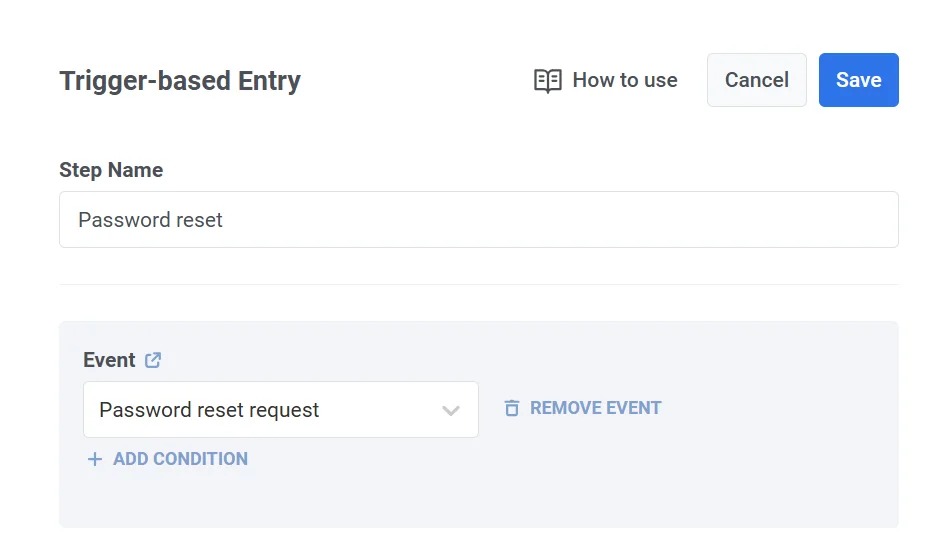
2. Faites glisser et déposez un élément **Entrée basée sur un déclencheur** sur le canevas.
3. Configurez le déclencheur pour qu'il s'active lorsque votre système envoie l'événement **Demande de réinitialisation de mot de passe**.
### Étape 4. Créer la campagne
1. Accédez à la section **Customer Journey** dans Pushwoosh et cliquez sur **Créer une campagne**.
2. Faites glisser et déposez un élément **Entrée basée sur un déclencheur** sur le canevas.
3. Configurez le déclencheur pour qu'il s'active lorsque votre système envoie l'événement **Demande de réinitialisation de mot de passe**.
 4. Ajoutez un élément **E-mail** au canevas.
5. Liez l'e-mail à l'élément **Entrée basée sur un déclencheur**.
6. Sélectionnez le contenu d'e-mail créé précédemment avec des placeholders pour le lien de réinitialisation et les détails de l'utilisateur.
4. Ajoutez un élément **E-mail** au canevas.
5. Liez l'e-mail à l'élément **Entrée basée sur un déclencheur**.
6. Sélectionnez le contenu d'e-mail créé précédemment avec des placeholders pour le lien de réinitialisation et les détails de l'utilisateur.
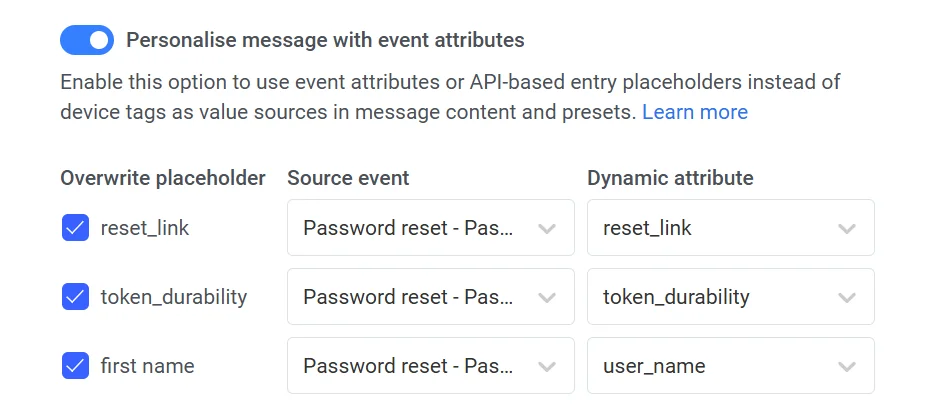 7. Pour vous assurer que le message est livré indépendamment de toute limite de messages, sélectionnez **Envoyer les messages sans le plafonnement de fréquence global** dans les paramètres de livraison.
8. Après avoir ajouté le contenu du message, assurez-vous que toutes les étapes du parcours sont correctement configurées. Terminez la branche avec l'élément **Sortie** ou en la laissant sans connexion sortante, puis cliquez sur **Lancer la campagne** pour démarrer le parcours.
7. Pour vous assurer que le message est livré indépendamment de toute limite de messages, sélectionnez **Envoyer les messages sans le plafonnement de fréquence global** dans les paramètres de livraison.
8. Après avoir ajouté le contenu du message, assurez-vous que toutes les étapes du parcours sont correctement configurées. Terminez la branche avec l'élément **Sortie** ou en la laissant sans connexion sortante, puis cliquez sur **Lancer la campagne** pour démarrer le parcours.
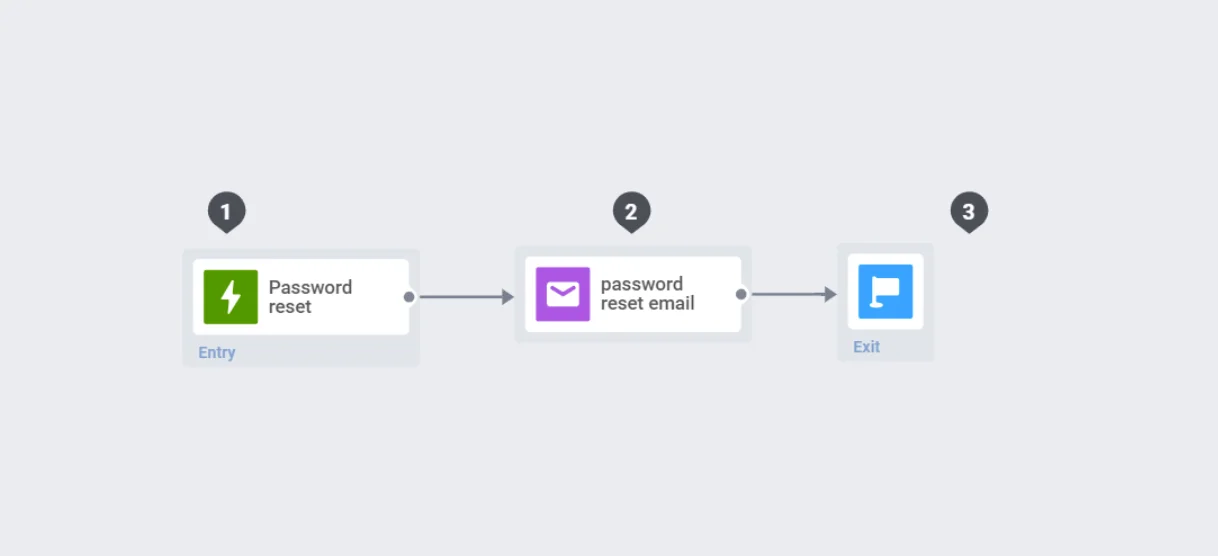 Une fois activé, le **message de réinitialisation de mot de passe** sera automatiquement envoyé lorsqu'un utilisateur demandera à réinitialiser son mot de passe, offrant une expérience fluide et sécurisée.