# Comment envoyer un message enrichi avec un canal de secours
WhatsApp ne délivre pas tous les messages. Par exemple, tant que Meta n'a pas approuvé le modèle d'un message enrichi, celui-ci n'atteint que les utilisateurs qui vous ont écrit au cours des dernières 24 heures. Ce guide crée un parcours qui envoie un message enrichi sur WhatsApp et envoie le même message en RCS ou en SMS aux utilisateurs dont le message WhatsApp a été rejeté par le fournisseur.
L'exemple est une demande d'avis sur la livraison avec trois boutons de réponse rapide : **Great**, **It was OK** et **Not good**.
## Avant de commencer
* Les messages enrichis sont activés pour votre compte. Si vous ne voyez pas les onglets **RCS**, **WhatsApp** et **Messenger** dans **Contenu > Préréglages Messenger**, contactez votre account manager Pushwoosh.
* WhatsApp est [connecté au projet](/fr/product/first-steps/start-with-your-project/configure-platforms/whatsapp-configuration/).
* Twilio est connecté avec un Messaging Service, afin que le projet puisse envoyer des RCS. Consultez [Messages RCS via Twilio](/fr/product/messaging-channels/sms/rcs-messages/).
## Créer le message enrichi
1. Accédez à **Contenu > Préréglages Messenger** et ouvrez l'onglet **WhatsApp**.
2. Cliquez sur **Créer un message enrichi** et nommez le message, par exemple `Delivery feedback`.
3. Dans **Type**, sélectionnez **Réponse rapide**.
4. Saisissez le **Corps** et ajoutez un bouton pour chaque réponse. Consultez [Quick reply](/fr/product/content/sms-and-messenger-presets/rich-messages/#quick-reply).
5. Sélectionnez **RCS** dans la bande **Canaux** et saisissez le **Texte du SMS** dans le bloc **SMS de secours**, par exemple `Your order has been delivered. How did it go? Reply GREAT, OK, or BAD.` Les téléphones sans RCS reçoivent ce texte. Consultez [Définir le SMS de secours](/fr/product/content/sms-and-messenger-presets/rich-messages/#set-the-sms-fallback).
6. Vérifiez que les badges **RCS** et **WhatsApp** ne sont pas rouges, puis enregistrez le message.
Pushwoosh crée une copie du message pour chaque canal configuré dans le projet : une copie WhatsApp et un préréglage SMS qui porte la copie RCS. Pour atteindre les utilisateurs en dehors de la fenêtre de 24 heures sur WhatsApp, [faites approuver le modèle WhatsApp](/fr/product/content/sms-and-messenger-presets/rich-messages/#get-the-whatsapp-template-approved).
## Envoyer le message sur WhatsApp
1. Accédez à **Campagnes > Customer Journey Builder**, cliquez sur **Créer une campagne** et construisez le parcours jusqu'à l'étape où le message est envoyé. Pour les options d'entrée, consultez [Types de campagnes](/fr/tutorials/product-guides/how-to-create-campaigns-in-pushwoosh/).
2. Faites glisser l'élément **WhatsApp** du panneau de gauche vers le canevas et reliez-y l'étape précédente.
3. Double-cliquez sur l'élément. Ouvrez la liste déroulante **Contenu** et sélectionnez `Delivery feedback`. Dans la liste, un message enrichi porte le badge **Message enrichi**.
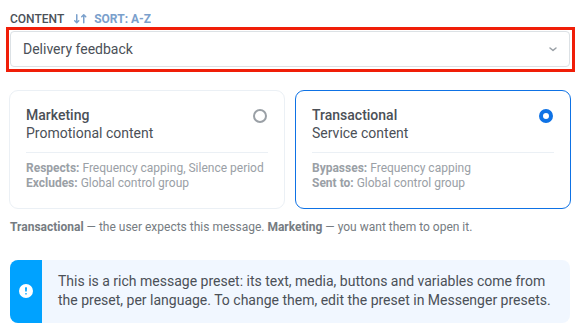 4. Activez **Créer une branche quand le fournisseur rejette le message**.
 5. Cliquez sur **Appliquer**.
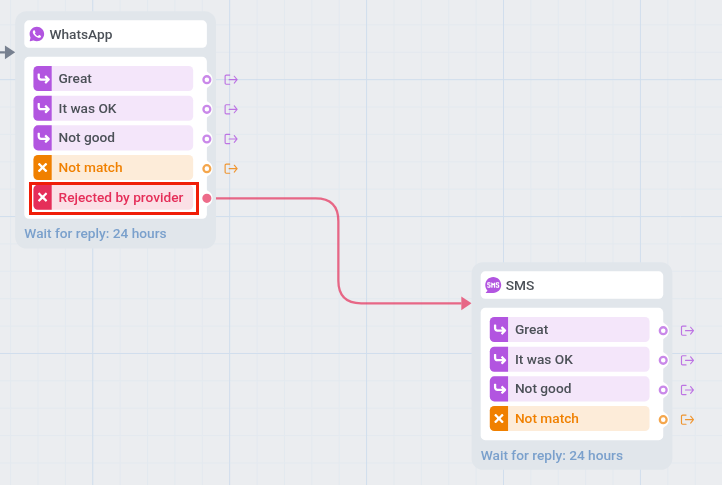
Sur le canevas, l'élément obtient une branche pour chaque bouton, **Ne correspond pas** pour les utilisateurs qui n'appuient sur aucun bouton dans les 24 heures, et **Rejeté par le fournisseur**. Un utilisateur passe dans **Rejeté par le fournisseur** lorsque WhatsApp refuse le message à l'envoi ou lorsqu'un rapport de livraison ultérieur de Meta le marque comme échoué ou non délivré. Avec des boutons de réponse rapide, un utilisateur rejeté y passe immédiatement, et les autres attendent un appui.
## Envoyer le message de secours en RCS ou en SMS
1. Faites glisser l'élément **SMS** sur le canevas.
2. Reliez la branche **Rejeté par le fournisseur** de l'élément WhatsApp à l'élément SMS.
3. Double-cliquez sur l'élément SMS. Dans **Préréglage**, sélectionnez `Delivery feedback`, le préréglage SMS que Pushwoosh a créé à partir du message enrichi.
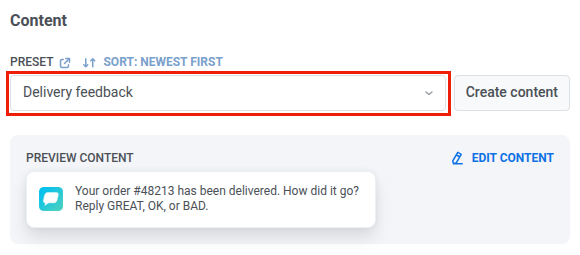 4. Cliquez sur **Enregistrer**.
Les téléphones compatibles RCS reçoivent le message avec ses boutons. Les autres téléphones reçoivent le texte du SMS. L'élément SMS obtient les mêmes branches de boutons : un utilisateur qui n'appuie sur aucun bouton dans les 24 heures, ou dont le téléphone ne prend pas en charge RCS, passe dans **Ne correspond pas**.
 ## Terminer le parcours
1. Reliez les branches de boutons des deux éléments aux étapes suivantes, par exemple **Not good** à un message de votre équipe support.
2. Reliez **Ne correspond pas** à l'étape suivante ou à **Sortie**.
3. Cliquez sur **Lancer la campagne**.
Pour le détail de chaque élément, consultez [WhatsApp](/fr/product/customer-journey/journey-elements/channels/whatsapp/) et [SMS](/fr/product/customer-journey/journey-elements/channels/sms/).