# Rapports automatiques
Utilisez les rapports automatiques pour recevoir par email, selon un planning, les statistiques push et email de la page [Project overview](/fr/product/statistics-and-analytics/project-overview/). Chaque rapport arrive sous forme de fichier CSV : vous n'avez donc pas à exporter les statistiques à la main.
Choisissez la fréquence d'envoi du rapport : chaque jour, chaque semaine ou chaque mois. Ajoutez jusqu'à 25 destinataires, par exemple des managers ou une agence qui n'utilisent pas le Control Panel.
Pour télécharger une seule fois le même CSV pour n'importe quelle période, utilisez plutôt [Export statistics](/fr/product/statistics-and-analytics/project-overview/#export-statistics).
## Qui peut gérer les rapports automatiques
Toute personne qui peut voir le projet peut voir ses rapports automatiques. Pour créer, modifier, mettre en pause, reprendre, supprimer ou envoyer un rapport, l'utilisateur doit avoir l'autorisation de modifier le projet. En savoir plus sur les [autorisations des utilisateurs](/fr/product/account-management-and-security/multi-login-accounts/).
## Où trouver les rapports automatiques
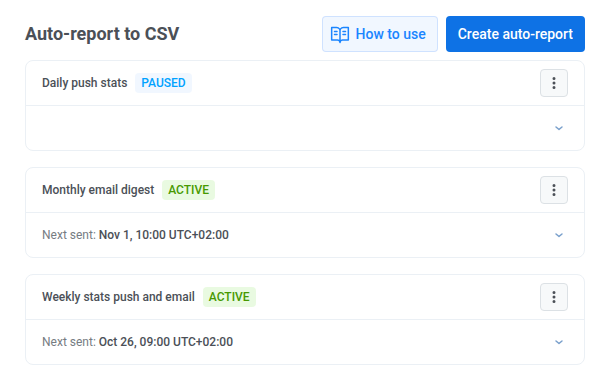
Les rapports automatiques se gèrent dans un panneau latéral de la page Project overview.
1. Allez dans **Project overview**.
2. Cliquez sur **Auto-reports** à côté de **Export statistics**.
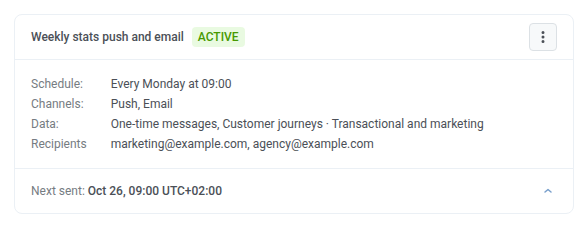
 Pour savoir quand un rapport a été envoyé pour la dernière fois et quand il partira la prochaine fois, consultez **Last sent** et **Next sent** sur sa carte dans le panneau. **Last sent** apparaît après le premier envoi, et **Next sent** uniquement pour un rapport actif. Les deux heures utilisent le fuseau horaire du rapport.
 ## Créer un rapport automatique
Définissez le planning, les données et les destinataires d'un nouveau rapport dans un seul formulaire. Un projet peut avoir jusqu'à 25 rapports automatiques. Pour en créer un autre au-delà, supprimez un rapport dont vous n'avez plus besoin.
1. Dans le panneau, cliquez sur **Create auto-report**.
2. Dans **Frequency**, choisissez **Daily**, **Weekly** ou **Monthly**.
3. Pour un rapport hebdomadaire, choisissez le **Day of the week**. Pour un rapport mensuel, saisissez le **Day** du mois, de 1 à 31.
4. Définissez **Time to send**.
5. Choisissez la **Timezone**. Par défaut, c'est le fuseau horaire de votre profil, ou UTC si votre profil n'en a pas.
Consultez **Next report** sous le fuseau horaire pour connaître la date et l'heure du prochain envoi. Le rapport arrive dans l'heure qui suit, généralement en 5 à 10 minutes.
## Créer un rapport automatique
Définissez le planning, les données et les destinataires d'un nouveau rapport dans un seul formulaire. Un projet peut avoir jusqu'à 25 rapports automatiques. Pour en créer un autre au-delà, supprimez un rapport dont vous n'avez plus besoin.
1. Dans le panneau, cliquez sur **Create auto-report**.
2. Dans **Frequency**, choisissez **Daily**, **Weekly** ou **Monthly**.
3. Pour un rapport hebdomadaire, choisissez le **Day of the week**. Pour un rapport mensuel, saisissez le **Day** du mois, de 1 à 31.
4. Définissez **Time to send**.
5. Choisissez la **Timezone**. Par défaut, c'est le fuseau horaire de votre profil, ou UTC si votre profil n'en a pas.
Consultez **Next report** sous le fuseau horaire pour connaître la date et l'heure du prochain envoi. Le rapport arrive dans l'heure qui suit, généralement en 5 à 10 minutes.
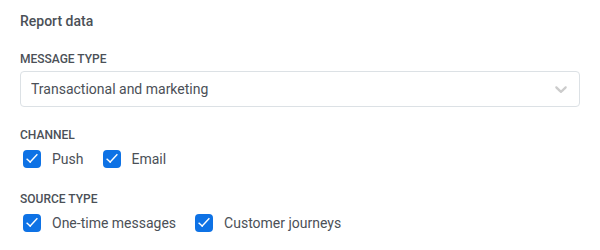
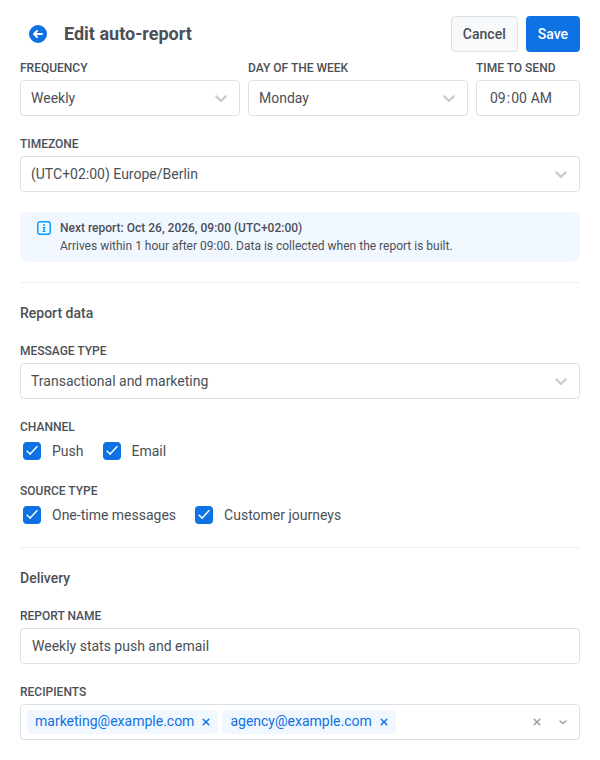 6. Dans **Message type**, choisissez **Transactional and marketing**, **Only transactional** ou **Only marketing**.
7. Dans **Channel**, sélectionnez **Push**, **Email** ou les deux.
8. Dans **Source Type**, sélectionnez **One-time messages**, **Customer journeys** ou les deux.
6. Dans **Message type**, choisissez **Transactional and marketing**, **Only transactional** ou **Only marketing**.
7. Dans **Channel**, sélectionnez **Push**, **Email** ou les deux.
8. Dans **Source Type**, sélectionnez **One-time messages**, **Customer journeys** ou les deux.
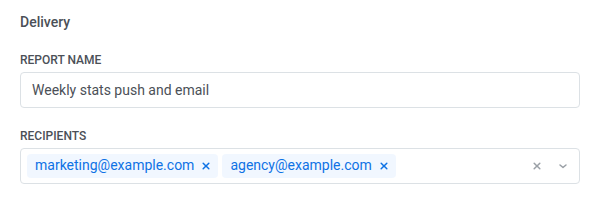
 9. Dans **Report name**, conservez le nom suggéré ou saisissez le vôtre.
Pushwoosh suggère un nom à partir de la fréquence et des canaux, par exemple « Weekly stats push and email ». Le nom doit être unique dans le projet. Les noms qui ne diffèrent que par la casse, comme « Weekly » et « weekly », sont considérés comme identiques. Si le nom est déjà pris, vous voyez « An auto-report with this name already exists in the project ». Modifiez le nom et continuez.
10. Dans **Recipients**, saisissez une adresse email et appuyez sur Entrée. Répétez l'opération pour chaque destinataire.
Un rapport peut avoir jusqu'à 25 destinataires. Votre propre email est déjà ajouté. Vous pouvez ajouter n'importe quelle adresse email. Les destinataires n'ont pas besoin d'accès à Pushwoosh.
9. Dans **Report name**, conservez le nom suggéré ou saisissez le vôtre.
Pushwoosh suggère un nom à partir de la fréquence et des canaux, par exemple « Weekly stats push and email ». Le nom doit être unique dans le projet. Les noms qui ne diffèrent que par la casse, comme « Weekly » et « weekly », sont considérés comme identiques. Si le nom est déjà pris, vous voyez « An auto-report with this name already exists in the project ». Modifiez le nom et continuez.
10. Dans **Recipients**, saisissez une adresse email et appuyez sur Entrée. Répétez l'opération pour chaque destinataire.
Un rapport peut avoir jusqu'à 25 destinataires. Votre propre email est déjà ajouté. Vous pouvez ajouter n'importe quelle adresse email. Les destinataires n'ont pas besoin d'accès à Pushwoosh.
 11. Cliquez sur **Create**.
## Période couverte par chaque rapport
Chaque rapport contient les statistiques de la dernière période complète avant le jour d'envoi :
* **Daily :** la veille.
* **Weekly :** les 7 jours précédant le jour d'envoi. Un rapport envoyé le lundi couvre du lundi au dimanche précédents.
* **Monthly :** le mois civil précédent.
Le jour d'envoi est déterminé dans le fuseau horaire du rapport, et les jours de la période sont comptés en UTC. Par exemple, un rapport quotidien envoyé le 20 octobre couvre le 19 octobre de 00:00 à 24:00 UTC.
Seul le planning définit la période. Modifier la plage de dates sur la page **Project overview** n'a aucun effet sur le rapport.
Si vous programmez un rapport mensuel pour un jour qui n'existe pas dans le mois, comme le 31 dans un mois de 30 jours, il est envoyé le dernier jour de ce mois.
Si rien n'a été envoyé pendant la période, le rapport arrive quand même. Son fichier CSV ne contient que les en-têtes de colonnes.
## Contenu de l'email
Le rapport est envoyé par Pushwoosh Team (help@pushwoosh.com). Son objet contient le nom du rapport et la période, par exemple « Weekly stats push and email — Oct 13 – Oct 19, 2026 ». L'email contient :
* **Pièce jointe CSV :** le fichier est joint s'il fait jusqu'à 768 Ko. Un fichier plus volumineux n'est disponible que via **Download CSV**.
* **Download CSV :** un lien vers le fichier. Le lien fonctionne pendant 7 jours après l'envoi.
* **Open Project overview :** un lien vers le projet dans le Control Panel.
* **Unsubscribe from this report :** un lien personnel pour chaque destinataire. Il retire uniquement ce destinataire, et uniquement de ce rapport.
Le fichier CSV contient une ligne par message ou message de journey envoyé pendant la période, avec ces colonnes :
* **Détails du message :** canal, type, titre ou objet, nom du journey, preset, statut et heure d'envoi.
* **Compteurs :** envoyés, délivrés, ouverts, cliqués, erreurs et désabonnements.
## Gérer les rapports automatiques
Ouvrez le menu d'une carte (**⋮**) pour gérer le rapport :
* **Edit :** modifiez n'importe quel paramètre dans le même formulaire, puis cliquez sur **Save**.
* **Pause :** arrête les envois programmés. Le rapport conserve ses paramètres.
* **Resume :** relance les envois programmés d'un rapport en pause. Le prochain envoi est calculé à partir du moment de la reprise, et les envois manqués pendant la pause ne sont pas rattrapés.
* **Send now :** génère et envoie le rapport par email immédiatement, sans attendre le planning.
* **Delete :** supprime définitivement le rapport après votre confirmation.
Pour voir le planning, les canaux, les filtres de données et les destinataires d'un rapport, cliquez sur la flèche en bas à droite de sa carte.
11. Cliquez sur **Create**.
## Période couverte par chaque rapport
Chaque rapport contient les statistiques de la dernière période complète avant le jour d'envoi :
* **Daily :** la veille.
* **Weekly :** les 7 jours précédant le jour d'envoi. Un rapport envoyé le lundi couvre du lundi au dimanche précédents.
* **Monthly :** le mois civil précédent.
Le jour d'envoi est déterminé dans le fuseau horaire du rapport, et les jours de la période sont comptés en UTC. Par exemple, un rapport quotidien envoyé le 20 octobre couvre le 19 octobre de 00:00 à 24:00 UTC.
Seul le planning définit la période. Modifier la plage de dates sur la page **Project overview** n'a aucun effet sur le rapport.
Si vous programmez un rapport mensuel pour un jour qui n'existe pas dans le mois, comme le 31 dans un mois de 30 jours, il est envoyé le dernier jour de ce mois.
Si rien n'a été envoyé pendant la période, le rapport arrive quand même. Son fichier CSV ne contient que les en-têtes de colonnes.
## Contenu de l'email
Le rapport est envoyé par Pushwoosh Team (help@pushwoosh.com). Son objet contient le nom du rapport et la période, par exemple « Weekly stats push and email — Oct 13 – Oct 19, 2026 ». L'email contient :
* **Pièce jointe CSV :** le fichier est joint s'il fait jusqu'à 768 Ko. Un fichier plus volumineux n'est disponible que via **Download CSV**.
* **Download CSV :** un lien vers le fichier. Le lien fonctionne pendant 7 jours après l'envoi.
* **Open Project overview :** un lien vers le projet dans le Control Panel.
* **Unsubscribe from this report :** un lien personnel pour chaque destinataire. Il retire uniquement ce destinataire, et uniquement de ce rapport.
Le fichier CSV contient une ligne par message ou message de journey envoyé pendant la période, avec ces colonnes :
* **Détails du message :** canal, type, titre ou objet, nom du journey, preset, statut et heure d'envoi.
* **Compteurs :** envoyés, délivrés, ouverts, cliqués, erreurs et désabonnements.
## Gérer les rapports automatiques
Ouvrez le menu d'une carte (**⋮**) pour gérer le rapport :
* **Edit :** modifiez n'importe quel paramètre dans le même formulaire, puis cliquez sur **Save**.
* **Pause :** arrête les envois programmés. Le rapport conserve ses paramètres.
* **Resume :** relance les envois programmés d'un rapport en pause. Le prochain envoi est calculé à partir du moment de la reprise, et les envois manqués pendant la pause ne sont pas rattrapés.
* **Send now :** génère et envoie le rapport par email immédiatement, sans attendre le planning.
* **Delete :** supprime définitivement le rapport après votre confirmation.
Pour voir le planning, les canaux, les filtres de données et les destinataires d'un rapport, cliquez sur la flèche en bas à droite de sa carte.
 ### Envoyer un rapport maintenant
**Send now** génère et envoie le rapport par email immédiatement. Il couvre la même période qu'un envoi programmé exécuté à ce moment-là. Pour un rapport quotidien, il s'agit de la veille.
* Vous pouvez envoyer chaque rapport manuellement une fois par heure. Si vous réessayez plus tôt, Pushwoosh vous indique combien de minutes attendre.
* Un envoi manuel met à jour **Last sent**. Le prochain envoi programmé reste inchangé.
* Pour envoyer un rapport sans destinataires, ajoutez d'abord un destinataire. **Send now** n'est pas disponible sans destinataire.
* Pour envoyer un rapport en pause, reprenez-le d'abord. Sinon, **Send now** affiche l'erreur « the report is paused, resume it to send » et ne consomme pas la limite horaire.
### Statuts des rapports
Un rapport a l'un des statuts suivants :
* **Active :** le rapport est envoyé selon le planning.
* **Paused :** les envois programmés sont arrêtés jusqu'à ce que vous repreniez le rapport.
* **No recipients :** tous les destinataires se sont désabonnés du rapport, donc rien n'est envoyé. Pour le relancer, cliquez sur **Edit** dans le menu de la carte et ajoutez des destinataires.
### Envoyer un rapport maintenant
**Send now** génère et envoie le rapport par email immédiatement. Il couvre la même période qu'un envoi programmé exécuté à ce moment-là. Pour un rapport quotidien, il s'agit de la veille.
* Vous pouvez envoyer chaque rapport manuellement une fois par heure. Si vous réessayez plus tôt, Pushwoosh vous indique combien de minutes attendre.
* Un envoi manuel met à jour **Last sent**. Le prochain envoi programmé reste inchangé.
* Pour envoyer un rapport sans destinataires, ajoutez d'abord un destinataire. **Send now** n'est pas disponible sans destinataire.
* Pour envoyer un rapport en pause, reprenez-le d'abord. Sinon, **Send now** affiche l'erreur « the report is paused, resume it to send » et ne consomme pas la limite horaire.
### Statuts des rapports
Un rapport a l'un des statuts suivants :
* **Active :** le rapport est envoyé selon le planning.
* **Paused :** les envois programmés sont arrêtés jusqu'à ce que vous repreniez le rapport.
* **No recipients :** tous les destinataires se sont désabonnés du rapport, donc rien n'est envoyé. Pour le relancer, cliquez sur **Edit** dans le menu de la carte et ajoutez des destinataires.