# Statistiques du projet
Jetez un coup d'œil aux performances de vos campagnes marketing avec des statistiques complètes pour chacun de vos projets ! Sur la page de présentation du projet, vous obtiendrez les statistiques les plus récentes à portée de main, contenant les métriques essentielles sur l'audience et les niveaux d'engagement de votre projet.
## Informations générales
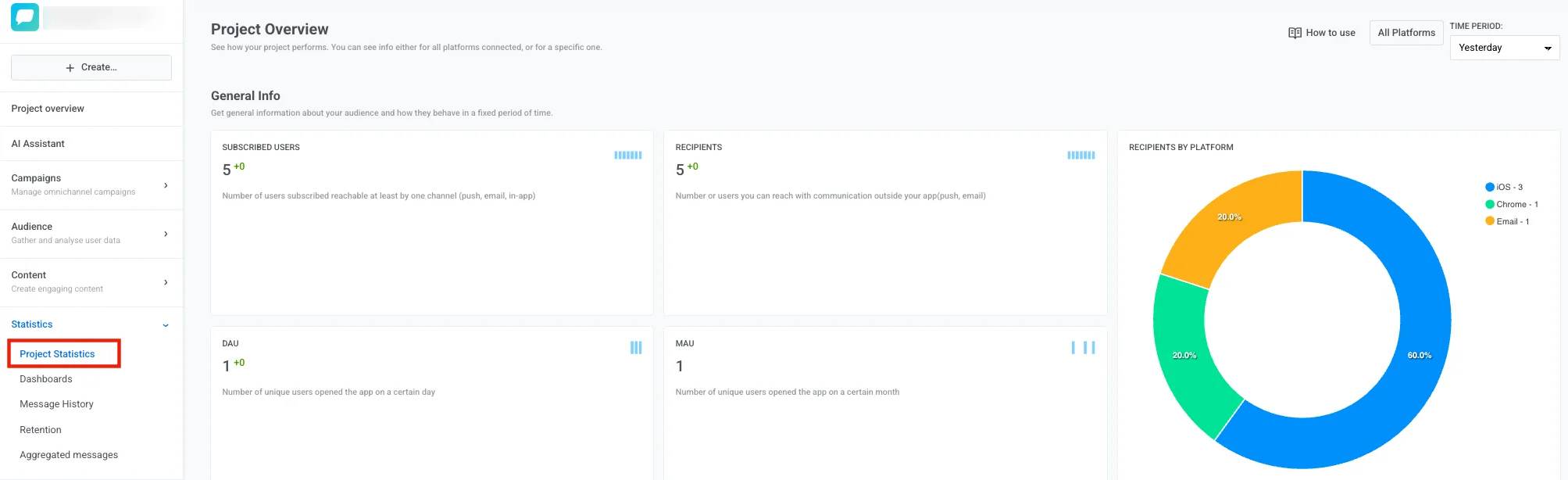
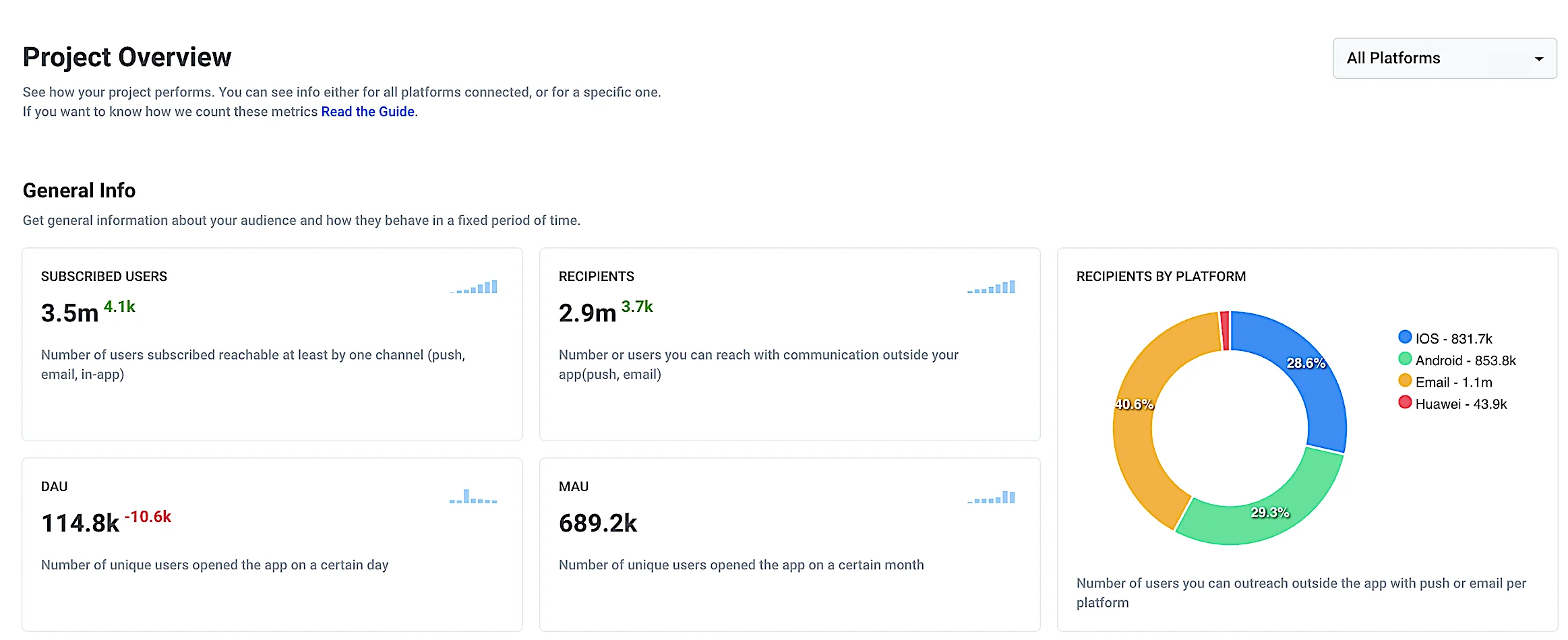
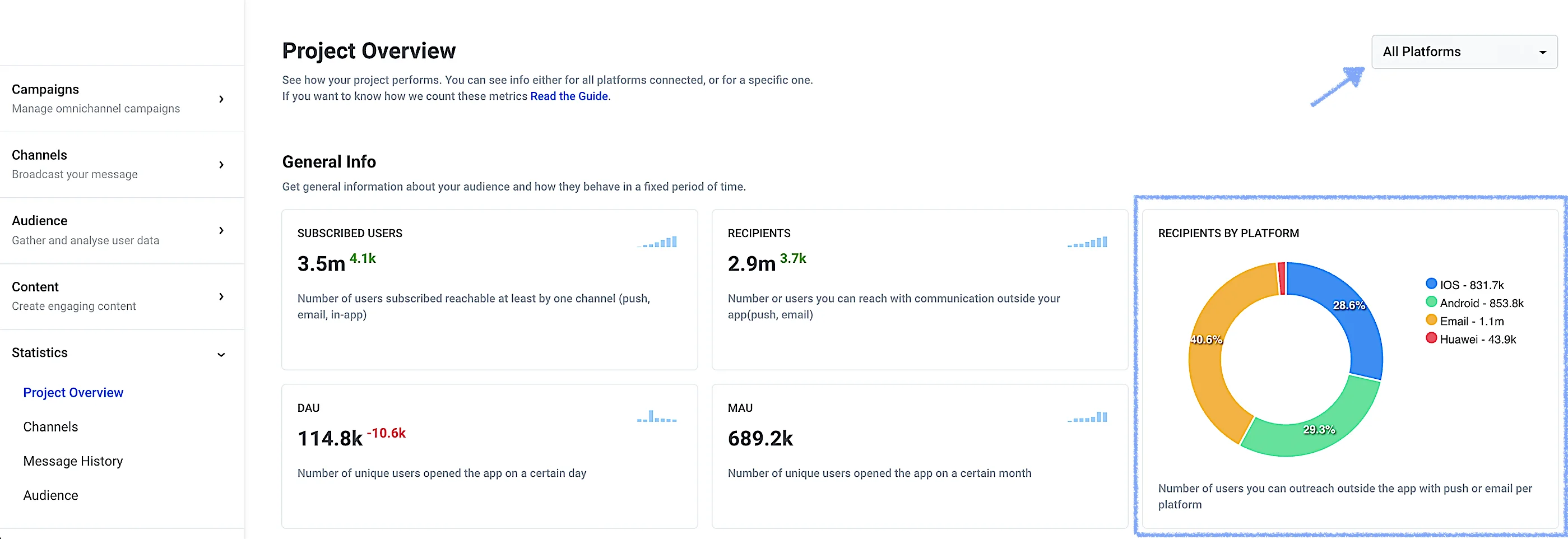
La section Informations générales indique les tendances les plus récentes de l'audience de votre projet. Ici, les statistiques globales de l'audience sur toutes les plateformes sont affichées par défaut, mais peuvent être affinées pour des plateformes spécifiques en sélectionnant celles souhaitées dans le menu déroulant en haut à droite.
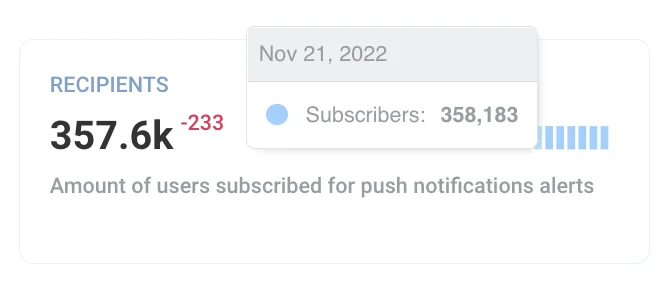
Chacune des métriques dans les Statistiques générales affiche les données de la veille et la dynamique par rapport à l'avant-veille. Par exemple, dans l'image ci-dessous, le nombre de Destinataires a diminué de 233 hier par rapport à la veille. Survolez la barre bleue à côté du nombre pour voir la dynamique sur la semaine.
### Utilisateurs abonnés
Les Utilisateurs abonnés représentent le nombre d'**appareils avec des jetons push ou des e-mails fournis**, ce qui signifie qu'ils sont joignables par notifications push, e-mails ou In-Apps. Ce nombre indique combien d'utilisateurs vous pouvez contacter avec vos communications.
### Destinataires
Quant aux Destinataires, ce sont des **appareils avec les alertes de notification push activées**, c'est-à-dire les utilisateurs qui voient réellement vos pushes. Pour améliorer cette métrique, envisagez d'encourager les utilisateurs à activer les alertes push, par exemple via des In-Apps, en leur expliquant les valeurs fondamentales que vos pushes apportent et les avantages qu'ils tirent du contact.
### Destinataires par plateforme
Sur le graphique Destinataires par plateforme, vous pouvez voir la répartition des destinataires (utilisateurs qui ont réellement reçu vos messages) sur toutes les plateformes sélectionnées. Le graphique présente le pourcentage, et la légende fournit le nombre exact pour chaque plateforme.
### DAD (Appareils Actifs Quotidiens)
Les Appareils Actifs Quotidiens indiquent le nombre d'appareils uniques qui ont ouvert l'application un certain jour. Le DAD n'inclut que les appareils uniques, il est donc utile pour déterminer la taille de l'audience la plus récemment active.
### MAD (Appareils Actifs Mensuels)
Les Appareils Actifs Mensuels indiquent le nombre d'appareils uniques qui ont ouvert l'application un certain mois. Le MAD est calculé sur le mois jusqu'à la veille (par exemple, si vous consultez les statistiques le 28 novembre, le MAD sera calculé sur le mois du 27 octobre au 27 novembre). Les Appareils Actifs Mensuels représentent votre audience principale que vous êtes en mesure d'engager et de fidéliser sur le long terme.
## Statistiques détaillées
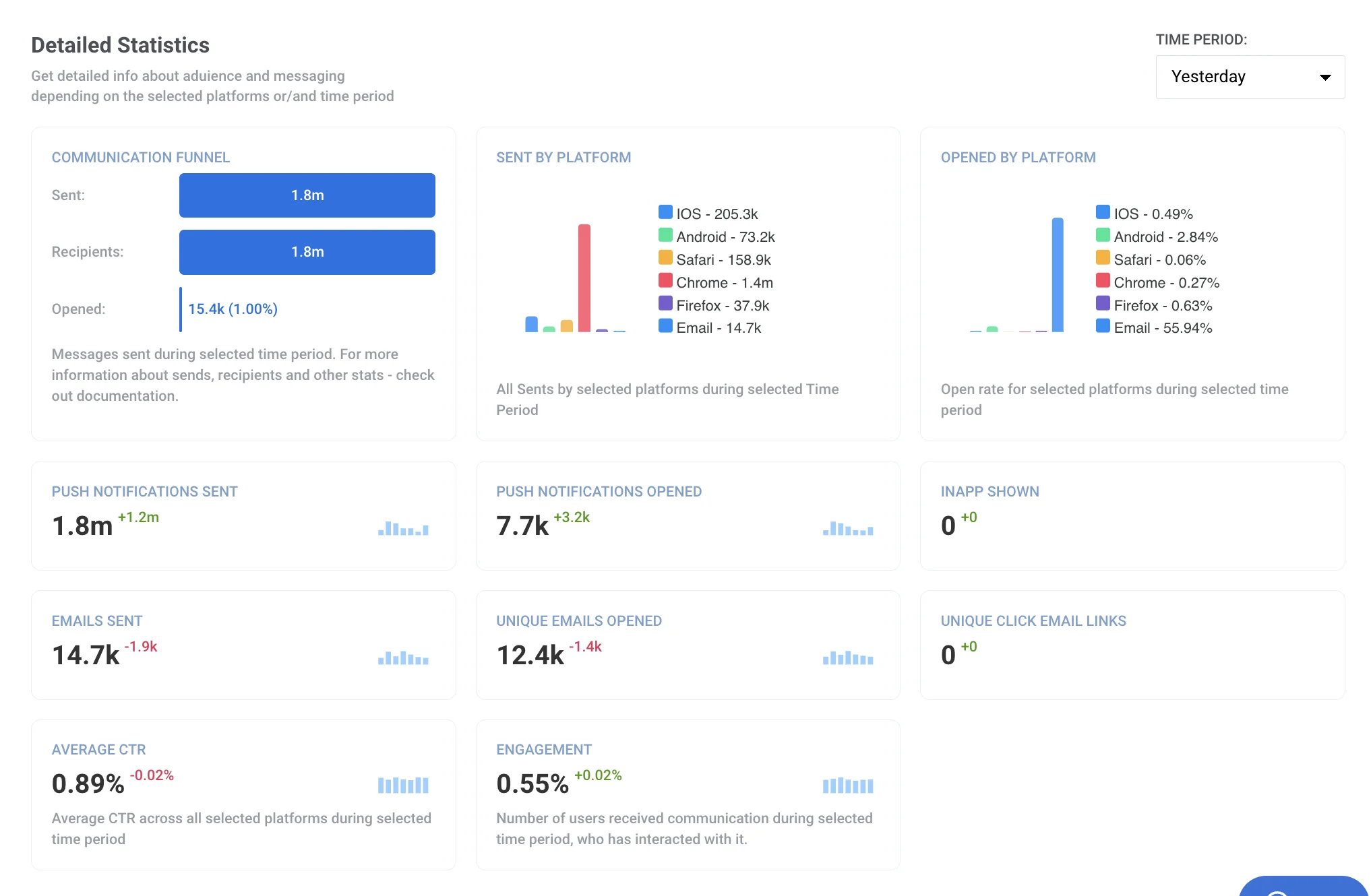
Les Statistiques détaillées vous permettent d'analyser plus en profondeur la performance de vos communications sur la période sélectionnée, vous donnant des aperçus sur la manière dont l'audience interagit avec vos messages.
Par défaut, les données d'hier sont affichées dans les Statistiques détaillées. Cependant, vous pouvez **sélectionner une période** pour obtenir les statistiques correspondantes dans le menu déroulant en haut à droite de la section : aujourd'hui, hier, cette semaine, la semaine précédente, ce mois-ci, le mois précédent et une période personnalisée sont disponibles.
Toutes les barres de dynamique (les bleues à côté des nombres) sont ajustées à la période sélectionnée :
* Jours pour aujourd'hui, hier et cette semaine.
* Semaines pour la semaine précédente.
* Mois pour ce mois-ci et le mois précédent.
* Le nombre de jours égal à la période personnalisée spécifiée.
Par exemple, si vous obtenez les statistiques de la semaine précédente, chaque bloc affichera la dynamique sur plusieurs semaines précédentes.
### Entonnoir de communication
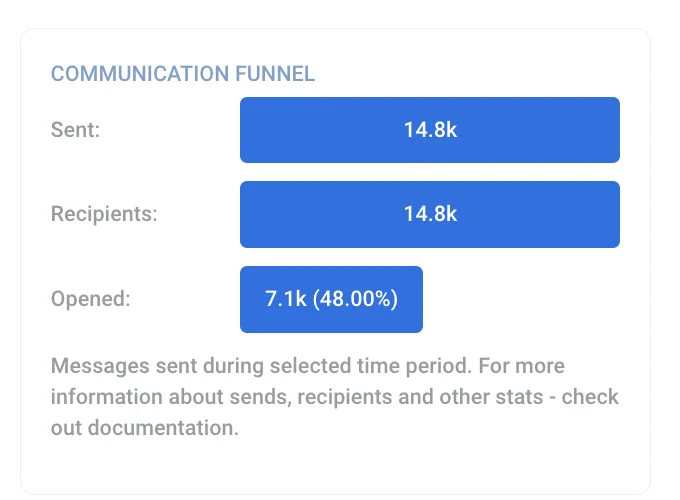
Ce graphique simple clarifie l'efficacité de votre messagerie avec trois métriques essentielles :
* Envoyés – le nombre de **notifications push et d'e-mails** envoyés sur la période sélectionnée.
* Destinataires – la taille de l'audience cible de ces messages, incluant uniquement les appareils avec les **notifications push activées ou les e-mails autorisés**.
* Ouverts – le nombre et le pourcentage d'utilisateurs qui ont **ouvert ces messages sur la période sélectionnée**.
Par exemple, vous avez envoyé des pushes hier, et certains utilisateurs continuent de les ouvrir aujourd'hui. Lorsque « Hier » est sélectionné comme période de statistiques, le graphique de l'Entonnoir de communication n'inclut que les ouvertures qui ont eu lieu hier.
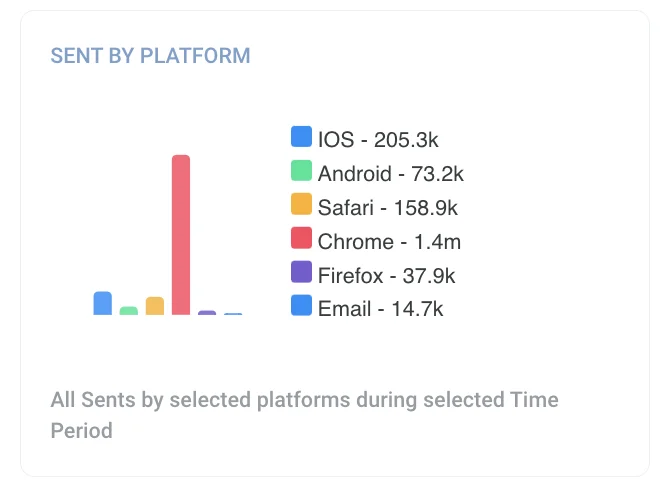
### Envoyés par plateforme
Ici, tous les messages envoyés pendant la période sélectionnée sont affichés et répartis par plateformes sélectionnées.
### Ouverts par plateforme
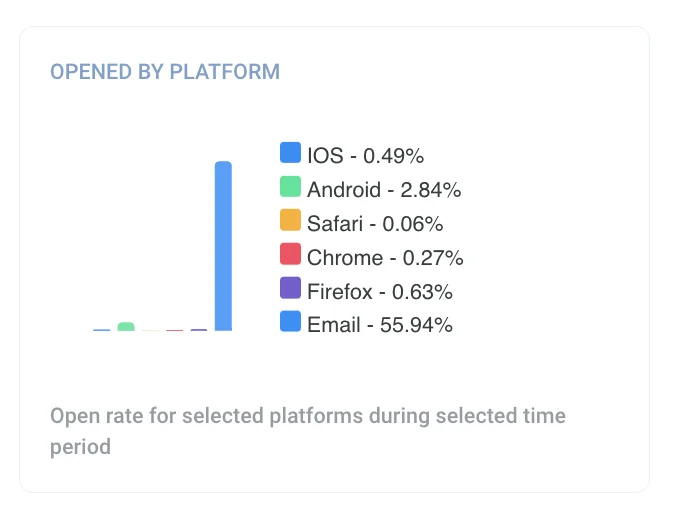
Ce graphique présente les taux d'ouverture des messages envoyés à chacune des plateformes sélectionnées pendant la période sélectionnée.
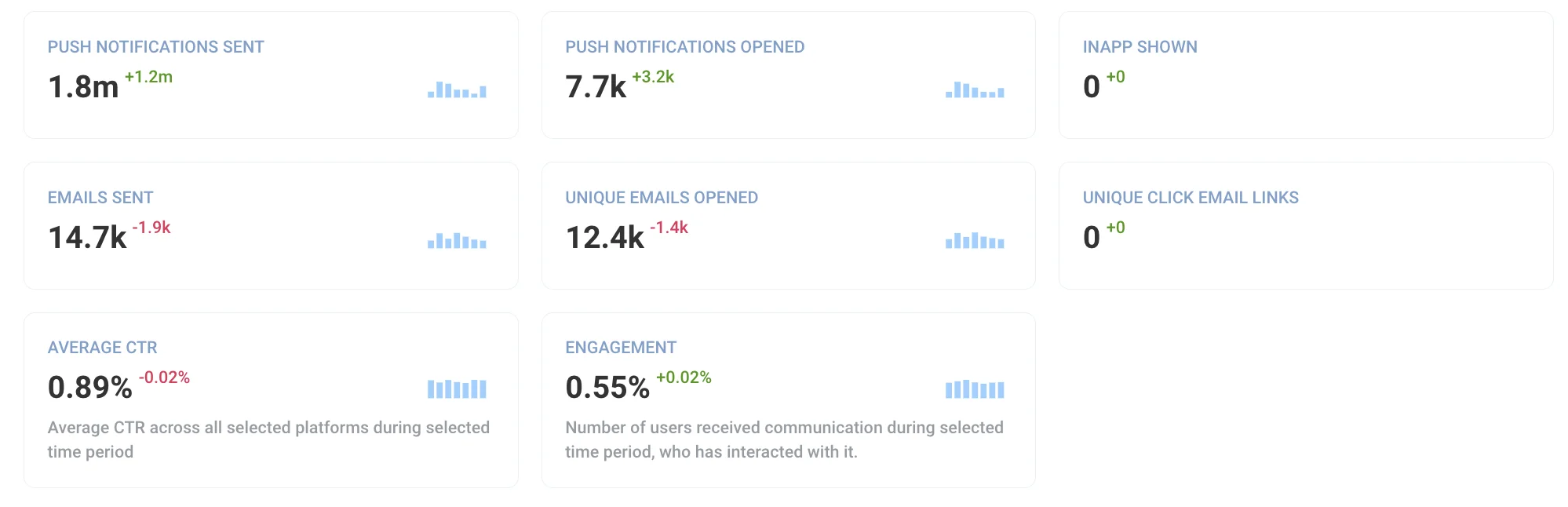
### Notifications push envoyées
Ici, le nombre total de pushes envoyés à votre audience pendant la période sélectionnée et la dynamique pour les pushes sont affichés.
### Notifications push ouvertes
Le nombre total d'ouvertures qui ont eu lieu pendant la période sélectionnée, y compris les ouvertures de pushes envoyés avant cette période.
### In-apps affichées
Le nombre d'In-Apps affichées aux utilisateurs de votre application pendant la période sélectionnée.
### E-mails envoyés
Le nombre total d'e-mails envoyés à votre audience pendant la période sélectionnée et la dynamique pour le canal e-mail.
### E-mails uniques ouverts
Le nombre de destinataires d'e-mails uniques qui ont ouvert vos e-mails pendant la période spécifiée.
### Clics uniques sur les liens d'e-mail
Un clic unique est un lien dans un e-mail sur lequel un utilisateur a cliqué au moins une fois. Cela signifie que lorsqu'un utilisateur clique sur un lien plus d'une fois, cela compte toujours comme un seul clic unique.
### CTR moyen
Le CTR (Taux de Clics) moyen pour tous les messages envoyés aux plateformes sélectionnées pendant la période définie.
### Engagement
Le taux d'engagement de votre audience – le nombre d'utilisateurs qui ont interagi avec vos communications (c'est-à-dire ouvert des pushes ou des e-mails) au moins une fois pendant la période sélectionnée. Cette métrique n'inclut que les utilisateurs uniques, ce qui signifie que l'utilisateur qui a ouvert plusieurs pushes, par exemple, en un mois, ne sera compté qu'une seule fois pour le taux d'engagement de ce mois.
 ## Informations générales
La section Informations générales indique les tendances les plus récentes de l'audience de votre projet. Ici, les statistiques globales de l'audience sur toutes les plateformes sont affichées par défaut, mais peuvent être affinées pour des plateformes spécifiques en sélectionnant celles souhaitées dans le menu déroulant en haut à droite.
## Informations générales
La section Informations générales indique les tendances les plus récentes de l'audience de votre projet. Ici, les statistiques globales de l'audience sur toutes les plateformes sont affichées par défaut, mais peuvent être affinées pour des plateformes spécifiques en sélectionnant celles souhaitées dans le menu déroulant en haut à droite.
 Chacune des métriques dans les Statistiques générales affiche les données de la veille et la dynamique par rapport à l'avant-veille. Par exemple, dans l'image ci-dessous, le nombre de Destinataires a diminué de 233 hier par rapport à la veille. Survolez la barre bleue à côté du nombre pour voir la dynamique sur la semaine.
 ### Utilisateurs abonnés
Les Utilisateurs abonnés représentent le nombre d'**appareils avec des jetons push ou des e-mails fournis**, ce qui signifie qu'ils sont joignables par notifications push, e-mails ou In-Apps. Ce nombre indique combien d'utilisateurs vous pouvez contacter avec vos communications.
### Destinataires
Quant aux Destinataires, ce sont des **appareils avec les alertes de notification push activées**, c'est-à-dire les utilisateurs qui voient réellement vos pushes. Pour améliorer cette métrique, envisagez d'encourager les utilisateurs à activer les alertes push, par exemple via des In-Apps, en leur expliquant les valeurs fondamentales que vos pushes apportent et les avantages qu'ils tirent du contact.
### Destinataires par plateforme
Sur le graphique Destinataires par plateforme, vous pouvez voir la répartition des destinataires (utilisateurs qui ont réellement reçu vos messages) sur toutes les plateformes sélectionnées. Le graphique présente le pourcentage, et la légende fournit le nombre exact pour chaque plateforme.
### Utilisateurs abonnés
Les Utilisateurs abonnés représentent le nombre d'**appareils avec des jetons push ou des e-mails fournis**, ce qui signifie qu'ils sont joignables par notifications push, e-mails ou In-Apps. Ce nombre indique combien d'utilisateurs vous pouvez contacter avec vos communications.
### Destinataires
Quant aux Destinataires, ce sont des **appareils avec les alertes de notification push activées**, c'est-à-dire les utilisateurs qui voient réellement vos pushes. Pour améliorer cette métrique, envisagez d'encourager les utilisateurs à activer les alertes push, par exemple via des In-Apps, en leur expliquant les valeurs fondamentales que vos pushes apportent et les avantages qu'ils tirent du contact.
### Destinataires par plateforme
Sur le graphique Destinataires par plateforme, vous pouvez voir la répartition des destinataires (utilisateurs qui ont réellement reçu vos messages) sur toutes les plateformes sélectionnées. Le graphique présente le pourcentage, et la légende fournit le nombre exact pour chaque plateforme.
 ### DAD (Appareils Actifs Quotidiens)
Les Appareils Actifs Quotidiens indiquent le nombre d'appareils uniques qui ont ouvert l'application un certain jour. Le DAD n'inclut que les appareils uniques, il est donc utile pour déterminer la taille de l'audience la plus récemment active.
### MAD (Appareils Actifs Mensuels)
Les Appareils Actifs Mensuels indiquent le nombre d'appareils uniques qui ont ouvert l'application un certain mois. Le MAD est calculé sur le mois jusqu'à la veille (par exemple, si vous consultez les statistiques le 28 novembre, le MAD sera calculé sur le mois du 27 octobre au 27 novembre). Les Appareils Actifs Mensuels représentent votre audience principale que vous êtes en mesure d'engager et de fidéliser sur le long terme.
## Statistiques détaillées
Les Statistiques détaillées vous permettent d'analyser plus en profondeur la performance de vos communications sur la période sélectionnée, vous donnant des aperçus sur la manière dont l'audience interagit avec vos messages.
### DAD (Appareils Actifs Quotidiens)
Les Appareils Actifs Quotidiens indiquent le nombre d'appareils uniques qui ont ouvert l'application un certain jour. Le DAD n'inclut que les appareils uniques, il est donc utile pour déterminer la taille de l'audience la plus récemment active.
### MAD (Appareils Actifs Mensuels)
Les Appareils Actifs Mensuels indiquent le nombre d'appareils uniques qui ont ouvert l'application un certain mois. Le MAD est calculé sur le mois jusqu'à la veille (par exemple, si vous consultez les statistiques le 28 novembre, le MAD sera calculé sur le mois du 27 octobre au 27 novembre). Les Appareils Actifs Mensuels représentent votre audience principale que vous êtes en mesure d'engager et de fidéliser sur le long terme.
## Statistiques détaillées
Les Statistiques détaillées vous permettent d'analyser plus en profondeur la performance de vos communications sur la période sélectionnée, vous donnant des aperçus sur la manière dont l'audience interagit avec vos messages.
 Par défaut, les données d'hier sont affichées dans les Statistiques détaillées. Cependant, vous pouvez **sélectionner une période** pour obtenir les statistiques correspondantes dans le menu déroulant en haut à droite de la section : aujourd'hui, hier, cette semaine, la semaine précédente, ce mois-ci, le mois précédent et une période personnalisée sont disponibles.
Toutes les barres de dynamique (les bleues à côté des nombres) sont ajustées à la période sélectionnée :
* Jours pour aujourd'hui, hier et cette semaine.
* Semaines pour la semaine précédente.
* Mois pour ce mois-ci et le mois précédent.
* Le nombre de jours égal à la période personnalisée spécifiée.
Par exemple, si vous obtenez les statistiques de la semaine précédente, chaque bloc affichera la dynamique sur plusieurs semaines précédentes.
### Entonnoir de communication
Ce graphique simple clarifie l'efficacité de votre messagerie avec trois métriques essentielles :
* Envoyés – le nombre de **notifications push et d'e-mails** envoyés sur la période sélectionnée.
* Destinataires – la taille de l'audience cible de ces messages, incluant uniquement les appareils avec les **notifications push activées ou les e-mails autorisés**.
* Ouverts – le nombre et le pourcentage d'utilisateurs qui ont **ouvert ces messages sur la période sélectionnée**.
Par exemple, vous avez envoyé des pushes hier, et certains utilisateurs continuent de les ouvrir aujourd'hui. Lorsque « Hier » est sélectionné comme période de statistiques, le graphique de l'Entonnoir de communication n'inclut que les ouvertures qui ont eu lieu hier.
Par défaut, les données d'hier sont affichées dans les Statistiques détaillées. Cependant, vous pouvez **sélectionner une période** pour obtenir les statistiques correspondantes dans le menu déroulant en haut à droite de la section : aujourd'hui, hier, cette semaine, la semaine précédente, ce mois-ci, le mois précédent et une période personnalisée sont disponibles.
Toutes les barres de dynamique (les bleues à côté des nombres) sont ajustées à la période sélectionnée :
* Jours pour aujourd'hui, hier et cette semaine.
* Semaines pour la semaine précédente.
* Mois pour ce mois-ci et le mois précédent.
* Le nombre de jours égal à la période personnalisée spécifiée.
Par exemple, si vous obtenez les statistiques de la semaine précédente, chaque bloc affichera la dynamique sur plusieurs semaines précédentes.
### Entonnoir de communication
Ce graphique simple clarifie l'efficacité de votre messagerie avec trois métriques essentielles :
* Envoyés – le nombre de **notifications push et d'e-mails** envoyés sur la période sélectionnée.
* Destinataires – la taille de l'audience cible de ces messages, incluant uniquement les appareils avec les **notifications push activées ou les e-mails autorisés**.
* Ouverts – le nombre et le pourcentage d'utilisateurs qui ont **ouvert ces messages sur la période sélectionnée**.
Par exemple, vous avez envoyé des pushes hier, et certains utilisateurs continuent de les ouvrir aujourd'hui. Lorsque « Hier » est sélectionné comme période de statistiques, le graphique de l'Entonnoir de communication n'inclut que les ouvertures qui ont eu lieu hier.
 ### Envoyés par plateforme
Ici, tous les messages envoyés pendant la période sélectionnée sont affichés et répartis par plateformes sélectionnées.
### Envoyés par plateforme
Ici, tous les messages envoyés pendant la période sélectionnée sont affichés et répartis par plateformes sélectionnées.
 ### Ouverts par plateforme
Ce graphique présente les taux d'ouverture des messages envoyés à chacune des plateformes sélectionnées pendant la période sélectionnée.
### Ouverts par plateforme
Ce graphique présente les taux d'ouverture des messages envoyés à chacune des plateformes sélectionnées pendant la période sélectionnée.
 ### Notifications push envoyées
Ici, le nombre total de pushes envoyés à votre audience pendant la période sélectionnée et la dynamique pour les pushes sont affichés.
### Notifications push ouvertes
Le nombre total d'ouvertures qui ont eu lieu pendant la période sélectionnée, y compris les ouvertures de pushes envoyés avant cette période.
### In-apps affichées
Le nombre d'In-Apps affichées aux utilisateurs de votre application pendant la période sélectionnée.
### E-mails envoyés
Le nombre total d'e-mails envoyés à votre audience pendant la période sélectionnée et la dynamique pour le canal e-mail.
### E-mails uniques ouverts
Le nombre de destinataires d'e-mails uniques qui ont ouvert vos e-mails pendant la période spécifiée.
### Clics uniques sur les liens d'e-mail
Un clic unique est un lien dans un e-mail sur lequel un utilisateur a cliqué au moins une fois. Cela signifie que lorsqu'un utilisateur clique sur un lien plus d'une fois, cela compte toujours comme un seul clic unique.
### CTR moyen
Le CTR (Taux de Clics) moyen pour tous les messages envoyés aux plateformes sélectionnées pendant la période définie.
### Engagement
Le taux d'engagement de votre audience – le nombre d'utilisateurs qui ont interagi avec vos communications (c'est-à-dire ouvert des pushes ou des e-mails) au moins une fois pendant la période sélectionnée. Cette métrique n'inclut que les utilisateurs uniques, ce qui signifie que l'utilisateur qui a ouvert plusieurs pushes, par exemple, en un mois, ne sera compté qu'une seule fois pour le taux d'engagement de ce mois.
### Notifications push envoyées
Ici, le nombre total de pushes envoyés à votre audience pendant la période sélectionnée et la dynamique pour les pushes sont affichés.
### Notifications push ouvertes
Le nombre total d'ouvertures qui ont eu lieu pendant la période sélectionnée, y compris les ouvertures de pushes envoyés avant cette période.
### In-apps affichées
Le nombre d'In-Apps affichées aux utilisateurs de votre application pendant la période sélectionnée.
### E-mails envoyés
Le nombre total d'e-mails envoyés à votre audience pendant la période sélectionnée et la dynamique pour le canal e-mail.
### E-mails uniques ouverts
Le nombre de destinataires d'e-mails uniques qui ont ouvert vos e-mails pendant la période spécifiée.
### Clics uniques sur les liens d'e-mail
Un clic unique est un lien dans un e-mail sur lequel un utilisateur a cliqué au moins une fois. Cela signifie que lorsqu'un utilisateur clique sur un lien plus d'une fois, cela compte toujours comme un seul clic unique.
### CTR moyen
Le CTR (Taux de Clics) moyen pour tous les messages envoyés aux plateformes sélectionnées pendant la période définie.
### Engagement
Le taux d'engagement de votre audience – le nombre d'utilisateurs qui ont interagi avec vos communications (c'est-à-dire ouvert des pushes ou des e-mails) au moins une fois pendant la période sélectionnée. Cette métrique n'inclut que les utilisateurs uniques, ce qui signifie que l'utilisateur qui a ouvert plusieurs pushes, par exemple, en un mois, ne sera compté qu'une seule fois pour le taux d'engagement de ce mois.