# Statistiques des campagnes web
La page de statistiques d'une campagne web montre comment les visiteurs sont passés du chargement de la page à l'affichage de la campagne et, pour un [formulaire web](/fr/product/content/web-popup-content/web-forms/), à sa soumission. Pour un formulaire doté d'un champ e-mail, vous pouvez aussi exporter toutes les personnes qui se sont abonnées via la campagne.
## Consulter les statistiques d'une campagne web
1. Allez dans **Campagnes → Campagnes web**.
2. Cliquez sur le nom de la campagne. Vous pouvez aussi ouvrir le menu à trois points de sa ligne et choisir **Voir les statistiques**.
Pour copier le code de la campagne, cliquez sur **Code de campagne** en haut de la page. Pour modifier la campagne, cliquez sur **Paramètres de la campagne**.
## Lire l'entonnoir
L'onglet **Vue d'ensemble** affiche les chiffres de la campagne sur toute sa durée de vie. Pushwoosh compte chaque occurrence, et non les visiteurs uniques : un visiteur qui revient ou soumet deux fois est donc compté deux fois.
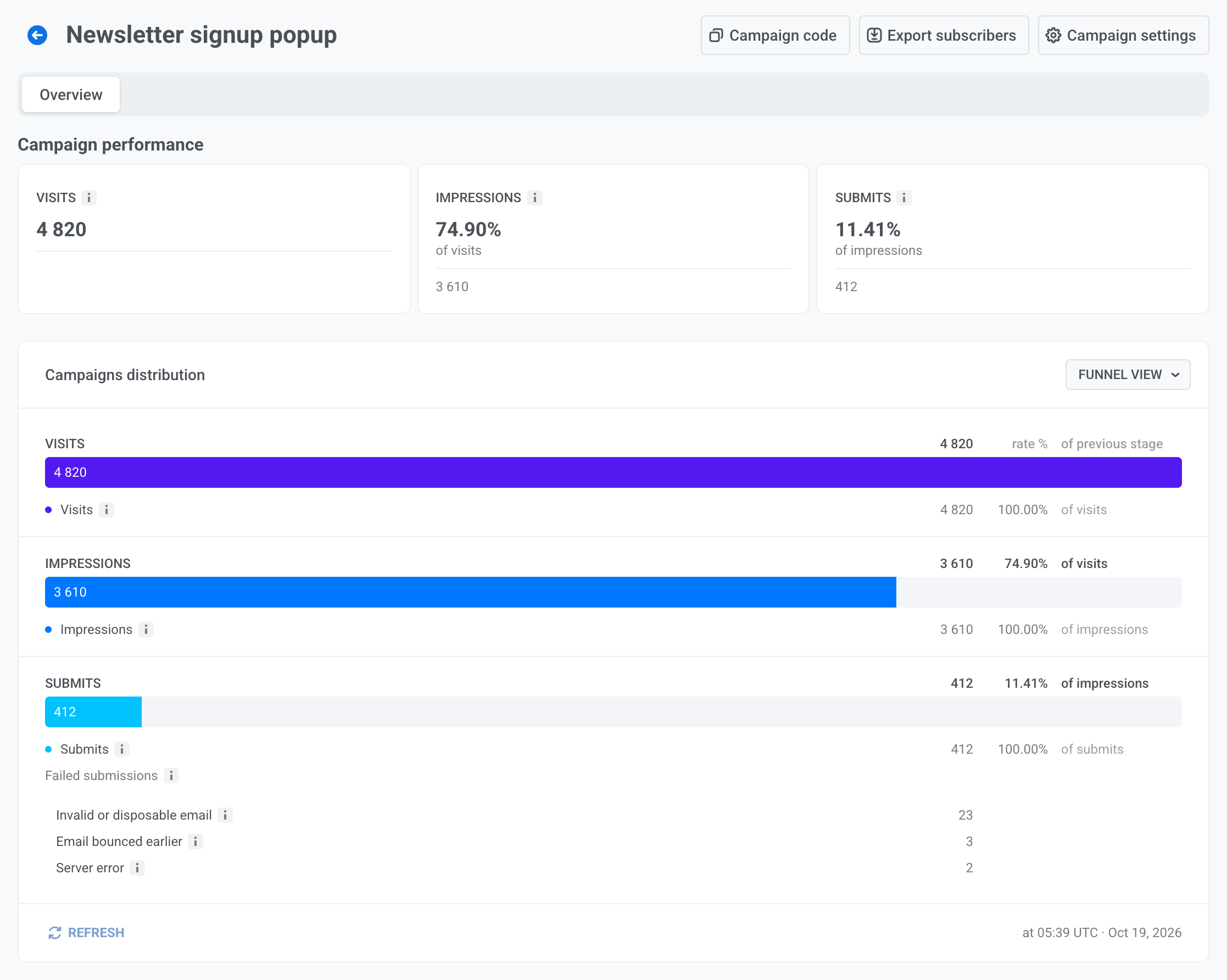 Chaque carte et chaque étape de l'entonnoir indiquent leur part par rapport à l'étape précédente, par exemple **Soumissions** en pourcentage des **Impressions**.
Pour afficher les chiffres sous forme de tableau, ouvrez le menu **Vue entonnoir** et choisissez **Vue tableau**. Cliquez sur **Actualiser** pour charger les derniers chiffres.
### Ce que compte chaque étape
Le tableau indique ce que compte chaque carte et chaque étape de l'entonnoir.
| Étape | Ce qu'elle compte |
|---|---|
| **Visites** | Les chargements de page où la campagne était prête à s'afficher. |
| **Impressions** | Le nombre de fois où les visiteurs ont réellement vu la campagne. |
| **Soumissions** | Le nombre de fois où les visiteurs ont soumis le formulaire. Affiché uniquement pour les campagnes avec un formulaire web. |
| **Confirmées** | Le nombre de fois où les visiteurs ont confirmé leur e-mail via le lien de l'e-mail de [double opt-in](/fr/product/content/web-popup-content/web-forms/#confirm-emails-with-double-opt-in). Affiché uniquement pour un formulaire web tant que le double opt-in est activé dans le projet. |
Une campagne avec un contenu web standard n'affiche que **Visites** et **Impressions**. **Confirmées** suit le paramètre actuel de double opt-in : désactiver le double opt-in le masque donc aussi pour les confirmations antérieures.
#### Ce qui compte comme une visite
- Un Pop-up compte une visite dès que le visiteur correspond à ses paramètres d'audience, d'appareil, de pages et de fréquence, avant la fin du délai d'affichage.
- Une campagne Inline compte une visite dès que son bloc est placé dans l'élément de la page.
- Un chargement de page où le paramètre de fréquence retient le pop-up, ou où aucun élément ne correspond, n'est pas une visite.
- Une campagne réglée sur **Uniquement via un appel WebSDK** compte une visite lorsque votre site l'affiche.
#### Pourquoi les impressions sont inférieures aux visites
Un Pop-up compte une impression lorsqu'il s'affiche, et une campagne Inline lorsqu'elle apparaît à l'écran au défilement. Un visiteur peut quitter la page avant la fin du délai ou sans faire défiler jusqu'au bloc : **Impressions** est donc généralement inférieur à **Visites**.
### Soumissions échouées
Sous **Soumissions**, **Soumissions échouées** liste les soumissions que Pushwoosh a rejetées, regroupées par motif et triées par nombre :
| Motif | Signification |
|---|---|
| **E-mail invalide ou jetable** | L'adresse est mal formée ou utilise un domaine d'e-mail jetable. Le visiteur voit le texte d'e-mail invalide du champ. |
| **E-mail ayant déjà rebondi** | Un e-mail envoyé à cette adresse a déjà rebondi. Le visiteur voit le texte d'e-mail invalide du champ. |
| **Valeurs de champ rejetées** | Les valeurs soumises ne correspondent pas au formulaire tel qu'il est enregistré actuellement : la requête contient un champ que le formulaire n'a plus, un champ obligatoire est vide ou la case de consentement n'est pas cochée. Le SDK Web vérifie les champs avant de les envoyer, cela signifie donc généralement que le formulaire a été modifié alors que des visiteurs avaient encore l'ancienne version ouverte, ou que la requête ne provenait pas du SDK Web. Quelques échecs de ce type juste après la modification d'un formulaire en ligne sont normaux. |
| **Aucun domaine d'expéditeur vérifié** | Le double opt-in est activé, mais votre compte n'a aucun domaine d'envoi vérifié : l'e-mail de confirmation ne peut donc pas être envoyé. Pour corriger cela, [vérifiez un domaine d'envoi](/fr/product/audience-data-and-segmentation/subscription-forms/double-opt-in/#before-you-start-verify-a-sending-domain). |
| **Non inclus dans le forfait** | Votre forfait n'inclut pas l'e-mail, l'adresse n'a donc pas pu être abonnée. Avec le double opt-in activé, cette vérification a lieu lorsque le visiteur clique sur le lien de confirmation, et ces échecs ne sont pas comptés ici. |
| **Erreur serveur** | Pushwoosh n'a pas pu traiter la soumission. |
| **Motif inconnu** | Le motif n'a pas été enregistré. |
Pour les deux motifs d'e-mail invalide, le visiteur voit le texte d'e-mail invalide du champ. Pour tous les autres motifs, le visiteur voit le **Texte d'erreur de soumission** et peut soumettre à nouveau. Les soumissions qui n'atteignent jamais Pushwoosh, par exemple parce que le visiteur s'est retrouvé hors ligne, ne sont pas comptées.
## Exporter les abonnés
**Exporter les abonnés** apparaît pour une campagne dont le formulaire web comporte une **Saisie d'e-mail**, si vous avez accès aux données personnelles.
1. Cliquez sur **Exporter les abonnés**.
Chaque carte et chaque étape de l'entonnoir indiquent leur part par rapport à l'étape précédente, par exemple **Soumissions** en pourcentage des **Impressions**.
Pour afficher les chiffres sous forme de tableau, ouvrez le menu **Vue entonnoir** et choisissez **Vue tableau**. Cliquez sur **Actualiser** pour charger les derniers chiffres.
### Ce que compte chaque étape
Le tableau indique ce que compte chaque carte et chaque étape de l'entonnoir.
| Étape | Ce qu'elle compte |
|---|---|
| **Visites** | Les chargements de page où la campagne était prête à s'afficher. |
| **Impressions** | Le nombre de fois où les visiteurs ont réellement vu la campagne. |
| **Soumissions** | Le nombre de fois où les visiteurs ont soumis le formulaire. Affiché uniquement pour les campagnes avec un formulaire web. |
| **Confirmées** | Le nombre de fois où les visiteurs ont confirmé leur e-mail via le lien de l'e-mail de [double opt-in](/fr/product/content/web-popup-content/web-forms/#confirm-emails-with-double-opt-in). Affiché uniquement pour un formulaire web tant que le double opt-in est activé dans le projet. |
Une campagne avec un contenu web standard n'affiche que **Visites** et **Impressions**. **Confirmées** suit le paramètre actuel de double opt-in : désactiver le double opt-in le masque donc aussi pour les confirmations antérieures.
#### Ce qui compte comme une visite
- Un Pop-up compte une visite dès que le visiteur correspond à ses paramètres d'audience, d'appareil, de pages et de fréquence, avant la fin du délai d'affichage.
- Une campagne Inline compte une visite dès que son bloc est placé dans l'élément de la page.
- Un chargement de page où le paramètre de fréquence retient le pop-up, ou où aucun élément ne correspond, n'est pas une visite.
- Une campagne réglée sur **Uniquement via un appel WebSDK** compte une visite lorsque votre site l'affiche.
#### Pourquoi les impressions sont inférieures aux visites
Un Pop-up compte une impression lorsqu'il s'affiche, et une campagne Inline lorsqu'elle apparaît à l'écran au défilement. Un visiteur peut quitter la page avant la fin du délai ou sans faire défiler jusqu'au bloc : **Impressions** est donc généralement inférieur à **Visites**.
### Soumissions échouées
Sous **Soumissions**, **Soumissions échouées** liste les soumissions que Pushwoosh a rejetées, regroupées par motif et triées par nombre :
| Motif | Signification |
|---|---|
| **E-mail invalide ou jetable** | L'adresse est mal formée ou utilise un domaine d'e-mail jetable. Le visiteur voit le texte d'e-mail invalide du champ. |
| **E-mail ayant déjà rebondi** | Un e-mail envoyé à cette adresse a déjà rebondi. Le visiteur voit le texte d'e-mail invalide du champ. |
| **Valeurs de champ rejetées** | Les valeurs soumises ne correspondent pas au formulaire tel qu'il est enregistré actuellement : la requête contient un champ que le formulaire n'a plus, un champ obligatoire est vide ou la case de consentement n'est pas cochée. Le SDK Web vérifie les champs avant de les envoyer, cela signifie donc généralement que le formulaire a été modifié alors que des visiteurs avaient encore l'ancienne version ouverte, ou que la requête ne provenait pas du SDK Web. Quelques échecs de ce type juste après la modification d'un formulaire en ligne sont normaux. |
| **Aucun domaine d'expéditeur vérifié** | Le double opt-in est activé, mais votre compte n'a aucun domaine d'envoi vérifié : l'e-mail de confirmation ne peut donc pas être envoyé. Pour corriger cela, [vérifiez un domaine d'envoi](/fr/product/audience-data-and-segmentation/subscription-forms/double-opt-in/#before-you-start-verify-a-sending-domain). |
| **Non inclus dans le forfait** | Votre forfait n'inclut pas l'e-mail, l'adresse n'a donc pas pu être abonnée. Avec le double opt-in activé, cette vérification a lieu lorsque le visiteur clique sur le lien de confirmation, et ces échecs ne sont pas comptés ici. |
| **Erreur serveur** | Pushwoosh n'a pas pu traiter la soumission. |
| **Motif inconnu** | Le motif n'a pas été enregistré. |
Pour les deux motifs d'e-mail invalide, le visiteur voit le texte d'e-mail invalide du champ. Pour tous les autres motifs, le visiteur voit le **Texte d'erreur de soumission** et peut soumettre à nouveau. Les soumissions qui n'atteignent jamais Pushwoosh, par exemple parce que le visiteur s'est retrouvé hors ligne, ne sont pas comptées.
## Exporter les abonnés
**Exporter les abonnés** apparaît pour une campagne dont le formulaire web comporte une **Saisie d'e-mail**, si vous avez accès aux données personnelles.
1. Cliquez sur **Exporter les abonnés**.
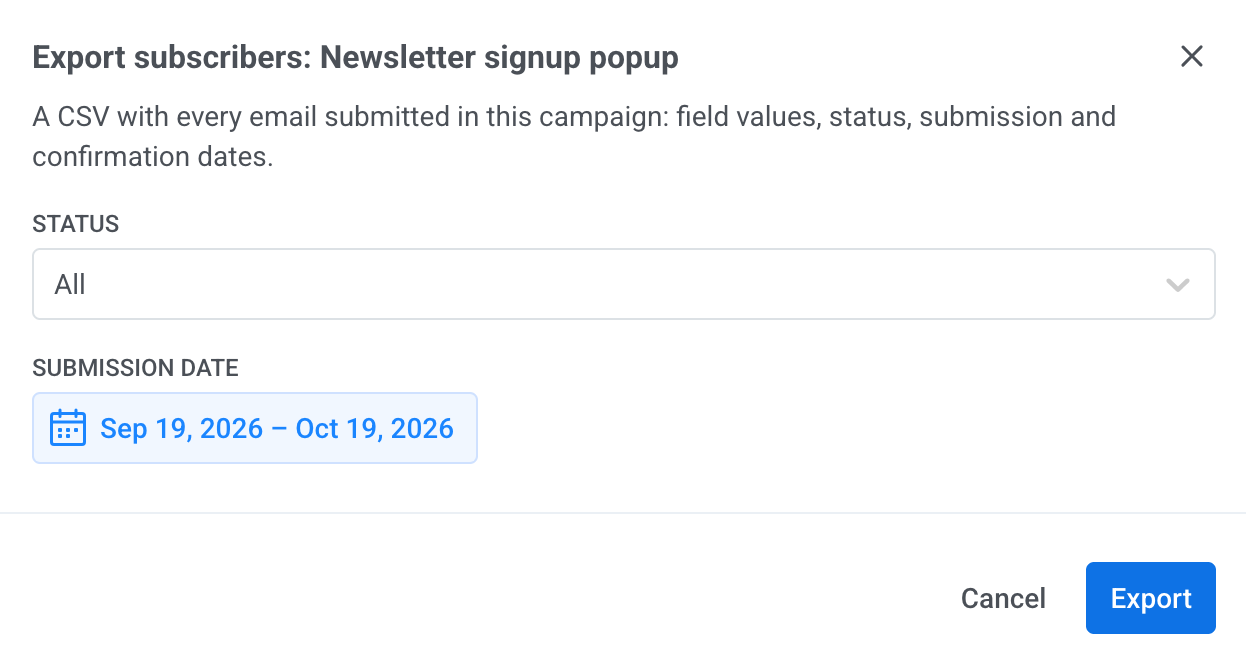 2. Dans **Statut**, choisissez **Tous**, **Confirmés**, **En attente** ou **Expirés**. Les adresses **En attente** n'ont pas encore confirmé le double opt-in. Les adresses **Expirés** n'ont pas confirmé dans les 24 heures.
3. Dans **Date de soumission**, définissez la période. Par défaut, il s'agit des 30 derniers jours. La période s'applique à la date de la dernière soumission de chaque adresse.
4. Cliquez sur **Exporter**.
Une bannière sous l'en-tête de la page affiche la progression de l'export, puis le fichier. Gardez la page ouverte jusqu'à ce que le fichier soit prêt. La bannière affiche aussi le dernier export de cette campagne lorsque vous revenez sur la page.
### Contenu du fichier
Le fichier CSV contient une ligne par adresse e-mail soumise dans la campagne, avec ces colonnes :
- `email`
- Une colonne par tag présent dans les lignes exportées, par ordre alphabétique. Une cellule contient la valeur de la dernière soumission de l'adresse et est vide si cette soumission a laissé le champ vide.
- `status` : `confirmed`, `pending` ou `expired`. Elle est vide pour une adresse dont l'e-mail a déjà rebondi.
- `submitted` : la date de la dernière soumission.
- `confirmed` : la date à laquelle l'adresse a été confirmée. Sans double opt-in, une adresse est confirmée dès sa soumission : il s'agit donc de la date de sa première soumission.
Un visiteur qui soumet le formulaire dans deux campagnes apparaît dans l'export de chacune d'elles.
## Ressources supplémentaires
- [Formulaires web](/fr/product/content/web-popup-content/web-forms/)
- [Confirmer les abonnés avec le double opt-in](/fr/product/audience-data-and-segmentation/subscription-forms/double-opt-in/)
- [Créer des campagnes de pop-ups Web](/fr/product/messaging-channels/web-popups/create-web-popups-campaigns/)
2. Dans **Statut**, choisissez **Tous**, **Confirmés**, **En attente** ou **Expirés**. Les adresses **En attente** n'ont pas encore confirmé le double opt-in. Les adresses **Expirés** n'ont pas confirmé dans les 24 heures.
3. Dans **Date de soumission**, définissez la période. Par défaut, il s'agit des 30 derniers jours. La période s'applique à la date de la dernière soumission de chaque adresse.
4. Cliquez sur **Exporter**.
Une bannière sous l'en-tête de la page affiche la progression de l'export, puis le fichier. Gardez la page ouverte jusqu'à ce que le fichier soit prêt. La bannière affiche aussi le dernier export de cette campagne lorsque vous revenez sur la page.
### Contenu du fichier
Le fichier CSV contient une ligne par adresse e-mail soumise dans la campagne, avec ces colonnes :
- `email`
- Une colonne par tag présent dans les lignes exportées, par ordre alphabétique. Une cellule contient la valeur de la dernière soumission de l'adresse et est vide si cette soumission a laissé le champ vide.
- `status` : `confirmed`, `pending` ou `expired`. Elle est vide pour une adresse dont l'e-mail a déjà rebondi.
- `submitted` : la date de la dernière soumission.
- `confirmed` : la date à laquelle l'adresse a été confirmée. Sans double opt-in, une adresse est confirmée dès sa soumission : il s'agit donc de la date de sa première soumission.
Un visiteur qui soumet le formulaire dans deux campagnes apparaît dans l'export de chacune d'elles.
## Ressources supplémentaires
- [Formulaires web](/fr/product/content/web-popup-content/web-forms/)
- [Confirmer les abonnés avec le double opt-in](/fr/product/audience-data-and-segmentation/subscription-forms/double-opt-in/)
- [Créer des campagnes de pop-ups Web](/fr/product/messaging-channels/web-popups/create-web-popups-campaigns/)