# Statistiques des notifications push
Avec Pushwoosh, vous pouvez suivre sans effort les performances de vos notifications push, à la fois individuellement et globalement en tant que canal.
Ce guide explique comment utiliser les outils d'analyse des notifications push de Pushwoosh pour surveiller les performances, identifier les tendances et optimiser votre stratégie de messagerie.
## Suivre les performances individuelles des messages push dans Customer Journey
Vous pouvez facilement suivre les performances des notifications push envoyées dans le cadre de votre Customer Journey directement sur le canevas. Pour afficher les métriques, il vous suffit de survoler un message que vous souhaitez suivre ou d'activer le bouton **Show Metrics** situé en bas du canevas.
Cela affichera les données de performance suivantes pour chaque notification push dans votre Journey.
| Objectifs atteints | Indique le nombre d'utilisateurs qui ont atteint l'Objectif de Conversion à ce point précis. |
| --------------------- | ----------------------------------------------------------------------------------------------------------------------- |
| Ouvert | Affiche le nombre de messages ouverts par les utilisateurs. |
| CTR | Représente le pourcentage d'utilisateurs qui ont cliqué sur (ouvert) la notification push après l'avoir reçue. |
| Abandons | Représente le nombre de messages qui n'ont pas pu être envoyés pour une raison quelconque (par exemple, si le jeton push d'un utilisateur a expiré) |
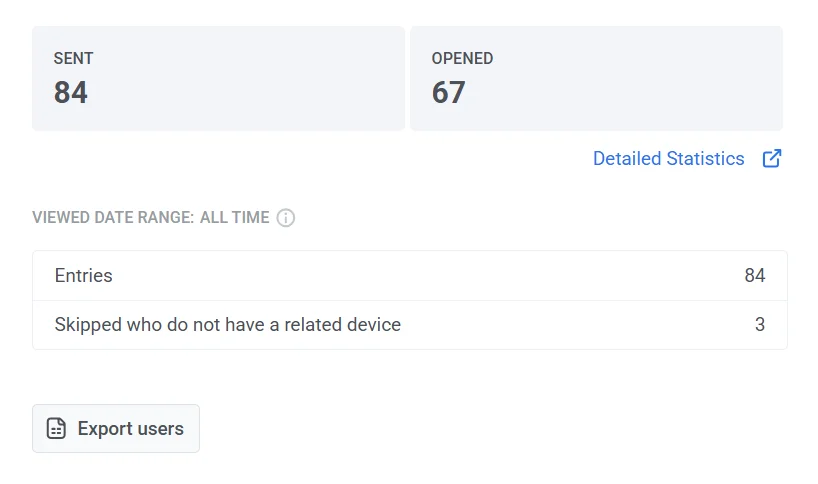
Pour des informations plus détaillées sur l'efficacité d'une notification push, double-cliquez sur l'élément de message sur le canevas. Cette action ouvrira une fenêtre de statistiques détaillées, présentant les métriques clés spécifiques au message, notamment :
* Nombre total de messages envoyés
* Nombre total de messages ouverts
* Nombre total d'entrées
* Le nombre d'utilisateurs qui ont sauté cet élément de message en raison de l'absence d'un appareil associé.
## Afficher les statistiques détaillées des notifications push
Pour accéder aux statistiques détaillées d'une notification push, suivez ces étapes :
1. **Via les messages uniques :**
* Naviguez vers **Campaigns > One-time messages**.
* Sélectionnez le message que vous souhaitez analyser.
* Cliquez sur le message pour ouvrir la fenêtre des statistiques.
2. **Pour les notifications dans un Journey :**
* Ouvrez le canevas **Journey**.
* Sélectionnez l'élément **Push** dans le Journey.
* Cliquez sur **Detailed statistics** pour afficher les informations sur les performances.

## Aperçu des statistiques des messages push
La section **Message statistics** est divisée en plusieurs onglets, chacun fournissant des informations différentes sur vos campagnes de notifications push :
* **Onglet Performance :** Affiche les indicateurs de performance clés, y compris **SENT**, **DELIVERED UNIQUE**, **OPENED** et **ERRORS**. L'onglet comprend des graphiques dynamiques pour suivre les tendances dans le temps et une répartition par plateforme afin que vous puissiez analyser les performances sur différents systèmes d'exploitation. La métrique **ERRORS** met en évidence les échecs de livraison par plateforme et par type, vous aidant à identifier et à résoudre les problèmes courants.
* **Onglet Segment insights :** Fournit des métriques de performance détaillées pour chaque segment d'audience dans vos campagnes de notifications push.
* **Onglet Events :** Suit les interactions des utilisateurs déclenchées par les notifications, telles que les ouvertures d'applications ou des actions spécifiques dans l'application. Il fournit des données de conversion et des informations sur l'engagement, vous aidant à évaluer l'efficacité de vos notifications push pour stimuler l'activité des utilisateurs.
### Onglet Performance
L'onglet **Performance** de la section **Message statistics** de Pushwoosh fournit des métriques clés pour analyser l'efficacité de vos campagnes de notifications push. Il comprend un aperçu des notifications envoyées, livrées uniques et ouvertes, ainsi que des répartitions par plateforme et des tendances d'engagement.

#### Indicateurs de performance clés
* **SENT** : Le nombre total de notifications push envoyées.
* **DELIVERED UNIQUE** : Le nombre de destinataires uniques qui ont reçu la notification avec succès.
* **OPENED** : Le nombre et le pourcentage de notifications uniques livrées qui ont été ouvertes par les utilisateurs.
* **ERRORS** : Le nombre et le pourcentage de messages qui n'ont pas pu être livrés, ventilés par plateforme et par type d'erreur. Utilisez ces données pour résoudre les problèmes de livraison et améliorer la fiabilité des campagnes. [En savoir plus](/fr/product/troubleshooting/sending-errors/)
Sous les métriques clés, la ligne **Frequency capping** montre comment le [frequency capping](/fr/product/messaging-channels/global-frequency-capping) a affecté ce message :
* **Suppressions** : le nombre de messages qui n'ont pas été envoyés parce que le destinataire avait déjà atteint sa limite de frequency capping.
* **Affected users** : le nombre d'utilisateurs uniques pour lesquels au moins un message a été supprimé par le frequency capping.
Le graphique visualise chaque métrique au fil du temps, vous permettant de suivre les tendances et d'identifier les fluctuations dans la livraison des messages.
#### Répartition par plateforme
Pour chaque métrique, Pushwoosh vous permet d'analyser les performances sur différentes plateformes :
* Total (toutes plateformes confondues)
* iOS
* Android
* Xiaomi
* Baidu, etc.
### Informations sur les segments
**Segment insights** fournit des métriques de performance détaillées pour chaque segment d'audience ciblé dans vos campagnes de notifications push. En ajoutant des segments, vous pouvez suivre les performances des messages, comparer les métriques d'engagement et optimiser votre stratégie de communication.
#### Comment ajouter un segment
Si aucun segment n'a encore été ajouté, vous verrez l'écran **Discover segment insights**. Pour commencer à analyser les performances des segments :
1. Cliquez sur **Add first segment**.

2. Dans la fenêtre pop-up **Add segment for insight** :
* Utilisez le menu déroulant pour sélectionner un segment.
* Cliquez sur **Add one more** pour inclure des segments supplémentaires à des fins de comparaison.
3. Cliquez sur **Apply** pour confirmer votre sélection.
#### Indicateurs clés
Chaque segment est affiché avec les métriques de performance suivantes :
| | |
| ------- | ---------------------------------------------------------------------------------------------------------------------------------------------------------------------------------------- |
| **Sent** | Le nombre total de notifications push envoyées au segment. Cela aide à mesurer la portée globale de votre campagne. |
| **Opened**| Le nombre de notifications qui ont été ouvertes par les utilisateurs du segment, indiquant l'engagement de l'utilisateur avec le message. |
| **CTR** | Le pourcentage de notifications ouvertes par rapport au total envoyé. Un CTR plus élevé indique un fort engagement, tandis qu'un CTR faible peut suggérer des ajustements de contenu ou de timing. |

#### Travailler avec les données de segment
* **Refresh all segments** : Cliquez sur ce bouton pour mettre à jour les dernières données de performance pour tous les segments listés.
* **Add segment to compare** : Comparez les performances de plusieurs segments pour identifier les tendances et optimiser le ciblage.
* **Bouton de rafraîchissement individuel** : Mettez à jour les données d'un segment spécifique sans rafraîchir tous les segments.
* **Supprimer le segment (icône ✖️)** : Supprimez un segment de la liste s'il n'est plus nécessaire.
### Événements
**Events** fournit des informations détaillées sur les interactions des utilisateurs déclenchées par les notifications push. Il vous permet de comprendre comment les utilisateurs interagissent avec votre application après avoir reçu une notification.

#### Indicateurs clés
L'onglet **Events** affiche les métriques suivantes :
| | |
| :---------------- | ---------------------------------------------------------------------------------------------------------------- |
| **Sent** | Le nombre total de notifications push envoyées. |
| **Total hits** | Le nombre total de fois où les événements suivis ont été déclenchés par les utilisateurs qui ont reçu la notification. |
| **Total unique hits** | Le nombre d'utilisateurs uniques qui ont déclenché un événement au moins une fois. |
#### Détails supplémentaires sur les événements
Pour chaque événement, vous verrez également les métriques suivantes :
| | |
| -------- | ---------------------------------------------------------------------------------------------- |
| **Hits** | Le nombre de fois qu'un événement a été déclenché par tous les utilisateurs. |
| **Unique** | Le nombre d'utilisateurs uniques qui ont déclenché l'événement. |
| **Rate (%)** | Le pourcentage d'utilisateurs qui ont effectué l'événement par rapport au total d'utilisateurs uniques. |
#### Comment fonctionne le suivi des événements dans Pushwoosh
Les notifications push peuvent être utilisées pour encourager les utilisateurs à effectuer diverses actions, telles que l'ajout d'articles à un panier ou la soumission d'une commande.
Lorsqu'un utilisateur effectue une action spécifique dans votre application, une méthode API [`postEvent`](/fr/developer/api-reference/user-centric-api#postevent) est déclenchée. Notre backend enregistre le nombre de fois que cette méthode a été déclenchée dans l'application. Le processus est le suivant :
1. Vous lancez une campagne ou envoyez un message push.
2. Un utilisateur reçoit une notification push et ouvre le message.
3. Dans les 24 heures suivantes, lorsqu'un utilisateur effectue une action dans l'application, le SDK Pushwoosh déclenche une méthode [`postEvent`](/fr/developer/api-reference/user-centric-api#postevent) contenant l'ID de cette notification push que l'utilisateur a ouverte.
4. Notre serveur suit le nombre d'appels [`postEvent`](/fr/developer/api-reference/user-centric-api#postevent), fournissant des informations sur les interactions des utilisateurs après l'ouverture du push.
#### Exporter les rapports d'événements
Vous pouvez exporter des rapports d'événements pour analyser en détail les occurrences d'événements et les interactions des utilisateurs. Pour cela :
1. Cliquez sur l'icône **Export** à côté du nom de l'événement.
2. Une fois l'exportation terminée, une notification apparaîtra avec un bouton **Download CSV**.
3. Cliquez sur **Download CSV** pour enregistrer le rapport sur votre appareil.

### Contenu
La section **Content** fournit des détails sur la notification push, y compris son message, son statut de livraison et ses paramètres de ciblage. Elle vous aide à examiner le contenu de la notification et ses propriétés clés en un coup d'œil.
Ici vous pouvez trouver :
#### Aperçu de la notification
En haut, vous pouvez voir la notification push telle qu'elle est apparue aux destinataires.
Cliquer sur **Open preset** vous permet de visualiser ou de modifier la configuration du preset.
#### Détails du message
Les détails supplémentaires sur le message incluent :
* **Message ID** – Un identifiant unique attribué à la notification.
* **Message code** – Un code de référence utilisé pour le suivi ou les interactions API.
* **Source** – Indique si la notification a été envoyée via l'API, le panneau de contrôle ou une autre méthode.
* **Languages** – Liste les langues dans lesquelles le message a été envoyé.
#### Informations de livraison et paramètres de ciblage
Cette section contient également des informations clés sur quand et comment le message a été envoyé :
* **Status** indique si le message a été envoyé avec succès (`DONE`) ou est toujours en cours de traitement.
* **Sent date** indique la date et l'heure exactes de la livraison.
* **Scheduling options** spécifie si le message a été envoyé à un moment optimal ou à un horaire prédéfini.
* **Target segment** affiche l'audience qui a reçu le message.
* **Target platforms** liste les systèmes d'exploitation sur lesquels la notification a été livrée, tels que iOS, Android ou Windows.
Cliquer sur **Show all properties** développe la section pour afficher d'autres métadonnées liées à la notification.
### Gérer les statistiques push et les données des destinataires
#### Choisir une plage de dates
Par défaut, si aucune plage personnalisée n'est sélectionnée, la section **Message statistics** ajuste l'affichage de ses données en fonction de la période spécifique de chaque métrique.
Pour afficher les statistiques pour une période spécifique :
1. Cliquez sur **Pick date range**.
2. Sélectionnez les dates de début et de fin souhaitées.
3. Cliquez sur **Apply.**
#### Trouver un destinataire spécifique
Utilisez l'option **Find recipient** pour rechercher un utilisateur spécifique dans la campagne.
Pour cela :
1. Dans l'onglet **Performance**, cliquez sur le **menu à trois points**.
2. Sélectionnez **Find recipient** dans le menu déroulant.
3. Recherchez le destinataire par [HWID](/fr/product/pushwoosh-knowledge-hub/device-identifiers/#hwid) ou [UserID](/fr/product/pushwoosh-knowledge-hub/users-userids/)
#### Exporter la liste des destinataires
Vous pouvez télécharger des données détaillées sur les destinataires de votre campagne push. Ces données peuvent être utilisées pour une analyse plus approfondie ou une segmentation afin d'optimiser les futures campagnes.
Pour exporter la liste des destinataires :
1. Cliquez sur le **menu à trois points (⋮)** en haut de la page **Message Statistics** ou à côté d'une métrique spécifique.
2. Dans le menu déroulant, sélectionnez **Export recipients list**.

3. Lorsque l'exportation est terminée, une notification apparaîtra avec un bouton **Download CSV**. Cliquez sur le bouton pour télécharger les données des destinataires au format CSV.
#### Créer un segment à partir des destinataires
De plus, vous pouvez créer un segment directement à partir des destinataires d'un message envoyé. Cela permet de cibler les utilisateurs qui ont déjà interagi avec vos communications, permettant une segmentation d'audience plus affinée pour les futures campagnes.
Pour créer un segment :
1. Cliquez sur le **menu à trois points (⋮)** à côté de la métrique pertinente.
2. Dans le menu déroulant, sélectionnez **Create segment from recipients**.

3. Dans la fenêtre pop-up, entrez un **Segment name**. Choisissez un nom clair et descriptif pour une identification facile (par exemple, *Utilisateurs actifs*, *Clients engagés*).
4. Cliquez sur **Create** pour enregistrer le segment.

Votre nouveau segment sera disponible pour une utilisation dans les futures campagnes, vous permettant d'adapter votre messagerie à des groupes d'audience spécifiques.
## Comprendre la performance globale des notifications push
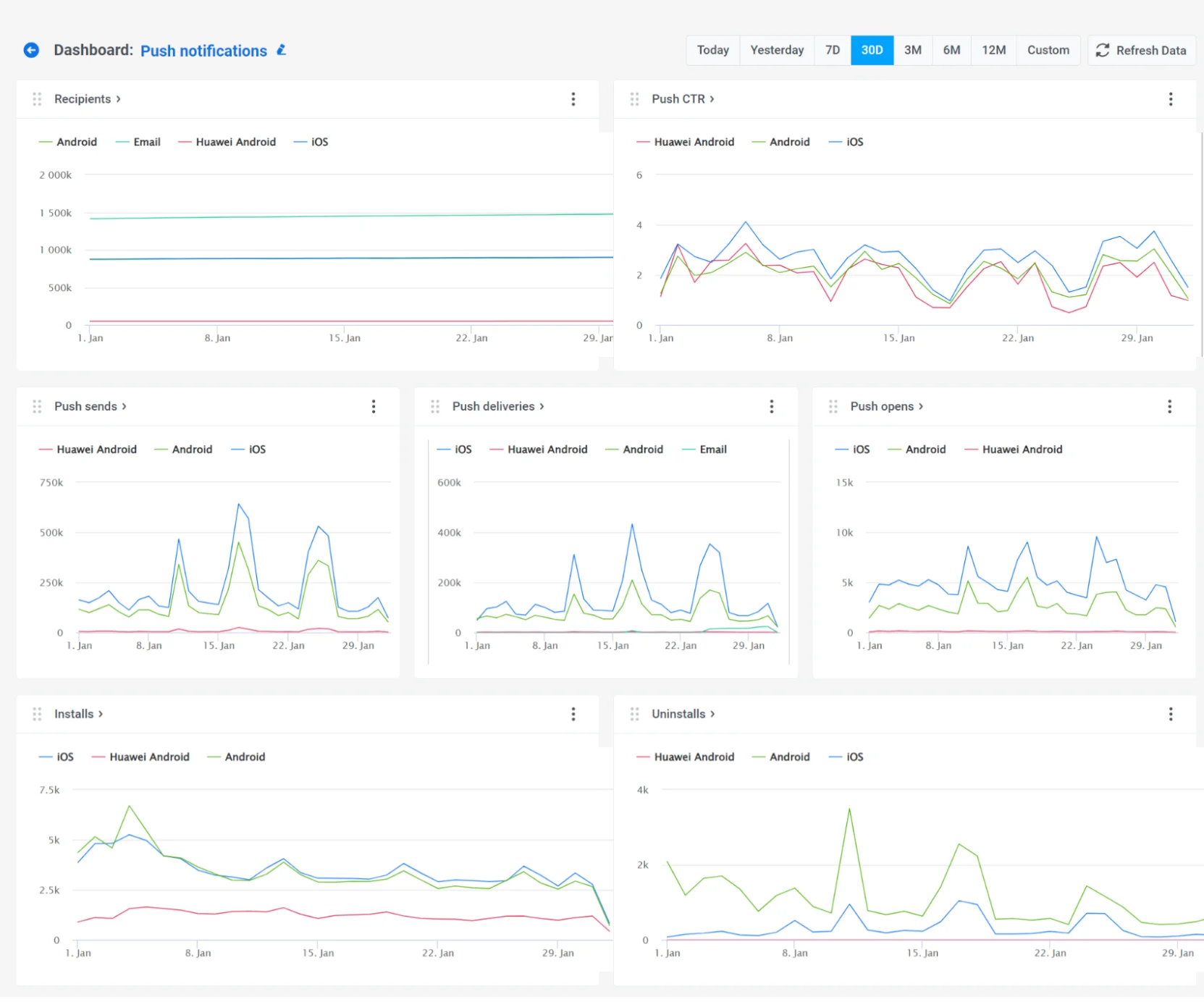
Vous pouvez afficher les analyses globales des notifications push dans la section Dashboards pour évaluer les tendances en matière d'engagement et de portée.
Pour cela, naviguez vers **Statistics > Dashboards > Push notifications**
Le tableau de bord fournit des informations complètes sur la performance globale des notifications push, avec des métriques telles que :
* Destinataires
* Push CTR
* Envois de push
* Livraisons de push
* Ouvertures de push
* Installations
* Désinstallations
De plus, vous pouvez personnaliser le tableau de bord pour l'adapter à vos besoins en ajoutant ou en supprimant des métriques spécifiques, ou créer un tableau de bord entièrement personnalisé pour vos campagnes. [En savoir plus](/fr/product/statistics-and-analytics/dashboards/metrics/)
## FAQ sur l'analyse des notifications push
### Quelles analyses de notifications push Pushwoosh fournit-il ?
Pushwoosh fournit des analyses à plusieurs niveaux, y compris le message individuel, la campagne et les tendances globales de la performance du canal push. Il suit des métriques clés telles que le taux d'ouverture, le CTR et le comportement de l'utilisateur après la notification pour vous aider à comprendre comment vos notifications push fonctionnent sur diverses audiences et plateformes.
### Quels indicateurs de performance clés puis-je suivre pour les notifications push ?
Pushwoosh vous permet de surveiller des métriques essentielles comme le nombre de messages envoyés, livrés à des destinataires uniques et ouverts, ainsi que les taux de clics (CTR). Il suit également les cas où les messages n'ont pas pu être livrés, vous aidant à optimiser les performances de livraison.
### Puis-je exporter mes données d'analyse de notifications push ?
Oui. Pushwoosh vous permet d'exporter les données d'analyse de campagne, y compris les listes de destinataires et les rapports d'interaction des utilisateurs, au format CSV.
### Comment puis-je analyser les performances des push sur différents segments d'utilisateurs ?
Utilisez l'onglet **Segment insights** pour comparer les métriques entre les segments d'audience. Vous pouvez ajouter plusieurs segments, rafraîchir leurs données et en supprimer si nécessaire.
### Comment les analyses de notifications push impactent-elles l'optimisation des campagnes ?
Les analyses de notifications push vous donnent des informations exploitables sur le comportement des utilisateurs. En identifiant le contenu performant, les points d'abandon et les modèles d'engagement, vous pouvez effectuer des tests A/B plus efficacement, ajuster le timing et affiner votre ciblage, ce qui conduit à un meilleur engagement et à des taux de conversion plus élevés.
## Ressources supplémentaires
* [Tableau de bord d'analyse Push](/fr/product/statistics-and-analytics/dashboards/managing-dashboards/#preconfigured-dashboards)
* [Indicateurs de référence des notifications push (de l'étude Pushwoosh 2025)](https://www.pushwoosh.com/blog/push-notification-benchmarks/)
* [Comment augmenter le CTR des notifications push](https://www.pushwoosh.com/blog/increase-push-notifications-ctr/)
* [De la conjecture à l'expérimentation : Augmentez votre ROI avec les tests A/B/n de notifications push](https://www.pushwoosh.com/blog/push-notification-a-b-testing/)
 ## Afficher les statistiques détaillées des notifications push
Pour accéder aux statistiques détaillées d'une notification push, suivez ces étapes :
1. **Via les messages uniques :**
* Naviguez vers **Campaigns > One-time messages**.
* Sélectionnez le message que vous souhaitez analyser.
* Cliquez sur le message pour ouvrir la fenêtre des statistiques.
2. **Pour les notifications dans un Journey :**
* Ouvrez le canevas **Journey**.
* Sélectionnez l'élément **Push** dans le Journey.
* Cliquez sur **Detailed statistics** pour afficher les informations sur les performances.

## Aperçu des statistiques des messages push
La section **Message statistics** est divisée en plusieurs onglets, chacun fournissant des informations différentes sur vos campagnes de notifications push :
* **Onglet Performance :** Affiche les indicateurs de performance clés, y compris **SENT**, **DELIVERED UNIQUE**, **OPENED** et **ERRORS**. L'onglet comprend des graphiques dynamiques pour suivre les tendances dans le temps et une répartition par plateforme afin que vous puissiez analyser les performances sur différents systèmes d'exploitation. La métrique **ERRORS** met en évidence les échecs de livraison par plateforme et par type, vous aidant à identifier et à résoudre les problèmes courants.
* **Onglet Segment insights :** Fournit des métriques de performance détaillées pour chaque segment d'audience dans vos campagnes de notifications push.
* **Onglet Events :** Suit les interactions des utilisateurs déclenchées par les notifications, telles que les ouvertures d'applications ou des actions spécifiques dans l'application. Il fournit des données de conversion et des informations sur l'engagement, vous aidant à évaluer l'efficacité de vos notifications push pour stimuler l'activité des utilisateurs.
### Onglet Performance
L'onglet **Performance** de la section **Message statistics** de Pushwoosh fournit des métriques clés pour analyser l'efficacité de vos campagnes de notifications push. Il comprend un aperçu des notifications envoyées, livrées uniques et ouvertes, ainsi que des répartitions par plateforme et des tendances d'engagement.

#### Indicateurs de performance clés
* **SENT** : Le nombre total de notifications push envoyées.
* **DELIVERED UNIQUE** : Le nombre de destinataires uniques qui ont reçu la notification avec succès.
* **OPENED** : Le nombre et le pourcentage de notifications uniques livrées qui ont été ouvertes par les utilisateurs.
* **ERRORS** : Le nombre et le pourcentage de messages qui n'ont pas pu être livrés, ventilés par plateforme et par type d'erreur. Utilisez ces données pour résoudre les problèmes de livraison et améliorer la fiabilité des campagnes. [En savoir plus](/fr/product/troubleshooting/sending-errors/)
Sous les métriques clés, la ligne **Frequency capping** montre comment le [frequency capping](/fr/product/messaging-channels/global-frequency-capping) a affecté ce message :
* **Suppressions** : le nombre de messages qui n'ont pas été envoyés parce que le destinataire avait déjà atteint sa limite de frequency capping.
* **Affected users** : le nombre d'utilisateurs uniques pour lesquels au moins un message a été supprimé par le frequency capping.
Le graphique visualise chaque métrique au fil du temps, vous permettant de suivre les tendances et d'identifier les fluctuations dans la livraison des messages.
#### Répartition par plateforme
Pour chaque métrique, Pushwoosh vous permet d'analyser les performances sur différentes plateformes :
* Total (toutes plateformes confondues)
* iOS
* Android
* Xiaomi
* Baidu, etc.
### Informations sur les segments
**Segment insights** fournit des métriques de performance détaillées pour chaque segment d'audience ciblé dans vos campagnes de notifications push. En ajoutant des segments, vous pouvez suivre les performances des messages, comparer les métriques d'engagement et optimiser votre stratégie de communication.
#### Comment ajouter un segment
Si aucun segment n'a encore été ajouté, vous verrez l'écran **Discover segment insights**. Pour commencer à analyser les performances des segments :
1. Cliquez sur **Add first segment**.

2. Dans la fenêtre pop-up **Add segment for insight** :
* Utilisez le menu déroulant pour sélectionner un segment.
* Cliquez sur **Add one more** pour inclure des segments supplémentaires à des fins de comparaison.
3. Cliquez sur **Apply** pour confirmer votre sélection.
#### Indicateurs clés
Chaque segment est affiché avec les métriques de performance suivantes :
| | |
| ------- | ---------------------------------------------------------------------------------------------------------------------------------------------------------------------------------------- |
| **Sent** | Le nombre total de notifications push envoyées au segment. Cela aide à mesurer la portée globale de votre campagne. |
| **Opened**| Le nombre de notifications qui ont été ouvertes par les utilisateurs du segment, indiquant l'engagement de l'utilisateur avec le message. |
| **CTR** | Le pourcentage de notifications ouvertes par rapport au total envoyé. Un CTR plus élevé indique un fort engagement, tandis qu'un CTR faible peut suggérer des ajustements de contenu ou de timing. |

#### Travailler avec les données de segment
* **Refresh all segments** : Cliquez sur ce bouton pour mettre à jour les dernières données de performance pour tous les segments listés.
* **Add segment to compare** : Comparez les performances de plusieurs segments pour identifier les tendances et optimiser le ciblage.
* **Bouton de rafraîchissement individuel** : Mettez à jour les données d'un segment spécifique sans rafraîchir tous les segments.
* **Supprimer le segment (icône ✖️)** : Supprimez un segment de la liste s'il n'est plus nécessaire.
### Événements
**Events** fournit des informations détaillées sur les interactions des utilisateurs déclenchées par les notifications push. Il vous permet de comprendre comment les utilisateurs interagissent avec votre application après avoir reçu une notification.

#### Indicateurs clés
L'onglet **Events** affiche les métriques suivantes :
| | |
| :---------------- | ---------------------------------------------------------------------------------------------------------------- |
| **Sent** | Le nombre total de notifications push envoyées. |
| **Total hits** | Le nombre total de fois où les événements suivis ont été déclenchés par les utilisateurs qui ont reçu la notification. |
| **Total unique hits** | Le nombre d'utilisateurs uniques qui ont déclenché un événement au moins une fois. |
#### Détails supplémentaires sur les événements
Pour chaque événement, vous verrez également les métriques suivantes :
| | |
| -------- | ---------------------------------------------------------------------------------------------- |
| **Hits** | Le nombre de fois qu'un événement a été déclenché par tous les utilisateurs. |
| **Unique** | Le nombre d'utilisateurs uniques qui ont déclenché l'événement. |
| **Rate (%)** | Le pourcentage d'utilisateurs qui ont effectué l'événement par rapport au total d'utilisateurs uniques. |
#### Comment fonctionne le suivi des événements dans Pushwoosh
Les notifications push peuvent être utilisées pour encourager les utilisateurs à effectuer diverses actions, telles que l'ajout d'articles à un panier ou la soumission d'une commande.
Lorsqu'un utilisateur effectue une action spécifique dans votre application, une méthode API [`postEvent`](/fr/developer/api-reference/user-centric-api#postevent) est déclenchée. Notre backend enregistre le nombre de fois que cette méthode a été déclenchée dans l'application. Le processus est le suivant :
1. Vous lancez une campagne ou envoyez un message push.
2. Un utilisateur reçoit une notification push et ouvre le message.
3. Dans les 24 heures suivantes, lorsqu'un utilisateur effectue une action dans l'application, le SDK Pushwoosh déclenche une méthode [`postEvent`](/fr/developer/api-reference/user-centric-api#postevent) contenant l'ID de cette notification push que l'utilisateur a ouverte.
4. Notre serveur suit le nombre d'appels [`postEvent`](/fr/developer/api-reference/user-centric-api#postevent), fournissant des informations sur les interactions des utilisateurs après l'ouverture du push.
#### Exporter les rapports d'événements
Vous pouvez exporter des rapports d'événements pour analyser en détail les occurrences d'événements et les interactions des utilisateurs. Pour cela :
1. Cliquez sur l'icône **Export** à côté du nom de l'événement.
2. Une fois l'exportation terminée, une notification apparaîtra avec un bouton **Download CSV**.
3. Cliquez sur **Download CSV** pour enregistrer le rapport sur votre appareil.

### Contenu
La section **Content** fournit des détails sur la notification push, y compris son message, son statut de livraison et ses paramètres de ciblage. Elle vous aide à examiner le contenu de la notification et ses propriétés clés en un coup d'œil.
Ici vous pouvez trouver :
#### Aperçu de la notification
En haut, vous pouvez voir la notification push telle qu'elle est apparue aux destinataires.
Cliquer sur **Open preset** vous permet de visualiser ou de modifier la configuration du preset.
#### Détails du message
Les détails supplémentaires sur le message incluent :
* **Message ID** – Un identifiant unique attribué à la notification.
* **Message code** – Un code de référence utilisé pour le suivi ou les interactions API.
* **Source** – Indique si la notification a été envoyée via l'API, le panneau de contrôle ou une autre méthode.
* **Languages** – Liste les langues dans lesquelles le message a été envoyé.
#### Informations de livraison et paramètres de ciblage
Cette section contient également des informations clés sur quand et comment le message a été envoyé :
* **Status** indique si le message a été envoyé avec succès (`DONE`) ou est toujours en cours de traitement.
* **Sent date** indique la date et l'heure exactes de la livraison.
* **Scheduling options** spécifie si le message a été envoyé à un moment optimal ou à un horaire prédéfini.
* **Target segment** affiche l'audience qui a reçu le message.
* **Target platforms** liste les systèmes d'exploitation sur lesquels la notification a été livrée, tels que iOS, Android ou Windows.
Cliquer sur **Show all properties** développe la section pour afficher d'autres métadonnées liées à la notification.
### Gérer les statistiques push et les données des destinataires
#### Choisir une plage de dates
Par défaut, si aucune plage personnalisée n'est sélectionnée, la section **Message statistics** ajuste l'affichage de ses données en fonction de la période spécifique de chaque métrique.
Pour afficher les statistiques pour une période spécifique :
1. Cliquez sur **Pick date range**.
2. Sélectionnez les dates de début et de fin souhaitées.
3. Cliquez sur **Apply.**
#### Trouver un destinataire spécifique
Utilisez l'option **Find recipient** pour rechercher un utilisateur spécifique dans la campagne.
Pour cela :
1. Dans l'onglet **Performance**, cliquez sur le **menu à trois points**.
2. Sélectionnez **Find recipient** dans le menu déroulant.
3. Recherchez le destinataire par [HWID](/fr/product/pushwoosh-knowledge-hub/device-identifiers/#hwid) ou [UserID](/fr/product/pushwoosh-knowledge-hub/users-userids/)
#### Exporter la liste des destinataires
Vous pouvez télécharger des données détaillées sur les destinataires de votre campagne push. Ces données peuvent être utilisées pour une analyse plus approfondie ou une segmentation afin d'optimiser les futures campagnes.
Pour exporter la liste des destinataires :
1. Cliquez sur le **menu à trois points (⋮)** en haut de la page **Message Statistics** ou à côté d'une métrique spécifique.
2. Dans le menu déroulant, sélectionnez **Export recipients list**.

3. Lorsque l'exportation est terminée, une notification apparaîtra avec un bouton **Download CSV**. Cliquez sur le bouton pour télécharger les données des destinataires au format CSV.
#### Créer un segment à partir des destinataires
De plus, vous pouvez créer un segment directement à partir des destinataires d'un message envoyé. Cela permet de cibler les utilisateurs qui ont déjà interagi avec vos communications, permettant une segmentation d'audience plus affinée pour les futures campagnes.
Pour créer un segment :
1. Cliquez sur le **menu à trois points (⋮)** à côté de la métrique pertinente.
2. Dans le menu déroulant, sélectionnez **Create segment from recipients**.

3. Dans la fenêtre pop-up, entrez un **Segment name**. Choisissez un nom clair et descriptif pour une identification facile (par exemple, *Utilisateurs actifs*, *Clients engagés*).
4. Cliquez sur **Create** pour enregistrer le segment.

Votre nouveau segment sera disponible pour une utilisation dans les futures campagnes, vous permettant d'adapter votre messagerie à des groupes d'audience spécifiques.
## Comprendre la performance globale des notifications push
Vous pouvez afficher les analyses globales des notifications push dans la section Dashboards pour évaluer les tendances en matière d'engagement et de portée.
Pour cela, naviguez vers **Statistics > Dashboards > Push notifications**
Le tableau de bord fournit des informations complètes sur la performance globale des notifications push, avec des métriques telles que :
* Destinataires
* Push CTR
* Envois de push
* Livraisons de push
* Ouvertures de push
* Installations
* Désinstallations
## Afficher les statistiques détaillées des notifications push
Pour accéder aux statistiques détaillées d'une notification push, suivez ces étapes :
1. **Via les messages uniques :**
* Naviguez vers **Campaigns > One-time messages**.
* Sélectionnez le message que vous souhaitez analyser.
* Cliquez sur le message pour ouvrir la fenêtre des statistiques.
2. **Pour les notifications dans un Journey :**
* Ouvrez le canevas **Journey**.
* Sélectionnez l'élément **Push** dans le Journey.
* Cliquez sur **Detailed statistics** pour afficher les informations sur les performances.

## Aperçu des statistiques des messages push
La section **Message statistics** est divisée en plusieurs onglets, chacun fournissant des informations différentes sur vos campagnes de notifications push :
* **Onglet Performance :** Affiche les indicateurs de performance clés, y compris **SENT**, **DELIVERED UNIQUE**, **OPENED** et **ERRORS**. L'onglet comprend des graphiques dynamiques pour suivre les tendances dans le temps et une répartition par plateforme afin que vous puissiez analyser les performances sur différents systèmes d'exploitation. La métrique **ERRORS** met en évidence les échecs de livraison par plateforme et par type, vous aidant à identifier et à résoudre les problèmes courants.
* **Onglet Segment insights :** Fournit des métriques de performance détaillées pour chaque segment d'audience dans vos campagnes de notifications push.
* **Onglet Events :** Suit les interactions des utilisateurs déclenchées par les notifications, telles que les ouvertures d'applications ou des actions spécifiques dans l'application. Il fournit des données de conversion et des informations sur l'engagement, vous aidant à évaluer l'efficacité de vos notifications push pour stimuler l'activité des utilisateurs.
### Onglet Performance
L'onglet **Performance** de la section **Message statistics** de Pushwoosh fournit des métriques clés pour analyser l'efficacité de vos campagnes de notifications push. Il comprend un aperçu des notifications envoyées, livrées uniques et ouvertes, ainsi que des répartitions par plateforme et des tendances d'engagement.

#### Indicateurs de performance clés
* **SENT** : Le nombre total de notifications push envoyées.
* **DELIVERED UNIQUE** : Le nombre de destinataires uniques qui ont reçu la notification avec succès.
* **OPENED** : Le nombre et le pourcentage de notifications uniques livrées qui ont été ouvertes par les utilisateurs.
* **ERRORS** : Le nombre et le pourcentage de messages qui n'ont pas pu être livrés, ventilés par plateforme et par type d'erreur. Utilisez ces données pour résoudre les problèmes de livraison et améliorer la fiabilité des campagnes. [En savoir plus](/fr/product/troubleshooting/sending-errors/)
Sous les métriques clés, la ligne **Frequency capping** montre comment le [frequency capping](/fr/product/messaging-channels/global-frequency-capping) a affecté ce message :
* **Suppressions** : le nombre de messages qui n'ont pas été envoyés parce que le destinataire avait déjà atteint sa limite de frequency capping.
* **Affected users** : le nombre d'utilisateurs uniques pour lesquels au moins un message a été supprimé par le frequency capping.
Le graphique visualise chaque métrique au fil du temps, vous permettant de suivre les tendances et d'identifier les fluctuations dans la livraison des messages.
#### Répartition par plateforme
Pour chaque métrique, Pushwoosh vous permet d'analyser les performances sur différentes plateformes :
* Total (toutes plateformes confondues)
* iOS
* Android
* Xiaomi
* Baidu, etc.
### Informations sur les segments
**Segment insights** fournit des métriques de performance détaillées pour chaque segment d'audience ciblé dans vos campagnes de notifications push. En ajoutant des segments, vous pouvez suivre les performances des messages, comparer les métriques d'engagement et optimiser votre stratégie de communication.
#### Comment ajouter un segment
Si aucun segment n'a encore été ajouté, vous verrez l'écran **Discover segment insights**. Pour commencer à analyser les performances des segments :
1. Cliquez sur **Add first segment**.

2. Dans la fenêtre pop-up **Add segment for insight** :
* Utilisez le menu déroulant pour sélectionner un segment.
* Cliquez sur **Add one more** pour inclure des segments supplémentaires à des fins de comparaison.
3. Cliquez sur **Apply** pour confirmer votre sélection.
#### Indicateurs clés
Chaque segment est affiché avec les métriques de performance suivantes :
| | |
| ------- | ---------------------------------------------------------------------------------------------------------------------------------------------------------------------------------------- |
| **Sent** | Le nombre total de notifications push envoyées au segment. Cela aide à mesurer la portée globale de votre campagne. |
| **Opened**| Le nombre de notifications qui ont été ouvertes par les utilisateurs du segment, indiquant l'engagement de l'utilisateur avec le message. |
| **CTR** | Le pourcentage de notifications ouvertes par rapport au total envoyé. Un CTR plus élevé indique un fort engagement, tandis qu'un CTR faible peut suggérer des ajustements de contenu ou de timing. |

#### Travailler avec les données de segment
* **Refresh all segments** : Cliquez sur ce bouton pour mettre à jour les dernières données de performance pour tous les segments listés.
* **Add segment to compare** : Comparez les performances de plusieurs segments pour identifier les tendances et optimiser le ciblage.
* **Bouton de rafraîchissement individuel** : Mettez à jour les données d'un segment spécifique sans rafraîchir tous les segments.
* **Supprimer le segment (icône ✖️)** : Supprimez un segment de la liste s'il n'est plus nécessaire.
### Événements
**Events** fournit des informations détaillées sur les interactions des utilisateurs déclenchées par les notifications push. Il vous permet de comprendre comment les utilisateurs interagissent avec votre application après avoir reçu une notification.

#### Indicateurs clés
L'onglet **Events** affiche les métriques suivantes :
| | |
| :---------------- | ---------------------------------------------------------------------------------------------------------------- |
| **Sent** | Le nombre total de notifications push envoyées. |
| **Total hits** | Le nombre total de fois où les événements suivis ont été déclenchés par les utilisateurs qui ont reçu la notification. |
| **Total unique hits** | Le nombre d'utilisateurs uniques qui ont déclenché un événement au moins une fois. |
#### Détails supplémentaires sur les événements
Pour chaque événement, vous verrez également les métriques suivantes :
| | |
| -------- | ---------------------------------------------------------------------------------------------- |
| **Hits** | Le nombre de fois qu'un événement a été déclenché par tous les utilisateurs. |
| **Unique** | Le nombre d'utilisateurs uniques qui ont déclenché l'événement. |
| **Rate (%)** | Le pourcentage d'utilisateurs qui ont effectué l'événement par rapport au total d'utilisateurs uniques. |
#### Comment fonctionne le suivi des événements dans Pushwoosh
Les notifications push peuvent être utilisées pour encourager les utilisateurs à effectuer diverses actions, telles que l'ajout d'articles à un panier ou la soumission d'une commande.
Lorsqu'un utilisateur effectue une action spécifique dans votre application, une méthode API [`postEvent`](/fr/developer/api-reference/user-centric-api#postevent) est déclenchée. Notre backend enregistre le nombre de fois que cette méthode a été déclenchée dans l'application. Le processus est le suivant :
1. Vous lancez une campagne ou envoyez un message push.
2. Un utilisateur reçoit une notification push et ouvre le message.
3. Dans les 24 heures suivantes, lorsqu'un utilisateur effectue une action dans l'application, le SDK Pushwoosh déclenche une méthode [`postEvent`](/fr/developer/api-reference/user-centric-api#postevent) contenant l'ID de cette notification push que l'utilisateur a ouverte.
4. Notre serveur suit le nombre d'appels [`postEvent`](/fr/developer/api-reference/user-centric-api#postevent), fournissant des informations sur les interactions des utilisateurs après l'ouverture du push.
#### Exporter les rapports d'événements
Vous pouvez exporter des rapports d'événements pour analyser en détail les occurrences d'événements et les interactions des utilisateurs. Pour cela :
1. Cliquez sur l'icône **Export** à côté du nom de l'événement.
2. Une fois l'exportation terminée, une notification apparaîtra avec un bouton **Download CSV**.
3. Cliquez sur **Download CSV** pour enregistrer le rapport sur votre appareil.

### Contenu
La section **Content** fournit des détails sur la notification push, y compris son message, son statut de livraison et ses paramètres de ciblage. Elle vous aide à examiner le contenu de la notification et ses propriétés clés en un coup d'œil.
Ici vous pouvez trouver :
#### Aperçu de la notification
En haut, vous pouvez voir la notification push telle qu'elle est apparue aux destinataires.
Cliquer sur **Open preset** vous permet de visualiser ou de modifier la configuration du preset.
#### Détails du message
Les détails supplémentaires sur le message incluent :
* **Message ID** – Un identifiant unique attribué à la notification.
* **Message code** – Un code de référence utilisé pour le suivi ou les interactions API.
* **Source** – Indique si la notification a été envoyée via l'API, le panneau de contrôle ou une autre méthode.
* **Languages** – Liste les langues dans lesquelles le message a été envoyé.
#### Informations de livraison et paramètres de ciblage
Cette section contient également des informations clés sur quand et comment le message a été envoyé :
* **Status** indique si le message a été envoyé avec succès (`DONE`) ou est toujours en cours de traitement.
* **Sent date** indique la date et l'heure exactes de la livraison.
* **Scheduling options** spécifie si le message a été envoyé à un moment optimal ou à un horaire prédéfini.
* **Target segment** affiche l'audience qui a reçu le message.
* **Target platforms** liste les systèmes d'exploitation sur lesquels la notification a été livrée, tels que iOS, Android ou Windows.
Cliquer sur **Show all properties** développe la section pour afficher d'autres métadonnées liées à la notification.
### Gérer les statistiques push et les données des destinataires
#### Choisir une plage de dates
Par défaut, si aucune plage personnalisée n'est sélectionnée, la section **Message statistics** ajuste l'affichage de ses données en fonction de la période spécifique de chaque métrique.
Pour afficher les statistiques pour une période spécifique :
1. Cliquez sur **Pick date range**.
2. Sélectionnez les dates de début et de fin souhaitées.
3. Cliquez sur **Apply.**
#### Trouver un destinataire spécifique
Utilisez l'option **Find recipient** pour rechercher un utilisateur spécifique dans la campagne.
Pour cela :
1. Dans l'onglet **Performance**, cliquez sur le **menu à trois points**.
2. Sélectionnez **Find recipient** dans le menu déroulant.
3. Recherchez le destinataire par [HWID](/fr/product/pushwoosh-knowledge-hub/device-identifiers/#hwid) ou [UserID](/fr/product/pushwoosh-knowledge-hub/users-userids/)
#### Exporter la liste des destinataires
Vous pouvez télécharger des données détaillées sur les destinataires de votre campagne push. Ces données peuvent être utilisées pour une analyse plus approfondie ou une segmentation afin d'optimiser les futures campagnes.
Pour exporter la liste des destinataires :
1. Cliquez sur le **menu à trois points (⋮)** en haut de la page **Message Statistics** ou à côté d'une métrique spécifique.
2. Dans le menu déroulant, sélectionnez **Export recipients list**.

3. Lorsque l'exportation est terminée, une notification apparaîtra avec un bouton **Download CSV**. Cliquez sur le bouton pour télécharger les données des destinataires au format CSV.
#### Créer un segment à partir des destinataires
De plus, vous pouvez créer un segment directement à partir des destinataires d'un message envoyé. Cela permet de cibler les utilisateurs qui ont déjà interagi avec vos communications, permettant une segmentation d'audience plus affinée pour les futures campagnes.
Pour créer un segment :
1. Cliquez sur le **menu à trois points (⋮)** à côté de la métrique pertinente.
2. Dans le menu déroulant, sélectionnez **Create segment from recipients**.

3. Dans la fenêtre pop-up, entrez un **Segment name**. Choisissez un nom clair et descriptif pour une identification facile (par exemple, *Utilisateurs actifs*, *Clients engagés*).
4. Cliquez sur **Create** pour enregistrer le segment.

Votre nouveau segment sera disponible pour une utilisation dans les futures campagnes, vous permettant d'adapter votre messagerie à des groupes d'audience spécifiques.
## Comprendre la performance globale des notifications push
Vous pouvez afficher les analyses globales des notifications push dans la section Dashboards pour évaluer les tendances en matière d'engagement et de portée.
Pour cela, naviguez vers **Statistics > Dashboards > Push notifications**
Le tableau de bord fournit des informations complètes sur la performance globale des notifications push, avec des métriques telles que :
* Destinataires
* Push CTR
* Envois de push
* Livraisons de push
* Ouvertures de push
* Installations
* Désinstallations
 De plus, vous pouvez personnaliser le tableau de bord pour l'adapter à vos besoins en ajoutant ou en supprimant des métriques spécifiques, ou créer un tableau de bord entièrement personnalisé pour vos campagnes. [En savoir plus](/fr/product/statistics-and-analytics/dashboards/metrics/)
## FAQ sur l'analyse des notifications push
### Quelles analyses de notifications push Pushwoosh fournit-il ?
Pushwoosh fournit des analyses à plusieurs niveaux, y compris le message individuel, la campagne et les tendances globales de la performance du canal push. Il suit des métriques clés telles que le taux d'ouverture, le CTR et le comportement de l'utilisateur après la notification pour vous aider à comprendre comment vos notifications push fonctionnent sur diverses audiences et plateformes.
### Quels indicateurs de performance clés puis-je suivre pour les notifications push ?
Pushwoosh vous permet de surveiller des métriques essentielles comme le nombre de messages envoyés, livrés à des destinataires uniques et ouverts, ainsi que les taux de clics (CTR). Il suit également les cas où les messages n'ont pas pu être livrés, vous aidant à optimiser les performances de livraison.
### Puis-je exporter mes données d'analyse de notifications push ?
Oui. Pushwoosh vous permet d'exporter les données d'analyse de campagne, y compris les listes de destinataires et les rapports d'interaction des utilisateurs, au format CSV.
### Comment puis-je analyser les performances des push sur différents segments d'utilisateurs ?
Utilisez l'onglet **Segment insights** pour comparer les métriques entre les segments d'audience. Vous pouvez ajouter plusieurs segments, rafraîchir leurs données et en supprimer si nécessaire.
### Comment les analyses de notifications push impactent-elles l'optimisation des campagnes ?
Les analyses de notifications push vous donnent des informations exploitables sur le comportement des utilisateurs. En identifiant le contenu performant, les points d'abandon et les modèles d'engagement, vous pouvez effectuer des tests A/B plus efficacement, ajuster le timing et affiner votre ciblage, ce qui conduit à un meilleur engagement et à des taux de conversion plus élevés.
## Ressources supplémentaires
* [Tableau de bord d'analyse Push](/fr/product/statistics-and-analytics/dashboards/managing-dashboards/#preconfigured-dashboards)
* [Indicateurs de référence des notifications push (de l'étude Pushwoosh 2025)](https://www.pushwoosh.com/blog/push-notification-benchmarks/)
* [Comment augmenter le CTR des notifications push](https://www.pushwoosh.com/blog/increase-push-notifications-ctr/)
* [De la conjecture à l'expérimentation : Augmentez votre ROI avec les tests A/B/n de notifications push](https://www.pushwoosh.com/blog/push-notification-a-b-testing/)
De plus, vous pouvez personnaliser le tableau de bord pour l'adapter à vos besoins en ajoutant ou en supprimant des métriques spécifiques, ou créer un tableau de bord entièrement personnalisé pour vos campagnes. [En savoir plus](/fr/product/statistics-and-analytics/dashboards/metrics/)
## FAQ sur l'analyse des notifications push
### Quelles analyses de notifications push Pushwoosh fournit-il ?
Pushwoosh fournit des analyses à plusieurs niveaux, y compris le message individuel, la campagne et les tendances globales de la performance du canal push. Il suit des métriques clés telles que le taux d'ouverture, le CTR et le comportement de l'utilisateur après la notification pour vous aider à comprendre comment vos notifications push fonctionnent sur diverses audiences et plateformes.
### Quels indicateurs de performance clés puis-je suivre pour les notifications push ?
Pushwoosh vous permet de surveiller des métriques essentielles comme le nombre de messages envoyés, livrés à des destinataires uniques et ouverts, ainsi que les taux de clics (CTR). Il suit également les cas où les messages n'ont pas pu être livrés, vous aidant à optimiser les performances de livraison.
### Puis-je exporter mes données d'analyse de notifications push ?
Oui. Pushwoosh vous permet d'exporter les données d'analyse de campagne, y compris les listes de destinataires et les rapports d'interaction des utilisateurs, au format CSV.
### Comment puis-je analyser les performances des push sur différents segments d'utilisateurs ?
Utilisez l'onglet **Segment insights** pour comparer les métriques entre les segments d'audience. Vous pouvez ajouter plusieurs segments, rafraîchir leurs données et en supprimer si nécessaire.
### Comment les analyses de notifications push impactent-elles l'optimisation des campagnes ?
Les analyses de notifications push vous donnent des informations exploitables sur le comportement des utilisateurs. En identifiant le contenu performant, les points d'abandon et les modèles d'engagement, vous pouvez effectuer des tests A/B plus efficacement, ajuster le timing et affiner votre ciblage, ce qui conduit à un meilleur engagement et à des taux de conversion plus élevés.
## Ressources supplémentaires
* [Tableau de bord d'analyse Push](/fr/product/statistics-and-analytics/dashboards/managing-dashboards/#preconfigured-dashboards)
* [Indicateurs de référence des notifications push (de l'étude Pushwoosh 2025)](https://www.pushwoosh.com/blog/push-notification-benchmarks/)
* [Comment augmenter le CTR des notifications push](https://www.pushwoosh.com/blog/increase-push-notifications-ctr/)
* [De la conjecture à l'expérimentation : Augmentez votre ROI avec les tests A/B/n de notifications push](https://www.pushwoosh.com/blog/push-notification-a-b-testing/)