# Statistiques des e-mails
Dans Pushwoosh, les analyses d'e-mails fournissent des informations précieuses sur la performance de vos messages. Vous pouvez évaluer la performance de chaque e-mail individuellement et suivre les tendances générales de vos campagnes par e-mail.
## Suivre la performance de chaque message e-mail
Vous pouvez surveiller la performance de chaque message e-mail au sein d'un parcours client directement sur le **canevas Journey**.
Pour afficher les statistiques d'un message, activez **Afficher les métriques** en bas du canevas, ou survolez l'élément de message pour voir les statistiques.
Sous l'élément de message e-mail, vous verrez des métriques telles que :
| | |
|-----------------------|------------------------------------------------------------------------------------------------------------------------|
| **Objectifs atteints** | Indique le nombre d'utilisateurs qui ont atteint l'objectif de conversion (Conversion Goal) à ce point précis. |
| **Ouverts** | Nombre et pourcentage d'utilisateurs uniques qui ont ouvert l'e-mail (chaque utilisateur est compté une seule fois). |
| **CTR** | Représente le pourcentage d'utilisateurs qui ont cliqué sur le message. |
| **Abandons** | Représente le nombre de messages qui n'ont pas pu être envoyés. |
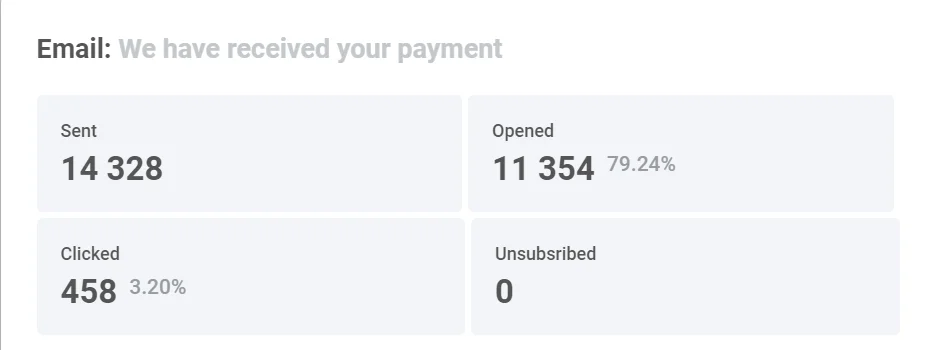
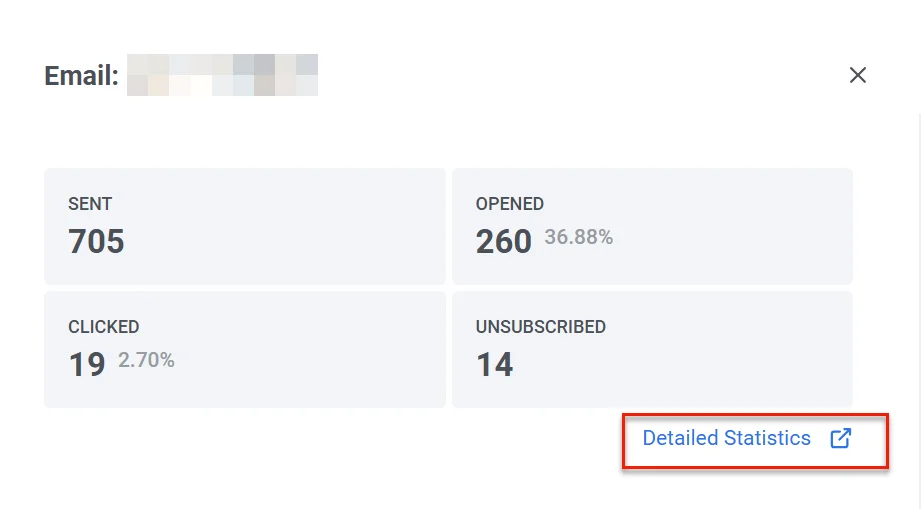
Pour une vue détaillée de l'efficacité de chaque message, double-cliquez sur un élément de message sur le canevas. Une fenêtre de statistiques apparaîtra, affichant les métriques clés, telles que :
* Nombre de messages envoyés
* Nombre de messages ouverts
* Nombre de clics
* Nombre de destinataires qui se sont désabonnés
Pour voir les raisons des abandons et le nombre d'abandons pour chaque cause, développez le bloc **Abandons**.
## Statistiques détaillées des e-mails
Pour afficher les statistiques détaillées d'un message e-mail, cliquez sur **Statistiques détaillées** dans l'élément d'e-mail du parcours. Alternativement, accédez-y via **Campagnes → [Messages uniques](/fr/product/statistics-and-analytics/message-history/)**. Localisez le message dont vous avez besoin et cliquez dessus.
La section **Statistiques des e-mails** fournit des informations détaillées sur la performance de vos campagnes par e-mail, vous aidant à évaluer leur efficacité et à affiner votre stratégie.
Cette section comprend :
* **Onglet Performance :** Affiche les métriques essentielles telles que [**Envoyés**](#sent), [**Distribués**](#delivered), [**Ouvertures uniques**](#opened-unique), [**Ouvertures totales**](#opened-total), [**Utilisateurs ayant cliqué**](#users-clicked), et [**Erreurs**](#errors). Il présente également un graphique dynamique qui montre les tendances pour chaque métrique au fil du temps, vous permettant de suivre la performance de la campagne dans une plage de dates spécifique et d'obtenir des informations plus approfondies sur vos campagnes par e-mail.
* **Onglet Aperçus des segments :** Fournit des métriques de performance pour chaque segment d'audience ciblé dans vos campagnes par e-mail.
#### Choisir une plage de dates
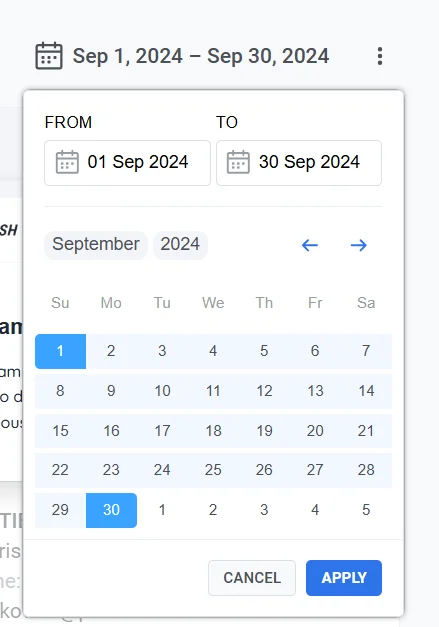
Par défaut, si aucune plage personnalisée n'est sélectionnée, la section **Statistiques des e-mails** ajuste l'affichage de ses données en fonction de la période spécifique de chaque métrique. Par exemple, pour la métrique **Envoyés**, les données sont affichées du premier au dernier envoi, pour **Ouvertures uniques** et **Ouvertures totales**, cela reflète la période de la première à la dernière ouverture, etc. Pour afficher les statistiques pour une période spécifique :
1. Cliquez sur **Choisir une plage de dates**.
2. Sélectionnez les dates de début et de fin souhaitées
3. Cliquez sur **Appliquer**.
#### Exporter la liste des destinataires
Vous pouvez télécharger des données détaillées sur les destinataires de votre campagne par e-mail. Ces données peuvent être utilisées pour une analyse plus approfondie ou une segmentation afin d'optimiser les futures campagnes.
Pour exporter la liste des destinataires :
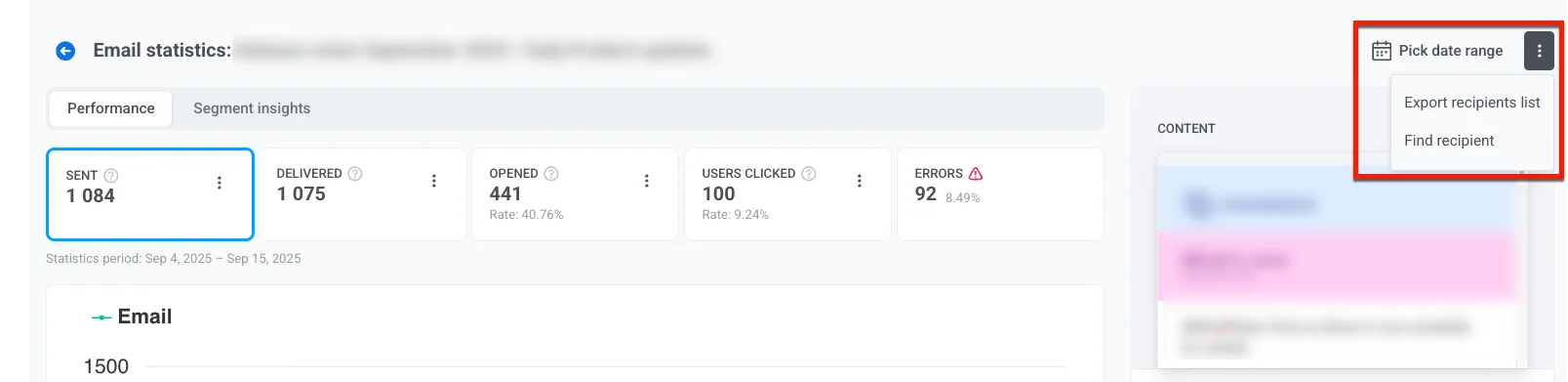
1. Dans la section **Statistiques des e-mails**, cliquez sur le menu à trois points (⋮) en haut.
2. Dans le menu déroulant, sélectionnez **Exporter la liste des destinataires**.
3. Lorsque l'exportation est terminée, une notification apparaîtra avec un bouton **Télécharger le CSV**. Cliquez sur le bouton pour télécharger les données des destinataires au format CSV.
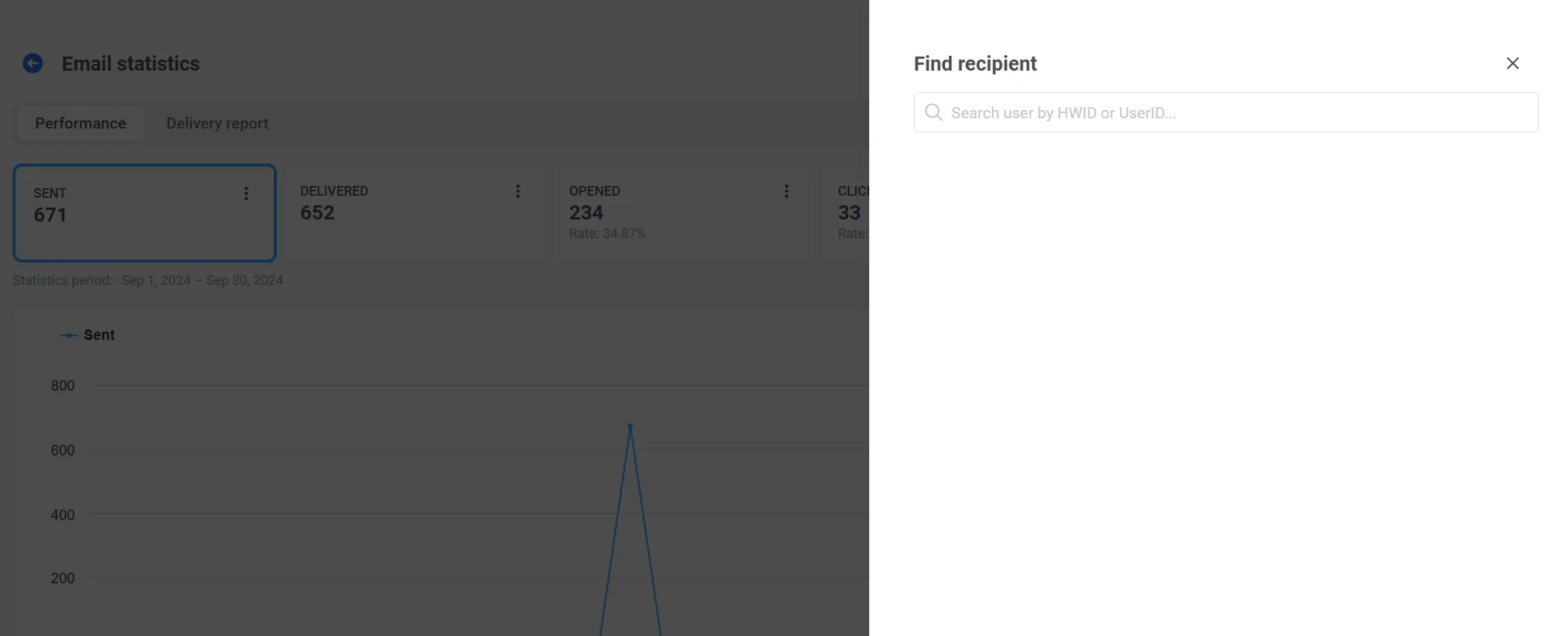
#### Trouver un destinataire spécifique
Utilisez l'option **Trouver un destinataire** pour rechercher un utilisateur spécifique au sein de la campagne.
Pour cela :
1. Dans l'onglet **Performance**, cliquez sur le **menu à trois points**.
2. Sélectionnez **Trouver un destinataire** dans le menu déroulant.
3. Recherchez le destinataire par HWID ou UserID
## Onglet Performance
L'onglet **Performance** fournit une analyse approfondie des métriques de votre campagne de messagerie, vous aidant à évaluer la performance, l'engagement et les tendances de distribution au fil du temps. Utilisez ces données pour optimiser votre stratégie de messagerie et améliorer les résultats.
Ici, vous pouvez trouver des métriques telles que **Envoyés**, **Distribués**, **Ouvertures uniques**, **Ouvertures totales** et **Utilisateurs ayant cliqué**, ainsi qu'un graphique dynamique qui visualise les tendances pour chaque métrique.
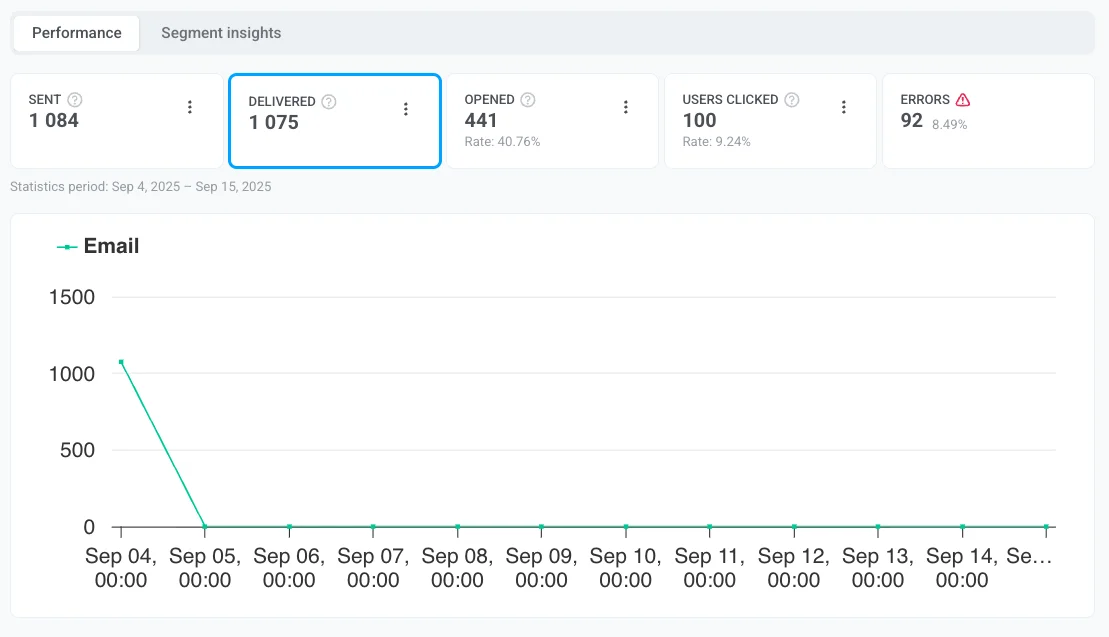
### Envoyés
La métrique **Envoyés** fournit le nombre de messages envoyés sur une période sélectionnée. Utilisez ces informations pour affiner le moment et la fréquence de vos campagnes afin d'améliorer la performance.
### Distribués
La métrique **Distribués** fournit des informations sur le nombre de messages distribués avec succès dans les boîtes de réception des destinataires.
La distribution est suivie de deux manières, similaires aux ouvertures :
* **Distribués :** nombre total de distributions réussies, y compris les distributions répétées au même destinataire.
* **Distribués uniques :** nombre de destinataires uniques qui ont eu au moins un message distribué avec succès.
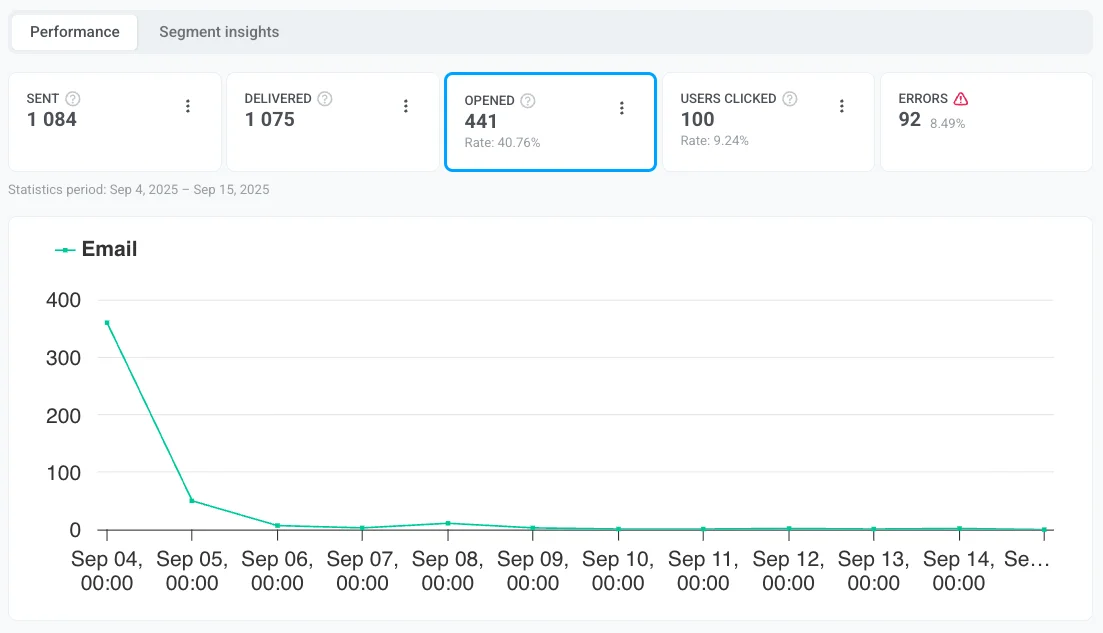
### Ouvertures uniques
La métrique **Ouvertures uniques** montre combien d'utilisateurs distincts ont ouvert votre e-mail. Chaque utilisateur est compté une seule fois, quel que soit le nombre de fois où il a ouvert le message.
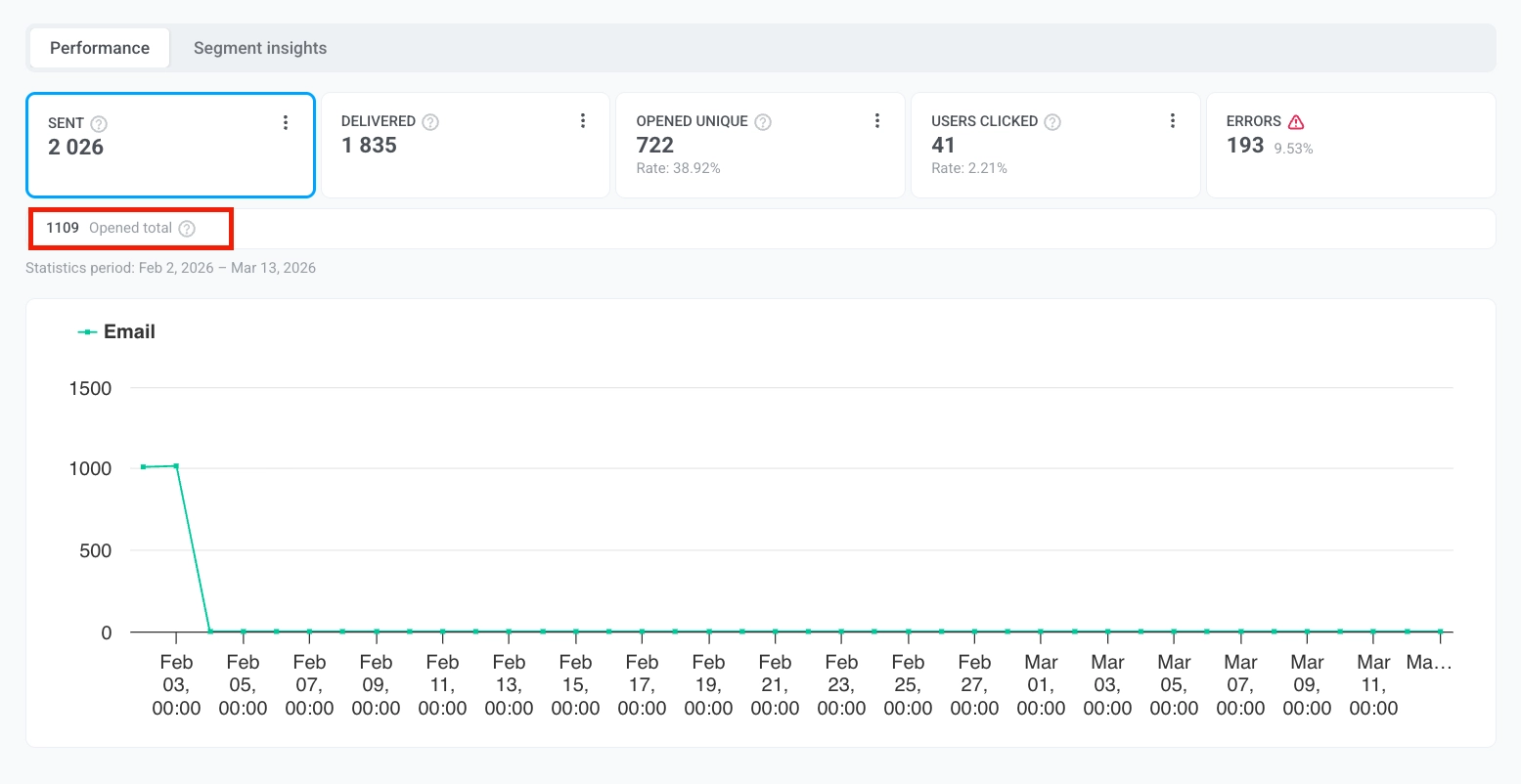
### Ouvertures totales
La métrique **Ouvertures totales** montre le **nombre total d'ouvertures**, y compris les ouvertures répétées par le même utilisateur. Si un utilisateur ouvre l'e-mail trois fois, cela compte pour trois ouvertures. Cette métrique vous aide à comparer les résultats avec les plateformes qui rapportent les ouvertures totales et à évaluer la fréquence à laquelle les destinataires revisitent le message.
### Utilisateurs ayant cliqué
La métrique **Utilisateurs ayant cliqué** fournit des informations précieuses sur la manière dont les destinataires interagissent avec les liens dans vos messages. En analysant les données de clics, vous pouvez évaluer l'engagement des utilisateurs, identifier les éléments d'appel à l'action (CTA) les plus efficaces et optimiser le contenu de votre messagerie pour de meilleures performances.
Ici, vous pouvez trouver des informations sur :
1. **Utilisateurs ayant cliqué :** Le **nombre total d'utilisateurs uniques** qui ont cliqué sur les liens inclus dans vos messages. Cela aide à mesurer l'interaction des utilisateurs et à déterminer quels liens attirent le plus l'attention.
2. **Taux de conversion (Rate) :** Le pourcentage de destinataires qui ont cliqué sur un lien et ont accompli une action prédéfinie, comme effectuer un achat ou soumettre un formulaire. Cette métrique aide à évaluer l'efficacité de vos liens et le succès global de votre campagne à générer des actions de la part des utilisateurs.
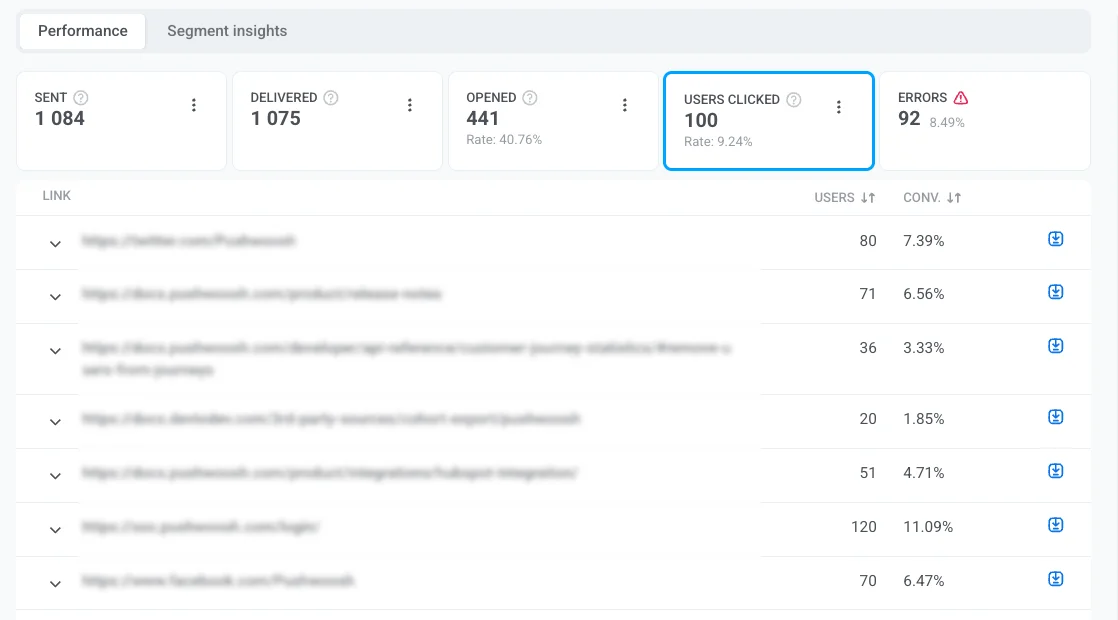
La section **Utilisateurs ayant cliqué** inclut également un tableau détaillé qui décompose la performance de chaque lien individuel :
* Le **nombre d'utilisateurs uniques** qui ont cliqué sur chaque lien spécifique.
* **Taux de conversion** : Chaque lien dans le tableau inclut son taux de conversion correspondant, vous permettant d'évaluer l'efficacité du lien à générer des actions de la part des utilisateurs.
Ces données aident à évaluer l'impact de liens spécifiques dans la génération d'actions de la part des utilisateurs.
Vous pouvez également exporter des informations détaillées sur les clics de liens. Pour cela :
1. À côté de chaque lien, cliquez sur l'**icône de téléchargement** pour exporter les données de clics pour ce lien spécifique.
2. Un fichier CSV sera généré. Une fois l'exportation terminée, une notification **Exportation terminée** apparaîtra.
3. Cliquez sur le bouton **Télécharger le CSV** dans la barre de notification pour télécharger le fichier.
### Erreurs
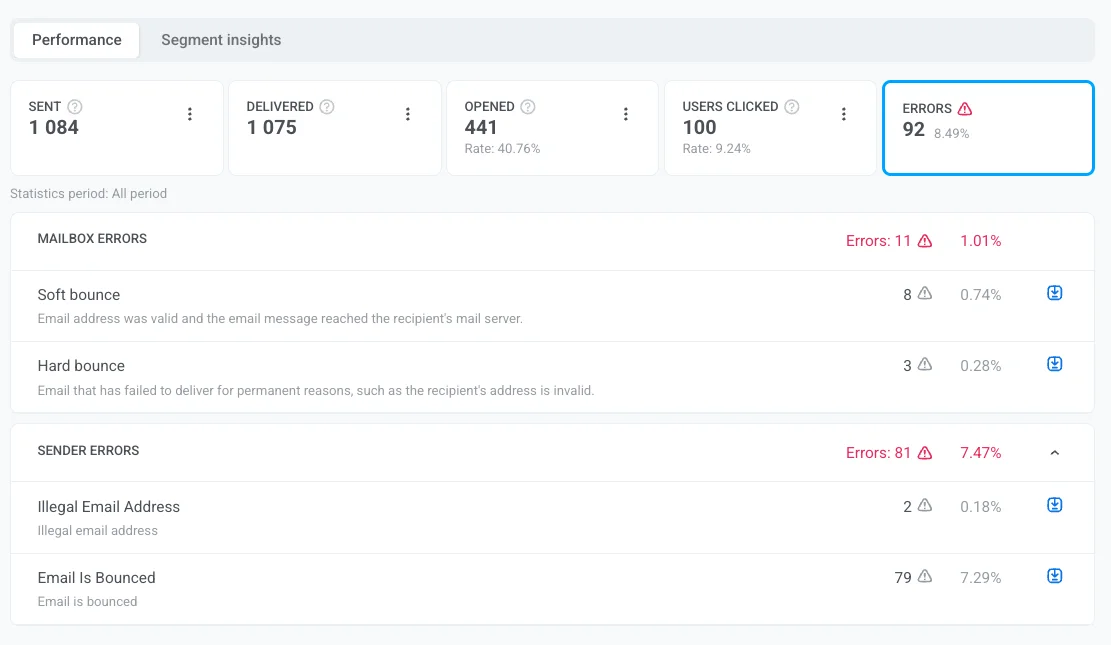
La métrique **Erreurs** fournit une ventilation détaillée de la performance de la distribution des e-mails, identifiant les erreurs et les problèmes survenus pendant le processus de distribution. Ces informations vous permettent d'analyser les échecs, d'optimiser votre stratégie d'e-mail et d'améliorer la performance globale de la campagne.
Les erreurs de boîte aux lettres font référence à des problèmes du côté du destinataire qui empêchent la distribution de l'e-mail.
| **Erreur** | **Description** | **Action suggérée** |
|------------|-------------------|----------------------|
| **Plainte générale** | Le destinataire a déposé une plainte concernant l'e-mail. | Vérifiez le contenu et le ciblage ; arrêtez d'envoyer aux plaignants récurrents. |
| **Plainte pour abus** | Le destinataire a signalé l'e-mail comme abusif. | Retirez immédiatement l'adresse pour protéger votre réputation et vous conformer à la réglementation. |
| **Rebond indéterminé** | E-mail accepté par le serveur mais statut de distribution final inconnu (zone grise). | Surveillez les prochains envois vers le domaine ; supprimez si cela se reproduit. |
| **Rebond définitif général** | La distribution a échoué sans raison spécifique. | Retirez l'adresse de la liste pour protéger la réputation de l'expéditeur. |
| **Rebond définitif boîte pleine** | La boîte de réception du destinataire est pleine. | Retirez l'adresse de la liste. |
| **Rebond définitif boîte inactive** | L'adresse e-mail n'est plus active. | Retirez l'adresse de la liste. |
| **Rebond définitif supprimé** | L'adresse est sur la liste de suppression (désabonné, rebond, ou plainte). L'envoi est bloqué automatiquement. | Laissez supprimé ; n'essayez pas d'envoyer. |
| **Rebond définitif indéterminé** | Impossible de déterminer la raison de l'échec. | Surveillez les schémas et enquêtez. |
| **Rebond temporaire général** | Échec de distribution temporaire sans raison spécifique. | Autorisez les tentatives automatiques ; retirez si l'échec persiste. |
| **Rebond temporaire pièce jointe rejetée** | Le serveur du destinataire a bloqué l'e-mail en raison de restrictions sur les pièces jointes (temporaire). | Retirez/remplacez la pièce jointe et réessayez. |
| **Rebond temporaire spam** | Le serveur du destinataire a marqué l'e-mail comme spam. | Retirez l'adresse et examinez le contenu et l'authentification de l'expéditeur. |
| **Rebond temporaire message trop volumineux** | L'e-mail a dépassé la limite de taille du destinataire. | Réduisez la taille des images ou simplifiez le modèle. |
| **Rebond temporaire contenu rejeté** | Le serveur du destinataire a rejeté le contenu du message. | Examinez l'e-mail pour les déclencheurs de spam et les violations de politique. |
| **Rebond temporaire boîte pleine** | La boîte de réception du destinataire est pleine (temporaire). | Laissez les tentatives s'exécuter ; retirez si elle reste pleine. |
| **Rebond temporaire indéterminé** | Impossible de déterminer la raison de l'échec (temporaire). | Surveillez les schémas ; supprimez si cela se répète. |
| **Rebond temporaire délai d'attente** | Le serveur a mis trop de temps à répondre (temporaire). | Réessayez plus tard ; réduisez la taille/le taux d'envoi si nécessaire. |
Les erreurs de l'expéditeur sont des problèmes qui surviennent du côté de l'expéditeur pendant le processus de distribution de l'e-mail.
| **Erreur** | **Description** |
|-------------------------|----------------------------------------------------------------------------------------------------------|
| **Adresse e-mail illégale** | L'adresse est invalide ou mal formatée, le système n'essaie donc pas d'envoyer à cette adresse. |
| **L'e-mail est en rebond** | L'adresse e-mail avait déjà rebondi dans une campagne précédente, donc Pushwoosh l'a automatiquement ignorée. |
| **L'e-mail est désabonné** | Le destinataire s'est précédemment désabonné de vos e-mails, donc aucun autre message n'est envoyé à cette adresse. |
Pour savoir comment prévenir ces problèmes et améliorer la délivrabilité, consultez les [Meilleures pratiques de délivrabilité des e-mails](/fr/product/messaging-channels/emails/email-deliverability/).
### Plafonnement de la fréquence
Sous les métriques clés, la ligne **Plafonnement de la fréquence** montre comment le [plafonnement de la fréquence](/fr/product/messaging-channels/global-frequency-capping) a affecté cet e-mail :
* **Suppressions** : le nombre de messages qui n'ont pas été envoyés parce que le destinataire avait déjà atteint sa limite de plafonnement de fréquence.
* **Utilisateurs affectés** : le nombre d'utilisateurs uniques pour lesquels au moins un message a été supprimé par le plafonnement de fréquence.
### Options d'exportation et de segmentation dans l'onglet Performance
##### Exporter la liste des destinataires
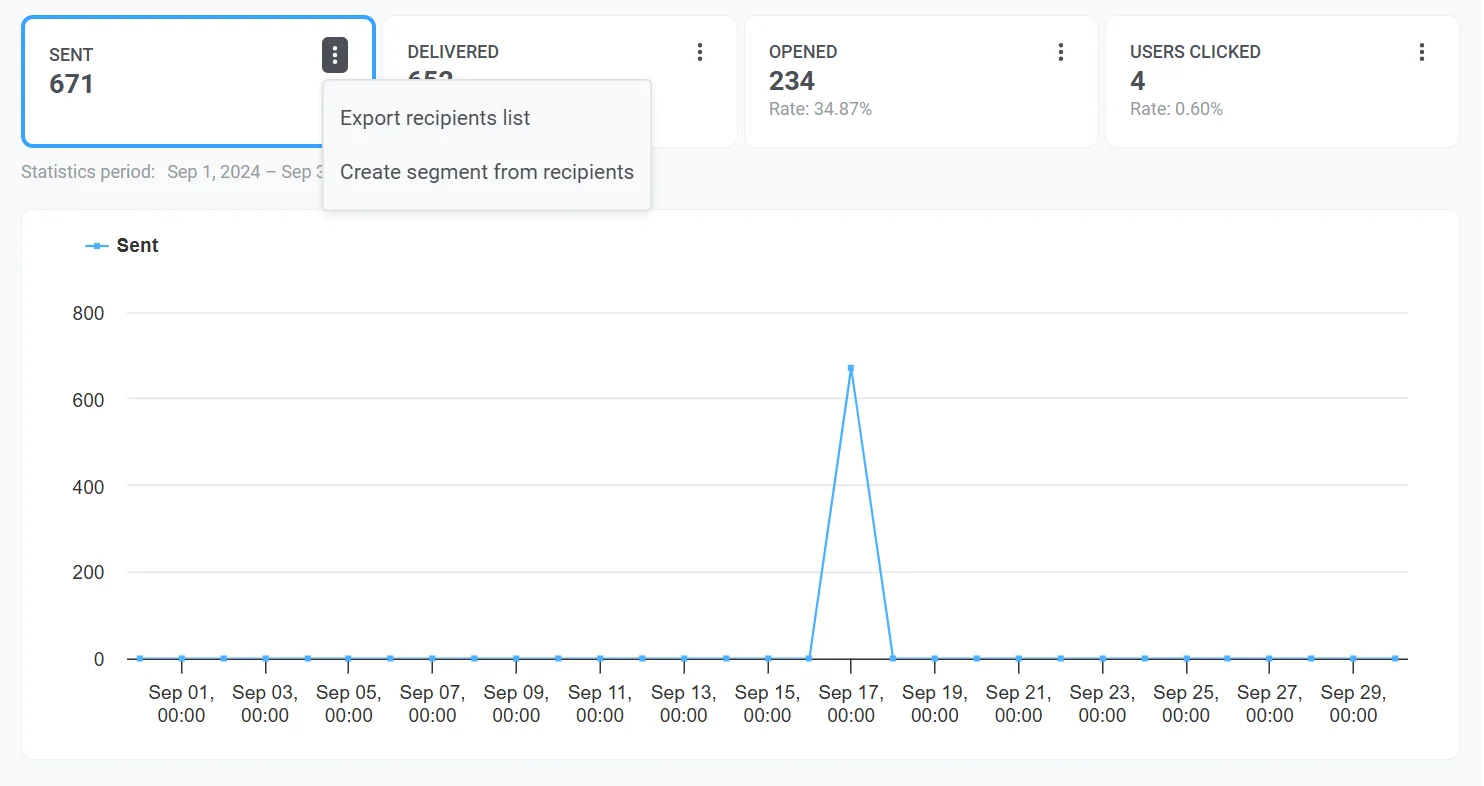
Vous pouvez exporter une liste de destinataires pour chaque métrique (par ex., Distribués, Ouvertures uniques, Ouvertures totales ou Cliqués) pour analyser le comportement des utilisateurs ou créer des campagnes de suivi.
Pour cela :
1. Cliquez sur le **menu à trois points** à côté de la métrique souhaitée (par ex., Envoyés, Distribués).
2. Sélectionnez **Exporter la liste des destinataires** pour télécharger une liste d'utilisateurs pour une analyse plus approfondie.
##### Créer un segment à partir des destinataires
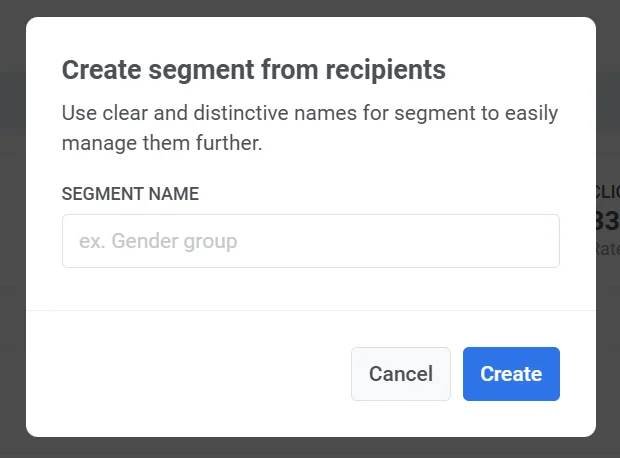
Vous pouvez créer des segments directement à partir des destinataires de métriques spécifiques, telles que Envoyés, Distribués, Ouvertures uniques ou Clics. Ces segments vous aident à personnaliser et à cibler plus efficacement les campagnes de suivi.
Pour créer un segment :
1. Cliquez sur le menu à trois points (⋮) à côté de la métrique souhaitée, comme Envoyés, Distribués ou Clics.
2. Sélectionnez **Créer un segment à partir des destinataires** dans le menu déroulant.
3. Donnez à votre segment un nom clair et descriptif.
Le nouveau segment sera disponible pour une utilisation dans les futures campagnes, permettant un ciblage plus précis basé sur le comportement des utilisateurs.
## Aperçus des segments
L'onglet **Aperçus des segments** fournit des métriques de performance détaillées pour chaque segment d'audience ciblé dans vos campagnes par e-mail. En ajoutant des segments, vous pouvez suivre la performance des messages, comparer les métriques d'engagement et optimiser votre stratégie de communication.
#### Comment ajouter un segment
Si aucun segment n'a encore été ajouté, vous verrez l'écran **Découvrir les aperçus des segments**. Pour commencer à analyser la performance des segments :
1. Cliquez sur **Ajouter le premier segment**.

2. Dans la fenêtre contextuelle **Ajouter un segment pour l'aperçu** :
* Utilisez le menu déroulant pour sélectionner un segment.
* Cliquez sur **Ajouter un autre** pour inclure des segments supplémentaires à des fins de comparaison.
3. Cliquez sur **Appliquer** pour confirmer votre sélection.
#### Métriques clés
Chaque segment est affiché avec les métriques de performance suivantes :
| | |
| ----- | ----- |
| **Envoyés** | Le nombre total d'e-mails envoyés au segment. Cela aide à mesurer la portée globale de votre campagne. |
| **Ouvertures uniques** | Le nombre d'utilisateurs uniques qui ont ouvert l'e-mail dans le segment, indiquant l'engagement des utilisateurs avec le message. |
| **CTR** | Le pourcentage de destinataires qui ont cliqué sur au moins un lien dans l'e-mail. Un CTR plus élevé indique un fort engagement, tandis qu'un CTR faible peut suggérer des ajustements dans le contenu ou le timing. |
#### Travailler avec les données de segment
* **Actualiser tous les segments** : Cliquez sur ce bouton pour mettre à jour les dernières données de performance pour tous les segments listés.
* **Ajouter un segment à comparer** : Comparez la performance entre plusieurs segments pour identifier les tendances et optimiser le ciblage.
* **Bouton d'actualisation individuel** : Mettez à jour les données pour un segment spécifique sans actualiser tous les segments.
* **Supprimer le segment (icône ✖️)** : Supprimez un segment de la liste s'il n'est plus nécessaire.
## Contenu
La section Contenu sur le panneau de droite fournit un aperçu complet du contenu du message et des détails de la campagne. Cette section est conçue pour vous aider à identifier rapidement les éléments clés de votre message et à gérer efficacement les paramètres associés.
Ici, vous pouvez trouver :
### Aperçu du message
Visualisez une représentation de votre contenu de message, comme la conception de l'e-mail ou de la notification push, pour vérifier son apparence pour les destinataires.
### Ouvrir le lien du préréglage
Utilisez le lien **Ouvrir le préréglage** pour accéder et modifier le préréglage utilisé pour le message.
### Informations sur la campagne
* **Ligne d'objet de l'e-mail**
* **Nom de l'expéditeur** : Le nom d'affichage de l'expéditeur tel que vu par les destinataires.
* **E-mail de l'expéditeur** : L'adresse e-mail à partir de laquelle le message a été envoyé.
### Détails de la distribution
* **Statut** : Indique si le message a été envoyé avec succès (**TERMINÉ**), programmé ou est toujours en cours.
* **Date d'envoi** : La date et l'heure exactes auxquelles le message a été distribué aux destinataires.
* **Options de programmation** : Affiche l'option de programmation choisie, telle que "Heure optimale".
* **Segment cible** : Identifie le segment d'utilisateurs qui a reçu le message. Cliquez sur le lien du segment pour afficher ou gérer les paramètres spécifiques du segment.
### Autres propriétés
* **ID du message** : Un identifiant unique pour le message, utile pour le suivi et le dépannage.
* **Code du message** : Un code interne associé au message spécifique envoyé.
Si vous accédez aux statistiques des e-mails depuis l'Historique des messages, vous pouvez afficher toutes les propriétés du message en cliquant sur **Afficher toutes les propriétés**.
## Obtenir des informations sur les tendances de performance des e-mails
### Aperçu du projet
Pour évaluer la performance globale de vos campagnes par e-mail, naviguez vers **Statistiques > Aperçu du projet.** Ici, vous pouvez voir le nombre total d'e-mails envoyés, distribués et ouverts au cours d'une période sélectionnée, ce qui vous permet de comparer la performance des e-mails avec d'autres canaux.
De plus, sur cette page, vous trouverez une ventilation des métriques clés des e-mails telles que :
* E-mails envoyés
* E-mails uniques ouverts
* Clics uniques sur les liens des e-mails
* Rebond temporaire des e-mails
* Rebond définitif des e-mails
* Plaintes par e-mail
### Tableaux de bord
Pour analyser en détail la performance de vos campagnes par e-mail, utilisez les **tableaux de bord E-mails et Application** préconfigurés dans l'onglet **Statistiques > Tableaux de bord** ou créez votre tableau de bord personnalisé pour une analyse plus approfondie.
##### Tableau de bord des e-mails
Le tableau de bord **E-mail** vous fournit une analyse approfondie de la performance de votre campagne par e-mail. Il affiche diverses métriques telles que le nombre d'abonnés, les envois d'e-mails, les ouvertures, les distributions, et plus encore.
De plus, vous pouvez personnaliser le tableau de bord pour l'adapter à vos besoins en ajoutant ou en supprimant des métriques spécifiques, ou créer un tableau de bord entièrement personnalisé pour vos campagnes. [Apprenez comment faire ici](/fr/product/statistics-and-analytics/dashboards/managing-dashboards/)
##### Tableau de bord de l'application
Le tableau de bord vous permet de comparer la performance de vos e-mails avec d'autres canaux, en fournissant des informations sur des métriques telles que les destinataires, les abonnés, les utilisateurs actifs quotidiens et mensuels, etc., ventilées par canal. [En savoir plus](/fr/product/statistics-and-analytics/dashboards/managing-dashboards/#dashboards-list)
## FAQ sur les analyses d'e-mails
### Quelles analyses d'e-mails Pushwoosh fournit-il ?
Pushwoosh fournit des analyses d'e-mails complètes à plusieurs niveaux, y compris la performance de chaque message, les tendances complètes des campagnes et les statistiques d'e-mails à l'échelle du canal. Avec les tableaux de bord d'e-mails et les outils de reporting intégrés, vous pouvez surveiller la manière dont les utilisateurs interagissent avec vos e-mails et optimiser en fonction de données exploitables.
### Puis-je exporter mes données d'analyse d'e-mails ?
Oui. Pushwoosh vous permet d'exporter des analyses d'e-mails détaillées, y compris :
* Listes de destinataires filtrées par statut de distribution ou d'engagement
* Données de clics sur les liens pour chaque message
* Rapports CSV pour une analyse plus approfondie dans des outils externes
Vous pouvez également exporter des segments basés sur le comportement des utilisateurs pour des suivis ciblés.
### Comment puis-je segmenter et analyser la performance des e-mails par audience ?
Vous pouvez créer et analyser des segments d'audience directement depuis le tableau de bord des e-mails ou les onglets de performance. Les segments peuvent être basés sur le statut du message (ouvert, cliqué, rebondi) et exportés pour un ciblage avancé et une comparaison des performances entre les groupes d'utilisateurs.
### Comment les analyses d'e-mails améliorent-elles la performance des campagnes ?
Les analyses d'e-mails vous aident à comprendre comment vos messages se comportent en situation réelle : du succès de la distribution à l'engagement des utilisateurs. En utilisant les informations des tableaux de bord des métriques d'e-mails, vous pouvez :
* Identifier le contenu le plus performant
* Tester les lignes d'objet et les appels à l'action
* Optimiser le moment et la fréquence des envois
* Réduire les taux de rebond et de plainte
Cette approche basée sur les données augmente les taux d'ouverture, les taux de clics et les conversions.
## Ressources supplémentaires
- [Tableau de bord d'analyse des e-mails](/fr/product/statistics-and-analytics/dashboards/managing-dashboards/#preconfigured-dashboards)
- [Glossaire des métriques d'e-mails](/fr/product/statistics-and-analytics/metrics-glossary/#email)
- [Comment augmenter vos taux d'ouverture et de clics d'e-mails](https://www.pushwoosh.com/blog/increase-email-open-and-click-through-rates/)
- [Mise à l'échelle des e-mails avec Pushwoosh : Passer de 1M à 8M d'e-mails par mois](https://www.pushwoosh.com/blog/scaling-emails-with-pushwoosh/)
 Pour voir les raisons des abandons et le nombre d'abandons pour chaque cause, développez le bloc **Abandons**.
 ## Statistiques détaillées des e-mails
Pour afficher les statistiques détaillées d'un message e-mail, cliquez sur **Statistiques détaillées** dans l'élément d'e-mail du parcours. Alternativement, accédez-y via **Campagnes → [Messages uniques](/fr/product/statistics-and-analytics/message-history/)**. Localisez le message dont vous avez besoin et cliquez dessus.
## Statistiques détaillées des e-mails
Pour afficher les statistiques détaillées d'un message e-mail, cliquez sur **Statistiques détaillées** dans l'élément d'e-mail du parcours. Alternativement, accédez-y via **Campagnes → [Messages uniques](/fr/product/statistics-and-analytics/message-history/)**. Localisez le message dont vous avez besoin et cliquez dessus.
 La section **Statistiques des e-mails** fournit des informations détaillées sur la performance de vos campagnes par e-mail, vous aidant à évaluer leur efficacité et à affiner votre stratégie.
Cette section comprend :
* **Onglet Performance :** Affiche les métriques essentielles telles que [**Envoyés**](#sent), [**Distribués**](#delivered), [**Ouvertures uniques**](#opened-unique), [**Ouvertures totales**](#opened-total), [**Utilisateurs ayant cliqué**](#users-clicked), et [**Erreurs**](#errors). Il présente également un graphique dynamique qui montre les tendances pour chaque métrique au fil du temps, vous permettant de suivre la performance de la campagne dans une plage de dates spécifique et d'obtenir des informations plus approfondies sur vos campagnes par e-mail.
* **Onglet Aperçus des segments :** Fournit des métriques de performance pour chaque segment d'audience ciblé dans vos campagnes par e-mail.
La section **Statistiques des e-mails** fournit des informations détaillées sur la performance de vos campagnes par e-mail, vous aidant à évaluer leur efficacité et à affiner votre stratégie.
Cette section comprend :
* **Onglet Performance :** Affiche les métriques essentielles telles que [**Envoyés**](#sent), [**Distribués**](#delivered), [**Ouvertures uniques**](#opened-unique), [**Ouvertures totales**](#opened-total), [**Utilisateurs ayant cliqué**](#users-clicked), et [**Erreurs**](#errors). Il présente également un graphique dynamique qui montre les tendances pour chaque métrique au fil du temps, vous permettant de suivre la performance de la campagne dans une plage de dates spécifique et d'obtenir des informations plus approfondies sur vos campagnes par e-mail.
* **Onglet Aperçus des segments :** Fournit des métriques de performance pour chaque segment d'audience ciblé dans vos campagnes par e-mail.
 #### Choisir une plage de dates
Par défaut, si aucune plage personnalisée n'est sélectionnée, la section **Statistiques des e-mails** ajuste l'affichage de ses données en fonction de la période spécifique de chaque métrique. Par exemple, pour la métrique **Envoyés**, les données sont affichées du premier au dernier envoi, pour **Ouvertures uniques** et **Ouvertures totales**, cela reflète la période de la première à la dernière ouverture, etc. Pour afficher les statistiques pour une période spécifique :
1. Cliquez sur **Choisir une plage de dates**.
2. Sélectionnez les dates de début et de fin souhaitées
3. Cliquez sur **Appliquer**.
#### Choisir une plage de dates
Par défaut, si aucune plage personnalisée n'est sélectionnée, la section **Statistiques des e-mails** ajuste l'affichage de ses données en fonction de la période spécifique de chaque métrique. Par exemple, pour la métrique **Envoyés**, les données sont affichées du premier au dernier envoi, pour **Ouvertures uniques** et **Ouvertures totales**, cela reflète la période de la première à la dernière ouverture, etc. Pour afficher les statistiques pour une période spécifique :
1. Cliquez sur **Choisir une plage de dates**.
2. Sélectionnez les dates de début et de fin souhaitées
3. Cliquez sur **Appliquer**.
 #### Exporter la liste des destinataires
Vous pouvez télécharger des données détaillées sur les destinataires de votre campagne par e-mail. Ces données peuvent être utilisées pour une analyse plus approfondie ou une segmentation afin d'optimiser les futures campagnes.
Pour exporter la liste des destinataires :
1. Dans la section **Statistiques des e-mails**, cliquez sur le menu à trois points (⋮) en haut.
2. Dans le menu déroulant, sélectionnez **Exporter la liste des destinataires**.
#### Exporter la liste des destinataires
Vous pouvez télécharger des données détaillées sur les destinataires de votre campagne par e-mail. Ces données peuvent être utilisées pour une analyse plus approfondie ou une segmentation afin d'optimiser les futures campagnes.
Pour exporter la liste des destinataires :
1. Dans la section **Statistiques des e-mails**, cliquez sur le menu à trois points (⋮) en haut.
2. Dans le menu déroulant, sélectionnez **Exporter la liste des destinataires**.
 3. Lorsque l'exportation est terminée, une notification apparaîtra avec un bouton **Télécharger le CSV**. Cliquez sur le bouton pour télécharger les données des destinataires au format CSV.
#### Trouver un destinataire spécifique
Utilisez l'option **Trouver un destinataire** pour rechercher un utilisateur spécifique au sein de la campagne.
Pour cela :
1. Dans l'onglet **Performance**, cliquez sur le **menu à trois points**.
2. Sélectionnez **Trouver un destinataire** dans le menu déroulant.
3. Recherchez le destinataire par HWID ou UserID
3. Lorsque l'exportation est terminée, une notification apparaîtra avec un bouton **Télécharger le CSV**. Cliquez sur le bouton pour télécharger les données des destinataires au format CSV.
#### Trouver un destinataire spécifique
Utilisez l'option **Trouver un destinataire** pour rechercher un utilisateur spécifique au sein de la campagne.
Pour cela :
1. Dans l'onglet **Performance**, cliquez sur le **menu à trois points**.
2. Sélectionnez **Trouver un destinataire** dans le menu déroulant.
3. Recherchez le destinataire par HWID ou UserID
 ## Onglet Performance
L'onglet **Performance** fournit une analyse approfondie des métriques de votre campagne de messagerie, vous aidant à évaluer la performance, l'engagement et les tendances de distribution au fil du temps. Utilisez ces données pour optimiser votre stratégie de messagerie et améliorer les résultats.
Ici, vous pouvez trouver des métriques telles que **Envoyés**, **Distribués**, **Ouvertures uniques**, **Ouvertures totales** et **Utilisateurs ayant cliqué**, ainsi qu'un graphique dynamique qui visualise les tendances pour chaque métrique.
### Envoyés
La métrique **Envoyés** fournit le nombre de messages envoyés sur une période sélectionnée. Utilisez ces informations pour affiner le moment et la fréquence de vos campagnes afin d'améliorer la performance.
## Onglet Performance
L'onglet **Performance** fournit une analyse approfondie des métriques de votre campagne de messagerie, vous aidant à évaluer la performance, l'engagement et les tendances de distribution au fil du temps. Utilisez ces données pour optimiser votre stratégie de messagerie et améliorer les résultats.
Ici, vous pouvez trouver des métriques telles que **Envoyés**, **Distribués**, **Ouvertures uniques**, **Ouvertures totales** et **Utilisateurs ayant cliqué**, ainsi qu'un graphique dynamique qui visualise les tendances pour chaque métrique.
### Envoyés
La métrique **Envoyés** fournit le nombre de messages envoyés sur une période sélectionnée. Utilisez ces informations pour affiner le moment et la fréquence de vos campagnes afin d'améliorer la performance.
 ### Ouvertures uniques
La métrique **Ouvertures uniques** montre combien d'utilisateurs distincts ont ouvert votre e-mail. Chaque utilisateur est compté une seule fois, quel que soit le nombre de fois où il a ouvert le message.
### Ouvertures uniques
La métrique **Ouvertures uniques** montre combien d'utilisateurs distincts ont ouvert votre e-mail. Chaque utilisateur est compté une seule fois, quel que soit le nombre de fois où il a ouvert le message.
 ### Ouvertures totales
La métrique **Ouvertures totales** montre le **nombre total d'ouvertures**, y compris les ouvertures répétées par le même utilisateur. Si un utilisateur ouvre l'e-mail trois fois, cela compte pour trois ouvertures. Cette métrique vous aide à comparer les résultats avec les plateformes qui rapportent les ouvertures totales et à évaluer la fréquence à laquelle les destinataires revisitent le message.
### Ouvertures totales
La métrique **Ouvertures totales** montre le **nombre total d'ouvertures**, y compris les ouvertures répétées par le même utilisateur. Si un utilisateur ouvre l'e-mail trois fois, cela compte pour trois ouvertures. Cette métrique vous aide à comparer les résultats avec les plateformes qui rapportent les ouvertures totales et à évaluer la fréquence à laquelle les destinataires revisitent le message.
 ### Utilisateurs ayant cliqué
La métrique **Utilisateurs ayant cliqué** fournit des informations précieuses sur la manière dont les destinataires interagissent avec les liens dans vos messages. En analysant les données de clics, vous pouvez évaluer l'engagement des utilisateurs, identifier les éléments d'appel à l'action (CTA) les plus efficaces et optimiser le contenu de votre messagerie pour de meilleures performances.
Ici, vous pouvez trouver des informations sur :
1. **Utilisateurs ayant cliqué :** Le **nombre total d'utilisateurs uniques** qui ont cliqué sur les liens inclus dans vos messages. Cela aide à mesurer l'interaction des utilisateurs et à déterminer quels liens attirent le plus l'attention.
2. **Taux de conversion (Rate) :** Le pourcentage de destinataires qui ont cliqué sur un lien et ont accompli une action prédéfinie, comme effectuer un achat ou soumettre un formulaire. Cette métrique aide à évaluer l'efficacité de vos liens et le succès global de votre campagne à générer des actions de la part des utilisateurs.
La section **Utilisateurs ayant cliqué** inclut également un tableau détaillé qui décompose la performance de chaque lien individuel :
* Le **nombre d'utilisateurs uniques** qui ont cliqué sur chaque lien spécifique.
* **Taux de conversion** : Chaque lien dans le tableau inclut son taux de conversion correspondant, vous permettant d'évaluer l'efficacité du lien à générer des actions de la part des utilisateurs.
Ces données aident à évaluer l'impact de liens spécifiques dans la génération d'actions de la part des utilisateurs.
### Utilisateurs ayant cliqué
La métrique **Utilisateurs ayant cliqué** fournit des informations précieuses sur la manière dont les destinataires interagissent avec les liens dans vos messages. En analysant les données de clics, vous pouvez évaluer l'engagement des utilisateurs, identifier les éléments d'appel à l'action (CTA) les plus efficaces et optimiser le contenu de votre messagerie pour de meilleures performances.
Ici, vous pouvez trouver des informations sur :
1. **Utilisateurs ayant cliqué :** Le **nombre total d'utilisateurs uniques** qui ont cliqué sur les liens inclus dans vos messages. Cela aide à mesurer l'interaction des utilisateurs et à déterminer quels liens attirent le plus l'attention.
2. **Taux de conversion (Rate) :** Le pourcentage de destinataires qui ont cliqué sur un lien et ont accompli une action prédéfinie, comme effectuer un achat ou soumettre un formulaire. Cette métrique aide à évaluer l'efficacité de vos liens et le succès global de votre campagne à générer des actions de la part des utilisateurs.
La section **Utilisateurs ayant cliqué** inclut également un tableau détaillé qui décompose la performance de chaque lien individuel :
* Le **nombre d'utilisateurs uniques** qui ont cliqué sur chaque lien spécifique.
* **Taux de conversion** : Chaque lien dans le tableau inclut son taux de conversion correspondant, vous permettant d'évaluer l'efficacité du lien à générer des actions de la part des utilisateurs.
Ces données aident à évaluer l'impact de liens spécifiques dans la génération d'actions de la part des utilisateurs.
 Vous pouvez également exporter des informations détaillées sur les clics de liens. Pour cela :
1. À côté de chaque lien, cliquez sur l'**icône de téléchargement** pour exporter les données de clics pour ce lien spécifique.
2. Un fichier CSV sera généré. Une fois l'exportation terminée, une notification **Exportation terminée** apparaîtra.
3. Cliquez sur le bouton **Télécharger le CSV** dans la barre de notification pour télécharger le fichier.
### Erreurs
La métrique **Erreurs** fournit une ventilation détaillée de la performance de la distribution des e-mails, identifiant les erreurs et les problèmes survenus pendant le processus de distribution. Ces informations vous permettent d'analyser les échecs, d'optimiser votre stratégie d'e-mail et d'améliorer la performance globale de la campagne.
Vous pouvez également exporter des informations détaillées sur les clics de liens. Pour cela :
1. À côté de chaque lien, cliquez sur l'**icône de téléchargement** pour exporter les données de clics pour ce lien spécifique.
2. Un fichier CSV sera généré. Une fois l'exportation terminée, une notification **Exportation terminée** apparaîtra.
3. Cliquez sur le bouton **Télécharger le CSV** dans la barre de notification pour télécharger le fichier.
### Erreurs
La métrique **Erreurs** fournit une ventilation détaillée de la performance de la distribution des e-mails, identifiant les erreurs et les problèmes survenus pendant le processus de distribution. Ces informations vous permettent d'analyser les échecs, d'optimiser votre stratégie d'e-mail et d'améliorer la performance globale de la campagne.
 ##### Créer un segment à partir des destinataires
Vous pouvez créer des segments directement à partir des destinataires de métriques spécifiques, telles que Envoyés, Distribués, Ouvertures uniques ou Clics. Ces segments vous aident à personnaliser et à cibler plus efficacement les campagnes de suivi.
Pour créer un segment :
1. Cliquez sur le menu à trois points (⋮) à côté de la métrique souhaitée, comme Envoyés, Distribués ou Clics.
2. Sélectionnez **Créer un segment à partir des destinataires** dans le menu déroulant.
3. Donnez à votre segment un nom clair et descriptif.
##### Créer un segment à partir des destinataires
Vous pouvez créer des segments directement à partir des destinataires de métriques spécifiques, telles que Envoyés, Distribués, Ouvertures uniques ou Clics. Ces segments vous aident à personnaliser et à cibler plus efficacement les campagnes de suivi.
Pour créer un segment :
1. Cliquez sur le menu à trois points (⋮) à côté de la métrique souhaitée, comme Envoyés, Distribués ou Clics.
2. Sélectionnez **Créer un segment à partir des destinataires** dans le menu déroulant.
3. Donnez à votre segment un nom clair et descriptif.
 Le nouveau segment sera disponible pour une utilisation dans les futures campagnes, permettant un ciblage plus précis basé sur le comportement des utilisateurs.
## Aperçus des segments
L'onglet **Aperçus des segments** fournit des métriques de performance détaillées pour chaque segment d'audience ciblé dans vos campagnes par e-mail. En ajoutant des segments, vous pouvez suivre la performance des messages, comparer les métriques d'engagement et optimiser votre stratégie de communication.
#### Comment ajouter un segment
Si aucun segment n'a encore été ajouté, vous verrez l'écran **Découvrir les aperçus des segments**. Pour commencer à analyser la performance des segments :
1. Cliquez sur **Ajouter le premier segment**.

2. Dans la fenêtre contextuelle **Ajouter un segment pour l'aperçu** :
* Utilisez le menu déroulant pour sélectionner un segment.
* Cliquez sur **Ajouter un autre** pour inclure des segments supplémentaires à des fins de comparaison.
3. Cliquez sur **Appliquer** pour confirmer votre sélection.
#### Métriques clés
Chaque segment est affiché avec les métriques de performance suivantes :
| | |
| ----- | ----- |
| **Envoyés** | Le nombre total d'e-mails envoyés au segment. Cela aide à mesurer la portée globale de votre campagne. |
| **Ouvertures uniques** | Le nombre d'utilisateurs uniques qui ont ouvert l'e-mail dans le segment, indiquant l'engagement des utilisateurs avec le message. |
| **CTR** | Le pourcentage de destinataires qui ont cliqué sur au moins un lien dans l'e-mail. Un CTR plus élevé indique un fort engagement, tandis qu'un CTR faible peut suggérer des ajustements dans le contenu ou le timing. |
#### Travailler avec les données de segment
* **Actualiser tous les segments** : Cliquez sur ce bouton pour mettre à jour les dernières données de performance pour tous les segments listés.
* **Ajouter un segment à comparer** : Comparez la performance entre plusieurs segments pour identifier les tendances et optimiser le ciblage.
* **Bouton d'actualisation individuel** : Mettez à jour les données pour un segment spécifique sans actualiser tous les segments.
* **Supprimer le segment (icône ✖️)** : Supprimez un segment de la liste s'il n'est plus nécessaire.
## Contenu
La section Contenu sur le panneau de droite fournit un aperçu complet du contenu du message et des détails de la campagne. Cette section est conçue pour vous aider à identifier rapidement les éléments clés de votre message et à gérer efficacement les paramètres associés.
Ici, vous pouvez trouver :
### Aperçu du message
Visualisez une représentation de votre contenu de message, comme la conception de l'e-mail ou de la notification push, pour vérifier son apparence pour les destinataires.
### Ouvrir le lien du préréglage
Utilisez le lien **Ouvrir le préréglage** pour accéder et modifier le préréglage utilisé pour le message.
### Informations sur la campagne
* **Ligne d'objet de l'e-mail**
* **Nom de l'expéditeur** : Le nom d'affichage de l'expéditeur tel que vu par les destinataires.
* **E-mail de l'expéditeur** : L'adresse e-mail à partir de laquelle le message a été envoyé.
### Détails de la distribution
* **Statut** : Indique si le message a été envoyé avec succès (**TERMINÉ**), programmé ou est toujours en cours.
* **Date d'envoi** : La date et l'heure exactes auxquelles le message a été distribué aux destinataires.
* **Options de programmation** : Affiche l'option de programmation choisie, telle que "Heure optimale".
* **Segment cible** : Identifie le segment d'utilisateurs qui a reçu le message. Cliquez sur le lien du segment pour afficher ou gérer les paramètres spécifiques du segment.
### Autres propriétés
* **ID du message** : Un identifiant unique pour le message, utile pour le suivi et le dépannage.
* **Code du message** : Un code interne associé au message spécifique envoyé.
Si vous accédez aux statistiques des e-mails depuis l'Historique des messages, vous pouvez afficher toutes les propriétés du message en cliquant sur **Afficher toutes les propriétés**.
## Obtenir des informations sur les tendances de performance des e-mails
### Aperçu du projet
Pour évaluer la performance globale de vos campagnes par e-mail, naviguez vers **Statistiques > Aperçu du projet.** Ici, vous pouvez voir le nombre total d'e-mails envoyés, distribués et ouverts au cours d'une période sélectionnée, ce qui vous permet de comparer la performance des e-mails avec d'autres canaux.
Le nouveau segment sera disponible pour une utilisation dans les futures campagnes, permettant un ciblage plus précis basé sur le comportement des utilisateurs.
## Aperçus des segments
L'onglet **Aperçus des segments** fournit des métriques de performance détaillées pour chaque segment d'audience ciblé dans vos campagnes par e-mail. En ajoutant des segments, vous pouvez suivre la performance des messages, comparer les métriques d'engagement et optimiser votre stratégie de communication.
#### Comment ajouter un segment
Si aucun segment n'a encore été ajouté, vous verrez l'écran **Découvrir les aperçus des segments**. Pour commencer à analyser la performance des segments :
1. Cliquez sur **Ajouter le premier segment**.

2. Dans la fenêtre contextuelle **Ajouter un segment pour l'aperçu** :
* Utilisez le menu déroulant pour sélectionner un segment.
* Cliquez sur **Ajouter un autre** pour inclure des segments supplémentaires à des fins de comparaison.
3. Cliquez sur **Appliquer** pour confirmer votre sélection.
#### Métriques clés
Chaque segment est affiché avec les métriques de performance suivantes :
| | |
| ----- | ----- |
| **Envoyés** | Le nombre total d'e-mails envoyés au segment. Cela aide à mesurer la portée globale de votre campagne. |
| **Ouvertures uniques** | Le nombre d'utilisateurs uniques qui ont ouvert l'e-mail dans le segment, indiquant l'engagement des utilisateurs avec le message. |
| **CTR** | Le pourcentage de destinataires qui ont cliqué sur au moins un lien dans l'e-mail. Un CTR plus élevé indique un fort engagement, tandis qu'un CTR faible peut suggérer des ajustements dans le contenu ou le timing. |
#### Travailler avec les données de segment
* **Actualiser tous les segments** : Cliquez sur ce bouton pour mettre à jour les dernières données de performance pour tous les segments listés.
* **Ajouter un segment à comparer** : Comparez la performance entre plusieurs segments pour identifier les tendances et optimiser le ciblage.
* **Bouton d'actualisation individuel** : Mettez à jour les données pour un segment spécifique sans actualiser tous les segments.
* **Supprimer le segment (icône ✖️)** : Supprimez un segment de la liste s'il n'est plus nécessaire.
## Contenu
La section Contenu sur le panneau de droite fournit un aperçu complet du contenu du message et des détails de la campagne. Cette section est conçue pour vous aider à identifier rapidement les éléments clés de votre message et à gérer efficacement les paramètres associés.
Ici, vous pouvez trouver :
### Aperçu du message
Visualisez une représentation de votre contenu de message, comme la conception de l'e-mail ou de la notification push, pour vérifier son apparence pour les destinataires.
### Ouvrir le lien du préréglage
Utilisez le lien **Ouvrir le préréglage** pour accéder et modifier le préréglage utilisé pour le message.
### Informations sur la campagne
* **Ligne d'objet de l'e-mail**
* **Nom de l'expéditeur** : Le nom d'affichage de l'expéditeur tel que vu par les destinataires.
* **E-mail de l'expéditeur** : L'adresse e-mail à partir de laquelle le message a été envoyé.
### Détails de la distribution
* **Statut** : Indique si le message a été envoyé avec succès (**TERMINÉ**), programmé ou est toujours en cours.
* **Date d'envoi** : La date et l'heure exactes auxquelles le message a été distribué aux destinataires.
* **Options de programmation** : Affiche l'option de programmation choisie, telle que "Heure optimale".
* **Segment cible** : Identifie le segment d'utilisateurs qui a reçu le message. Cliquez sur le lien du segment pour afficher ou gérer les paramètres spécifiques du segment.
### Autres propriétés
* **ID du message** : Un identifiant unique pour le message, utile pour le suivi et le dépannage.
* **Code du message** : Un code interne associé au message spécifique envoyé.
Si vous accédez aux statistiques des e-mails depuis l'Historique des messages, vous pouvez afficher toutes les propriétés du message en cliquant sur **Afficher toutes les propriétés**.
## Obtenir des informations sur les tendances de performance des e-mails
### Aperçu du projet
Pour évaluer la performance globale de vos campagnes par e-mail, naviguez vers **Statistiques > Aperçu du projet.** Ici, vous pouvez voir le nombre total d'e-mails envoyés, distribués et ouverts au cours d'une période sélectionnée, ce qui vous permet de comparer la performance des e-mails avec d'autres canaux.
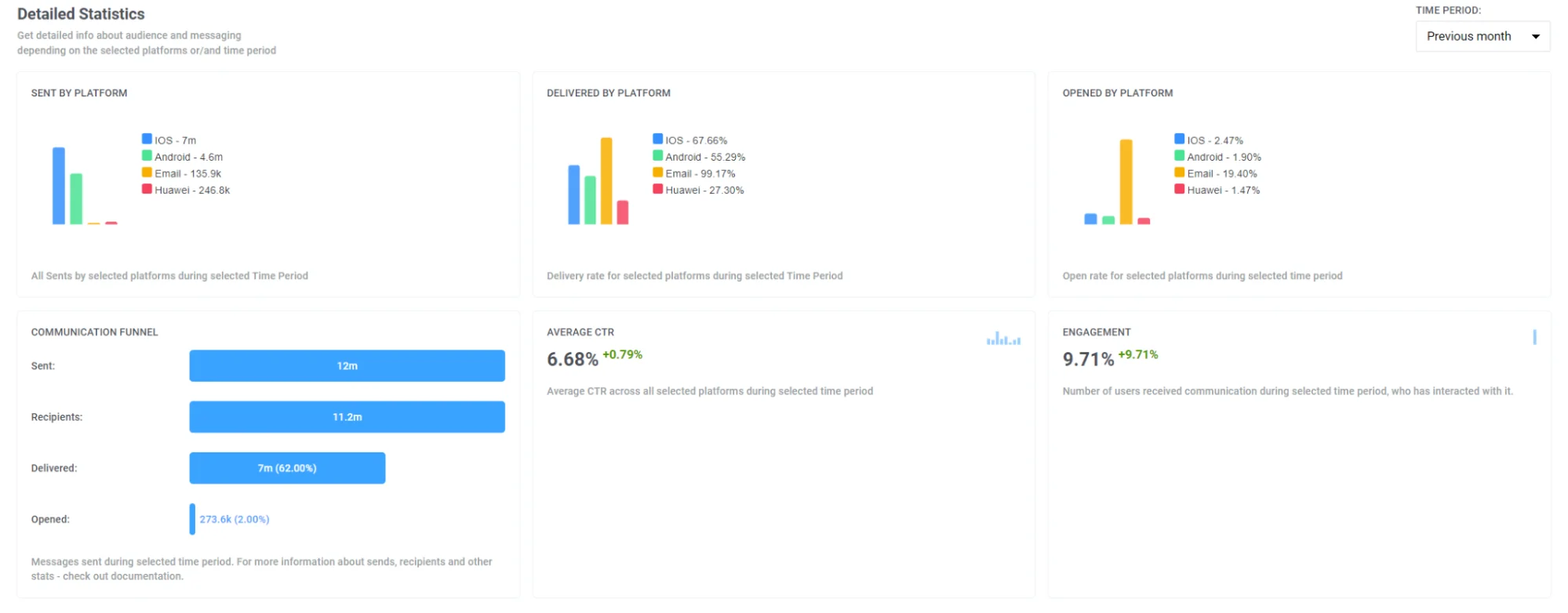 De plus, sur cette page, vous trouverez une ventilation des métriques clés des e-mails telles que :
* E-mails envoyés
* E-mails uniques ouverts
* Clics uniques sur les liens des e-mails
* Rebond temporaire des e-mails
* Rebond définitif des e-mails
* Plaintes par e-mail
De plus, sur cette page, vous trouverez une ventilation des métriques clés des e-mails telles que :
* E-mails envoyés
* E-mails uniques ouverts
* Clics uniques sur les liens des e-mails
* Rebond temporaire des e-mails
* Rebond définitif des e-mails
* Plaintes par e-mail
 ### Tableaux de bord
Pour analyser en détail la performance de vos campagnes par e-mail, utilisez les **tableaux de bord E-mails et Application** préconfigurés dans l'onglet **Statistiques > Tableaux de bord** ou créez votre tableau de bord personnalisé pour une analyse plus approfondie.
##### Tableau de bord des e-mails
Le tableau de bord **E-mail** vous fournit une analyse approfondie de la performance de votre campagne par e-mail. Il affiche diverses métriques telles que le nombre d'abonnés, les envois d'e-mails, les ouvertures, les distributions, et plus encore.
### Tableaux de bord
Pour analyser en détail la performance de vos campagnes par e-mail, utilisez les **tableaux de bord E-mails et Application** préconfigurés dans l'onglet **Statistiques > Tableaux de bord** ou créez votre tableau de bord personnalisé pour une analyse plus approfondie.
##### Tableau de bord des e-mails
Le tableau de bord **E-mail** vous fournit une analyse approfondie de la performance de votre campagne par e-mail. Il affiche diverses métriques telles que le nombre d'abonnés, les envois d'e-mails, les ouvertures, les distributions, et plus encore.
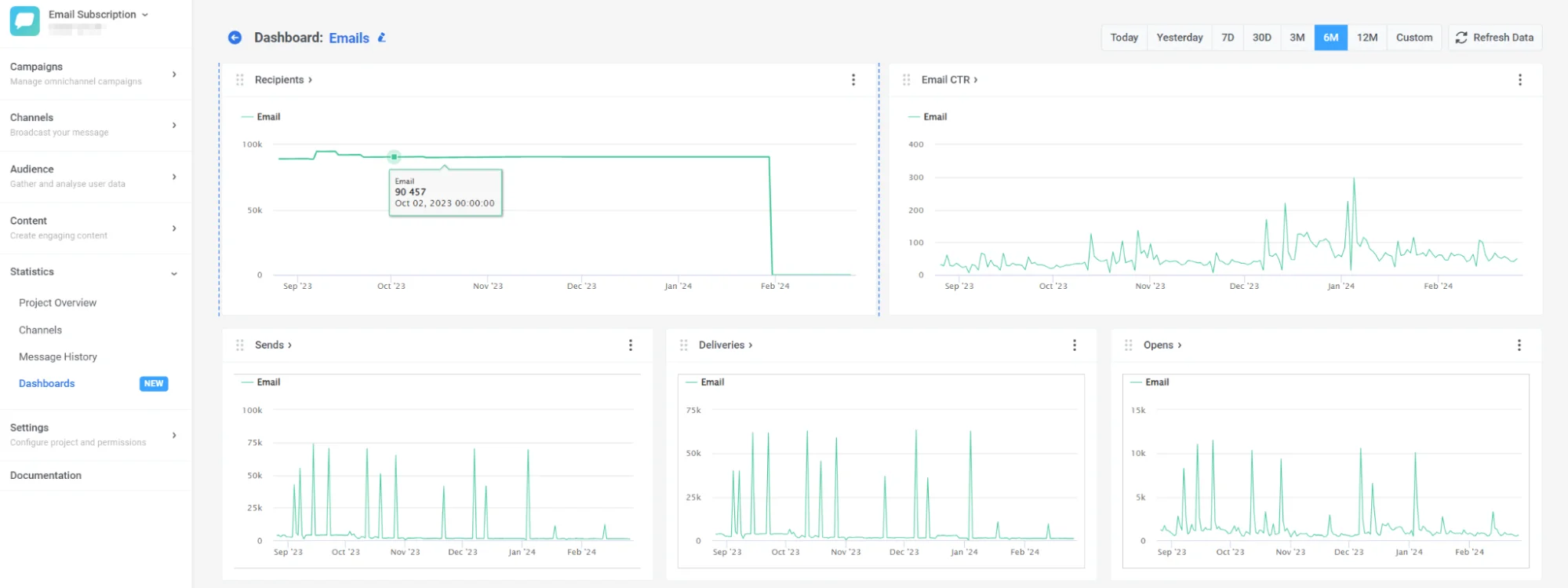 De plus, vous pouvez personnaliser le tableau de bord pour l'adapter à vos besoins en ajoutant ou en supprimant des métriques spécifiques, ou créer un tableau de bord entièrement personnalisé pour vos campagnes. [Apprenez comment faire ici](/fr/product/statistics-and-analytics/dashboards/managing-dashboards/)
##### Tableau de bord de l'application
Le tableau de bord vous permet de comparer la performance de vos e-mails avec d'autres canaux, en fournissant des informations sur des métriques telles que les destinataires, les abonnés, les utilisateurs actifs quotidiens et mensuels, etc., ventilées par canal. [En savoir plus](/fr/product/statistics-and-analytics/dashboards/managing-dashboards/#dashboards-list)
## FAQ sur les analyses d'e-mails
### Quelles analyses d'e-mails Pushwoosh fournit-il ?
Pushwoosh fournit des analyses d'e-mails complètes à plusieurs niveaux, y compris la performance de chaque message, les tendances complètes des campagnes et les statistiques d'e-mails à l'échelle du canal. Avec les tableaux de bord d'e-mails et les outils de reporting intégrés, vous pouvez surveiller la manière dont les utilisateurs interagissent avec vos e-mails et optimiser en fonction de données exploitables.
### Puis-je exporter mes données d'analyse d'e-mails ?
Oui. Pushwoosh vous permet d'exporter des analyses d'e-mails détaillées, y compris :
* Listes de destinataires filtrées par statut de distribution ou d'engagement
* Données de clics sur les liens pour chaque message
* Rapports CSV pour une analyse plus approfondie dans des outils externes
Vous pouvez également exporter des segments basés sur le comportement des utilisateurs pour des suivis ciblés.
### Comment puis-je segmenter et analyser la performance des e-mails par audience ?
Vous pouvez créer et analyser des segments d'audience directement depuis le tableau de bord des e-mails ou les onglets de performance. Les segments peuvent être basés sur le statut du message (ouvert, cliqué, rebondi) et exportés pour un ciblage avancé et une comparaison des performances entre les groupes d'utilisateurs.
### Comment les analyses d'e-mails améliorent-elles la performance des campagnes ?
Les analyses d'e-mails vous aident à comprendre comment vos messages se comportent en situation réelle : du succès de la distribution à l'engagement des utilisateurs. En utilisant les informations des tableaux de bord des métriques d'e-mails, vous pouvez :
* Identifier le contenu le plus performant
* Tester les lignes d'objet et les appels à l'action
* Optimiser le moment et la fréquence des envois
* Réduire les taux de rebond et de plainte
Cette approche basée sur les données augmente les taux d'ouverture, les taux de clics et les conversions.
## Ressources supplémentaires
- [Tableau de bord d'analyse des e-mails](/fr/product/statistics-and-analytics/dashboards/managing-dashboards/#preconfigured-dashboards)
- [Glossaire des métriques d'e-mails](/fr/product/statistics-and-analytics/metrics-glossary/#email)
- [Comment augmenter vos taux d'ouverture et de clics d'e-mails](https://www.pushwoosh.com/blog/increase-email-open-and-click-through-rates/)
- [Mise à l'échelle des e-mails avec Pushwoosh : Passer de 1M à 8M d'e-mails par mois](https://www.pushwoosh.com/blog/scaling-emails-with-pushwoosh/)
De plus, vous pouvez personnaliser le tableau de bord pour l'adapter à vos besoins en ajoutant ou en supprimant des métriques spécifiques, ou créer un tableau de bord entièrement personnalisé pour vos campagnes. [Apprenez comment faire ici](/fr/product/statistics-and-analytics/dashboards/managing-dashboards/)
##### Tableau de bord de l'application
Le tableau de bord vous permet de comparer la performance de vos e-mails avec d'autres canaux, en fournissant des informations sur des métriques telles que les destinataires, les abonnés, les utilisateurs actifs quotidiens et mensuels, etc., ventilées par canal. [En savoir plus](/fr/product/statistics-and-analytics/dashboards/managing-dashboards/#dashboards-list)
## FAQ sur les analyses d'e-mails
### Quelles analyses d'e-mails Pushwoosh fournit-il ?
Pushwoosh fournit des analyses d'e-mails complètes à plusieurs niveaux, y compris la performance de chaque message, les tendances complètes des campagnes et les statistiques d'e-mails à l'échelle du canal. Avec les tableaux de bord d'e-mails et les outils de reporting intégrés, vous pouvez surveiller la manière dont les utilisateurs interagissent avec vos e-mails et optimiser en fonction de données exploitables.
### Puis-je exporter mes données d'analyse d'e-mails ?
Oui. Pushwoosh vous permet d'exporter des analyses d'e-mails détaillées, y compris :
* Listes de destinataires filtrées par statut de distribution ou d'engagement
* Données de clics sur les liens pour chaque message
* Rapports CSV pour une analyse plus approfondie dans des outils externes
Vous pouvez également exporter des segments basés sur le comportement des utilisateurs pour des suivis ciblés.
### Comment puis-je segmenter et analyser la performance des e-mails par audience ?
Vous pouvez créer et analyser des segments d'audience directement depuis le tableau de bord des e-mails ou les onglets de performance. Les segments peuvent être basés sur le statut du message (ouvert, cliqué, rebondi) et exportés pour un ciblage avancé et une comparaison des performances entre les groupes d'utilisateurs.
### Comment les analyses d'e-mails améliorent-elles la performance des campagnes ?
Les analyses d'e-mails vous aident à comprendre comment vos messages se comportent en situation réelle : du succès de la distribution à l'engagement des utilisateurs. En utilisant les informations des tableaux de bord des métriques d'e-mails, vous pouvez :
* Identifier le contenu le plus performant
* Tester les lignes d'objet et les appels à l'action
* Optimiser le moment et la fréquence des envois
* Réduire les taux de rebond et de plainte
Cette approche basée sur les données augmente les taux d'ouverture, les taux de clics et les conversions.
## Ressources supplémentaires
- [Tableau de bord d'analyse des e-mails](/fr/product/statistics-and-analytics/dashboards/managing-dashboards/#preconfigured-dashboards)
- [Glossaire des métriques d'e-mails](/fr/product/statistics-and-analytics/metrics-glossary/#email)
- [Comment augmenter vos taux d'ouverture et de clics d'e-mails](https://www.pushwoosh.com/blog/increase-email-open-and-click-through-rates/)
- [Mise à l'échelle des e-mails avec Pushwoosh : Passer de 1M à 8M d'e-mails par mois](https://www.pushwoosh.com/blog/scaling-emails-with-pushwoosh/)