# Historique des messages
Pushwoosh offre un moyen pratique de surveiller vos notifications push et e-mails passés pendant un an.
Depuis l'Historique des messages, vous pouvez rechercher et filtrer la liste, modifier ou annuler des messages uniques programmés, et ouvrir des statistiques détaillées pour n'importe quel message.
## Liste des messages
Pour accéder à l'Historique des messages, allez dans **Campagnes → Messages uniques.** Utilisez la barre de recherche pour filtrer les messages par nom de campagne, texte, ID de notification ou code. Vous pouvez saisir la valeur complète ou une partie de celle-ci.
### Filtrer par type de message
Au-dessus de la liste, utilisez le menu déroulant **type de message** pour affiner rapidement les messages affichés :
* **Tous :** affiche à la fois les messages marketing et transactionnels (par défaut).
* **Marketing :** affiche uniquement les messages marketing (campagnes et promotions).
* **Transactionnel :** affiche uniquement les messages transactionnels (messages opérationnels ou de service).
[En savoir plus sur les messages marketing et transactionnels](/fr/product/messaging-channels/marketing-vs-transactional/)
### Filtrer par plage de dates
Utilisez le filtre de plage de dates dans l'en-tête du tableau pour n'afficher que les messages d'une période spécifique.
1. Ouvrez le menu déroulant **Envoyé / Créé** et choisissez à quelle date la plage s'applique :
* **Envoyé :** filtrer par date d'envoi.
* **Créé :** filtrer par date de création.
2. Utilisez le calendrier pour sélectionner les dates de début et de fin.
Par défaut, l'Historique des messages affiche les messages des **30 derniers jours**. Vous pouvez définir n'importe quelle plage allant jusqu'à **90 jours** dans votre fenêtre de rétention des données (généralement un an).
### Trier la liste
Dans la barre d'outils au-dessus du tableau, à droite du filtre de plage de dates, cliquez sur le menu déroulant de tri pour ordonner la liste. L'étiquette du bouton indique le champ de tri actif (par exemple, **Dernière modification**).
* **Dernière modification :** trier par date de dernière modification (par défaut).
* **Créé :** trier par date de création.
* **Date d'envoi :** trier par date d'envoi.
* **Destinataires :** trier par nombre de destinataires.
* **Ouvertures :** trier par ouvertures uniques.
* **Taux d'ouverture :** trier par taux d'ouverture.
* **Erreurs :** trier par nombre d'erreurs.
### Filtres avancés
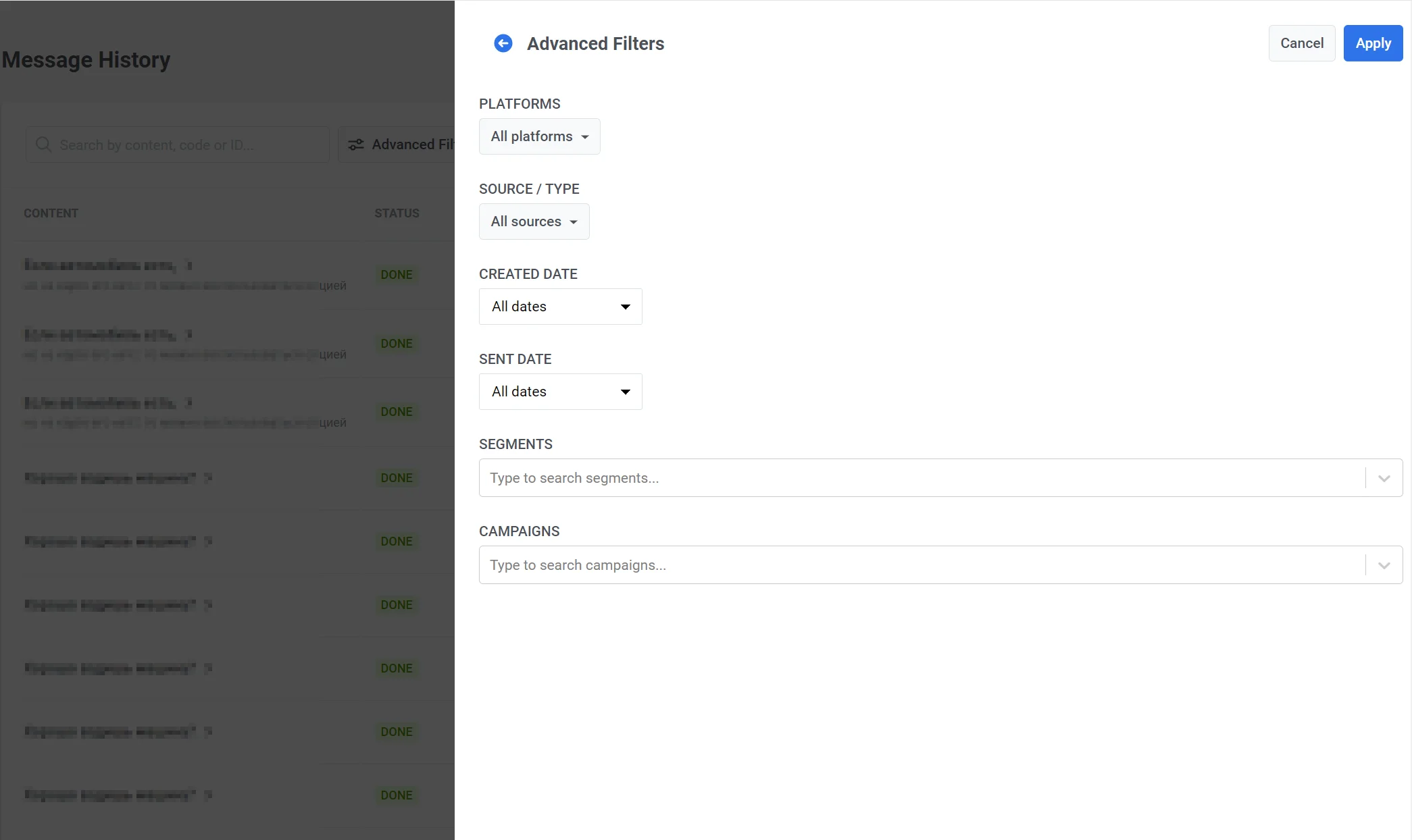
Utilisez les **Filtres avancés** pour spécifier les plateformes, la source du message (API, Panneau de Contrôle, AutoPush, Geozone, et autres), les segments et les campagnes.
## Statuts des messages
La colonne **Statut** indique l'état actuel de chaque message :
| Statut | Description |
|---|---|
| **CRÉATION** | Le message vient d'être créé et est en cours de préparation. |
| **PROGRAMMÉ** | L'envoi est programmé pour le futur : la date et l'heure d'envoi ne sont pas encore arrivées. Cela inclut les messages différés et les envois basés sur le fuseau horaire ou le Meilleur moment qui n'ont pas encore commencé. Vous pouvez modifier ou annuler le message. |
| **EN ATTENTE** | Le message est en file d'attente pour être envoyé maintenant (l'heure d'envoi est déjà arrivée), ou l'envoi vient de commencer. C'est un état court et transitoire qui est rarement visible. |
| **EN ATTENTE** | Le message est en cours de livraison dans les fuseaux horaires locaux des abonnés — Pushwoosh l'envoie heure par heure à mesure que chaque fuseau horaire atteint l'heure programmée, et le statut reste **En attente** jusqu'à ce que tous les fuseaux horaires soient couverts. |
| **EN COURS DE TRAITEMENT** | Le message est en cours d'envoi. |
| **TERMINÉ** | L'envoi s'est terminé avec succès. |
| **ÉCHEC** | L'envoi a échoué. |
| **ANNULÉ** | Le message programmé a été annulé avant l'envoi (par ex. via **Supprimer le message**). |
## Modifier ou annuler les messages uniques programmés
Seuls les messages avec le statut **Programmé** (l'heure d'envoi n'a pas encore été atteinte) peuvent être modifiés ou annulés. Vous pouvez le faire depuis l'Historique des messages ou depuis **Campagnes** → **Messages uniques**.
Ouvrez le menu d'actions (⋮) pour le message :
* **Supprimer le message :** annule la livraison programmée. Le statut devient **Annulé**.
* **Modifier le message :** ouvre le formulaire de la campagne pour que vous puissiez modifier le message. En haut du formulaire, sous l'indicateur d'étape, **Dernière modification** indique la date, l'heure et l'utilisateur qui a modifié le message pour la dernière fois.
* **Copier le code du message :** copie le code du message dans votre presse-papiers. Disponible pour n'importe quel message de la liste.
## Consulter les statistiques détaillées
Cliquez sur le nom du message dans la colonne **Contenu** pour ouvrir les statistiques détaillées de ce message.
## Exporter l'historique des messages
Pour exporter les données de l'historique des messages, cliquez sur le bouton **Exporter** dans le coin supérieur droit de la page Historique des messages. Dans la boîte de dialogue d'exportation, sélectionnez les champs à inclure. Une fois l'exportation prête, vous recevrez une notification avec un lien **Télécharger le CSV**.
### Détails du message
| Champ | Description |
|---|---|
| **ID** | Identifiant numérique unique du message. |
| **Date d'envoi** | Date et heure d'envoi du message. |
| **Contenu** | Titre et corps du texte de la notification. |
| **Applications** | Application ou groupe d'applications depuis lequel le message a été envoyé. |
| **Statut** | Statut de livraison final. |
| **Plateformes** | Liste des plateformes ciblées par le message (par ex. iOS, Android). |
| **Source** | Comment le message a été créé : API, Panneau de Contrôle, Customer Journey, etc. |
| **Code du filtre** | Code du filtre d'audience utilisé pour le ciblage. |
| **Conditions du filtre** | Expression des conditions du filtre d'audience. |
| **Nom du filtre** | Nom du filtre d'audience. |
| **Segments d'abonnement** | Segments basés sur l'abonnement inclus dans l'envoi. |
### Métriques de livraison et d'engagement
| Champ | Description |
|---|---|
| **Total envoyé** | Nombre total de tentatives d'envoi expédiées au fournisseur. |
| **Total des destinataires** | Nombre de messages envoyés qui pourraient être affichés sur l'appareil du destinataire (total envoyé moins les envois vers des appareils qui ne pouvaient pas recevoir le message). |
| **Total de livraisons uniques** | Nombre de confirmations de livraison uniques — chaque appareil est compté une seule fois même s'il a reçu des tentatives de renvoi. |
| **Total de livraisons** | Total des confirmations de livraison incluant les tentatives de renvoi et les livraisons répétées au même appareil. |
| **Total d'ouvertures uniques** | Nombre d'utilisateurs uniques qui ont ouvert le message. *(précédemment `Total des ouvertures`)* |
| **Total des ouvertures** | Total des événements d'ouverture, y compris les ouvertures répétées par le même utilisateur. *(précédemment `Total de toutes les ouvertures`)* |
| **Total des erreurs** | Nombre d'erreurs au moment de l'envoi retournées par le fournisseur (par ex. jeton invalide, message rejeté). |
| **Total de clics uniques** | Nombre d'utilisateurs uniques qui ont cliqué sur au moins un lien dans le message. Nécessite que le suivi des liens soit activé. *(précédemment `Total des clics`)* |
| **Total des clics** | Total des événements de clic sur les liens pour tous les utilisateurs, en comptant les clics répétés. Nécessite que le suivi des liens soit activé. *(précédemment `Total de tous les clics`)* |
| **Total des désabonnements** | Nombre d'actions de désabonnement déclenchées en réponse à ce message. |
En savoir plus sur :
 ## Statuts des messages
La colonne **Statut** indique l'état actuel de chaque message :
| Statut | Description |
|---|---|
| **CRÉATION** | Le message vient d'être créé et est en cours de préparation. |
| **PROGRAMMÉ** | L'envoi est programmé pour le futur : la date et l'heure d'envoi ne sont pas encore arrivées. Cela inclut les messages différés et les envois basés sur le fuseau horaire ou le Meilleur moment qui n'ont pas encore commencé. Vous pouvez modifier ou annuler le message. |
| **EN ATTENTE** | Le message est en file d'attente pour être envoyé maintenant (l'heure d'envoi est déjà arrivée), ou l'envoi vient de commencer. C'est un état court et transitoire qui est rarement visible. |
| **EN ATTENTE** | Le message est en cours de livraison dans les fuseaux horaires locaux des abonnés — Pushwoosh l'envoie heure par heure à mesure que chaque fuseau horaire atteint l'heure programmée, et le statut reste **En attente** jusqu'à ce que tous les fuseaux horaires soient couverts. |
| **EN COURS DE TRAITEMENT** | Le message est en cours d'envoi. |
| **TERMINÉ** | L'envoi s'est terminé avec succès. |
| **ÉCHEC** | L'envoi a échoué. |
| **ANNULÉ** | Le message programmé a été annulé avant l'envoi (par ex. via **Supprimer le message**). |
## Modifier ou annuler les messages uniques programmés
Seuls les messages avec le statut **Programmé** (l'heure d'envoi n'a pas encore été atteinte) peuvent être modifiés ou annulés. Vous pouvez le faire depuis l'Historique des messages ou depuis **Campagnes** → **Messages uniques**.
Ouvrez le menu d'actions (⋮) pour le message :
* **Supprimer le message :** annule la livraison programmée. Le statut devient **Annulé**.
* **Modifier le message :** ouvre le formulaire de la campagne pour que vous puissiez modifier le message. En haut du formulaire, sous l'indicateur d'étape, **Dernière modification** indique la date, l'heure et l'utilisateur qui a modifié le message pour la dernière fois.
* **Copier le code du message :** copie le code du message dans votre presse-papiers. Disponible pour n'importe quel message de la liste.
## Consulter les statistiques détaillées
Cliquez sur le nom du message dans la colonne **Contenu** pour ouvrir les statistiques détaillées de ce message.
## Exporter l'historique des messages
Pour exporter les données de l'historique des messages, cliquez sur le bouton **Exporter** dans le coin supérieur droit de la page Historique des messages. Dans la boîte de dialogue d'exportation, sélectionnez les champs à inclure. Une fois l'exportation prête, vous recevrez une notification avec un lien **Télécharger le CSV**.
### Détails du message
| Champ | Description |
|---|---|
| **ID** | Identifiant numérique unique du message. |
| **Date d'envoi** | Date et heure d'envoi du message. |
| **Contenu** | Titre et corps du texte de la notification. |
| **Applications** | Application ou groupe d'applications depuis lequel le message a été envoyé. |
| **Statut** | Statut de livraison final. |
| **Plateformes** | Liste des plateformes ciblées par le message (par ex. iOS, Android). |
| **Source** | Comment le message a été créé : API, Panneau de Contrôle, Customer Journey, etc. |
| **Code du filtre** | Code du filtre d'audience utilisé pour le ciblage. |
| **Conditions du filtre** | Expression des conditions du filtre d'audience. |
| **Nom du filtre** | Nom du filtre d'audience. |
| **Segments d'abonnement** | Segments basés sur l'abonnement inclus dans l'envoi. |
### Métriques de livraison et d'engagement
| Champ | Description |
|---|---|
| **Total envoyé** | Nombre total de tentatives d'envoi expédiées au fournisseur. |
| **Total des destinataires** | Nombre de messages envoyés qui pourraient être affichés sur l'appareil du destinataire (total envoyé moins les envois vers des appareils qui ne pouvaient pas recevoir le message). |
| **Total de livraisons uniques** | Nombre de confirmations de livraison uniques — chaque appareil est compté une seule fois même s'il a reçu des tentatives de renvoi. |
| **Total de livraisons** | Total des confirmations de livraison incluant les tentatives de renvoi et les livraisons répétées au même appareil. |
| **Total d'ouvertures uniques** | Nombre d'utilisateurs uniques qui ont ouvert le message. *(précédemment `Total des ouvertures`)* |
| **Total des ouvertures** | Total des événements d'ouverture, y compris les ouvertures répétées par le même utilisateur. *(précédemment `Total de toutes les ouvertures`)* |
| **Total des erreurs** | Nombre d'erreurs au moment de l'envoi retournées par le fournisseur (par ex. jeton invalide, message rejeté). |
| **Total de clics uniques** | Nombre d'utilisateurs uniques qui ont cliqué sur au moins un lien dans le message. Nécessite que le suivi des liens soit activé. *(précédemment `Total des clics`)* |
| **Total des clics** | Total des événements de clic sur les liens pour tous les utilisateurs, en comptant les clics répétés. Nécessite que le suivi des liens soit activé. *(précédemment `Total de tous les clics`)* |
| **Total des désabonnements** | Nombre d'actions de désabonnement déclenchées en réponse à ce message. |
En savoir plus sur :
## Statuts des messages
La colonne **Statut** indique l'état actuel de chaque message :
| Statut | Description |
|---|---|
| **CRÉATION** | Le message vient d'être créé et est en cours de préparation. |
| **PROGRAMMÉ** | L'envoi est programmé pour le futur : la date et l'heure d'envoi ne sont pas encore arrivées. Cela inclut les messages différés et les envois basés sur le fuseau horaire ou le Meilleur moment qui n'ont pas encore commencé. Vous pouvez modifier ou annuler le message. |
| **EN ATTENTE** | Le message est en file d'attente pour être envoyé maintenant (l'heure d'envoi est déjà arrivée), ou l'envoi vient de commencer. C'est un état court et transitoire qui est rarement visible. |
| **EN ATTENTE** | Le message est en cours de livraison dans les fuseaux horaires locaux des abonnés — Pushwoosh l'envoie heure par heure à mesure que chaque fuseau horaire atteint l'heure programmée, et le statut reste **En attente** jusqu'à ce que tous les fuseaux horaires soient couverts. |
| **EN COURS DE TRAITEMENT** | Le message est en cours d'envoi. |
| **TERMINÉ** | L'envoi s'est terminé avec succès. |
| **ÉCHEC** | L'envoi a échoué. |
| **ANNULÉ** | Le message programmé a été annulé avant l'envoi (par ex. via **Supprimer le message**). |
## Modifier ou annuler les messages uniques programmés
Seuls les messages avec le statut **Programmé** (l'heure d'envoi n'a pas encore été atteinte) peuvent être modifiés ou annulés. Vous pouvez le faire depuis l'Historique des messages ou depuis **Campagnes** → **Messages uniques**.
Ouvrez le menu d'actions (⋮) pour le message :
* **Supprimer le message :** annule la livraison programmée. Le statut devient **Annulé**.
* **Modifier le message :** ouvre le formulaire de la campagne pour que vous puissiez modifier le message. En haut du formulaire, sous l'indicateur d'étape, **Dernière modification** indique la date, l'heure et l'utilisateur qui a modifié le message pour la dernière fois.
* **Copier le code du message :** copie le code du message dans votre presse-papiers. Disponible pour n'importe quel message de la liste.
## Consulter les statistiques détaillées
Cliquez sur le nom du message dans la colonne **Contenu** pour ouvrir les statistiques détaillées de ce message.
## Exporter l'historique des messages
Pour exporter les données de l'historique des messages, cliquez sur le bouton **Exporter** dans le coin supérieur droit de la page Historique des messages. Dans la boîte de dialogue d'exportation, sélectionnez les champs à inclure. Une fois l'exportation prête, vous recevrez une notification avec un lien **Télécharger le CSV**.
### Détails du message
| Champ | Description |
|---|---|
| **ID** | Identifiant numérique unique du message. |
| **Date d'envoi** | Date et heure d'envoi du message. |
| **Contenu** | Titre et corps du texte de la notification. |
| **Applications** | Application ou groupe d'applications depuis lequel le message a été envoyé. |
| **Statut** | Statut de livraison final. |
| **Plateformes** | Liste des plateformes ciblées par le message (par ex. iOS, Android). |
| **Source** | Comment le message a été créé : API, Panneau de Contrôle, Customer Journey, etc. |
| **Code du filtre** | Code du filtre d'audience utilisé pour le ciblage. |
| **Conditions du filtre** | Expression des conditions du filtre d'audience. |
| **Nom du filtre** | Nom du filtre d'audience. |
| **Segments d'abonnement** | Segments basés sur l'abonnement inclus dans l'envoi. |
### Métriques de livraison et d'engagement
| Champ | Description |
|---|---|
| **Total envoyé** | Nombre total de tentatives d'envoi expédiées au fournisseur. |
| **Total des destinataires** | Nombre de messages envoyés qui pourraient être affichés sur l'appareil du destinataire (total envoyé moins les envois vers des appareils qui ne pouvaient pas recevoir le message). |
| **Total de livraisons uniques** | Nombre de confirmations de livraison uniques — chaque appareil est compté une seule fois même s'il a reçu des tentatives de renvoi. |
| **Total de livraisons** | Total des confirmations de livraison incluant les tentatives de renvoi et les livraisons répétées au même appareil. |
| **Total d'ouvertures uniques** | Nombre d'utilisateurs uniques qui ont ouvert le message. *(précédemment `Total des ouvertures`)* |
| **Total des ouvertures** | Total des événements d'ouverture, y compris les ouvertures répétées par le même utilisateur. *(précédemment `Total de toutes les ouvertures`)* |
| **Total des erreurs** | Nombre d'erreurs au moment de l'envoi retournées par le fournisseur (par ex. jeton invalide, message rejeté). |
| **Total de clics uniques** | Nombre d'utilisateurs uniques qui ont cliqué sur au moins un lien dans le message. Nécessite que le suivi des liens soit activé. *(précédemment `Total des clics`)* |
| **Total des clics** | Total des événements de clic sur les liens pour tous les utilisateurs, en comptant les clics répétés. Nécessite que le suivi des liens soit activé. *(précédemment `Total de tous les clics`)* |
| **Total des désabonnements** | Nombre d'actions de désabonnement déclenchées en réponse à ce message. |
En savoir plus sur :