# Statistiques globales du parcours
La section **Statistiques du parcours** fournit des données de performance clés et des aperçus pour vos campagnes Customer Journey. Utilisez cette section pour suivre l'engagement des utilisateurs, l'atteinte des objectifs, la livraison des messages et les taux d'abandon au fil du temps.
Cette section inclut les tableaux de bord d'analyse suivants :
* **Performance** : Affiche la performance de chaque objectif, y compris le nombre et les taux de conversion.
* **Audience** : Affiche le nombre d'utilisateurs actuellement dans le parcours et ceux qui en sont sortis.
* **Communications** : Détaille les messages envoyés par canal (par ex., Push, E-mail, SMS, In-app, WhatsApp).
* **Santé de la campagne** : Un résumé de haut niveau de l'activité de la campagne, y compris le nombre total d'entrées, les objectifs atteints et les abandons.
Pour afficher les statistiques détaillées de n'importe quel tableau de bord, cliquez sur le nom d'une section dans le panneau de gauche.
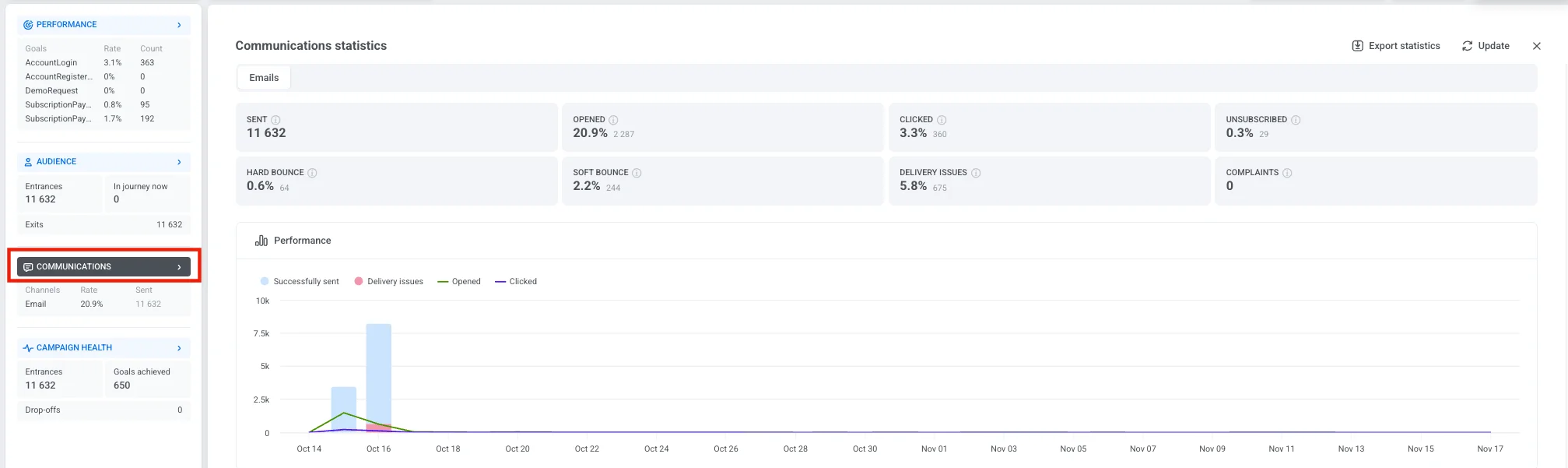
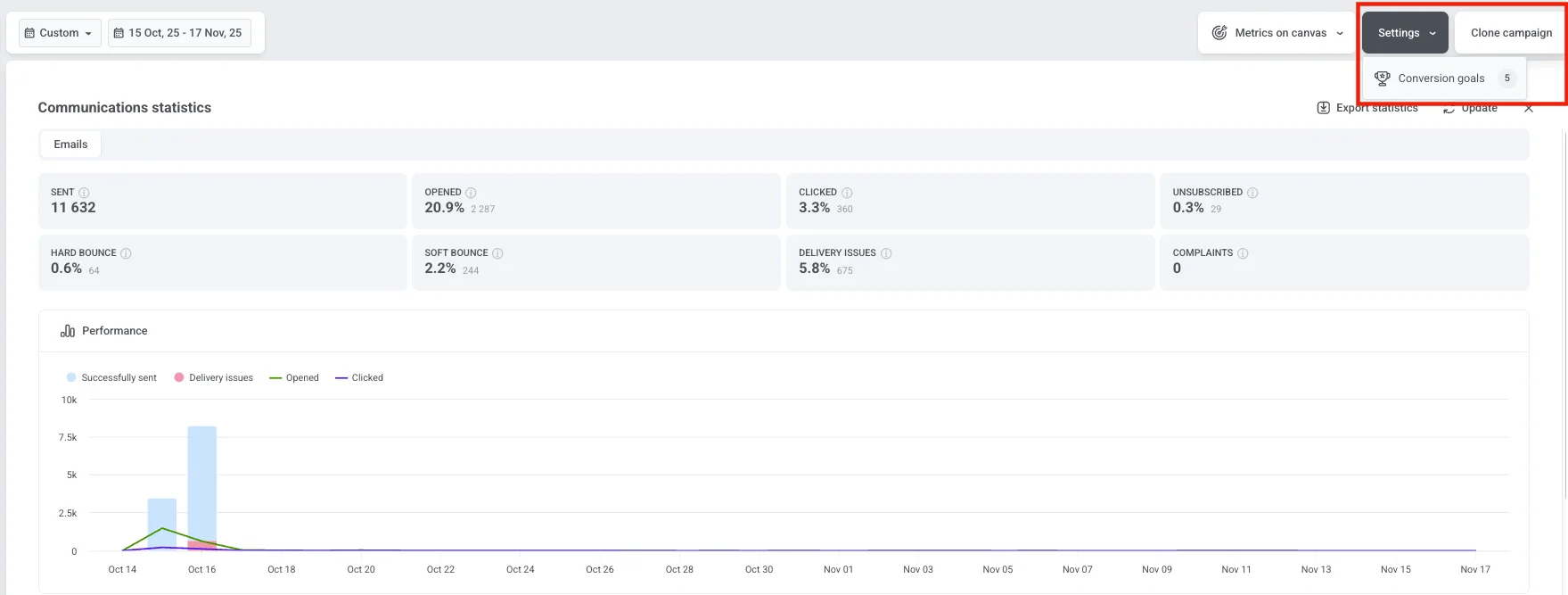
Vous pouvez également voir le nombre d'objectifs de conversion configurés pour votre campagne. Pour voir les informations détaillées sur chaque objectif, cliquez sur **Paramètres** et sélectionnez **Objectifs de conversion**.
##### Sélectionner une période
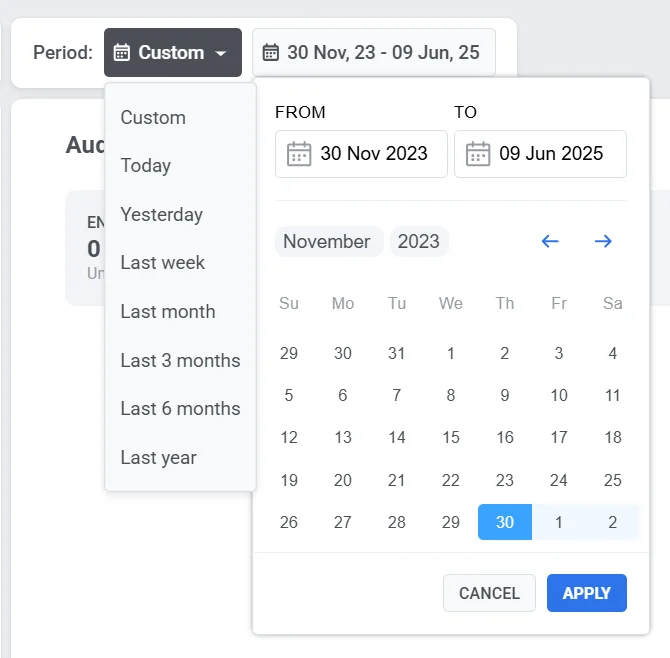
Utilisez le filtre **Période** en haut du tableau de bord pour analyser les données sur une plage de temps spécifique.
Par défaut, le tableau de bord affiche les statistiques globales depuis le lancement de la campagne jusqu'à aujourd'hui. Pour afficher les données pour une autre période, cliquez sur le menu déroulant et choisissez parmi les options prédéfinies (par ex., Aujourd'hui, Hier, 7 jours, 30 jours), ou définissez une plage de dates personnalisée.
##### Gérer le statut de la campagne
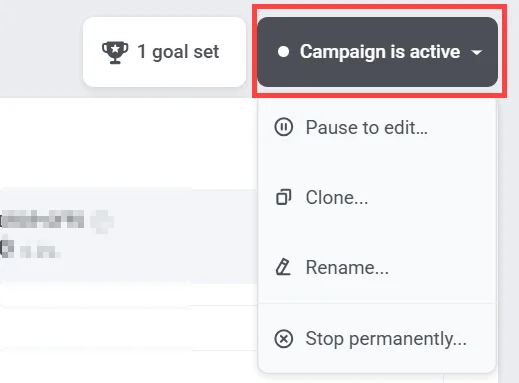
Utilisez le menu déroulant **Statut de la campagne** dans le coin supérieur droit pour gérer la campagne. Les options disponibles incluent :
* **Mettre en pause pour modifier**
* **Cloner**
* **Renommer**
* **Arrêter définitivement**. Cette action est irréversible.
## Performance
La section Performance montre l'efficacité avec laquelle votre campagne atteint ses objectifs. Elle vous aide à évaluer le succès de la campagne et à identifier les domaines à améliorer.
Chaque objectif est affiché avec deux métriques clés :
* **Taux de conversion (%)** : Le pourcentage d'utilisateurs qui ont atteint l'objectif par rapport au nombre total d'entrées dans la campagne.
* **Nombre** : Le nombre total d'utilisateurs qui ont atteint l'objectif.
Lorsque vous cliquez sur le nom de la section **Performance** dans le panneau de gauche, la fenêtre **Objectifs de conversion** s'ouvre. Cette vue fournit des informations détaillées sur tous les objectifs configurés pour votre parcours, y compris leurs métriques de performance et toutes les conditions définies.
Dans cette fenêtre, vous pouvez :
* Examiner les données de conversion pour chaque objectif.
* Voir les conditions de l'objectif.
* Voir la période de conversion, qui indique pendant combien de temps les conversions sont suivies après qu'un utilisateur quitte le point de l'objectif (par exemple, *30 jours après la sortie*).
* Pour enregistrer les statistiques d'un objectif, cliquez sur **Télécharger en CSV** à côté de n'importe quel objectif pour exporter ses données sous forme de fichier CSV.
## Audience
Le tableau de bord **Audience** fournit des informations détaillées sur la manière dont les utilisateurs interagissent avec votre campagne. Il suit l'activité des utilisateurs tout au long du parcours, y compris les entrées, les sorties, les erreurs et les statuts individuels des utilisateurs.
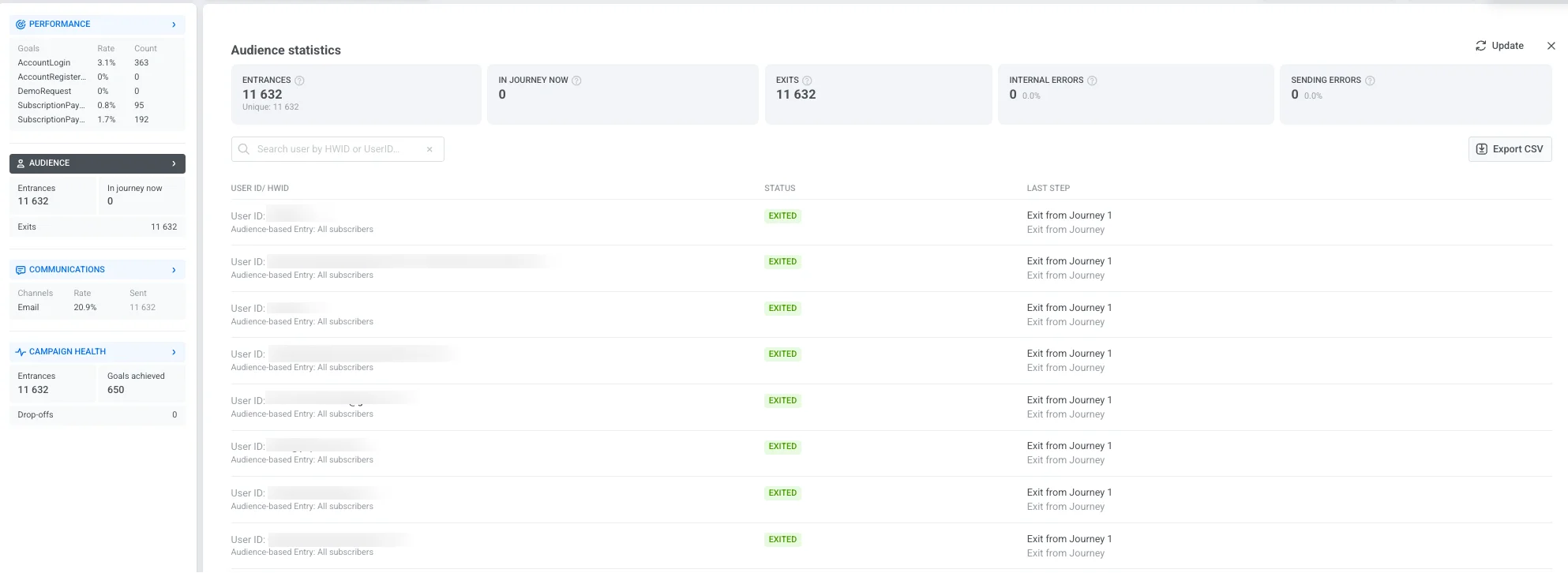
Le tableau de bord inclut les métriques clés suivantes :
| | |
| ------------------- | ---------------------------------------------------------------------------------------------------------------------------------------------------- |
| **Entrées** | Nombre total d'utilisateurs qui sont entrés dans la campagne pendant la période sélectionnée, y compris les entrées répétées. |
| **Dans le parcours actuellement** | Nombre d'utilisateurs actuellement actifs dans le parcours. |
| **Sorties** | Nombre d'utilisateurs qui ont terminé ou quitté le parcours. |
| **Erreurs internes** | Abandons d'utilisateurs du parcours causés par des problèmes techniques. |
| **Erreurs d'envoi** | Échecs de livraison causés par des problèmes techniques tels qu'une application désinstallée, un e-mail/téléphone invalide ou une passerelle bloquée. |
La liste des utilisateurs ci-dessous affiche les enregistrements individuels du parcours, vous aidant à surveiller des cas spécifiques et à résoudre les problèmes :
| | |
| ------------------ | ------------------------------------------------------------------------------------------------- |
| **User ID / HWID** | Un identifiant unique pour chaque utilisateur. Utilisez la barre de recherche pour trouver un utilisateur spécifique par HWID ou User ID. |
| **Statut** | Indique l'état actuel de l'utilisateur dans le parcours (par ex., *En cours*, *Sorti*, *Abandonné*). |
| **Dernière étape** | Affiche la dernière étape terminée ou le point où l'utilisateur a quitté le parcours. Si un utilisateur est sorti en raison d'un [événement d'annulation](/fr/product/customer-journey/journey-settings/#remove-users-from-a-journey-without-counting-a-conversion), la colonne affiche "Sortie par événement d'annulation : [nom de l'événement]" (par ex., "Sortie par événement d'annulation : Panier vidé"). |
Cliquez sur **Exporter en CSV** pour télécharger la liste complète des enregistrements d'utilisateurs et de leurs statuts pour une analyse plus approfondie.
## Communications
La section **Communications** fournit des aperçus détaillés sur la performance de chaque canal de messagerie dans votre campagne. Elle vous aide à évaluer la livraison des messages, l'engagement et les problèmes de livraison potentiels afin que vous puissiez optimiser votre stratégie de communication.
Pour ouvrir cette vue, cliquez sur le nom de la section **Communications** dans le panneau de gauche. Cela ouvre la fenêtre **Statistiques des communications** où vous pouvez voir la performance de vos messages.
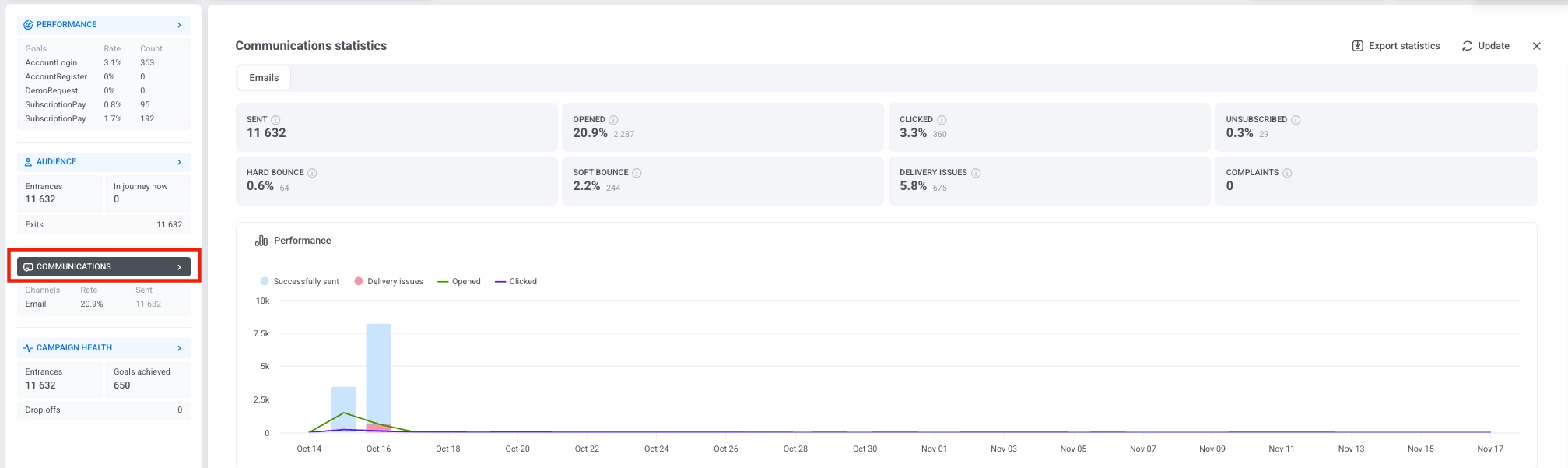
Si votre campagne inclut plusieurs canaux, des onglets séparés seront affichés en haut de la fenêtre. Sélectionnez un onglet pour basculer entre les canaux et examiner les métriques pour chacun d'eux.

### Métriques par canal
Les métriques affichées dans la fenêtre des statistiques de communication dépendent du canal. Chaque canal suit les statistiques les plus pertinentes pour ce type de message.
| Métrique | Ce qu'elle mesure |
| --- | --- |
| **Envoyés** | Nombre total de notifications push envoyées, y compris les tentatives d'envoi échouées. |
| **Destinataires** | Notifications push que Pushwoosh a envoyées avec succès — Envoyés moins les envois échoués (par exemple, les appareils sans jeton push valide). Chaque utilisateur peut avoir plusieurs appareils, et chaque appareil compte comme un destinataire distinct. |
| **Ouverts** | Nombre d'ouvertures de message uniques, affiché en pourcentage des Destinataires. `Taux d'ouverture = ouvertures ÷ Destinataires × 100 %` |
| **Problèmes de livraison** | Nombre de messages qui n'ont pas pu être livrés, affiché en pourcentage des utilisateurs qui sont entrés dans une étape push du parcours. |
| Métrique | Ce qu'elle mesure |
| --- | --- |
| **Impressions** | Nombre de fois où les messages in-app ont été affichés aux utilisateurs. |
| **Interactions** | Nombre d'interactions des utilisateurs avec les messages in-app, affiché en pourcentage des Impressions. `Taux d'interaction = Interactions ÷ Impressions × 100 %` |
| **Problèmes de livraison** | Nombre de messages qui n'ont pas pu être livrés, affiché en pourcentage des utilisateurs qui sont entrés dans une étape in-app du parcours. |
| Métrique | Ce qu'elle mesure |
| --- | --- |
| **Délivrés** | Nombre total de livraisons d'e-mails réussies, y compris les livraisons répétées au même destinataire. `Taux de livraison = Délivrés ÷ destinataires × 100 %` |
| **Délivrés uniques** | Nombre d'utilisateurs uniques qui ont eu au moins un message livré avec succès, affiché en nombre et en pourcentage des destinataires. `Taux de livraison unique = livraisons uniques ÷ destinataires × 100 %` |
| **Envoyés** | Nombre total d'e-mails envoyés, y compris les tentatives d'envoi échouées. |
| **Ouverts uniques** | Nombre de destinataires uniques qui ont ouvert le message au moins une fois, affiché en pourcentage des destinataires. `Taux d'ouverture unique = ouvertures uniques ÷ destinataires × 100 %` |
| **Cliqués** | Nombre de destinataires qui ont cliqué sur un lien dans l'e-mail, affiché en pourcentage des destinataires. `Taux de clics = clics sur les liens ÷ destinataires × 100 %` |
| **Désabonnés** | Nombre de destinataires qui se sont désabonnés, affiché en pourcentage des destinataires. `Taux de désabonnement = désabonnements ÷ destinataires × 100 %` |
| **Hard bounce** | Nombre d'e-mails non livrés en raison de problèmes permanents (par ex., adresse invalide), affiché en pourcentage des destinataires. `Taux de hard bounce = hard bounces ÷ destinataires × 100 %` |
| **Soft bounce** | Nombre d'e-mails non livrés en raison de problèmes temporaires (par ex., boîte de réception pleine ou erreur de serveur), affiché en pourcentage des destinataires. `Taux de soft bounce = soft bounces ÷ destinataires × 100 %` |
| **Plaintes** | Nombre de destinataires qui ont marqué l'e-mail comme spam, affiché en pourcentage des destinataires. `Taux de plainte = signalements de spam ÷ destinataires × 100 %` |
| **Problèmes de livraison** | Nombre de messages qui n'ont pas pu être livrés, affiché en pourcentage des utilisateurs qui sont entrés dans une étape d'e-mail du parcours. |
| Métrique | Ce qu'elle mesure |
| --- | --- |
| **Envoyés** | Nombre total de messages SMS envoyés, y compris les tentatives d'envoi échouées. |
| **Délivrés** | Nombre de messages livrés avec succès, affiché en pourcentage des Envoyés. `Taux de livraison = Délivrés ÷ Envoyés × 100 %` |
| **Problèmes de livraison** | Nombre de messages qui n'ont pas pu être livrés, affiché en pourcentage des utilisateurs qui sont entrés dans une étape SMS du parcours. |
| Métrique | Ce qu'elle mesure |
| --- | --- |
| **Envoyés** | Nombre total de messages WhatsApp envoyés, y compris les tentatives d'envoi échouées. |
| **Délivrés** | Nombre de messages livrés avec succès, affiché en pourcentage des destinataires — messages WhatsApp envoyés avec succès (Envoyés moins les envois échoués). `Taux de livraison = Délivrés ÷ destinataires × 100 %` |
| **Lus** | Nombre de messages lus par les utilisateurs, affiché en pourcentage des destinataires. `Taux de lecture = Lus ÷ destinataires × 100 %` |
| **Problèmes de livraison** | Nombre de messages qui n'ont pas pu être livrés, affiché en pourcentage des utilisateurs qui sont entrés dans une étape WhatsApp du parcours. |
### Plafonnement de la fréquence (Frequency capping)
Sous les métriques de canal, la ligne **Plafonnement de la fréquence** montre comment le [plafonnement de la fréquence](/fr/product/messaging-channels/global-frequency-capping) a affecté les messages de ce parcours sur la période sélectionnée. Elle apparaît sur les onglets Push, E-mail, SMS et WhatsApp et affiche deux métriques :
* **Suppressions** : le nombre de messages qui n'ont pas été envoyés parce que le destinataire avait déjà atteint sa limite de plafonnement de fréquence.
* **Utilisateurs affectés** : le nombre d'utilisateurs uniques pour lesquels au moins un message a été supprimé par le plafonnement de fréquence.
Le graphique **Performance** visualise l'activité des messages au fil du temps, vous aidant à identifier les tendances d'engagement et les modèles de livraison.

##### Statistiques au niveau du message
La section **Messages** sous le graphique de Performance liste toutes les étapes de communication pour le canal de communication sélectionné. Utilisez ce tableau pour comparer la performance des messages individuels au sein de ce canal et pour comprendre comment chaque message contribue à vos objectifs de campagne.
En haut du tableau, sélectionnez un objectif de conversion pour voir comment chaque message influence cet objectif spécifique. Pour télécharger toutes les données au niveau du message, cliquez sur **Exporter les statistiques du canal** pour exporter un fichier CSV pour analyse ou rapport.
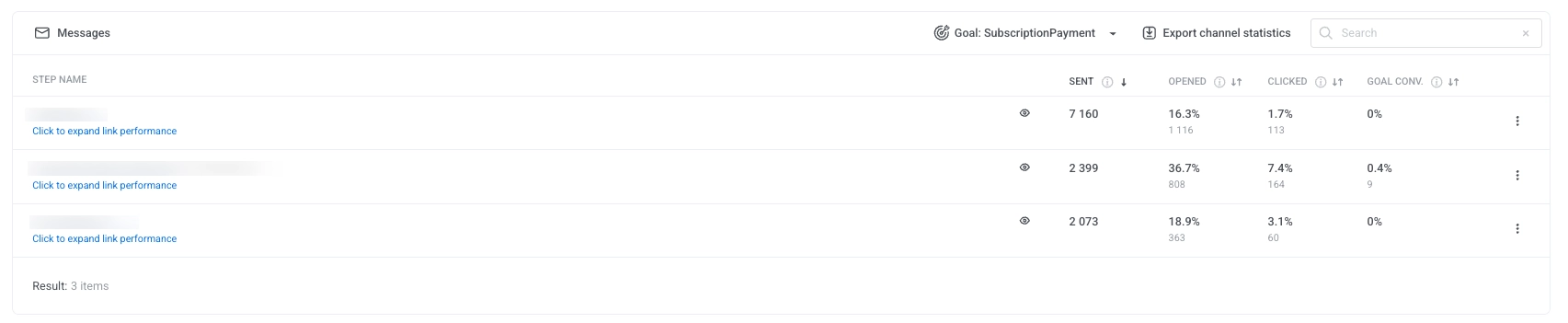
Pour chaque message, le tableau affiche :
* **Envoyés** : Le nombre total de messages envoyés.
* **Ouverts** : Le pourcentage et le nombre d'utilisateurs qui ont ouvert le message.
* **Cliqués** : Le pourcentage et le nombre d'utilisateurs qui ont cliqué sur les liens.
* **Conversion de l'objectif** : Le pourcentage et le nombre d'utilisateurs qui ont atteint l'objectif de conversion sélectionné après avoir interagi avec le message.
Pour exporter les données d'un message individuel, cliquez sur le menu à trois points à côté du nom du message et choisissez l'une des options suivantes :
* **Exporter les statistiques du point** : Télécharge les métriques de performance détaillées pour ce message.
* **Exporter les utilisateurs du point** : Télécharge une liste des utilisateurs qui ont interagi avec ce message.
##### Problèmes de livraison
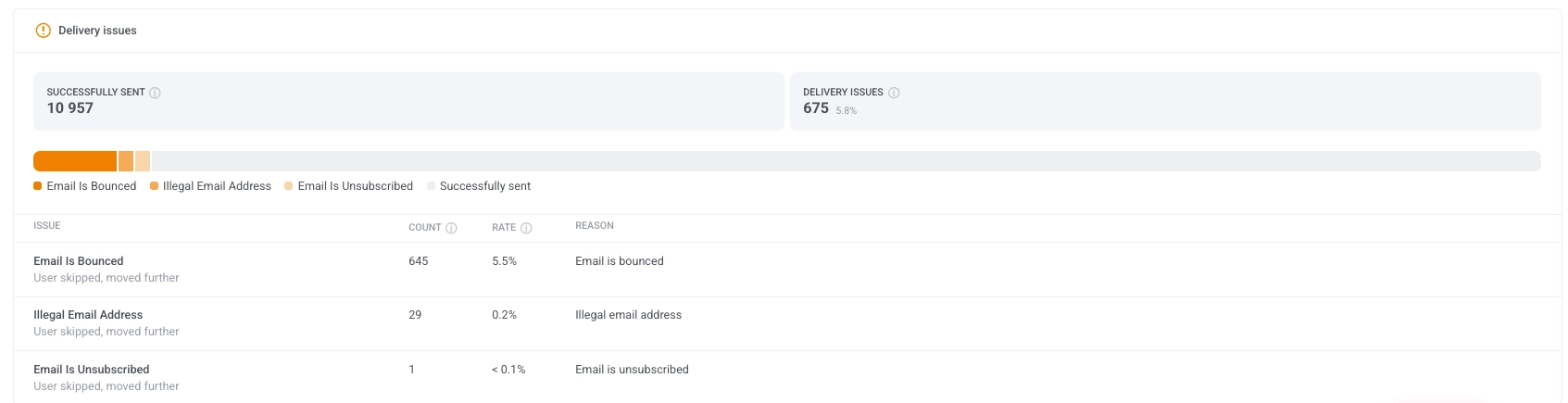
La section **Problèmes de livraison** fournit une ventilation détaillée des livraisons de messages échouées ou ignorées. Elle vous aide à identifier et à résoudre les problèmes courants qui peuvent empêcher les messages d'atteindre les utilisateurs.
Chaque problème inclut un nombre, un taux et une raison, vous offrant une transparence sur la fiabilité de la livraison.
## Santé de la campagne
Le tableau de bord **Santé de la campagne** fournit un résumé de haut niveau de la performance de votre campagne, vous aidant à évaluer rapidement l'engagement des utilisateurs, la livraison des messages et la progression vers les objectifs.
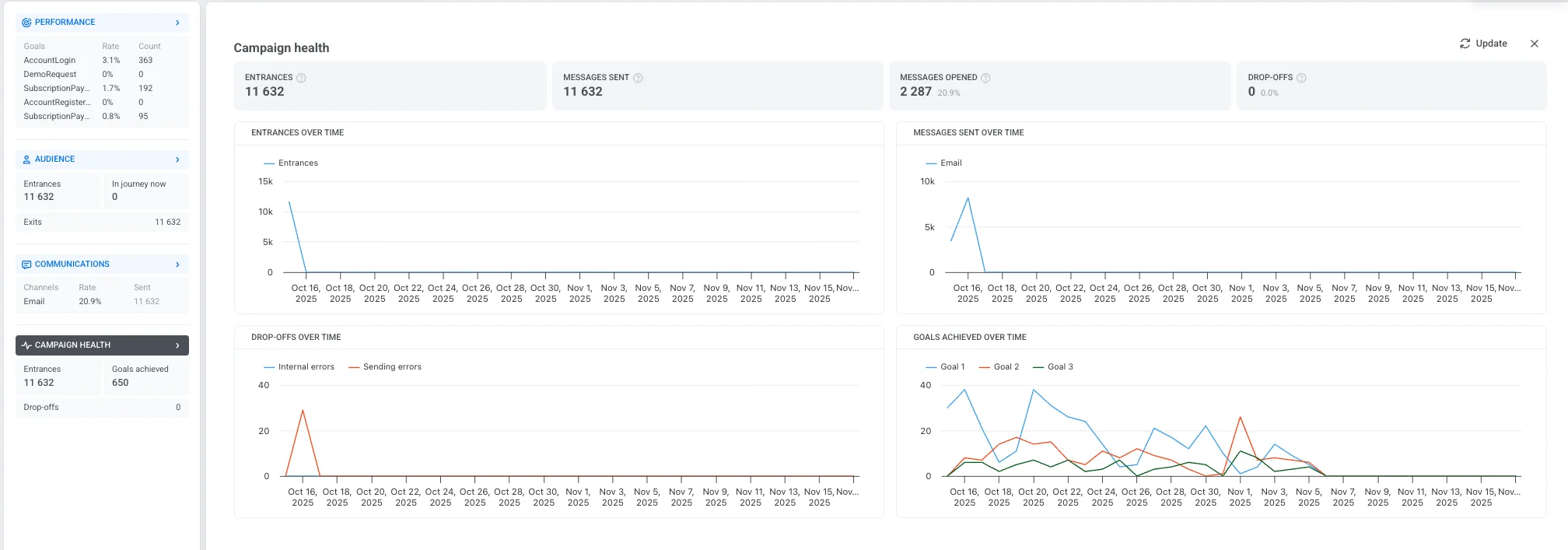
Il inclut les métriques clés suivantes :
| | |
| ------------------- | ------------------------------------------------------------------------------------------------------------------------------------------------- |
| **Entrées** | Nombre total d'utilisateurs qui sont entrés dans la campagne pendant la période sélectionnée, y compris les entrées répétées. |
| **Messages envoyés** | Nombre total de messages envoyés dans le parcours. |
| **Messages ouverts** | Le nombre et le pourcentage de messages qui ont été ouverts par les utilisateurs. |
| **Abandons** | Le nombre d'utilisateurs retirés de la campagne en raison de problèmes internes. |
Les graphiques ci-dessous aident à visualiser les tendances et les comportements clés tout au long de la durée de la campagne :
* **Entrées au fil du temps**
Affiche le nombre d'utilisateurs entrant dans la campagne chaque jour.
* **Messages envoyés au fil du temps**
Montre le volume quotidien de livraison de messages sur différents canaux.
* **Abandons au fil du temps**
Suit quand et pourquoi les utilisateurs ont quitté la campagne, classés par :
* **Erreurs internes** : Problèmes liés à la logique ou aux conditions du système.
* **Erreurs d'envoi** : Échecs liés à la livraison des messages.
* **Objectifs atteints au fil du temps**
Affiche combien d'utilisateurs ont atteint les objectifs de la campagne pendant la période sélectionnée.
## Exporter les statistiques de la campagne
Pushwoosh vous permet d'exporter des statistiques de campagne complètes pour une plage de dates sélectionnée au format CSV. Cela fournit des aperçus détaillés sur la performance de votre campagne, vous aidant à analyser les métriques clés et à optimiser les futures campagnes.
Selon vos besoins, vous pouvez exporter des données pour un seul parcours, plusieurs parcours avec différents statuts ou catégories, ou même tous les parcours à la fois.
Pour exporter les statistiques de la campagne :
1. Accédez à la **Liste des campagnes**.
2. Localisez la campagne souhaitée ou utilisez des filtres pour affiner vos parcours en fonction du statut, de la catégorie ou d'autres critères. Le fichier CSV exporté reflétera ces filtres. Ensuite, cliquez sur **Exporter les statistiques**.
Pour exporter les statistiques de tous vos parcours, cliquez simplement sur **Exporter les statistiques.**
3. Sélectionnez la plage de dates pour laquelle vous souhaitez exporter les données et cliquez sur **Exporter**.
4. Une fois le fichier prêt, cliquez sur **Télécharger en CSV**.
Informations incluses dans l'exportation CSV
Le CSV contiendra les informations suivantes :
* **Title** : Nom de la campagne ou du parcours.
* **Status** : Statut actuel du parcours (par ex., terminé, actif).
* **Created** : La date et l'heure de création du parcours.
* **Category** : La catégorie de la campagne (par ex., promo Black Friday, promo Café).
* **Type** : Le type de parcours (par ex., AudienceBased, TriggerBased).
* **UUID** : Un identifiant unique pour le parcours.
* **Total Reach** : Nombre total d'utilisateurs ciblés par le parcours.
* **Unique Users** : Nombre d'utilisateurs uniques qui ont reçu des messages dans le parcours.
* **Users Inside** : Nombre d'utilisateurs encore actifs dans le parcours.
* **Drop-off** : Nombre d'utilisateurs qui ont quitté ou abandonné le parcours.
* **Total Sends** : Nombre total de messages envoyés sur tous les canaux (push, e-mail, SMS, etc.).
* **Avg CTR** : Taux de clics moyen sur tous les types de messages.
* **Goals** : Nombre d'utilisateurs qui ont atteint les objectifs définis dans la campagne.
* **Push Sends** : Nombre de notifications push envoyées dans le parcours.
* **Push CTR** : Taux de clics pour les notifications push.
* **Email Sends** : Nombre de messages e-mail envoyés dans le parcours.
* **Email CTR** : Taux de clics pour les messages e-mail.
* **Email Clicks** : Nombre total de clics sur les liens des e-mails.
* **Email Unsubscribes** : Nombre d'utilisateurs qui se sont désabonnés de votre liste d'e-mails.
* **SMS Sends** : Nombre de messages SMS envoyés dans le parcours.
* **SMS Deliveries** : Nombre de messages SMS livrés avec succès.
* **WhatsApp Sends** : Nombre de messages WhatsApp envoyés dans le parcours.
* **WhatsApp Opens** : Nombre de messages WhatsApp ouverts par les utilisateurs.
* **In-App Shows** : Nombre de messages in-app affichés aux utilisateurs.
* **In-App Interaction** : Nombre d'utilisateurs qui ont interagi avec les messages in-app (par ex., cliqué sur un bouton).
* **In-App Skips** : Nombre d'utilisateurs qui ont ignoré ou fermé le message in-app sans interagir.
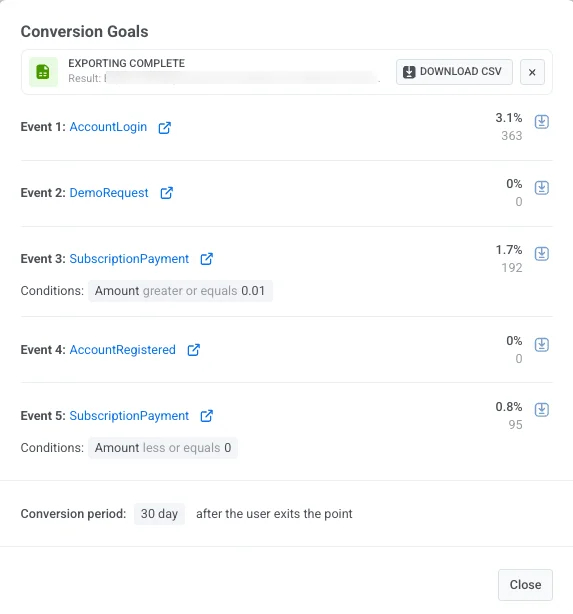 Dans cette fenêtre, vous pouvez :
* Examiner les données de conversion pour chaque objectif.
* Voir les conditions de l'objectif.
* Voir la période de conversion, qui indique pendant combien de temps les conversions sont suivies après qu'un utilisateur quitte le point de l'objectif (par exemple, *30 jours après la sortie*).
* Pour enregistrer les statistiques d'un objectif, cliquez sur **Télécharger en CSV** à côté de n'importe quel objectif pour exporter ses données sous forme de fichier CSV.
## Audience
Le tableau de bord **Audience** fournit des informations détaillées sur la manière dont les utilisateurs interagissent avec votre campagne. Il suit l'activité des utilisateurs tout au long du parcours, y compris les entrées, les sorties, les erreurs et les statuts individuels des utilisateurs.

Le tableau de bord inclut les métriques clés suivantes :
| | |
| ------------------- | ---------------------------------------------------------------------------------------------------------------------------------------------------- |
| **Entrées** | Nombre total d'utilisateurs qui sont entrés dans la campagne pendant la période sélectionnée, y compris les entrées répétées. |
| **Dans le parcours actuellement** | Nombre d'utilisateurs actuellement actifs dans le parcours. |
| **Sorties** | Nombre d'utilisateurs qui ont terminé ou quitté le parcours. |
| **Erreurs internes** | Abandons d'utilisateurs du parcours causés par des problèmes techniques. |
| **Erreurs d'envoi** | Échecs de livraison causés par des problèmes techniques tels qu'une application désinstallée, un e-mail/téléphone invalide ou une passerelle bloquée. |
La liste des utilisateurs ci-dessous affiche les enregistrements individuels du parcours, vous aidant à surveiller des cas spécifiques et à résoudre les problèmes :
| | |
| ------------------ | ------------------------------------------------------------------------------------------------- |
| **User ID / HWID** | Un identifiant unique pour chaque utilisateur. Utilisez la barre de recherche pour trouver un utilisateur spécifique par HWID ou User ID. |
| **Statut** | Indique l'état actuel de l'utilisateur dans le parcours (par ex., *En cours*, *Sorti*, *Abandonné*). |
| **Dernière étape** | Affiche la dernière étape terminée ou le point où l'utilisateur a quitté le parcours. Si un utilisateur est sorti en raison d'un [événement d'annulation](/fr/product/customer-journey/journey-settings/#remove-users-from-a-journey-without-counting-a-conversion), la colonne affiche "Sortie par événement d'annulation : [nom de l'événement]" (par ex., "Sortie par événement d'annulation : Panier vidé"). |
Cliquez sur **Exporter en CSV** pour télécharger la liste complète des enregistrements d'utilisateurs et de leurs statuts pour une analyse plus approfondie.
## Communications
La section **Communications** fournit des aperçus détaillés sur la performance de chaque canal de messagerie dans votre campagne. Elle vous aide à évaluer la livraison des messages, l'engagement et les problèmes de livraison potentiels afin que vous puissiez optimiser votre stratégie de communication.
Pour ouvrir cette vue, cliquez sur le nom de la section **Communications** dans le panneau de gauche. Cela ouvre la fenêtre **Statistiques des communications** où vous pouvez voir la performance de vos messages.

Si votre campagne inclut plusieurs canaux, des onglets séparés seront affichés en haut de la fenêtre. Sélectionnez un onglet pour basculer entre les canaux et examiner les métriques pour chacun d'eux.

### Métriques par canal
Les métriques affichées dans la fenêtre des statistiques de communication dépendent du canal. Chaque canal suit les statistiques les plus pertinentes pour ce type de message.
Dans cette fenêtre, vous pouvez :
* Examiner les données de conversion pour chaque objectif.
* Voir les conditions de l'objectif.
* Voir la période de conversion, qui indique pendant combien de temps les conversions sont suivies après qu'un utilisateur quitte le point de l'objectif (par exemple, *30 jours après la sortie*).
* Pour enregistrer les statistiques d'un objectif, cliquez sur **Télécharger en CSV** à côté de n'importe quel objectif pour exporter ses données sous forme de fichier CSV.
## Audience
Le tableau de bord **Audience** fournit des informations détaillées sur la manière dont les utilisateurs interagissent avec votre campagne. Il suit l'activité des utilisateurs tout au long du parcours, y compris les entrées, les sorties, les erreurs et les statuts individuels des utilisateurs.

Le tableau de bord inclut les métriques clés suivantes :
| | |
| ------------------- | ---------------------------------------------------------------------------------------------------------------------------------------------------- |
| **Entrées** | Nombre total d'utilisateurs qui sont entrés dans la campagne pendant la période sélectionnée, y compris les entrées répétées. |
| **Dans le parcours actuellement** | Nombre d'utilisateurs actuellement actifs dans le parcours. |
| **Sorties** | Nombre d'utilisateurs qui ont terminé ou quitté le parcours. |
| **Erreurs internes** | Abandons d'utilisateurs du parcours causés par des problèmes techniques. |
| **Erreurs d'envoi** | Échecs de livraison causés par des problèmes techniques tels qu'une application désinstallée, un e-mail/téléphone invalide ou une passerelle bloquée. |
La liste des utilisateurs ci-dessous affiche les enregistrements individuels du parcours, vous aidant à surveiller des cas spécifiques et à résoudre les problèmes :
| | |
| ------------------ | ------------------------------------------------------------------------------------------------- |
| **User ID / HWID** | Un identifiant unique pour chaque utilisateur. Utilisez la barre de recherche pour trouver un utilisateur spécifique par HWID ou User ID. |
| **Statut** | Indique l'état actuel de l'utilisateur dans le parcours (par ex., *En cours*, *Sorti*, *Abandonné*). |
| **Dernière étape** | Affiche la dernière étape terminée ou le point où l'utilisateur a quitté le parcours. Si un utilisateur est sorti en raison d'un [événement d'annulation](/fr/product/customer-journey/journey-settings/#remove-users-from-a-journey-without-counting-a-conversion), la colonne affiche "Sortie par événement d'annulation : [nom de l'événement]" (par ex., "Sortie par événement d'annulation : Panier vidé"). |
Cliquez sur **Exporter en CSV** pour télécharger la liste complète des enregistrements d'utilisateurs et de leurs statuts pour une analyse plus approfondie.
## Communications
La section **Communications** fournit des aperçus détaillés sur la performance de chaque canal de messagerie dans votre campagne. Elle vous aide à évaluer la livraison des messages, l'engagement et les problèmes de livraison potentiels afin que vous puissiez optimiser votre stratégie de communication.
Pour ouvrir cette vue, cliquez sur le nom de la section **Communications** dans le panneau de gauche. Cela ouvre la fenêtre **Statistiques des communications** où vous pouvez voir la performance de vos messages.

Si votre campagne inclut plusieurs canaux, des onglets séparés seront affichés en haut de la fenêtre. Sélectionnez un onglet pour basculer entre les canaux et examiner les métriques pour chacun d'eux.

### Métriques par canal
Les métriques affichées dans la fenêtre des statistiques de communication dépendent du canal. Chaque canal suit les statistiques les plus pertinentes pour ce type de message.
 3. Sélectionnez la plage de dates pour laquelle vous souhaitez exporter les données et cliquez sur **Exporter**.
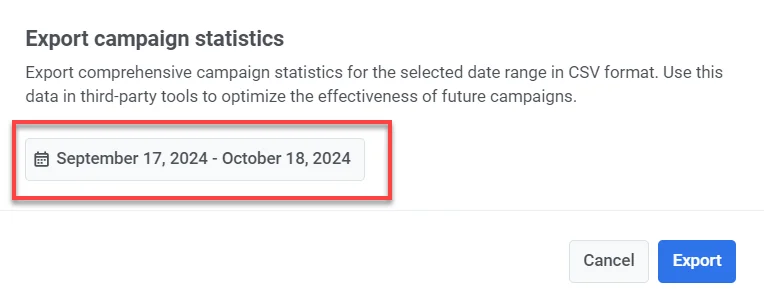 4. Une fois le fichier prêt, cliquez sur **Télécharger en CSV**.