# Création et personnalisation des tableaux de bord
## Liste des tableaux de bord
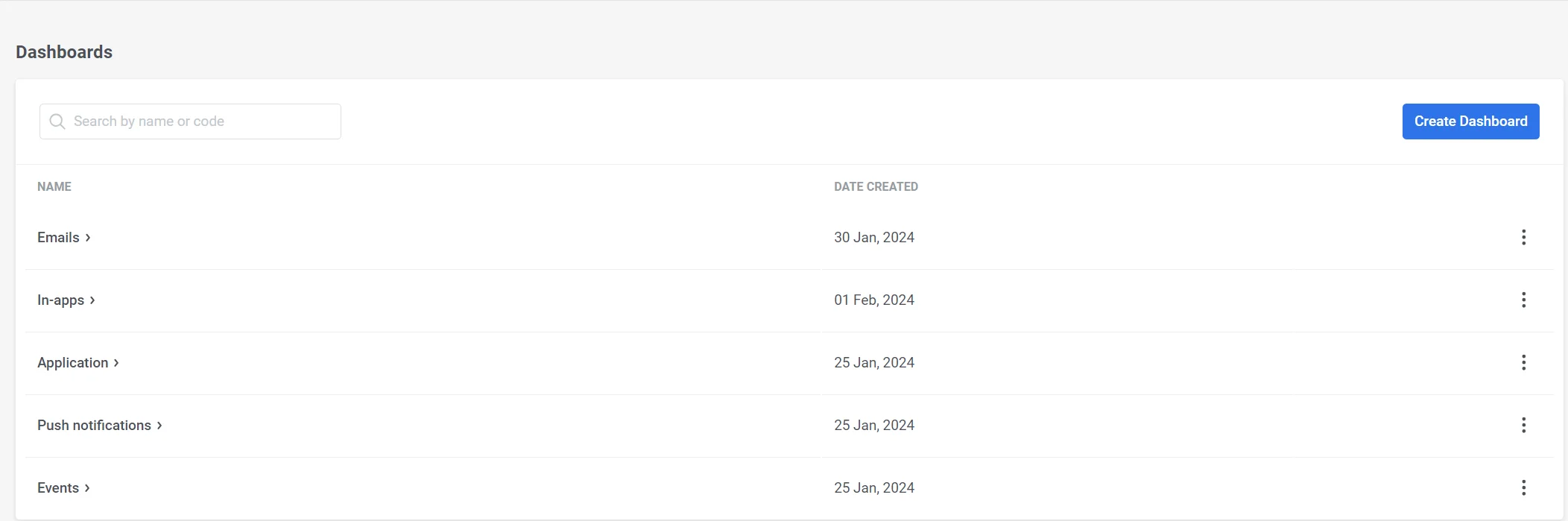
Pour obtenir des informations sur les performances de votre application et de vos campagnes, accédez à **Statistiques → Tableaux de bord**. Vous y découvrirez une liste des tableaux de bord existants et pourrez en créer de nouveaux personnalisés.
La liste fournit les noms des tableaux de bord ainsi que leurs dates de création, ce qui facilite la gestion et l'accès à vos données.
Pour gérer un tableau de bord, cliquez simplement sur les trois points à côté de son nom, et vous aurez accès aux actions suivantes :
* **Ouvrir le tableau de bord**
* **Renommer :** Utilisez cette option pour modifier le nom du tableau de bord si nécessaire, ce qui vous aide à garder vos tableaux de bord organisés et à jour.
* **Supprimer :** Si vous n'avez plus besoin d'un tableau de bord, vous pouvez utiliser cette option pour le supprimer. Veuillez noter que cette action est irréversible.
## Tableaux de bord préconfigurés
Par défaut, Pushwoosh propose une gamme de tableaux de bord préconfigurés adaptés à divers aspects de vos campagnes. Ces tableaux de bord incluent :
* Tableau de bord de l'application
* Tableau de bord des notifications Push
* Tableau de bord des e-mails
* Tableau de bord des In-apps
* Tableau de bord des événements
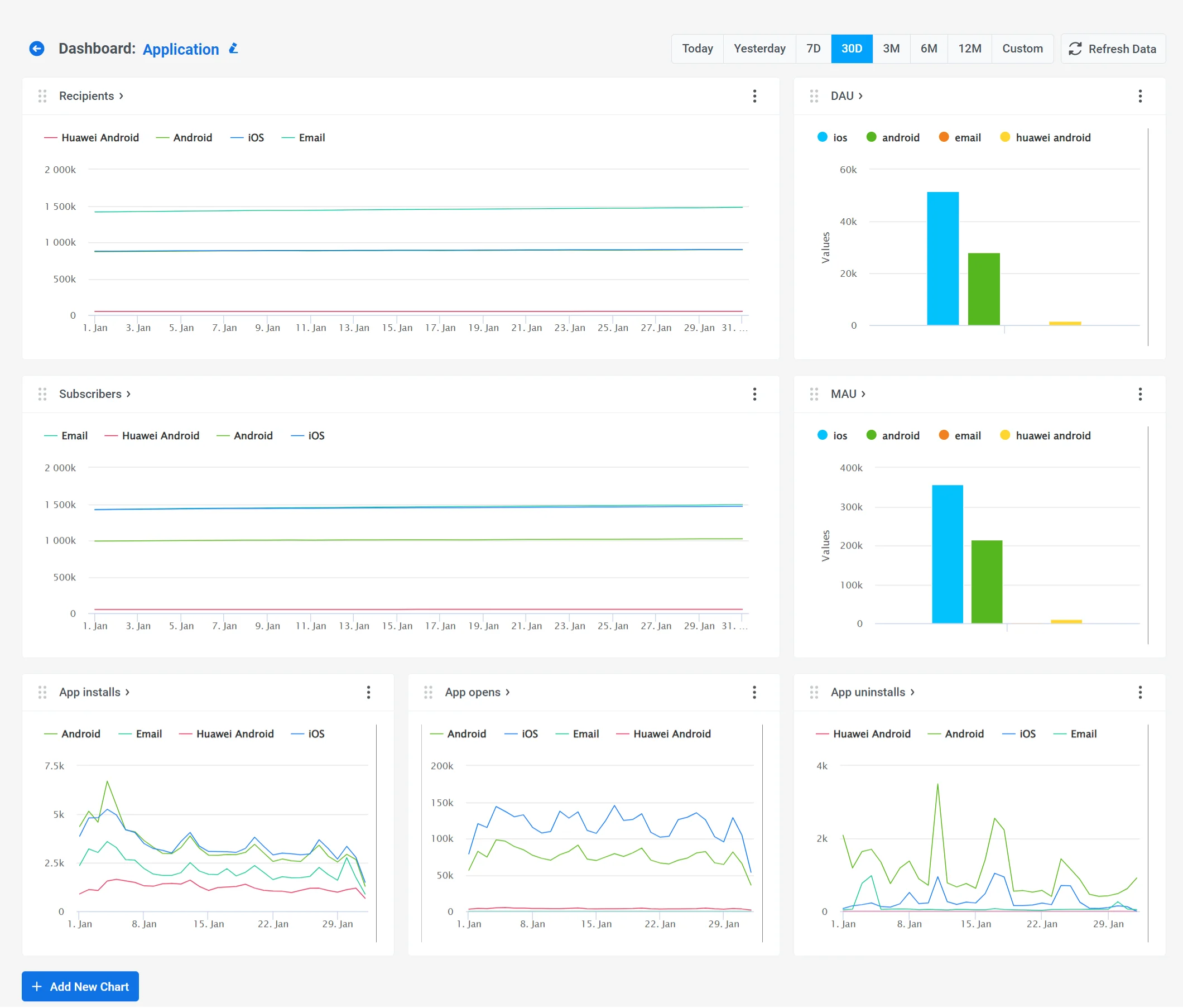
Le tableau de bord **Application** est conçu pour vous aider à surveiller les performances de votre application.
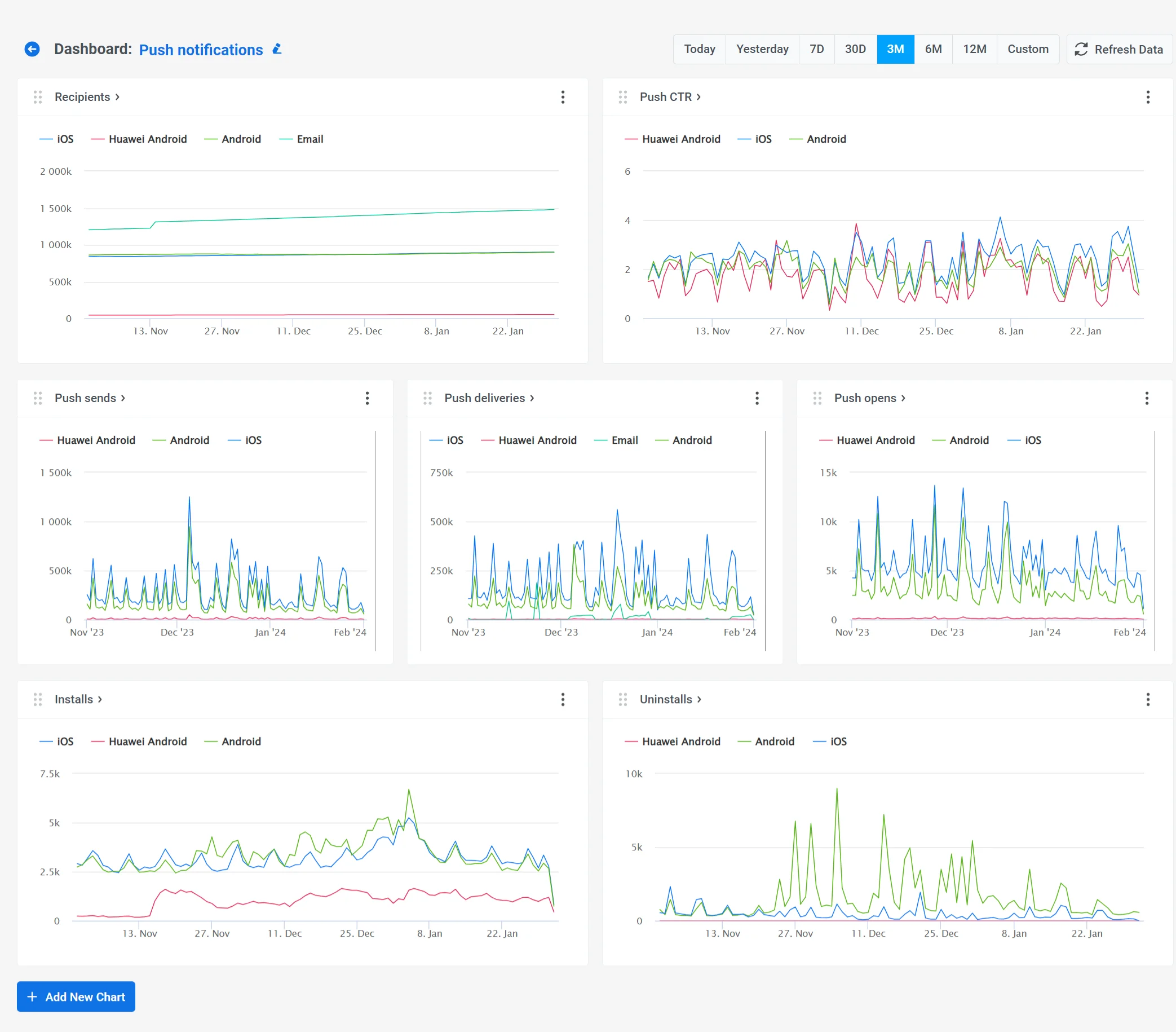
Le tableau de bord **Notifications Push** est conçu pour vous aider à suivre les performances de vos campagnes de notifications Push.
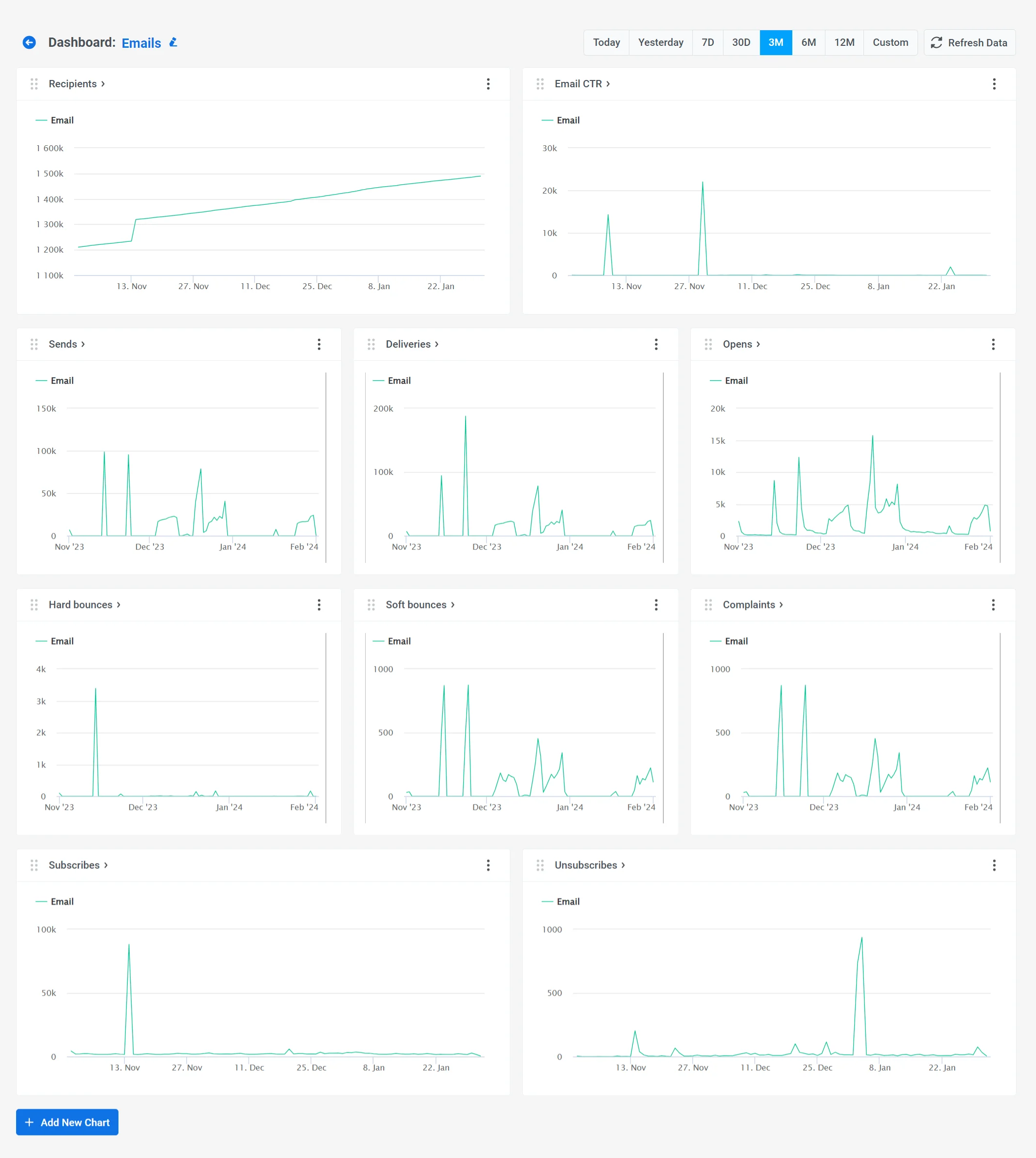
Le tableau de bord **E-mails** vous permet d'évaluer l'efficacité de vos campagnes d'e-mails.
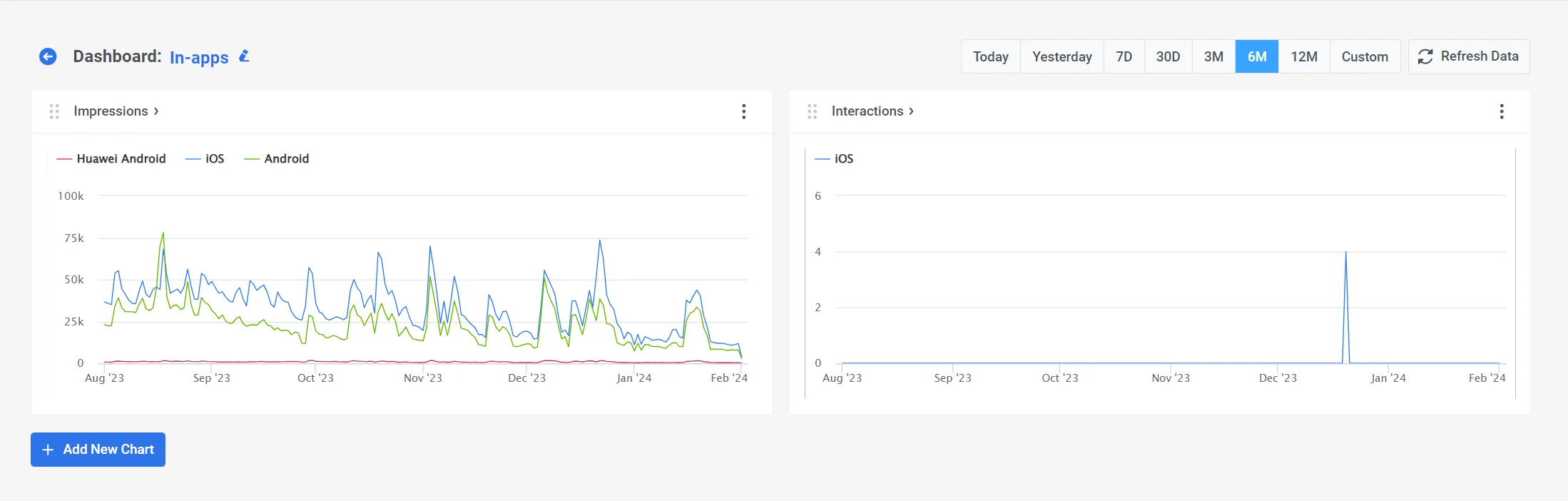
Le tableau de bord **In-apps** fournit des informations sur les performances des messages in-app, avec des métriques telles que les impressions et les interactions In-app.
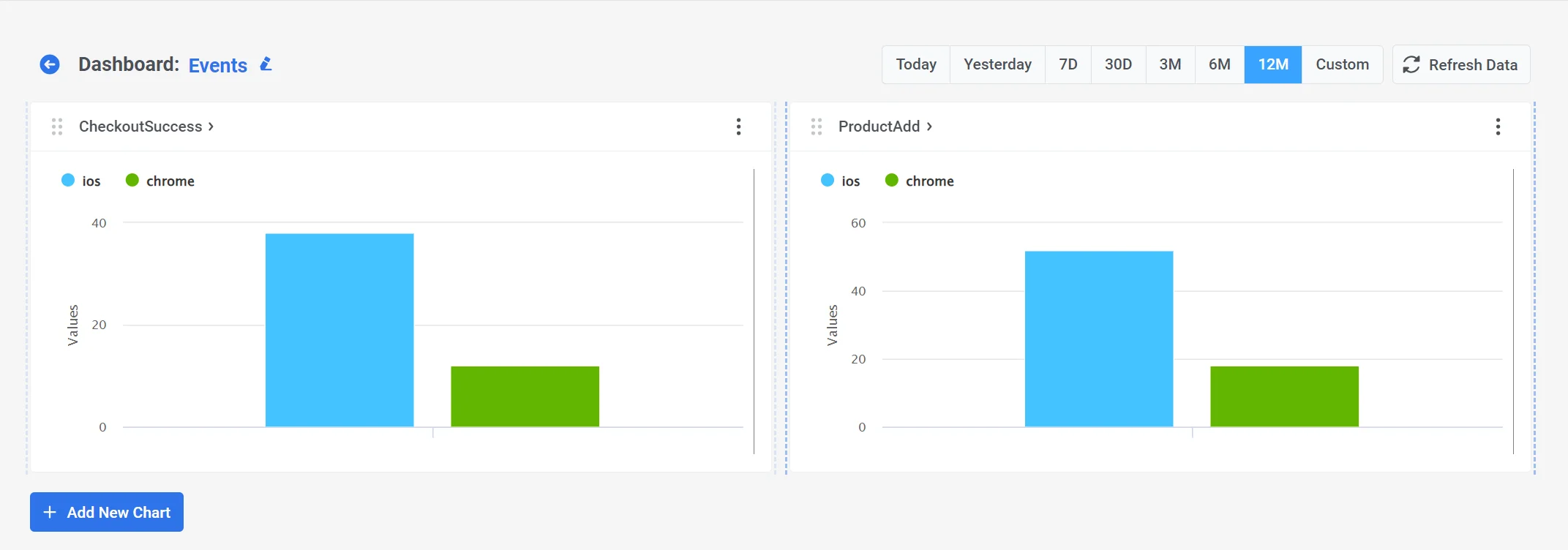
Le tableau de bord **Événements** contient des statistiques relatives aux événements utilisés dans vos campagnes.
Vous avez la flexibilité de personnaliser ces tableaux de bord en ajoutant de nouveaux graphiques avec les métriques dont vous avez besoin ou en supprimant ceux qui ne sont pas pertinents pour vos besoins spécifiques.
## Comment créer un nouveau tableau de bord
Avec le générateur de tableaux de bord de Pushwoosh, vous avez la flexibilité de créer des tableaux de bord personnalisés adaptés à vos besoins spécifiques. Ces tableaux de bord peuvent être construits en utilisant diverses données, telles que les événements déclencheurs, les métriques de communication, les analyses d'audience, etc.
Pour créer un nouveau tableau de bord, cliquez sur le bouton **Créer un tableau de bord** situé au-dessus de la liste de vos tableaux de bord actuels.
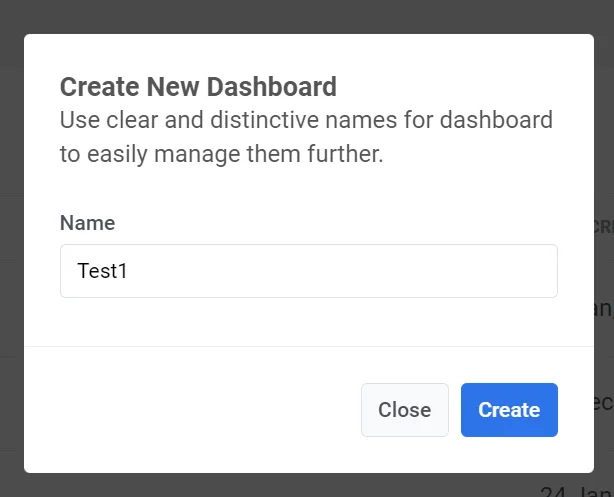
Donnez à votre tableau de bord un nom clair et descriptif qui reflète son contenu. Cela vous aidera à le retrouver plus tard. Ne vous inquiétez pas, vous pourrez toujours renommer le tableau de bord plus tard si nécessaire.
Ensuite, cliquez sur **Créer** pour continuer.
Cela ouvrira le générateur de tableaux de bord, où vous pourrez créer des tableaux de bord personnalisés composés de graphiques contenant toutes les métriques nécessaires.
## Comment modifier les tableaux de bord
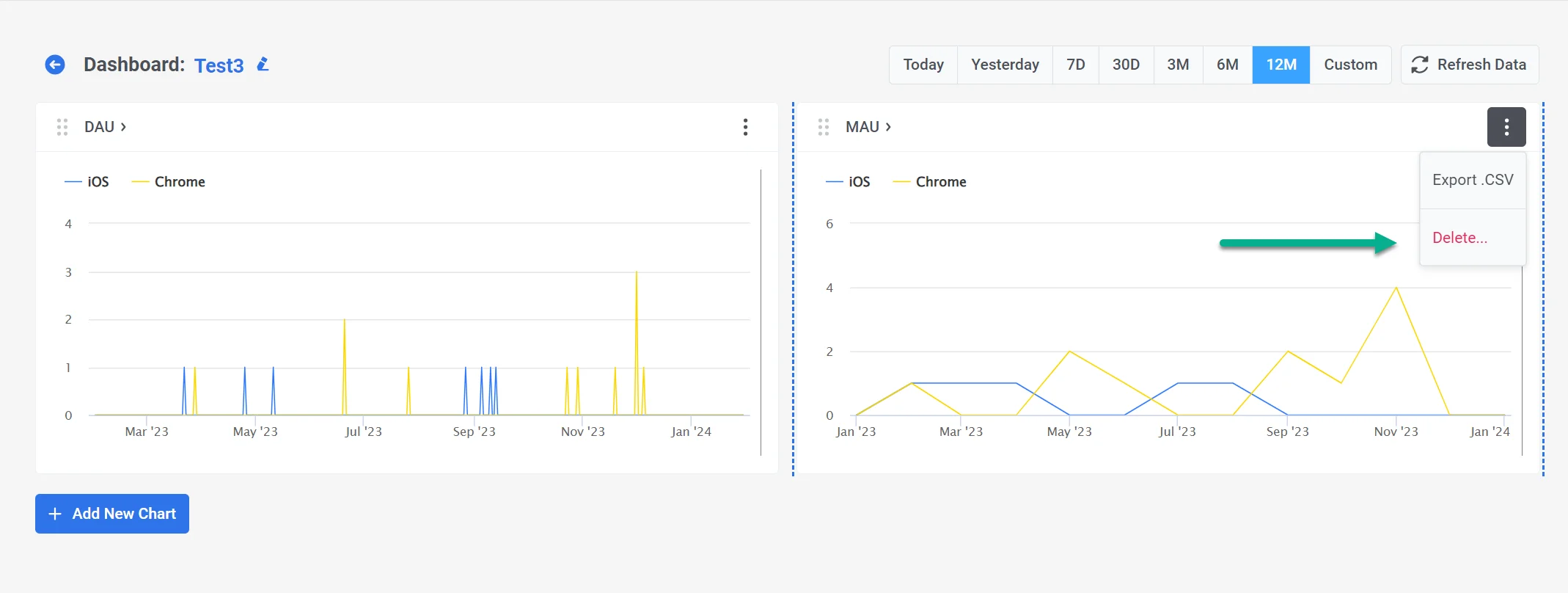
La modification des tableaux de bord est simple ; vous pouvez facilement ajouter de nouveaux graphiques ou supprimer ceux qui existent déjà. Pour supprimer un graphique, cliquez sur les trois points à côté du nom du graphique et sélectionnez **Supprimer**.
Vous pouvez également modifier la période affichée dans tous les graphiques du tableau de bord.
De plus, les graphiques sont interactifs, vous permettant de masquer les données pour des plateformes ou des métriques spécifiques. Pour ce faire, cliquez simplement sur la plateforme ou la métrique en haut du graphique, et elle sera masquée. Vous pouvez facilement la réafficher en cliquant à nouveau sur la métrique.
Vous pouvez également ajuster la taille des graphiques pour une meilleure visibilité.
 Le tableau de bord **Application** est conçu pour vous aider à surveiller les performances de votre application.
 Le tableau de bord **Notifications Push** est conçu pour vous aider à suivre les performances de vos campagnes de notifications Push.
 Le tableau de bord **E-mails** vous permet d'évaluer l'efficacité de vos campagnes d'e-mails.
 Le tableau de bord **In-apps** fournit des informations sur les performances des messages in-app, avec des métriques telles que les impressions et les interactions In-app.
 Le tableau de bord **Événements** contient des statistiques relatives aux événements utilisés dans vos campagnes.
 Vous avez la flexibilité de personnaliser ces tableaux de bord en ajoutant de nouveaux graphiques avec les métriques dont vous avez besoin ou en supprimant ceux qui ne sont pas pertinents pour vos besoins spécifiques.
## Comment créer un nouveau tableau de bord
Avec le générateur de tableaux de bord de Pushwoosh, vous avez la flexibilité de créer des tableaux de bord personnalisés adaptés à vos besoins spécifiques. Ces tableaux de bord peuvent être construits en utilisant diverses données, telles que les événements déclencheurs, les métriques de communication, les analyses d'audience, etc.
Pour créer un nouveau tableau de bord, cliquez sur le bouton **Créer un tableau de bord** situé au-dessus de la liste de vos tableaux de bord actuels.
Vous avez la flexibilité de personnaliser ces tableaux de bord en ajoutant de nouveaux graphiques avec les métriques dont vous avez besoin ou en supprimant ceux qui ne sont pas pertinents pour vos besoins spécifiques.
## Comment créer un nouveau tableau de bord
Avec le générateur de tableaux de bord de Pushwoosh, vous avez la flexibilité de créer des tableaux de bord personnalisés adaptés à vos besoins spécifiques. Ces tableaux de bord peuvent être construits en utilisant diverses données, telles que les événements déclencheurs, les métriques de communication, les analyses d'audience, etc.
Pour créer un nouveau tableau de bord, cliquez sur le bouton **Créer un tableau de bord** situé au-dessus de la liste de vos tableaux de bord actuels.
 Donnez à votre tableau de bord un nom clair et descriptif qui reflète son contenu. Cela vous aidera à le retrouver plus tard. Ne vous inquiétez pas, vous pourrez toujours renommer le tableau de bord plus tard si nécessaire.
Ensuite, cliquez sur **Créer** pour continuer.
Donnez à votre tableau de bord un nom clair et descriptif qui reflète son contenu. Cela vous aidera à le retrouver plus tard. Ne vous inquiétez pas, vous pourrez toujours renommer le tableau de bord plus tard si nécessaire.
Ensuite, cliquez sur **Créer** pour continuer.
 Cela ouvrira le générateur de tableaux de bord, où vous pourrez créer des tableaux de bord personnalisés composés de graphiques contenant toutes les métriques nécessaires.
## Comment modifier les tableaux de bord
La modification des tableaux de bord est simple ; vous pouvez facilement ajouter de nouveaux graphiques ou supprimer ceux qui existent déjà. Pour supprimer un graphique, cliquez sur les trois points à côté du nom du graphique et sélectionnez **Supprimer**.
Cela ouvrira le générateur de tableaux de bord, où vous pourrez créer des tableaux de bord personnalisés composés de graphiques contenant toutes les métriques nécessaires.
## Comment modifier les tableaux de bord
La modification des tableaux de bord est simple ; vous pouvez facilement ajouter de nouveaux graphiques ou supprimer ceux qui existent déjà. Pour supprimer un graphique, cliquez sur les trois points à côté du nom du graphique et sélectionnez **Supprimer**.
 Vous pouvez également modifier la période affichée dans tous les graphiques du tableau de bord.
De plus, les graphiques sont interactifs, vous permettant de masquer les données pour des plateformes ou des métriques spécifiques. Pour ce faire, cliquez simplement sur la plateforme ou la métrique en haut du graphique, et elle sera masquée. Vous pouvez facilement la réafficher en cliquant à nouveau sur la métrique.
Vous pouvez également ajuster la taille des graphiques pour une meilleure visibilité.
Vous pouvez également modifier la période affichée dans tous les graphiques du tableau de bord.
De plus, les graphiques sont interactifs, vous permettant de masquer les données pour des plateformes ou des métriques spécifiques. Pour ce faire, cliquez simplement sur la plateforme ou la métrique en haut du graphique, et elle sera masquée. Vous pouvez facilement la réafficher en cliquant à nouveau sur la métrique.
Vous pouvez également ajuster la taille des graphiques pour une meilleure visibilité.