# Affiner les analyses avec des filtres
## Comprendre les filtres
Les filtres du tableau de bord vous permettent d'affiner les données que vous consultez en spécifiant certaines conditions. Par exemple, vous pouvez filtrer par plateforme (comme iOS ou Android), par campagnes spécifiques ou par segments d'utilisateurs. Cela vous aide à vous concentrer sur les données qui comptent le plus pour vous, en excluant toute information non pertinente.
## Appliquer des filtres
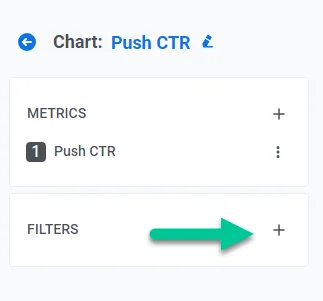
Pour ajouter des filtres, cliquez d'abord sur l'**icône Plus** dans la section **Filtres**.
Ensuite, sélectionnez un filtre dans la liste des options de filtre, notamment :
* **Plateformes :** Filtrez les données par différentes plateformes telles que iOS, Android, Baidu, Huawei, etc.
* **Push :** Filtrez les métriques et les événements obtenus avec une ou plusieurs notifications push spécifiques.
* **E-mail :** Filtrez les métriques et les événements obtenus avec un ou plusieurs e-mails spécifiques.
* **Campagnes :** Filtrez les données par différentes campagnes (journeys).
* **Messages agrégés :** Filtrez différents messages agrégés.
* **Segment :** Filtrez les métriques des groupes de métriques Communications et Événements pour les utilisateurs des segments sélectionnés.
### Plateformes
Ce filtre vous permet de vous concentrer sur les données de plateformes spécifiques, telles que iOS, Android, Baidu, Huawei et autres. Il vous aide à comprendre les métriques sur différents appareils et systèmes d'exploitation, vous permettant d'optimiser vos stratégies de communication en conséquence.
**Applicable à :** toutes les métriques sauf DAU, MAU et les métriques financières
### Push
Ce filtre vous permet d'analyser la performance des messages push individuels. Vous pouvez suivre les métriques clés telles que le taux de livraison, le taux d'ouverture et les interactions des utilisateurs pour chaque notification. Cela aide à identifier les notifications push qui résonnent le plus avec votre public, permettant des messages plus ciblés et efficaces à l'avenir.
**Applicable à :** métriques de communication et événements
### E-mails
Utilisez ce filtre pour examiner la performance de campagnes d'e-mails spécifiques. Il fournit des informations sur les taux d'ouverture, les taux de clics et les métriques de conversion, vous aidant à évaluer le succès de vos stratégies de marketing par e-mail. Vous pouvez également comparer différentes campagnes d'e-mails pour déterminer quel contenu et quelles lignes d'objet sont les plus efficaces.
**Applicable à :** métriques de communication
### Campagnes
Ce filtre vous permet d'analyser les données de campagnes spécifiques, qui peuvent inclure plusieurs types de communications (par exemple, notifications push, e-mails, messages in-app). Les campagnes vous aident à suivre les interactions des utilisateurs à travers une séquence de messages conçus pour un objectif particulier, tel que l'intégration, la rétention ou le réengagement.
**Applicable à :** métriques financières, métriques de communication et événements
### Messages agrégés
Ce filtre offre une vue d'ensemble de la performance des messages en agrégeant les statistiques de plusieurs communications. Contrairement aux campagnes, qui se concentrent sur des séquences de messages structurées, les messages agrégés donnent un résumé de haut niveau de toutes les communications envoyées dans un laps de temps sélectionné. Cela aide à évaluer la portée globale et l'engagement des efforts de messagerie.
**Applicable à :** métriques de communication et événements
### Segment
Ce filtre vous permet d'affiner les données par segments d'audience prédéfinis. Ces segments peuvent être basés sur le comportement des utilisateurs, des données démographiques ou d'autres attributs personnalisés. En appliquant ce filtre, vous pouvez mieux comprendre comment différents groupes d'utilisateurs interagissent avec votre contenu, ce qui vous aide à adapter vos stratégies de messagerie pour répondre aux besoins uniques de chaque segment.
**Applicable à :** métriques de communication et événements
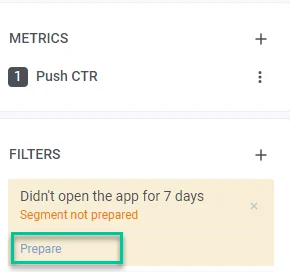
> _Avant de créer un graphique avec le filtre **Segment**, assurez-vous d'avoir recalculé le segment pour obtenir les données les plus récentes. Pour ce faire, cliquez sur **Préparer**. Veuillez noter que les données réelles ne peuvent pas être affichées si le segment sélectionné n'est pas préparé._
## Exemples d'utilisation des filtres
### Comparer les métriques de différents journeys
Avec les filtres du tableau de bord, vous pouvez comparer la performance de différents journeys en utilisant diverses métriques, à la fois globalement et pour les messages sélectionnés.
Par exemple, si vous souhaitez comparer les taux de clics (CTR) des notifications push de deux journeys différents, suivez ces étapes :
1. Dans la section **Métriques**, sélectionnez **Communication - Push CTR**.
2. Dans la section **Filtres**, sélectionnez **Campagnes**. Choisissez les journeys dont vous avez besoin dans la liste des customer journeys qui s'ouvre. Vous pouvez choisir le journey entier ou des messages spécifiques.
3. Cliquez sur **Appliquer**.
### Mesurer l'impact de vos campagnes sur les événements déclenchés par l'utilisateur
Pour comprendre comment vos efforts de communication sont corrélés avec des événements spécifiques déclenchés à la suite d'une campagne et pour mesurer l'impact de vos messages sur les actions des utilisateurs, suivez ces étapes :
1. Dans la section **Métriques**, sélectionnez **Communication - Push sends.**
2. Choisissez l'événement cible dans **Communication - Événements.**
3. Filtrez les données par la campagne que vous souhaitez suivre.
4. Cliquez sur **Appliquer**.
### Comparer les métriques pour différents segments
Les filtres du tableau de bord vous permettent d'analyser comment divers segments d'utilisateurs réagissent à vos notifications push. Les informations issues de cette analyse vous permettent de personnaliser vos stratégies pour des groupes spécifiques.
Par exemple, pour comparer les CTR des notifications push envoyées aux nouveaux utilisateurs par rapport à tous les utilisateurs, suivez ces étapes :
1. Dans la section **Métriques**, sélectionnez **Communication - Push CTR**
2. Dans la section **Filtres**, choisissez **Push** et sélectionnez le message push spécifique pour l'analyse.
3. Dans la section **Filtres**, sélectionnez **Segment** et choisissez un segment d'utilisateurs dans la liste.
4. Cliquez sur **Appliquer**.
 Ensuite, sélectionnez un filtre dans la liste des options de filtre, notamment :
* **Plateformes :** Filtrez les données par différentes plateformes telles que iOS, Android, Baidu, Huawei, etc.
* **Push :** Filtrez les métriques et les événements obtenus avec une ou plusieurs notifications push spécifiques.
* **E-mail :** Filtrez les métriques et les événements obtenus avec un ou plusieurs e-mails spécifiques.
* **Campagnes :** Filtrez les données par différentes campagnes (journeys).
* **Messages agrégés :** Filtrez différents messages agrégés.
* **Segment :** Filtrez les métriques des groupes de métriques Communications et Événements pour les utilisateurs des segments sélectionnés.
### Plateformes
Ce filtre vous permet de vous concentrer sur les données de plateformes spécifiques, telles que iOS, Android, Baidu, Huawei et autres. Il vous aide à comprendre les métriques sur différents appareils et systèmes d'exploitation, vous permettant d'optimiser vos stratégies de communication en conséquence.
**Applicable à :** toutes les métriques sauf DAU, MAU et les métriques financières
### Push
Ce filtre vous permet d'analyser la performance des messages push individuels. Vous pouvez suivre les métriques clés telles que le taux de livraison, le taux d'ouverture et les interactions des utilisateurs pour chaque notification. Cela aide à identifier les notifications push qui résonnent le plus avec votre public, permettant des messages plus ciblés et efficaces à l'avenir.
**Applicable à :** métriques de communication et événements
### E-mails
Utilisez ce filtre pour examiner la performance de campagnes d'e-mails spécifiques. Il fournit des informations sur les taux d'ouverture, les taux de clics et les métriques de conversion, vous aidant à évaluer le succès de vos stratégies de marketing par e-mail. Vous pouvez également comparer différentes campagnes d'e-mails pour déterminer quel contenu et quelles lignes d'objet sont les plus efficaces.
**Applicable à :** métriques de communication
### Campagnes
Ce filtre vous permet d'analyser les données de campagnes spécifiques, qui peuvent inclure plusieurs types de communications (par exemple, notifications push, e-mails, messages in-app). Les campagnes vous aident à suivre les interactions des utilisateurs à travers une séquence de messages conçus pour un objectif particulier, tel que l'intégration, la rétention ou le réengagement.
**Applicable à :** métriques financières, métriques de communication et événements
### Messages agrégés
Ce filtre offre une vue d'ensemble de la performance des messages en agrégeant les statistiques de plusieurs communications. Contrairement aux campagnes, qui se concentrent sur des séquences de messages structurées, les messages agrégés donnent un résumé de haut niveau de toutes les communications envoyées dans un laps de temps sélectionné. Cela aide à évaluer la portée globale et l'engagement des efforts de messagerie.
**Applicable à :** métriques de communication et événements
### Segment
Ce filtre vous permet d'affiner les données par segments d'audience prédéfinis. Ces segments peuvent être basés sur le comportement des utilisateurs, des données démographiques ou d'autres attributs personnalisés. En appliquant ce filtre, vous pouvez mieux comprendre comment différents groupes d'utilisateurs interagissent avec votre contenu, ce qui vous aide à adapter vos stratégies de messagerie pour répondre aux besoins uniques de chaque segment.
**Applicable à :** métriques de communication et événements
> _Avant de créer un graphique avec le filtre **Segment**, assurez-vous d'avoir recalculé le segment pour obtenir les données les plus récentes. Pour ce faire, cliquez sur **Préparer**. Veuillez noter que les données réelles ne peuvent pas être affichées si le segment sélectionné n'est pas préparé._
Ensuite, sélectionnez un filtre dans la liste des options de filtre, notamment :
* **Plateformes :** Filtrez les données par différentes plateformes telles que iOS, Android, Baidu, Huawei, etc.
* **Push :** Filtrez les métriques et les événements obtenus avec une ou plusieurs notifications push spécifiques.
* **E-mail :** Filtrez les métriques et les événements obtenus avec un ou plusieurs e-mails spécifiques.
* **Campagnes :** Filtrez les données par différentes campagnes (journeys).
* **Messages agrégés :** Filtrez différents messages agrégés.
* **Segment :** Filtrez les métriques des groupes de métriques Communications et Événements pour les utilisateurs des segments sélectionnés.
### Plateformes
Ce filtre vous permet de vous concentrer sur les données de plateformes spécifiques, telles que iOS, Android, Baidu, Huawei et autres. Il vous aide à comprendre les métriques sur différents appareils et systèmes d'exploitation, vous permettant d'optimiser vos stratégies de communication en conséquence.
**Applicable à :** toutes les métriques sauf DAU, MAU et les métriques financières
### Push
Ce filtre vous permet d'analyser la performance des messages push individuels. Vous pouvez suivre les métriques clés telles que le taux de livraison, le taux d'ouverture et les interactions des utilisateurs pour chaque notification. Cela aide à identifier les notifications push qui résonnent le plus avec votre public, permettant des messages plus ciblés et efficaces à l'avenir.
**Applicable à :** métriques de communication et événements
### E-mails
Utilisez ce filtre pour examiner la performance de campagnes d'e-mails spécifiques. Il fournit des informations sur les taux d'ouverture, les taux de clics et les métriques de conversion, vous aidant à évaluer le succès de vos stratégies de marketing par e-mail. Vous pouvez également comparer différentes campagnes d'e-mails pour déterminer quel contenu et quelles lignes d'objet sont les plus efficaces.
**Applicable à :** métriques de communication
### Campagnes
Ce filtre vous permet d'analyser les données de campagnes spécifiques, qui peuvent inclure plusieurs types de communications (par exemple, notifications push, e-mails, messages in-app). Les campagnes vous aident à suivre les interactions des utilisateurs à travers une séquence de messages conçus pour un objectif particulier, tel que l'intégration, la rétention ou le réengagement.
**Applicable à :** métriques financières, métriques de communication et événements
### Messages agrégés
Ce filtre offre une vue d'ensemble de la performance des messages en agrégeant les statistiques de plusieurs communications. Contrairement aux campagnes, qui se concentrent sur des séquences de messages structurées, les messages agrégés donnent un résumé de haut niveau de toutes les communications envoyées dans un laps de temps sélectionné. Cela aide à évaluer la portée globale et l'engagement des efforts de messagerie.
**Applicable à :** métriques de communication et événements
### Segment
Ce filtre vous permet d'affiner les données par segments d'audience prédéfinis. Ces segments peuvent être basés sur le comportement des utilisateurs, des données démographiques ou d'autres attributs personnalisés. En appliquant ce filtre, vous pouvez mieux comprendre comment différents groupes d'utilisateurs interagissent avec votre contenu, ce qui vous aide à adapter vos stratégies de messagerie pour répondre aux besoins uniques de chaque segment.
**Applicable à :** métriques de communication et événements
> _Avant de créer un graphique avec le filtre **Segment**, assurez-vous d'avoir recalculé le segment pour obtenir les données les plus récentes. Pour ce faire, cliquez sur **Préparer**. Veuillez noter que les données réelles ne peuvent pas être affichées si le segment sélectionné n'est pas préparé._
 ## Exemples d'utilisation des filtres
### Comparer les métriques de différents journeys
Avec les filtres du tableau de bord, vous pouvez comparer la performance de différents journeys en utilisant diverses métriques, à la fois globalement et pour les messages sélectionnés.
Par exemple, si vous souhaitez comparer les taux de clics (CTR) des notifications push de deux journeys différents, suivez ces étapes :
1. Dans la section **Métriques**, sélectionnez **Communication - Push CTR**.
2. Dans la section **Filtres**, sélectionnez **Campagnes**. Choisissez les journeys dont vous avez besoin dans la liste des customer journeys qui s'ouvre. Vous pouvez choisir le journey entier ou des messages spécifiques.
3. Cliquez sur **Appliquer**.
### Mesurer l'impact de vos campagnes sur les événements déclenchés par l'utilisateur
Pour comprendre comment vos efforts de communication sont corrélés avec des événements spécifiques déclenchés à la suite d'une campagne et pour mesurer l'impact de vos messages sur les actions des utilisateurs, suivez ces étapes :
1. Dans la section **Métriques**, sélectionnez **Communication - Push sends.**
2. Choisissez l'événement cible dans **Communication - Événements.**
3. Filtrez les données par la campagne que vous souhaitez suivre.
4. Cliquez sur **Appliquer**.
### Comparer les métriques pour différents segments
Les filtres du tableau de bord vous permettent d'analyser comment divers segments d'utilisateurs réagissent à vos notifications push. Les informations issues de cette analyse vous permettent de personnaliser vos stratégies pour des groupes spécifiques.
Par exemple, pour comparer les CTR des notifications push envoyées aux nouveaux utilisateurs par rapport à tous les utilisateurs, suivez ces étapes :
1. Dans la section **Métriques**, sélectionnez **Communication - Push CTR**
2. Dans la section **Filtres**, choisissez **Push** et sélectionnez le message push spécifique pour l'analyse.
3. Dans la section **Filtres**, sélectionnez **Segment** et choisissez un segment d'utilisateurs dans la liste.
4. Cliquez sur **Appliquer**.
## Exemples d'utilisation des filtres
### Comparer les métriques de différents journeys
Avec les filtres du tableau de bord, vous pouvez comparer la performance de différents journeys en utilisant diverses métriques, à la fois globalement et pour les messages sélectionnés.
Par exemple, si vous souhaitez comparer les taux de clics (CTR) des notifications push de deux journeys différents, suivez ces étapes :
1. Dans la section **Métriques**, sélectionnez **Communication - Push CTR**.
2. Dans la section **Filtres**, sélectionnez **Campagnes**. Choisissez les journeys dont vous avez besoin dans la liste des customer journeys qui s'ouvre. Vous pouvez choisir le journey entier ou des messages spécifiques.
3. Cliquez sur **Appliquer**.
### Mesurer l'impact de vos campagnes sur les événements déclenchés par l'utilisateur
Pour comprendre comment vos efforts de communication sont corrélés avec des événements spécifiques déclenchés à la suite d'une campagne et pour mesurer l'impact de vos messages sur les actions des utilisateurs, suivez ces étapes :
1. Dans la section **Métriques**, sélectionnez **Communication - Push sends.**
2. Choisissez l'événement cible dans **Communication - Événements.**
3. Filtrez les données par la campagne que vous souhaitez suivre.
4. Cliquez sur **Appliquer**.
### Comparer les métriques pour différents segments
Les filtres du tableau de bord vous permettent d'analyser comment divers segments d'utilisateurs réagissent à vos notifications push. Les informations issues de cette analyse vous permettent de personnaliser vos stratégies pour des groupes spécifiques.
Par exemple, pour comparer les CTR des notifications push envoyées aux nouveaux utilisateurs par rapport à tous les utilisateurs, suivez ces étapes :
1. Dans la section **Métriques**, sélectionnez **Communication - Push CTR**
2. Dans la section **Filtres**, choisissez **Push** et sélectionnez le message push spécifique pour l'analyse.
3. Dans la section **Filtres**, sélectionnez **Segment** et choisissez un segment d'utilisateurs dans la liste.
4. Cliquez sur **Appliquer**.