# Utilisateurs (ID utilisateur)
L'ID utilisateur est un identifiant unique qui est attribué à chaque utilisateur pour maintenir des données utilisateur cohérentes sur tous ses appareils. Cela vous permet d'offrir à votre audience une expérience utilisateur transparente sur tous leurs appareils.
## Comment les utilisateurs et les appareils sont-ils liés ?
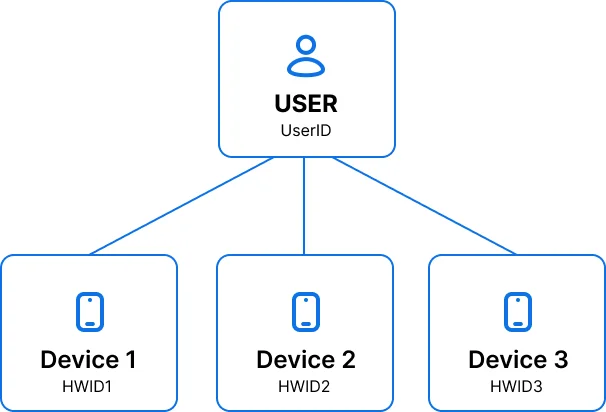
Chaque utilisateur se voit attribuer un identifiant unique appelé ID utilisateur. Les ID utilisateur peuvent être liés à plusieurs appareils, ce qui permet aux entreprises de rester connectées avec les utilisateurs même lorsqu'ils changent d'appareil. Cela garantit que les messages ciblés atteignent l'utilisateur prévu, quel que soit l'appareil qu'il utilise.
Un utilisateur (ID utilisateur) n'est pas une entité autonome ; il dépend de la présence d'appareils associés. Si le dernier appareil associé est supprimé ou lié à un autre utilisateur, l'utilisateur sera automatiquement supprimé du système.
Un utilisateur (ID utilisateur) fonctionne également comme une entité sous laquelle plusieurs appareils peuvent être regroupés, chacun avec son propre identifiant matériel unique (HWID).
### Limite d'appareils par utilisateur
Chaque utilisateur peut avoir un maximum de 20 appareils liés à son ID utilisateur. Lorsqu'un 21ème appareil est enregistré, le système supprime automatiquement l'un des appareils existants pour faire de la place.
**Comment l'appareil à supprimer est sélectionné**
1. Si tous les appareils liés sont uniquement des e-mails, un appareil e-mail aléatoire est supprimé.
2. Sinon, le système trouve l'appareil non-e-mail le plus ancien en se basant sur la dernière heure d'ouverture de l'application et le supprime.
3. S'il n'y a pas de données d'activité à comparer (par exemple, les appareils ont été ajoutés via l'API sans utilisation réelle de l'application), un appareil non-e-mail aléatoire est supprimé.
Cela garantit que vos appareils les plus récemment actifs restent liés à votre compte, tandis que les appareils plus anciens et inactifs sont automatiquement nettoyés.
## Types d'utilisateurs
Il existe deux types d'utilisateurs : les utilisateurs anonymes et les utilisateurs connus. Un utilisateur anonyme a son ID utilisateur égal au HWID de l'appareil, qui peut être remplacé ultérieurement par l'ID utilisateur réel.
Un utilisateur connu a un ID utilisateur distinct. Vous pouvez spécifier un ID utilisateur lors de l'enregistrement d'un nouvel appareil via l'appel API [`/registerDevice`](/fr/developer/api-reference/device-api/#registerdevice).
## Obtention et gestion des ID utilisateur
Pushwoosh offre plusieurs moyens d'accéder et de gérer les utilisateurs :
### Création d'utilisateurs
Par défaut, lorsqu'une application avec le SDK Pushwoosh intégré est lancée pour la première fois, elle définit un HWID d'appareil comme ID utilisateur. Vous pouvez appeler la méthode [`setUserID`](/fr/developer/first-steps/collecting-user-ids/#setuserid-sdk-method) du SDK Pushwoosh lors de la connexion pour définir toute valeur requise afin d'associer un appareil à un utilisateur particulier. Lorsqu'un utilisateur se déconnecte, vous pouvez réinitialiser cette valeur à une valeur par défaut avec un autre appel [`setUserID`](/fr/developer/first-steps/collecting-user-ids/#setuserid-sdk-method), par exemple à une valeur HWID initiale.
### Importation d'utilisateurs
Vous pouvez facilement importer des ID utilisateur à partir d'un fichier CSV pour un segment d'utilisateurs spécifique. Veuillez trouver nos instructions détaillées dans le [guide des Segments](/fr/product/audience-data-and-segmentation/segmentation/create-segments/by-import).
### Exportation d'utilisateurs
Pour exporter des ID utilisateur, vous pouvez utiliser la requête API [`/exportSegment`](/fr/developer/api-reference/segmentation-filters-api/#exportsegment), qui offre la possibilité d'exporter des données au format CSV ou JSON.
### Accès aux ID utilisateur depuis les journaux de l'appareil
Les ID utilisateur peuvent également être directement accessibles depuis les journaux de l'appareil. Pour des instructions étape par étape, veuillez vous référer à l'article [Comment obtenir les journaux de la console et les jetons d'appareil](https://help.pushwoosh.com/hc/en-us/articles/360000292586-How-to-obtain-console-logs-and-device-token?source=search\&auth\_token=eyJhbGciOiJIUzI1NiJ9.eyJhY2NvdW50X2lkIjoyOTA5MjksInVzZXJfaWQiOjEyNDkzMTI5MDkwMzMzLCJ0aWNrZXRfaWQiOjc4MzMyLCJjaGFubmVsX2lkIjo2MywidHlwZSI6IlNFQVJDSCIsImV4cCI6MTY5MzExNDk5Mn0.SpeS-IJ\_j3mB6Elf2ObMjev2MZSmDOLu4DYQdEcZvS8).
## Tags d'utilisateur et d'appareil
Tout comme les appareils, les utilisateurs (ID utilisateur) peuvent avoir leurs propres ensembles de [tags](/fr/product/audience-data-and-segmentation/user-data-tags/) qui serviront d'étiquettes pour catégoriser et identifier les utilisateurs ou les appareils en fonction de leurs caractéristiques.
### Comment créer des tags spécifiques à l'utilisateur
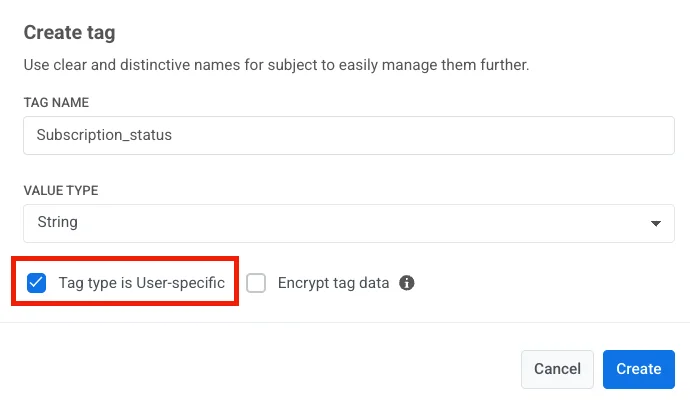
Lorsque vous définissez un tag spécifique à l'utilisateur, il s'applique automatiquement à la fois aux utilisateurs et à tous leurs appareils associés. Cela signifie que le tag sera lié au profil de l'utilisateur et sera reflété sur tous ses appareils.
Pour créer un tag spécifique à l'utilisateur depuis le Panneau de Configuration Pushwoosh, cochez la case **Spécifique à l'utilisateur** lors de l'ajout d'un nouveau tag. Si vous ne marquez pas le tag comme spécifique à l'utilisateur, il ne sera associé qu'à l'appareil.
## Gestion des transitions d'utilisateurs
Au sein de Pushwoosh, la gestion des transitions d'utilisateurs implique deux scénarios principaux :
### Transition d'un utilisateur Anonyme à Connu
Lorsqu'un utilisateur anonyme devient un utilisateur connu, l'appareil qu'il utilise est associé à son nouveau profil utilisateur. Pendant cette transition, tous les attributs de l'appareil restent intacts. Cependant, il est important de noter que tous les attributs spécifiques à l'utilisateur sont réinitialisés aux valeurs de l'utilisateur connu ou par défaut si elles n'existent pas.
Par exemple, considérons un scénario où un utilisateur invité a utilisé une application de suivi de fitness avec les paramètres par défaut. Lorsqu'il crée un compte, les données de son appareil restent inchangées. Cependant, tous les détails spécifiques à l'utilisateur, comme son nom, son e-mail et ses objectifs personnalisés, seront réinitialisés aux valeurs de l'utilisateur connu.
### Transition d'un utilisateur Connu à un autre
Si l'utilisateur associé à un appareil est modifié à l'aide de [`setUserID`](/fr/developer/first-steps/collecting-user-ids/#setuserid-sdk-method) du SDK Pushwoosh, l'appareil est associé au nouveau profil utilisateur.
> En savoir plus sur la configuration des ID utilisateur pour [Android](/fr/developer/pushwoosh-sdk/android-sdk/android-faq#how-do-i-set-a-userid) et [iOS](/fr/developer/pushwoosh-sdk/ios-sdk/ios-faq#how-do-i-set-a-userid).
Vous pouvez également utiliser l'appel API [**`/registerUser`**](/fr/developer/api-reference/user-centric-api#registeruser).
Tout comme dans le scénario précédent, les attributs de l'appareil restent les mêmes, assurant une transition en douceur. Cependant, les tags spécifiques à l'utilisateur seront désormais attribués aux valeurs du nouvel utilisateur. Ceci afin de garantir que les tags de l'utilisateur reflètent fidèlement le profil du nouvel utilisateur.
À titre d'exemple, considérons un scénario dans un service de streaming vidéo. Si un utilisateur enregistré se déconnecte et qu'un autre utilisateur enregistré se connecte sur le même appareil, les paramètres de l'appareil, tels que la langue préférée et les paramètres de qualité vidéo, sont conservés. Cependant, toute information spécifique à l'utilisateur, telle que l'historique de visionnage et les recommandations, sera modifiée pour le nouvel utilisateur.
## Méthodes API pour la gestion des utilisateurs
Pushwoosh fournit plusieurs méthodes API pour gérer les utilisateurs au sein de votre application. Vous aurez besoin de l'aide de votre équipe de développement pour travailler avec ces méthodes. Pour plus de détails, partagez [ce lien](/fr/developer/pushwoosh-knowledge-hub/users-userids/#api-methods-for-managing-users) avec votre équipe de développement.
## Si un utilisateur est associé à plusieurs appareils, lequel recevra le message pendant un Customer Journey ?
Lorsqu'un utilisateur a plusieurs appareils associés à son compte, la manière dont les messages sont livrés dépend du type de parcours :
### Parcours basés sur l'audience et sur les Webhooks
Par défaut, dans ces parcours, les messages sont envoyés à l'appareil le plus récemment actif associé à l'utilisateur. Cela garantit que le message atteint l'utilisateur le plus susceptible de s'y engager.
### Parcours basés sur des déclencheurs
Par défaut, le message est envoyé à l'appareil où l'action de déclenchement a été effectuée en dernier. Cela maintient le contexte et la pertinence en livrant le message sur l'appareil où l'activité pertinente de l'utilisateur a eu lieu.
### Livraison à tous les appareils
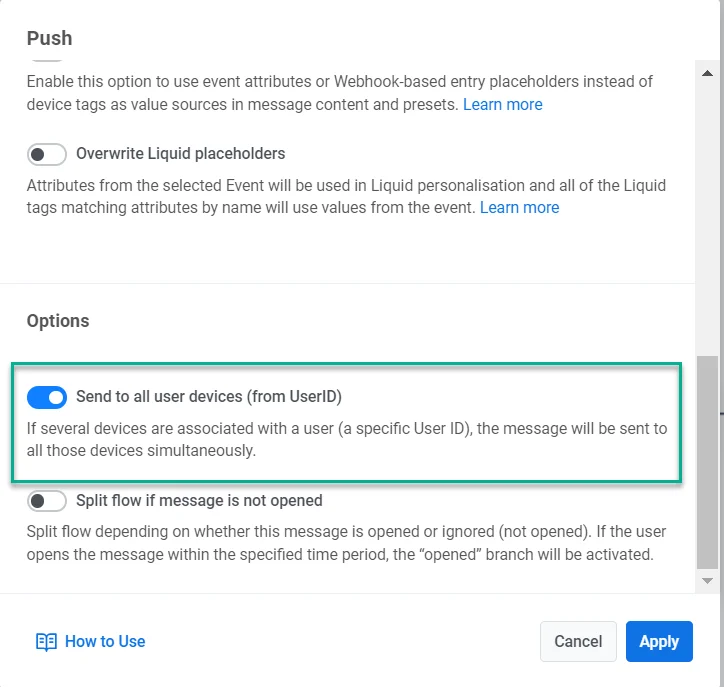
Cependant, vous pouvez choisir de remplacer ces paramètres par défaut et d'envoyer le message à tous les appareils associés à l'ID utilisateur simultanément. Pour ce faire, dans les paramètres du message, faites défiler jusqu'à **Options**, et activez **Envoyer à tous les appareils de l'utilisateur**.
Cette option peut être utile pour les diffusions ou les notifications urgentes qui doivent atteindre l'utilisateur quel que soit l'appareil qu'il utilise actuellement.
 ### Limite d'appareils par utilisateur
Chaque utilisateur peut avoir un maximum de 20 appareils liés à son ID utilisateur. Lorsqu'un 21ème appareil est enregistré, le système supprime automatiquement l'un des appareils existants pour faire de la place.
**Comment l'appareil à supprimer est sélectionné**
1. Si tous les appareils liés sont uniquement des e-mails, un appareil e-mail aléatoire est supprimé.
2. Sinon, le système trouve l'appareil non-e-mail le plus ancien en se basant sur la dernière heure d'ouverture de l'application et le supprime.
3. S'il n'y a pas de données d'activité à comparer (par exemple, les appareils ont été ajoutés via l'API sans utilisation réelle de l'application), un appareil non-e-mail aléatoire est supprimé.
Cela garantit que vos appareils les plus récemment actifs restent liés à votre compte, tandis que les appareils plus anciens et inactifs sont automatiquement nettoyés.
## Types d'utilisateurs
Il existe deux types d'utilisateurs : les utilisateurs anonymes et les utilisateurs connus. Un utilisateur anonyme a son ID utilisateur égal au HWID de l'appareil, qui peut être remplacé ultérieurement par l'ID utilisateur réel.
Un utilisateur connu a un ID utilisateur distinct. Vous pouvez spécifier un ID utilisateur lors de l'enregistrement d'un nouvel appareil via l'appel API [`/registerDevice`](/fr/developer/api-reference/device-api/#registerdevice).
## Obtention et gestion des ID utilisateur
Pushwoosh offre plusieurs moyens d'accéder et de gérer les utilisateurs :
### Création d'utilisateurs
Par défaut, lorsqu'une application avec le SDK Pushwoosh intégré est lancée pour la première fois, elle définit un HWID d'appareil comme ID utilisateur. Vous pouvez appeler la méthode [`setUserID`](/fr/developer/first-steps/collecting-user-ids/#setuserid-sdk-method) du SDK Pushwoosh lors de la connexion pour définir toute valeur requise afin d'associer un appareil à un utilisateur particulier. Lorsqu'un utilisateur se déconnecte, vous pouvez réinitialiser cette valeur à une valeur par défaut avec un autre appel [`setUserID`](/fr/developer/first-steps/collecting-user-ids/#setuserid-sdk-method), par exemple à une valeur HWID initiale.
### Importation d'utilisateurs
Vous pouvez facilement importer des ID utilisateur à partir d'un fichier CSV pour un segment d'utilisateurs spécifique. Veuillez trouver nos instructions détaillées dans le [guide des Segments](/fr/product/audience-data-and-segmentation/segmentation/create-segments/by-import).
### Exportation d'utilisateurs
Pour exporter des ID utilisateur, vous pouvez utiliser la requête API [`/exportSegment`](/fr/developer/api-reference/segmentation-filters-api/#exportsegment), qui offre la possibilité d'exporter des données au format CSV ou JSON.
### Accès aux ID utilisateur depuis les journaux de l'appareil
Les ID utilisateur peuvent également être directement accessibles depuis les journaux de l'appareil. Pour des instructions étape par étape, veuillez vous référer à l'article [Comment obtenir les journaux de la console et les jetons d'appareil](https://help.pushwoosh.com/hc/en-us/articles/360000292586-How-to-obtain-console-logs-and-device-token?source=search\&auth\_token=eyJhbGciOiJIUzI1NiJ9.eyJhY2NvdW50X2lkIjoyOTA5MjksInVzZXJfaWQiOjEyNDkzMTI5MDkwMzMzLCJ0aWNrZXRfaWQiOjc4MzMyLCJjaGFubmVsX2lkIjo2MywidHlwZSI6IlNFQVJDSCIsImV4cCI6MTY5MzExNDk5Mn0.SpeS-IJ\_j3mB6Elf2ObMjev2MZSmDOLu4DYQdEcZvS8).
## Tags d'utilisateur et d'appareil
Tout comme les appareils, les utilisateurs (ID utilisateur) peuvent avoir leurs propres ensembles de [tags](/fr/product/audience-data-and-segmentation/user-data-tags/) qui serviront d'étiquettes pour catégoriser et identifier les utilisateurs ou les appareils en fonction de leurs caractéristiques.
### Comment créer des tags spécifiques à l'utilisateur
Lorsque vous définissez un tag spécifique à l'utilisateur, il s'applique automatiquement à la fois aux utilisateurs et à tous leurs appareils associés. Cela signifie que le tag sera lié au profil de l'utilisateur et sera reflété sur tous ses appareils.
Pour créer un tag spécifique à l'utilisateur depuis le Panneau de Configuration Pushwoosh, cochez la case **Spécifique à l'utilisateur** lors de l'ajout d'un nouveau tag. Si vous ne marquez pas le tag comme spécifique à l'utilisateur, il ne sera associé qu'à l'appareil.
### Limite d'appareils par utilisateur
Chaque utilisateur peut avoir un maximum de 20 appareils liés à son ID utilisateur. Lorsqu'un 21ème appareil est enregistré, le système supprime automatiquement l'un des appareils existants pour faire de la place.
**Comment l'appareil à supprimer est sélectionné**
1. Si tous les appareils liés sont uniquement des e-mails, un appareil e-mail aléatoire est supprimé.
2. Sinon, le système trouve l'appareil non-e-mail le plus ancien en se basant sur la dernière heure d'ouverture de l'application et le supprime.
3. S'il n'y a pas de données d'activité à comparer (par exemple, les appareils ont été ajoutés via l'API sans utilisation réelle de l'application), un appareil non-e-mail aléatoire est supprimé.
Cela garantit que vos appareils les plus récemment actifs restent liés à votre compte, tandis que les appareils plus anciens et inactifs sont automatiquement nettoyés.
## Types d'utilisateurs
Il existe deux types d'utilisateurs : les utilisateurs anonymes et les utilisateurs connus. Un utilisateur anonyme a son ID utilisateur égal au HWID de l'appareil, qui peut être remplacé ultérieurement par l'ID utilisateur réel.
Un utilisateur connu a un ID utilisateur distinct. Vous pouvez spécifier un ID utilisateur lors de l'enregistrement d'un nouvel appareil via l'appel API [`/registerDevice`](/fr/developer/api-reference/device-api/#registerdevice).
## Obtention et gestion des ID utilisateur
Pushwoosh offre plusieurs moyens d'accéder et de gérer les utilisateurs :
### Création d'utilisateurs
Par défaut, lorsqu'une application avec le SDK Pushwoosh intégré est lancée pour la première fois, elle définit un HWID d'appareil comme ID utilisateur. Vous pouvez appeler la méthode [`setUserID`](/fr/developer/first-steps/collecting-user-ids/#setuserid-sdk-method) du SDK Pushwoosh lors de la connexion pour définir toute valeur requise afin d'associer un appareil à un utilisateur particulier. Lorsqu'un utilisateur se déconnecte, vous pouvez réinitialiser cette valeur à une valeur par défaut avec un autre appel [`setUserID`](/fr/developer/first-steps/collecting-user-ids/#setuserid-sdk-method), par exemple à une valeur HWID initiale.
### Importation d'utilisateurs
Vous pouvez facilement importer des ID utilisateur à partir d'un fichier CSV pour un segment d'utilisateurs spécifique. Veuillez trouver nos instructions détaillées dans le [guide des Segments](/fr/product/audience-data-and-segmentation/segmentation/create-segments/by-import).
### Exportation d'utilisateurs
Pour exporter des ID utilisateur, vous pouvez utiliser la requête API [`/exportSegment`](/fr/developer/api-reference/segmentation-filters-api/#exportsegment), qui offre la possibilité d'exporter des données au format CSV ou JSON.
### Accès aux ID utilisateur depuis les journaux de l'appareil
Les ID utilisateur peuvent également être directement accessibles depuis les journaux de l'appareil. Pour des instructions étape par étape, veuillez vous référer à l'article [Comment obtenir les journaux de la console et les jetons d'appareil](https://help.pushwoosh.com/hc/en-us/articles/360000292586-How-to-obtain-console-logs-and-device-token?source=search\&auth\_token=eyJhbGciOiJIUzI1NiJ9.eyJhY2NvdW50X2lkIjoyOTA5MjksInVzZXJfaWQiOjEyNDkzMTI5MDkwMzMzLCJ0aWNrZXRfaWQiOjc4MzMyLCJjaGFubmVsX2lkIjo2MywidHlwZSI6IlNFQVJDSCIsImV4cCI6MTY5MzExNDk5Mn0.SpeS-IJ\_j3mB6Elf2ObMjev2MZSmDOLu4DYQdEcZvS8).
## Tags d'utilisateur et d'appareil
Tout comme les appareils, les utilisateurs (ID utilisateur) peuvent avoir leurs propres ensembles de [tags](/fr/product/audience-data-and-segmentation/user-data-tags/) qui serviront d'étiquettes pour catégoriser et identifier les utilisateurs ou les appareils en fonction de leurs caractéristiques.
### Comment créer des tags spécifiques à l'utilisateur
Lorsque vous définissez un tag spécifique à l'utilisateur, il s'applique automatiquement à la fois aux utilisateurs et à tous leurs appareils associés. Cela signifie que le tag sera lié au profil de l'utilisateur et sera reflété sur tous ses appareils.
Pour créer un tag spécifique à l'utilisateur depuis le Panneau de Configuration Pushwoosh, cochez la case **Spécifique à l'utilisateur** lors de l'ajout d'un nouveau tag. Si vous ne marquez pas le tag comme spécifique à l'utilisateur, il ne sera associé qu'à l'appareil.
 ## Gestion des transitions d'utilisateurs
Au sein de Pushwoosh, la gestion des transitions d'utilisateurs implique deux scénarios principaux :
### Transition d'un utilisateur Anonyme à Connu
Lorsqu'un utilisateur anonyme devient un utilisateur connu, l'appareil qu'il utilise est associé à son nouveau profil utilisateur. Pendant cette transition, tous les attributs de l'appareil restent intacts. Cependant, il est important de noter que tous les attributs spécifiques à l'utilisateur sont réinitialisés aux valeurs de l'utilisateur connu ou par défaut si elles n'existent pas.
Par exemple, considérons un scénario où un utilisateur invité a utilisé une application de suivi de fitness avec les paramètres par défaut. Lorsqu'il crée un compte, les données de son appareil restent inchangées. Cependant, tous les détails spécifiques à l'utilisateur, comme son nom, son e-mail et ses objectifs personnalisés, seront réinitialisés aux valeurs de l'utilisateur connu.
### Transition d'un utilisateur Connu à un autre
Si l'utilisateur associé à un appareil est modifié à l'aide de [`setUserID`](/fr/developer/first-steps/collecting-user-ids/#setuserid-sdk-method) du SDK Pushwoosh, l'appareil est associé au nouveau profil utilisateur.
> En savoir plus sur la configuration des ID utilisateur pour [Android](/fr/developer/pushwoosh-sdk/android-sdk/android-faq#how-do-i-set-a-userid) et [iOS](/fr/developer/pushwoosh-sdk/ios-sdk/ios-faq#how-do-i-set-a-userid).
Vous pouvez également utiliser l'appel API [**`/registerUser`**](/fr/developer/api-reference/user-centric-api#registeruser).
Tout comme dans le scénario précédent, les attributs de l'appareil restent les mêmes, assurant une transition en douceur. Cependant, les tags spécifiques à l'utilisateur seront désormais attribués aux valeurs du nouvel utilisateur. Ceci afin de garantir que les tags de l'utilisateur reflètent fidèlement le profil du nouvel utilisateur.
À titre d'exemple, considérons un scénario dans un service de streaming vidéo. Si un utilisateur enregistré se déconnecte et qu'un autre utilisateur enregistré se connecte sur le même appareil, les paramètres de l'appareil, tels que la langue préférée et les paramètres de qualité vidéo, sont conservés. Cependant, toute information spécifique à l'utilisateur, telle que l'historique de visionnage et les recommandations, sera modifiée pour le nouvel utilisateur.
## Méthodes API pour la gestion des utilisateurs
Pushwoosh fournit plusieurs méthodes API pour gérer les utilisateurs au sein de votre application. Vous aurez besoin de l'aide de votre équipe de développement pour travailler avec ces méthodes. Pour plus de détails, partagez [ce lien](/fr/developer/pushwoosh-knowledge-hub/users-userids/#api-methods-for-managing-users) avec votre équipe de développement.
## Si un utilisateur est associé à plusieurs appareils, lequel recevra le message pendant un Customer Journey ?
Lorsqu'un utilisateur a plusieurs appareils associés à son compte, la manière dont les messages sont livrés dépend du type de parcours :
### Parcours basés sur l'audience et sur les Webhooks
Par défaut, dans ces parcours, les messages sont envoyés à l'appareil le plus récemment actif associé à l'utilisateur. Cela garantit que le message atteint l'utilisateur le plus susceptible de s'y engager.
### Parcours basés sur des déclencheurs
Par défaut, le message est envoyé à l'appareil où l'action de déclenchement a été effectuée en dernier. Cela maintient le contexte et la pertinence en livrant le message sur l'appareil où l'activité pertinente de l'utilisateur a eu lieu.
### Livraison à tous les appareils
Cependant, vous pouvez choisir de remplacer ces paramètres par défaut et d'envoyer le message à tous les appareils associés à l'ID utilisateur simultanément. Pour ce faire, dans les paramètres du message, faites défiler jusqu'à **Options**, et activez **Envoyer à tous les appareils de l'utilisateur**.
## Gestion des transitions d'utilisateurs
Au sein de Pushwoosh, la gestion des transitions d'utilisateurs implique deux scénarios principaux :
### Transition d'un utilisateur Anonyme à Connu
Lorsqu'un utilisateur anonyme devient un utilisateur connu, l'appareil qu'il utilise est associé à son nouveau profil utilisateur. Pendant cette transition, tous les attributs de l'appareil restent intacts. Cependant, il est important de noter que tous les attributs spécifiques à l'utilisateur sont réinitialisés aux valeurs de l'utilisateur connu ou par défaut si elles n'existent pas.
Par exemple, considérons un scénario où un utilisateur invité a utilisé une application de suivi de fitness avec les paramètres par défaut. Lorsqu'il crée un compte, les données de son appareil restent inchangées. Cependant, tous les détails spécifiques à l'utilisateur, comme son nom, son e-mail et ses objectifs personnalisés, seront réinitialisés aux valeurs de l'utilisateur connu.
### Transition d'un utilisateur Connu à un autre
Si l'utilisateur associé à un appareil est modifié à l'aide de [`setUserID`](/fr/developer/first-steps/collecting-user-ids/#setuserid-sdk-method) du SDK Pushwoosh, l'appareil est associé au nouveau profil utilisateur.
> En savoir plus sur la configuration des ID utilisateur pour [Android](/fr/developer/pushwoosh-sdk/android-sdk/android-faq#how-do-i-set-a-userid) et [iOS](/fr/developer/pushwoosh-sdk/ios-sdk/ios-faq#how-do-i-set-a-userid).
Vous pouvez également utiliser l'appel API [**`/registerUser`**](/fr/developer/api-reference/user-centric-api#registeruser).
Tout comme dans le scénario précédent, les attributs de l'appareil restent les mêmes, assurant une transition en douceur. Cependant, les tags spécifiques à l'utilisateur seront désormais attribués aux valeurs du nouvel utilisateur. Ceci afin de garantir que les tags de l'utilisateur reflètent fidèlement le profil du nouvel utilisateur.
À titre d'exemple, considérons un scénario dans un service de streaming vidéo. Si un utilisateur enregistré se déconnecte et qu'un autre utilisateur enregistré se connecte sur le même appareil, les paramètres de l'appareil, tels que la langue préférée et les paramètres de qualité vidéo, sont conservés. Cependant, toute information spécifique à l'utilisateur, telle que l'historique de visionnage et les recommandations, sera modifiée pour le nouvel utilisateur.
## Méthodes API pour la gestion des utilisateurs
Pushwoosh fournit plusieurs méthodes API pour gérer les utilisateurs au sein de votre application. Vous aurez besoin de l'aide de votre équipe de développement pour travailler avec ces méthodes. Pour plus de détails, partagez [ce lien](/fr/developer/pushwoosh-knowledge-hub/users-userids/#api-methods-for-managing-users) avec votre équipe de développement.
## Si un utilisateur est associé à plusieurs appareils, lequel recevra le message pendant un Customer Journey ?
Lorsqu'un utilisateur a plusieurs appareils associés à son compte, la manière dont les messages sont livrés dépend du type de parcours :
### Parcours basés sur l'audience et sur les Webhooks
Par défaut, dans ces parcours, les messages sont envoyés à l'appareil le plus récemment actif associé à l'utilisateur. Cela garantit que le message atteint l'utilisateur le plus susceptible de s'y engager.
### Parcours basés sur des déclencheurs
Par défaut, le message est envoyé à l'appareil où l'action de déclenchement a été effectuée en dernier. Cela maintient le contexte et la pertinence en livrant le message sur l'appareil où l'activité pertinente de l'utilisateur a eu lieu.
### Livraison à tous les appareils
Cependant, vous pouvez choisir de remplacer ces paramètres par défaut et d'envoyer le message à tous les appareils associés à l'ID utilisateur simultanément. Pour ce faire, dans les paramètres du message, faites défiler jusqu'à **Options**, et activez **Envoyer à tous les appareils de l'utilisateur**.
 Cette option peut être utile pour les diffusions ou les notifications urgentes qui doivent atteindre l'utilisateur quel que soit l'appareil qu'il utilise actuellement.