# Bibliothèque de prompts de l'Assistant IA
Rédiger des prompts clairs et spécifiques aide l'[Assistant IA](/fr/product/pushwoosh-ai/ai-assistant/) à fournir des réponses précises, pertinentes et exploitables. Utilisez les stratégies et exemples suivants pour améliorer vos résultats. Les exemples de prompts sont regroupés par tâche, de la même manière que les prompts suggérés dans une nouvelle conversation : **Création**, **Analyse** et **Configuration**.
## Stratégies de prompting et meilleures pratiques
| À faire | À éviter | Pourquoi |
| :---- | :---- | :---- |
| Soyez précis sur ce que vous voulez | Donner des instructions vagues | Des demandes claires donnent des résultats précis |
| Incluez des identifiants (codes d'application, noms de campagne, UUID de journey, noms de segment) | Faire référence aux ressources de manière vague | Permet à l'Assistant IA de cibler le bon objet |
| Rédigez des prompts détaillés avec le contexte, le résultat attendu et les contraintes | Formuler des demandes d'une seule ligne | Plus de contexte signifie moins d'allers-retours |
| Utilisez une dénomination cohérente pour les événements, les journeys, les tags et les campagnes | Mélanger les conventions de nommage | Évite toute confusion lorsque l'Assistant IA recherche des éléments |
| Ajoutez des descriptions claires aux événements personnalisés, aux segments et aux tags | Les laisser sans documentation | Aide l'Assistant IA à les interpréter correctement |
| Vérifiez les résultats après chaque action ou réponse | Supposer que cela a fonctionné | Repère les erreurs avant qu'elles ne s'accumulent |
| Lisez chaque étape avant de poursuivre, en particulier pour les modifications permanentes | Expédier les actions en plusieurs étapes | Les modifications permanentes doivent être examinées avant d'avoir lieu |
| Examinez la raison indiquée sur une carte de décision avant de l'approuver | Approuver sans lire | La carte est votre dernière chance de repérer une erreur |
### Prompts efficaces et moins efficaces
| Prompt efficace | Prompt moins efficace |
| :---- | :---- |
| *« Crée un segment pour les utilisateurs qui ont abandonné leur panier au cours des 7 derniers jours. »* | *« Répare mes push. »* |
| *« Montre-moi les statistiques des notifications push pour la campagne 'Soldes d'été' du 1er au 15 juin. »* | *« Montre-moi les stats. »* |
| *« Aide-moi à déboguer pourquoi mes notifications push iOS ne sont pas livrées. »* | *« Quelque chose ne va pas. »* |
| *« Le journey 'Flux de bienvenue' (UUID : abc-123) a cessé d'envoyer des e-mails hier à 15 h. »* | *« Mon journey ne fonctionne pas. »* |
| *« Crée un segment pour les utilisateurs qui ont consulté un produit mais n'ont pas acheté au cours des 14 derniers jours. L'objectif est de les cibler avec un e-mail de suivi. »* | *« Aide-moi à cibler les utilisateurs. »* |
## Création
Créez quelque chose de nouveau. Les prompts de démarrage proposés par le chat pour cette catégorie : *« Élaborer une stratégie marketing complète »*, *« Créer un journey d'onboarding »*, *« Créer une campagne push de réengagement »*.
### Segments et audience
> *« Crée un segment d'utilisateurs qui n'ont pas ouvert l'application au cours des 30 derniers jours et qui ont effectué au moins un achat par le passé, en excluant ceux qui se sont désabonnés des notifications. »*
**Ce que fait l'Assistant IA :** crée le segment avec les conditions de filtre décrites.

**À vérifier ensuite :** assurez-vous que la taille du segment semble raisonnable et que les utilisateurs exclus (ici, les utilisateurs désabonnés) le sont réellement.
### Customer Journeys
##### Créer un journey à partir d'une description
> *« Crée un journey qui commence lorsqu'un client ajoute des chaussures à son panier et part sans effectuer d'achat.*
>
> *Attends 1 heure pour vérifier si un achat a lieu. Si c'est le cas, envoie un message de remerciement et quitte le journey. Sinon, envoie un premier rappel et attends encore 23 heures.*
>
> *Si le client finalise l'achat pendant cette période, envoie un message de remerciement et quitte. S'il n'a toujours pas acheté, envoie un deuxième rappel avec une réduction, attends encore 1 heure, puis quitte le journey. »*
**Ce que fait l'Assistant IA :** crée le journey complet avec la logique de branchement décrite.

**À vérifier ensuite :** ouvrez le journey dans le builder et vérifiez que les branches, les délais et les messages correspondent à votre intention avant de l'activer.
##### Modifier un journey déjà créé
Dans la même conversation, demandez une modification du journey. L'Assistant IA modifie le journey existant et ses messages au lieu d'en créer de nouveaux.
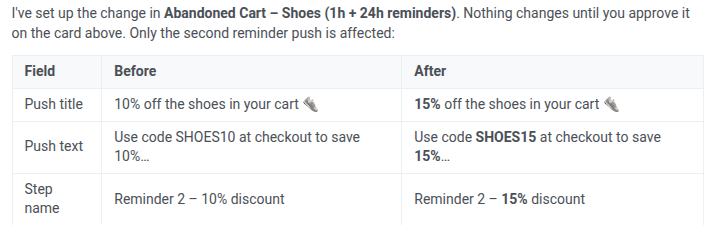
> *« Maintenant, change la réduction du deuxième rappel de 10 % à 15 %. »*
**Ce que fait l'Assistant IA :** affiche une carte de décision avec un tableau avant/après indiquant exactement ce qui change (titre du push, texte du push, nom de l'étape), et signale les points à vérifier : le nouveau code de réduction doit exister dans votre boutique, et une réduction plus importante coûte davantage de marge par commande. Rien ne change tant que vous n'avez pas approuvé.
**À vérifier ensuite :** ouvrez le journey et vérifiez qu'il contient toujours les deux mêmes messages, seul le contenu du second ayant changé.
Si le journey est déjà en cours d'exécution, mettez-le d'abord en pause. L'Assistant IA ne peut pas modifier un journey en cours d'exécution, et rien n'atteint les utilisateurs pendant la pause : prévoyez donc la modification à un moment calme.
### Contenu
##### Générer un modèle d'e-mail
> *« Crée un contenu d'e-mail pour une boutique en ligne visant à réactiver d'anciens acheteurs en offrant des incitations spéciales telles que des réductions ou des offres exclusives. L'objectif est d'encourager les achats répétés et de réengager les clients qui n'ont pas fait d'achats récemment. Concentre-toi sur un message clair et convaincant qui met en valeur l'offre et inclut un appel à l'action fort. »*
**Ce que fait l'Assistant IA :** enregistre l'e-mail généré en tant que modèle et répond avec un lien pour l'ouvrir dans l'éditeur d'e-mails. Il n'ajoute pas lui-même d'images, mais le panneau **Générer avec l'IA** d'un bloc image dans l'éditeur peut le faire, à partir d'une courte description que vous y rédigez.

**À vérifier ensuite :** relisez le texte, les images et les liens dans l'éditeur avant d'envoyer un test.
##### Modifier un modèle d'e-mail existant
Une fois qu'un modèle existe, vous n'avez pas besoin de le recréer de zéro pour y apporter des modifications. Demandez à l'Assistant IA de modifier des parties spécifiques (blocs de contenu, objet, pré-en-tête, expéditeur ou palette), et il met à jour le modèle enregistré sur place.
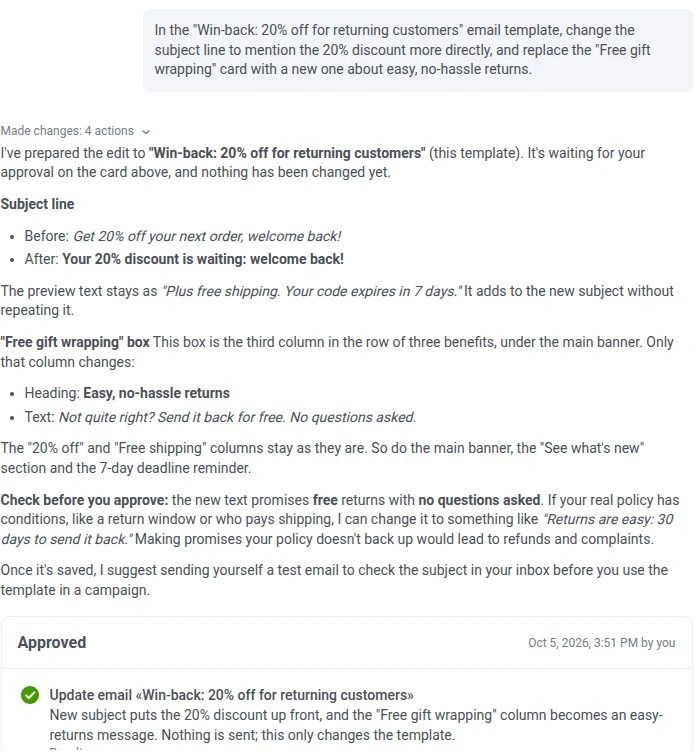
> *« Dans le modèle d'e-mail 'Reconquête : 20 % de réduction pour les clients fidèles', modifie la ligne d'objet pour mentionner plus directement la réduction de 20 %, et remplace la carte 'Emballage cadeau offert' par une nouvelle carte sur les retours simples et sans tracas. »*
**Ce que fait l'Assistant IA :** propose les deux modifications dans une seule carte de décision, en détaillant l'ancienne et la nouvelle ligne d'objet ainsi que le texte de la carte remplacée. Le modèle est mis à jour une fois que vous l'avez approuvé. Le reste du contenu reste inchangé.
**À vérifier ensuite :** vérifiez que la ligne d'objet et la carte remplacée sont correctes, et que rien d'autre n'a changé dans le modèle.
### Messages in-app et rich media
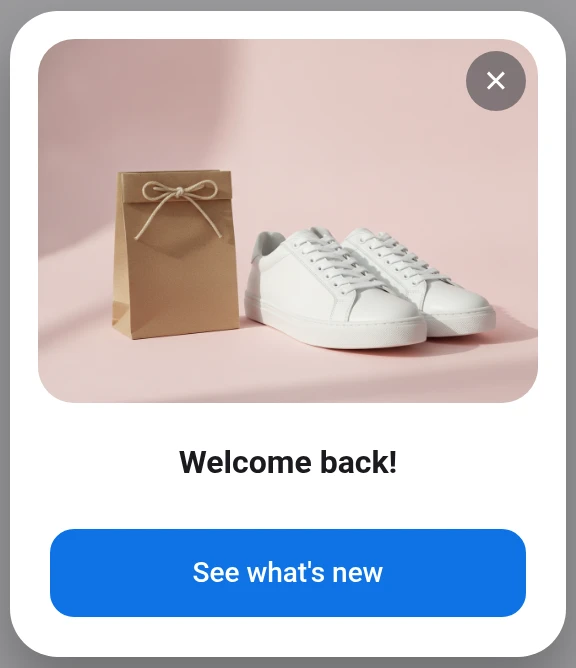
> *« Crée un message in-app qui s'affiche au lancement de l'application, avec le titre 'Bon retour !', un bouton de fermeture et un bouton CTA intitulé 'Voir les nouveautés' qui renvoie vers l'écran d'accueil de l'application. »*
**Ce que fait l'Assistant IA :** propose une carte de décision avec le contenu et la mise en page complets, y compris les valeurs devinées (comme un lien profond) signalées pour que vous les confirmiez. L'in-app est enregistré une fois que vous l'avez approuvé. Il n'est montré à personne tant qu'il n'est pas également associé à un déclencheur, comme un événement de lancement de l'application dans un journey. L'Assistant IA n'ajoute pas d'images à un in-app. Le champ Image de l'éditeur n'accepte qu'une URL ou un fichier du stockage Média, sans générateur intégré.
**À vérifier ensuite :** vérifiez que le contenu et les liens sont corrects, puis associez l'in-app à un déclencheur pour qu'il puisse atteindre les utilisateurs.
### Bons et codes promotionnels
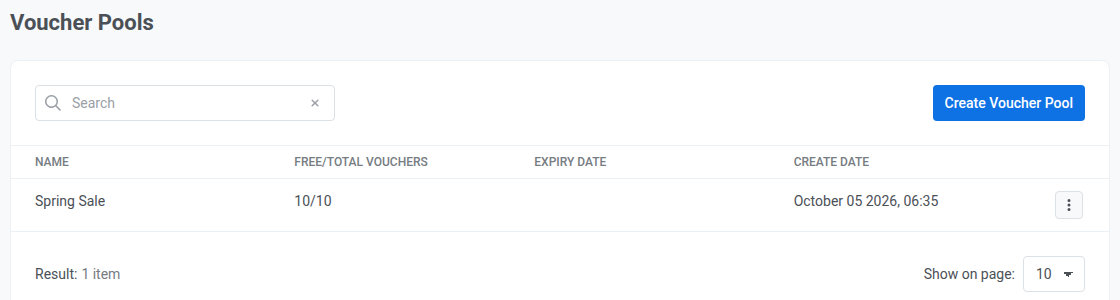
> *« Crée un pool de bons nommé 'Soldes de printemps' avec 10 codes promotionnels à usage unique, sans date d'expiration. »*
**Ce que fait l'Assistant IA :** crée le pool directement, sans carte de décision. L'Assistant IA rédige lui-même les codes (ou utilise ceux que vous listez dans votre prompt), puis les communique en indiquant combien restent inutilisés. Pushwoosh garantit que chaque code n'est attribué qu'à un seul utilisateur. Il ne suit pas si un code a réellement été utilisé : c'est donc à votre propre système de paiement ou backend d'imposer une utilisation unique.
**À vérifier ensuite :** vérifiez que le pool contient le nombre de codes attendu avant de l'utiliser dans un message ou un journey.
### Géozones
> *« Crée une géozone circulaire nommée 'Magasin du centre-ville' centrée sur [latitude], [longitude] avec un rayon de 500 mètres. »*
**Ce que fait l'Assistant IA :** crée la géozone directement, sans carte de décision, et indique son statut et sa portée. Un message est facultatif. Sans message, la zone déclenche l'événement `PW_GeozoneEntered` lorsqu'un appareil y entre. Utilisez cet événement pour lancer un journey, et choisissez-y le message et l'audience. L'API exige un intervalle minimal entre deux entrées successives (période de cooldown), sans valeur par défaut. Si vous n'en indiquez pas, l'Assistant IA choisit une valeur plutôt que de la laisser vide, afin qu'une personne qui s'attarde près de la limite de la zone ne la redéclenche pas à répétition.

**À vérifier ensuite :** vérifiez que l'emplacement et le rayon correspondent à ce que vous souhaitiez, que l'application dispose de l'autorisation de localisation et que la fonctionnalité de localisation du SDK est activée. Une coordonnée exactement égale à 0 (un point sur l'équateur ou le méridien d'origine) est actuellement rejetée comme manquante.
## Analyse
Explorez les données. Prompts de démarrage : *« Diagnostiquer les campagnes peu performantes »*, *« Analyser les revenus par segment et par canal »*, *« Trouver les points d'abandon dans le parcours utilisateur »*.
### Analyses et tableaux de bord
##### Obtenir un rapport de performance des campagnes
> *« Génère un rapport complet des taux de livraison, des taux d'ouverture et des taux de clics pour toutes les campagnes de notifications push lancées dans cette application, segmenté par type de campagne et contenu du message. »*
**Ce que fait l'Assistant IA :** renvoie le rapport ventilé par type de campagne et contenu du message, avec les taux de livraison, d'ouverture et de clics pour chacun, et signale les réserves sur la qualité des données qu'il relève en chemin, par exemple un taux de clics push calculé à partir des ouvertures (Pushwoosh n'a pas de décompte distinct des clics push) ou un nombre de livraisons sous-estimé en raison d'un paramètre iOS manquant.
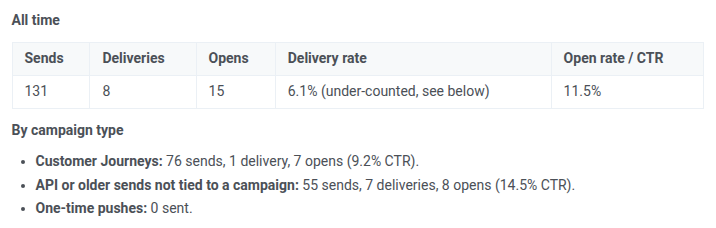
**À vérifier ensuite :** contrôlez quelques campagnes par rapport à des chiffres que vous connaissez déjà.
##### Créer un tableau de bord
> *« Crée un tableau de bord uniquement pour cette campagne in-app : impressions, clics sur le bouton du bas et réalisations de l'événement X par utilisateurs uniques. »*
**Ce que fait l'Assistant IA :** demande de quel in-app il s'agit et le nom réel de l'événement si l'un ou l'autre manque, signale que les tableaux de bord ne peuvent pas filtrer directement par in-app ni compter les clics sur un seul bouton, puis crée l'équivalent le plus proche : les trois métriques demandées sous forme de widgets (en utilisant les « interactions » comme approximation de la métrique de clics sur le bouton), plus un graphique de tendance.
**À vérifier ensuite :** vérifiez que le tableau de bord est limité à cet in-app uniquement, et que le widget des interactions n'est pas confondu avec le décompte exact des clics sur le bouton.
##### Recalculer un segment
> *« Recalcule le segment 'Clients à forte valeur en désengagement' et dis-moi combien d'utilisateurs y correspondent maintenant. »*
**Ce que fait l'Assistant IA :** lance un recalcul et indique le nombre d'utilisateurs mis à jour une fois qu'il est prêt.
**À vérifier ensuite :** comparez le nouveau nombre à ce que vous attendriez compte tenu de l'activité récente.
### Analyse des revenus
##### Calculer la croissance d'une semaine sur l'autre
> *« Récupère les chiffres de livraison et de revenus des 30 derniers jours et calcule la croissance d'une semaine sur l'autre. »*
**Ce que fait l'Assistant IA :** renvoie les totaux de livraison et de revenus pour la période, ainsi que le taux de croissance d'une semaine sur l'autre, lorsque le compte dispose de données de revenus permettant de le calculer. Si rien n'est suivi (aucun fournisseur de paiement connecté, aucun événement générateur de revenus déclenché), il le signale au lieu d'indiquer un taux.
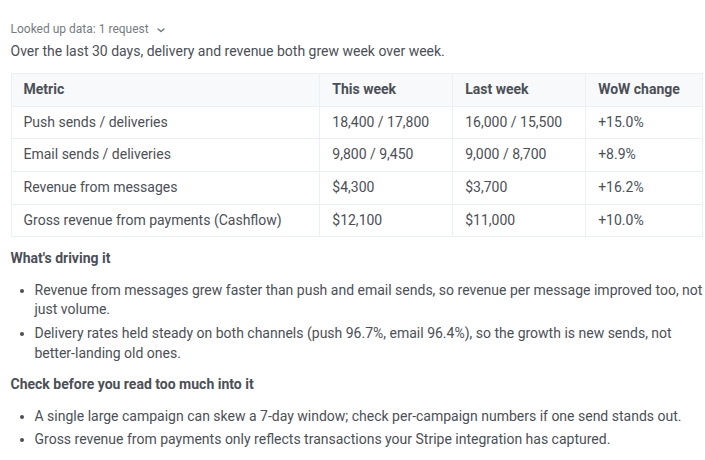
**À vérifier ensuite :** vérifiez que la plage de dates correspond à votre demande.
##### Comparer un journey à son groupe de contrôle
> *« Compare les revenus de ce journey à ceux de son groupe de contrôle. »*
**Ce que fait l'Assistant IA :** vérifie si le journey dispose de sa propre répartition de holdout et si un événement générateur de revenus est configuré. Si l'un ou l'autre manque, il explique précisément ce qu'il faut ajouter au lieu de deviner un résultat. Si le compte ne dispose que d'un groupe de contrôle à l'échelle du compte, il précise que ce groupe mesure l'ensemble du marketing à la fois et ne remplace pas un holdout au niveau du journey.
**À vérifier ensuite :** vérifiez le pourcentage de holdout et qu'il est rattaché au journey lui-même, sans s'appuyer uniquement sur le groupe de contrôle à l'échelle du compte.
##### Trouver les campagnes sans revenus
> *« Trouve les campagnes des 30 derniers jours qui n'ont généré aucun revenu. »*
**Ce que fait l'Assistant IA :** vérifie si les revenus sont suivis avant de répondre. Si ce n'est pas le cas, toutes les campagnes correspondraient trivialement : il signale donc la lacune de suivi et l'activité d'envoi réelle du compte au lieu d'une liste « toutes les campagnes » dénuée de sens.
**À vérifier ensuite :** si le suivi des revenus est déjà configuré, vérifiez la plage de dates et que les campagnes en pause ou en brouillon ne sont pas incluses, sauf si vous les avez demandées.
### Stratégie du compte
> *« Analyse mon compte et propose un plan axé sur les revenus : segments cibles, canaux et calendrier des campagnes. »*
**Ce que fait l'Assistant IA :** audite le compte pour repérer ce qui pourrait bloquer les revenus (lacunes de suivi, audience injoignable, segments vides) avant d'élaborer le plan. Lorsque l'audit ne révèle aucun problème, comme ici, il passe directement aux segments à cibler, aux canaux à utiliser et au calendrier des campagnes, que vous examinez avant d'agir.
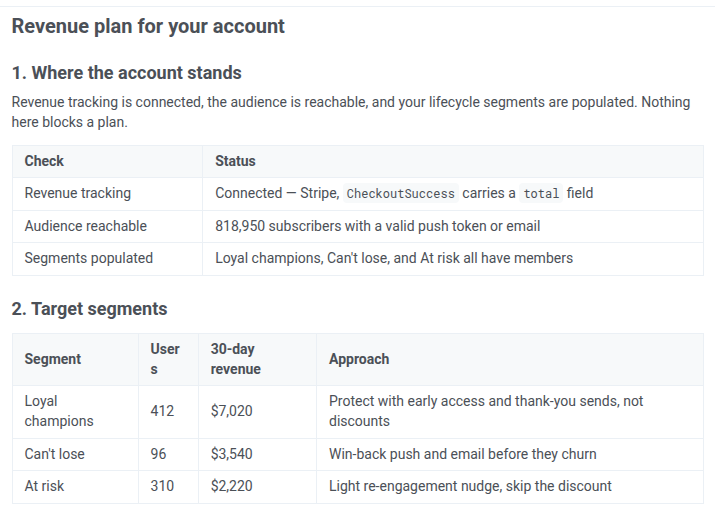
**À vérifier ensuite :** vérifiez que les segments et le calendrier suggérés ont du sens pour vos campagnes actuelles, et corrigez les lacunes de données signalées par l'audit avant de vous fier aux chiffres ultérieurs.
## Configuration
Configurez quelque chose. Prompts de démarrage : *« Configurer le SDK mobile (iOS/Android) »*, *« Configurer le SDK web »*, *« Configurer l'envoi d'e-mails »*.
### Paramètres de livraison
> *« Définis le frequency capping des push pour cette application à 1 message par utilisateur et par semaine. »*
**Ce que fait l'Assistant IA :** propose, dans une carte de décision, la nouvelle limite de frequency capping des push pour l'ensemble de l'application. La limite change une fois que vous l'avez approuvée. Le frequency capping s'applique par application et par canal, et non par segment ou par campagne.
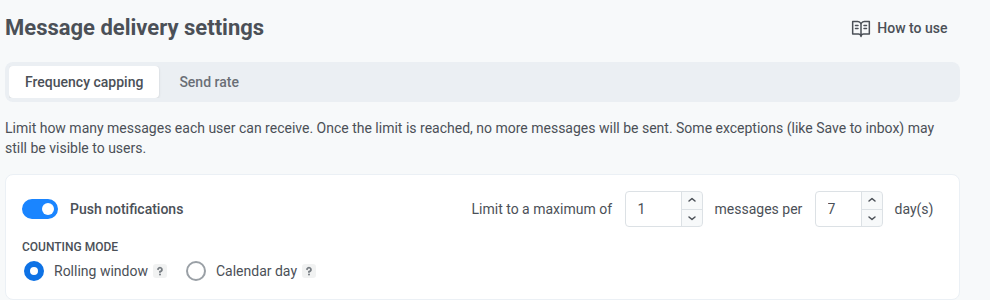
**À vérifier ensuite :** vérifiez la nouvelle limite dans les paramètres de frequency capping de l'application, et assurez-vous qu'elle ne prive pas un journey en plusieurs étapes de ses messages ultérieurs.
### Appareils de test
> *« Enregistre mon téléphone comme appareil de test pour tester les push sur iOS. »*
**Ce que fait l'Assistant IA :** active **Ajouter des appareils de test depuis l'application** sur la page **Appareils de test** pendant 1 heure. Le temps restant est affiché à côté de l'interrupteur. Pendant ce temps, ouvrir l'application ne suffit pas : mettez-la en arrière-plan puis ramenez-la au premier plan 6 fois en 30 secondes, et le téléphone s'enregistre de lui-même. Si vous connaissez déjà le push token ou l'ID de l'appareil (HWID) du téléphone, ajoutez-le à votre prompt, et l'Assistant IA enregistre directement l'appareil.

**À vérifier ensuite :** vérifiez que le nouvel appareil apparaît dans la liste des appareils de test avec la bonne plateforme.
### Intégrations
> *« Crée une intégration webhook qui envoie une requête POST à [URL de votre serveur] lorsqu'un message est envoyé. »*
**Ce que fait l'Assistant IA :** vérifie d'abord la configuration webhook actuelle de l'application, car chaque application n'en a qu'une seule et en créer une nouvelle la remplace, puis propose une carte de décision avec l'URL cible, les événements couverts et l'état de l'en-tête d'authentification. La carte indique si elle écraserait quelque chose. L'intégration ne commence à se déclencher qu'après votre approbation.
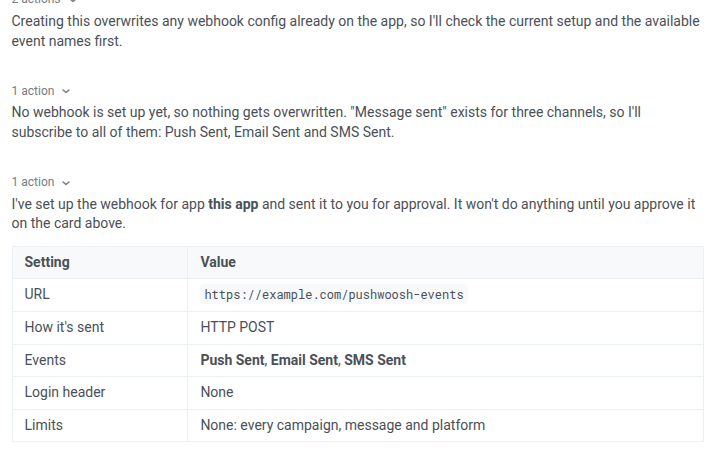
**À vérifier ensuite :** vérifiez que l'URL cible, les événements couverts et la portée (tous les messages ou certains seulement) correspondent à ce que vous souhaitiez, et ajoutez un en-tête d'authentification si votre serveur doit vérifier que les appels proviennent bien de Pushwoosh.
### Utilisateurs et accès
> *« Invite [e-mail] sur ce compte avec l'accès [groupe]. »*
**Ce que fait l'Assistant IA :** propose une carte de décision indiquant le groupe attribué par l'invitation. Les autorisations sont définies par groupe, chacun disposant des droits See, Modify et Send push par application. Un groupe n'est pas un rôle fixe aux capacités prédéfinies : ce qu'un groupe peut réellement faire dépend donc de la façon dont votre compte l'a configuré. L'e-mail d'invitation n'est envoyé qu'après votre approbation.
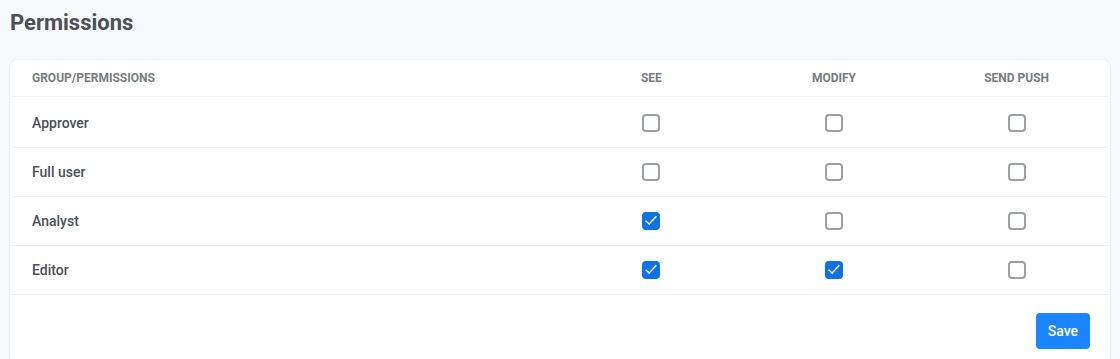
**À vérifier ensuite :** ouvrez les autorisations du groupe (comme dans la capture d'écran ci-dessus) et vérifiez que See, Modify et Send push sont définis comme vous le souhaitez pour cette personne, application par application.
### Support
> *« Ouvre un ticket de support concernant ce problème et inclus les détails de cette conversation. »*
**Ce que fait l'Assistant IA :** crée un ticket de support et confirme une fois qu'il est soumis, ce qui vous évite d'accéder vous-même au [Support Pushwoosh](https://help.pushwoosh.com/hc/en-us/requests/new).
**À vérifier ensuite :** notez le numéro du ticket. Le support Pushwoosh assure le suivi à partir de là.
## Voir aussi
Pour diagnostiquer un problème précis, comme un journey bloqué ou une livraison échouée, consultez [Dépannage avec l'Assistant IA](/fr/product/pushwoosh-ai/troubleshoot-with-ai/), qui propose des modèles de prompts organisés par type de problème.