# Contenu connecté
Le contenu connecté est une fonctionnalité des [modèles Liquid](/fr/product/personalization/liquid-templates/) qui vous permet de récupérer et d'utiliser dynamiquement des données d'une source externe, comme un service web, directement dans vos messages e-mail ou de notification push. Cette fonctionnalité permet une personnalisation en temps réel en récupérant des données JSON à partir d'une URL spécifiée et en les enregistrant dans une variable qui peut être utilisée dans votre contenu.
## Principaux cas d'utilisation
- **Recommandations de produits** : Affichez des listes de produits personnalisées adaptées à chaque utilisateur.
- **Codes promotionnels** : Insérez des codes promotionnels uniques générés par un service backend.
## Prérequis
* Pour utiliser le Contenu Connecté, vous devez avoir votre propre service backend qui génère et fournit les données requises (par ex., codes promotionnels, recommandations de produits) en fonction de l'**ID utilisateur, du HWID ou de tags personnalisés**. Pushwoosh récupère ensuite ces données avant d'envoyer un message.
## Guide de mise en œuvre étape par étape
### Étape 1. Configurer le service backend
Le service backend doit :
* Accepter une requête contenant des paramètres spécifiques à l'utilisateur (par ex., `userId`). Le Contenu Connecté prend en charge `UserID`, `HWID`, ou tout tag personnalisé que vous avez configuré dans votre projet.
* Retourner une réponse JSON avec les données requises. Ce contenu peut ensuite être inséré dynamiquement dans les messages.
### Étape 2. Créer un préréglage avec du Contenu connecté dans Pushwoosh
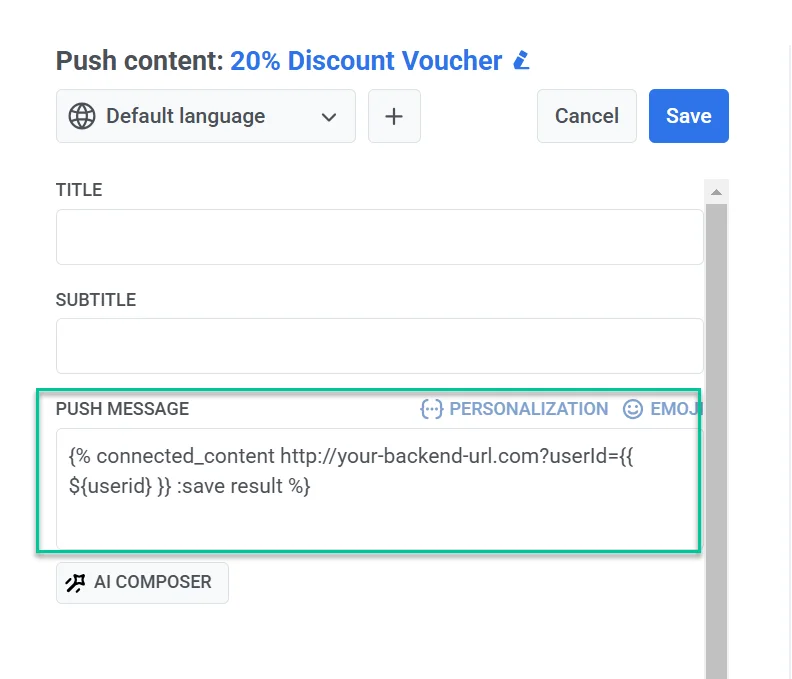
1. Dans l'éditeur de contenu [Push](/fr/product/content/push-presets/) ou [d'e-mail](/fr/product/content/email-content/drag-and-drop-email-editor/), insérez la syntaxe du Contenu Connecté dans le champ du message.
**Exemple**
```
{% connected_content http://your-backend-url.com?userId={{ ${userid} }} :save result %}
```
**Décomposition de la syntaxe**
| | |
| ----- | ----- |
| `connected_content` | Récupère les données JSON de l'URL backend spécifiée. |
| `http://your-backend-url.com` | Le point de terminaison backend qui retourne les données requises au format JSON. |
| `userId={{ ${userid} }}` | Un paramètre de requête dynamique qui transmet l'ID utilisateur au backend. À l'intérieur de `connected_content`, entourez une variable de `${}`. Dans le texte du message, écrivez `{{userid}}` sans. |
| `:save result` | Stocke la réponse JSON récupérée dans la variable `result` pour une utilisation dans les modèles Liquid. |
**Authentification (optionnel)**
Si votre service backend nécessite une authentification, vous pouvez inclure une clé API ou un jeton dans la requête de Contenu Connecté pour garantir un accès sécurisé.
```
{% connected_content http://your-backend-url.com?userId={{ ${userid} }}&auth=YOUR_API_KEY :save result %}
```
Vous pouvez également envoyer des données d'authentification (ou toute autre donnée) sous forme d'en-têtes HTTP en utilisant le paramètre optionnel `:headers` — un objet JSON de noms et de valeurs d'en-têtes.
```
{% connected_content http://your-backend-url.com?userId={{ ${userid} }} :headers {"Authorization": "Bearer YOUR_TOKEN", "X-Api-Key": "YOUR_API_KEY"} :save result %}
```
| | |
| ----- | ----- |
| `:headers {...}` | Un objet JSON d'en-têtes HTTP envoyés avec la requête, par ex. `Authorization: Bearer `. |
**Utiliser des tags dans le Contenu connecté**
Pour inclure la valeur d'un tag, ajoutez-la à l'URL comme paramètre de requête sous la même forme `{{ ${tag_name} }}`. Écrite sous la forme `{{ tag_name }}` dans le tag `connected_content`, la valeur est envoyée vide.
```
{% connected_content http://your-backend-url.com?userId={{ ${userid} }}&lang={{ ${Language} }} :save result %}
```
2. Ensuite, ajoutez le texte du message en incorporant les **données récupérées**, comme ceci :
```
Hey, {{userid}}, grab your personal promo code - {{result.code}}
```
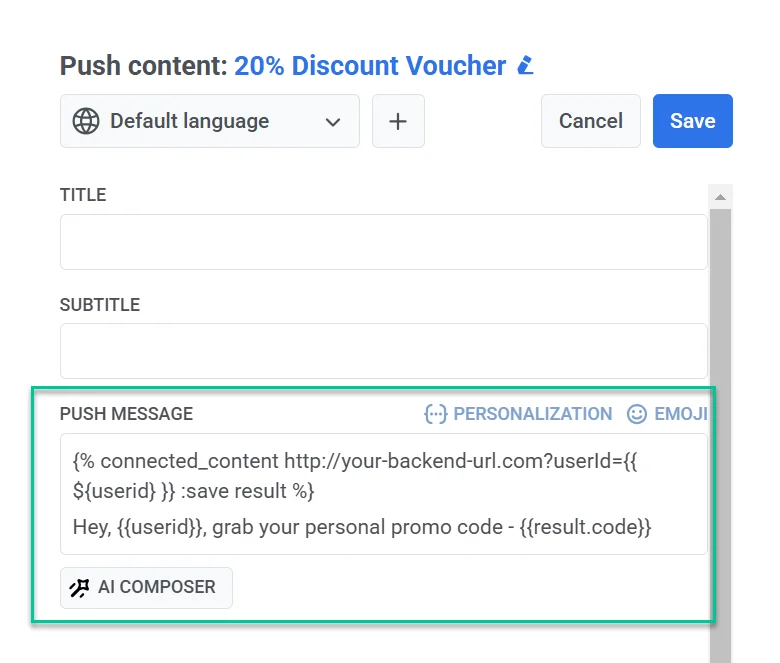
3. Après avoir finalisé le contenu du message et configuré les paramètres du préréglage, enregistrez-le pour le réutiliser dans les campagnes.
### Étape 3. Envoyer un message en utilisant le préréglage configuré
Envoyez un message avec ce préréglage en utilisant le [push ponctuel](/fr/product/messaging-channels/push-notifications/send-push-notifications/one-time-push/#how-to-send-a-push-notification-using-the-one-time-push-form) ou le [formulaire d'e-mail](/fr/product/messaging-channels/emails/sending-emails/send-one-time-emails/) ou un [customer journey](/fr/product/customer-journey/pushwoosh-journey-overview/).