# Envoyer des messages de catalogue via WhatsApp
WhatsApp vous permet d'envoyer des catalogues de produits directement aux utilisateurs dans le cadre de vos campagnes. Cela se fait via le type de message **Catalogue** pris en charge par la Plateforme WhatsApp Business de Meta. Pushwoosh s'intègre à cette fonctionnalité, vous permettant de déclencher des messages de catalogue depuis des [parcours client](/fr/product/customer-journey/pushwoosh-journey-overview/).
## Avant de commencer
Pour envoyer des messages de catalogue via WhatsApp, veuillez vous assurer d'avoir effectué les étapes suivantes :
* **Intégration de WhatsApp avec Pushwoosh :** Votre compte WhatsApp Business doit être connecté et configuré dans Pushwoosh. [Lisez comment le configurer](/fr/product/first-steps/start-with-your-project/configure-platforms/whatsapp-configuration/)
* **Méthode de paiement WhatsApp ajoutée :** Meta exige une méthode de paiement valide pour l'envoi de messages. Assurez-vous que vos informations de paiement sont à jour dans votre compte WhatsApp.
* **Contacts utilisateur importés :** Téléchargez votre liste de contacts WhatsApp sur Pushwoosh. [Apprenez comment importer des contacts](/fr/product/messaging-channels/whatsapp-messages/register-phone-numbers-for-whatsapp#how-to-import-whatsapp-contacts-from-a-csv-file)
## Types de messages de catalogue
Pushwoosh prend en charge deux types de messages de catalogue WhatsApp :
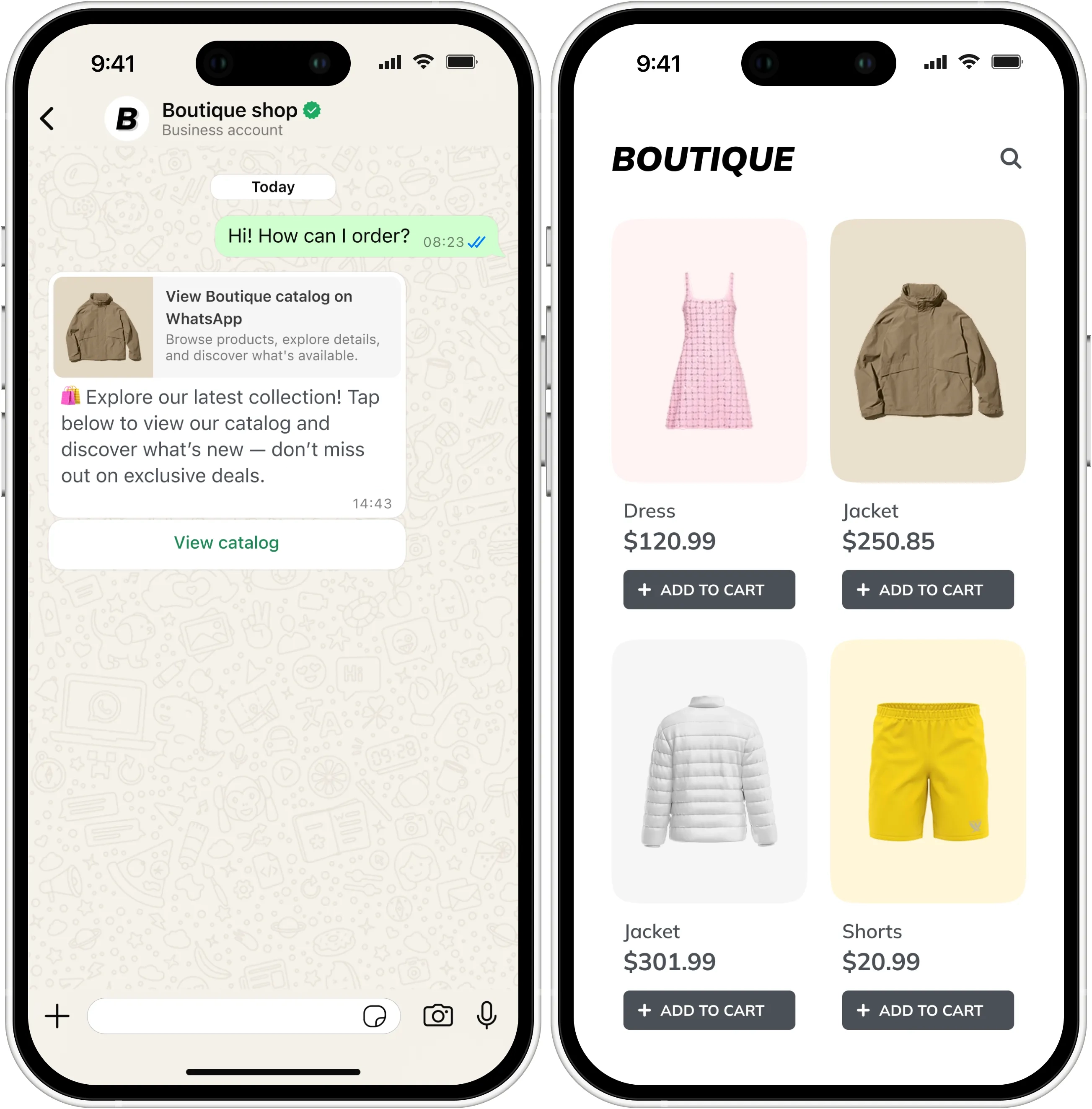
- **Message de catalogue de base** : Un message de catalogue simple qui inclut un bouton **Voir le catalogue**. Lorsqu'ils appuient dessus, les utilisateurs peuvent parcourir l'intégralité de votre catalogue connecté dans WhatsApp. [En savoir plus sur les messages de catalogue](https://developers.facebook.com/documentation/business-messaging/whatsapp/templates/marketing-templates/catalog-templates)
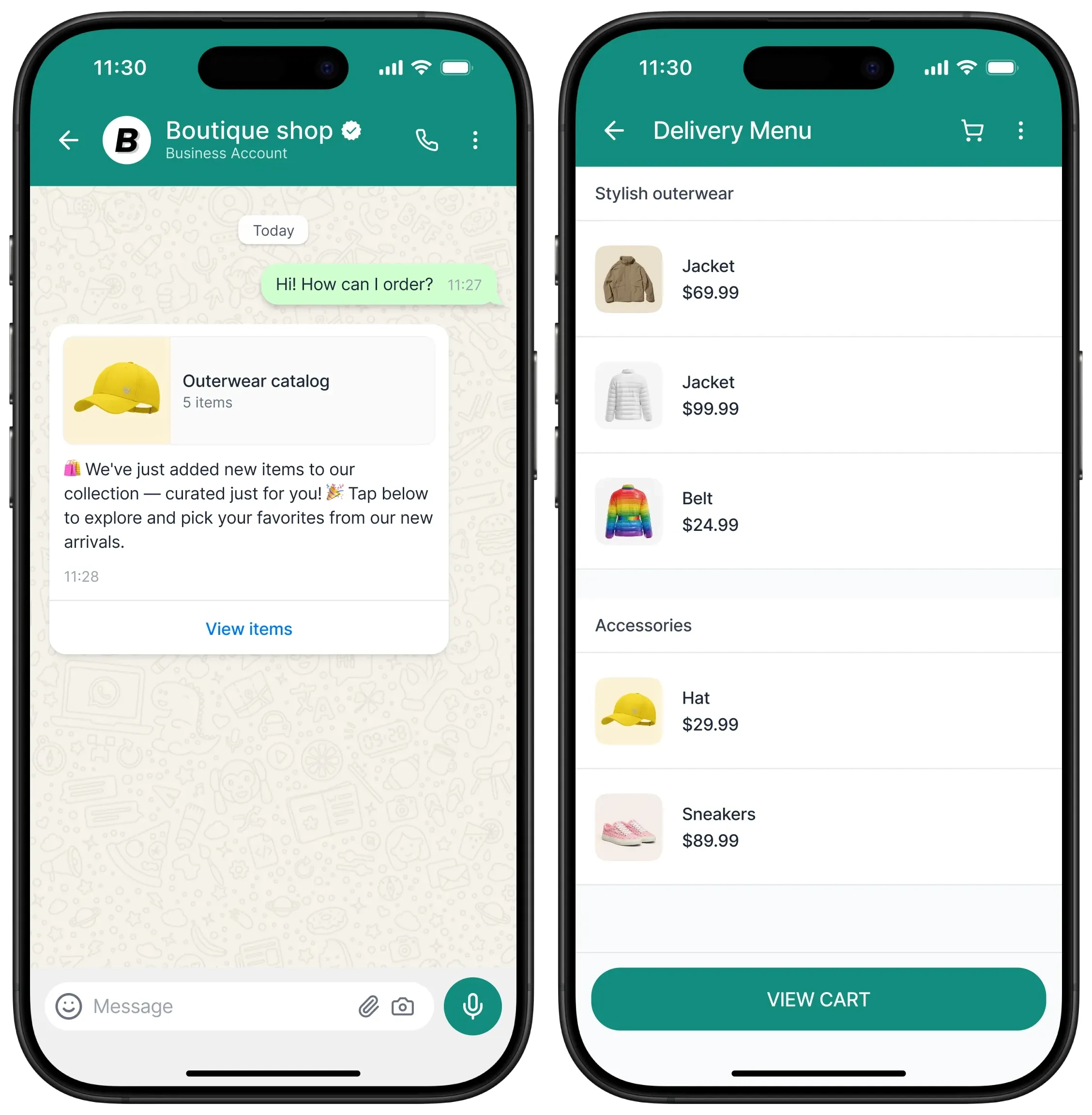
- **Message de catalogue multi-produits** : Un format de message qui vous permet de sélectionner les produits à afficher dans le message, regroupés en sections. Les utilisateurs peuvent voir les détails des produits et faire des sélections directement dans WhatsApp. [En savoir plus sur les messages multi-produits](https://developers.facebook.com/documentation/business-messaging/whatsapp/templates/marketing-templates/mpm-templates)
## Créer un catalogue dans le Gestionnaire des ventes de Meta
Les messages de catalogue vous permettent de connecter votre compte WhatsApp Business à un catalogue de produits créé et géré dans le Gestionnaire des ventes de Meta.
Une fois connecté, vous pouvez envoyer des messages avec un bouton **Voir le catalogue** qui permet aux utilisateurs de parcourir votre catalogue de produits. Lorsqu'un client appuie sur le bouton **Voir le catalogue**, votre catalogue de produits apparaît dans WhatsApp.
Ce type de message est idéal pour :
* Promouvoir des collections de produits
* Permettre les achats directement depuis WhatsApp
* Stimuler les ventes grâce à des expériences de navigation personnalisées
En savoir plus sur la [création de catalogues de produits dans le Gestionnaire des ventes de Meta](https://www.facebook.com/business/help/1275400645914358?id=725943027795860)
## Lier votre catalogue à votre compte WhatsApp Business
Vous devez lier votre catalogue de produits à votre compte WhatsApp Business. Pour obtenir des instructions, consultez la [documentation de Meta WhatsApp Business](https://www.facebook.com/business/help/158662536425974).
## Créer un modèle de message de catalogue dans WhatsApp Manager
1. Dans **WhatsApp Manager**, commencez à créer un nouveau modèle.
2. Choisissez **Catégorie → Marketing**, puis **Catalogue**.
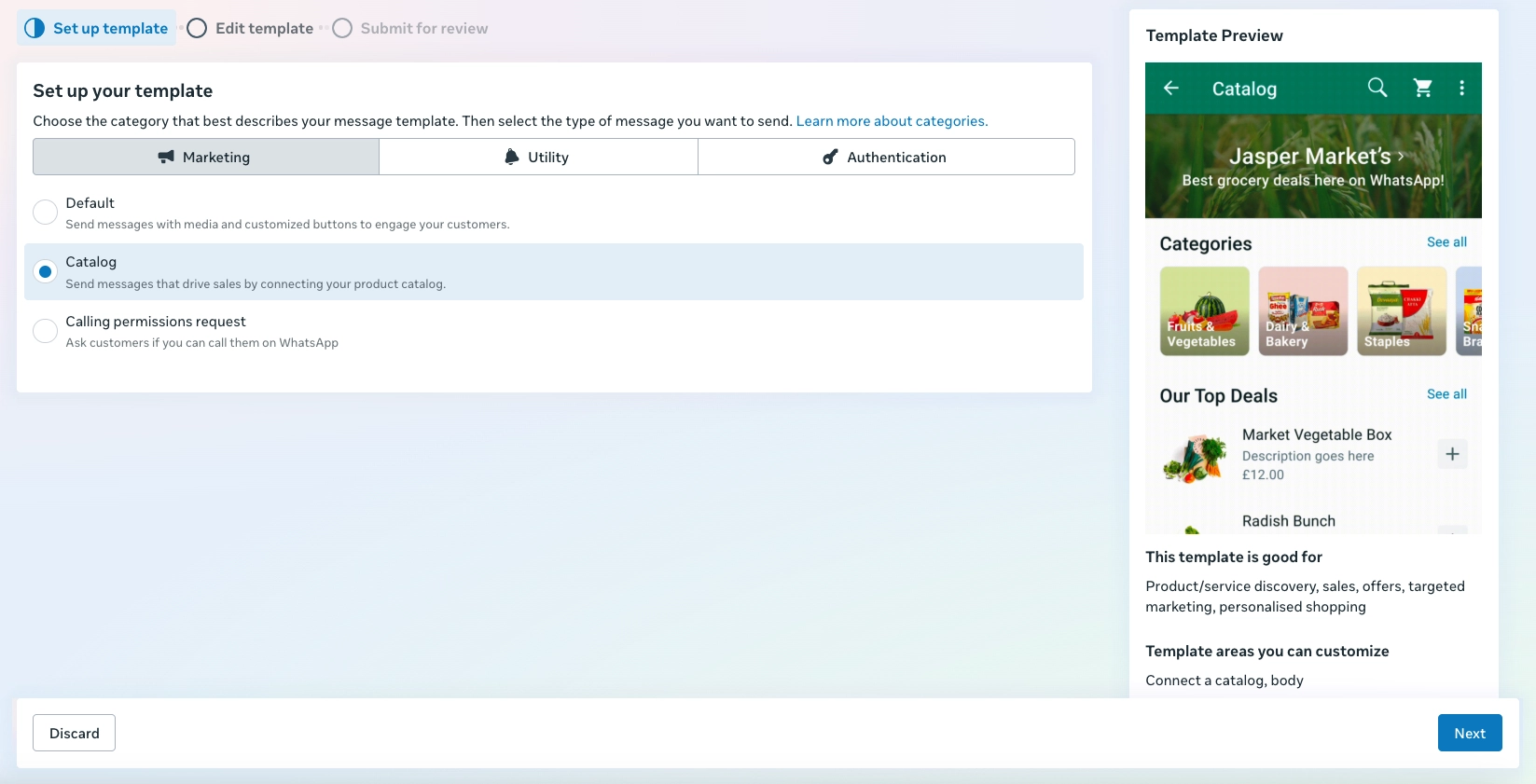
3. Saisissez le nom du modèle et la langue.
4. Ensuite, spécifiez le format du catalogue. Sélectionnez :
* `Catalog message` (pour un message de catalogue de base)
* `Multi-product message` (pour la sélection de produits)
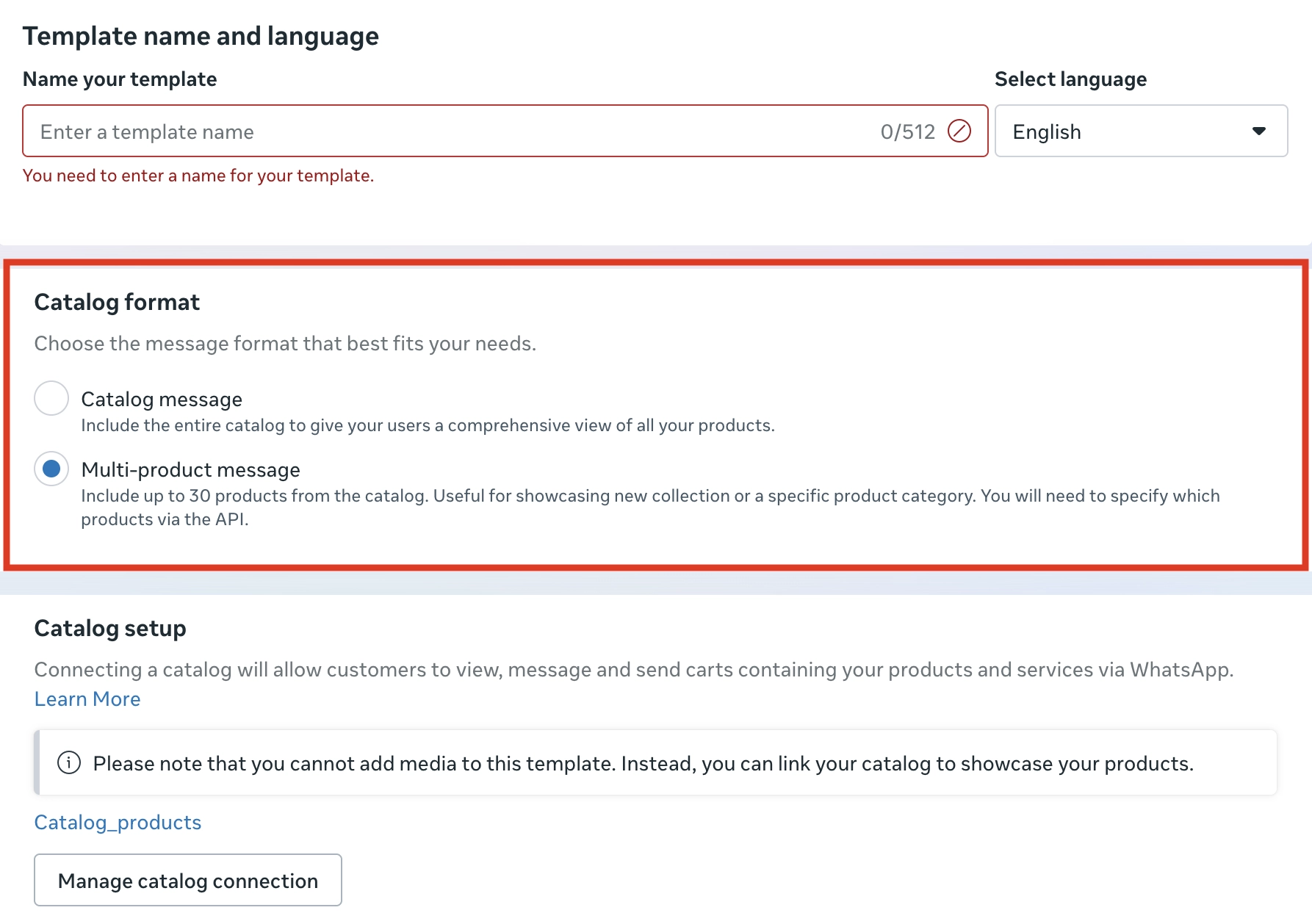
Si votre catalogue est déjà connecté, il apparaîtra dans la section **Configuration du catalogue**. Cliquez sur **Gérer la connexion du catalogue** pour voir ou mettre à jour le catalogue lié.
5. Rédigez le corps de votre message (par exemple, *"🛍️ Explorez notre dernière collection ! Appuyez ci-dessous pour voir notre catalogue et découvrir les nouveautés — ne manquez pas nos offres exclusives."*)
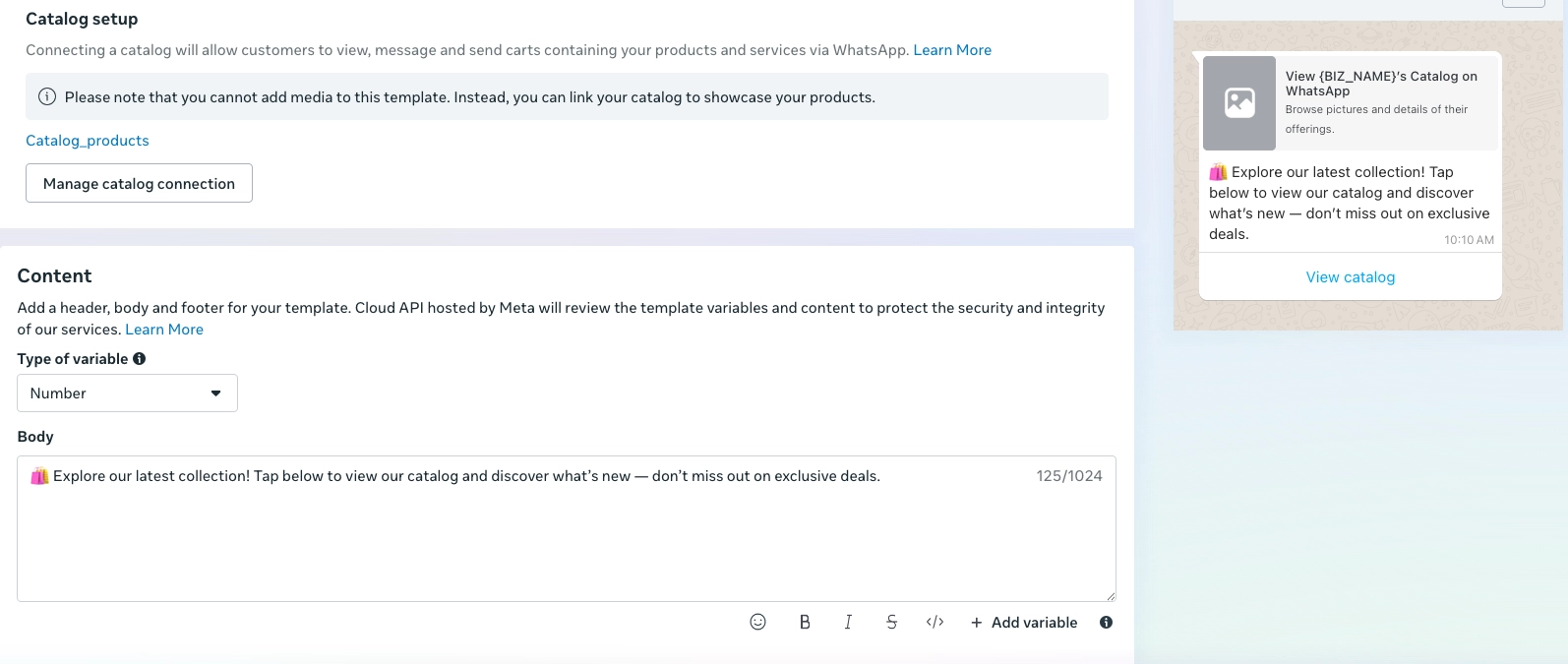
6. Soumettez le modèle pour approbation.
## Envoyer des messages de catalogue avec Pushwoosh
### Commencer à construire un parcours client
1. Allez dans le **Générateur de parcours client**.
2. Cliquez sur **Créer une campagne** et sélectionnez **WhatsApp** comme canal.
3. Choisissez le type de campagne, par exemple une **Campagne déclenchée**.
4. Sur le canevas du parcours :
* Ajoutez un [élément d'Entrée](/fr/product/customer-journey/journey-elements/entry-elements/) (par exemple, par événement ou audience).
* Ajoutez un [élément WhatsApp](/fr/product/customer-journey/journey-elements/channels/whatsapp/) pour envoyer le message.
### Configurer l'élément de message WhatsApp
#### Message de catalogue de base
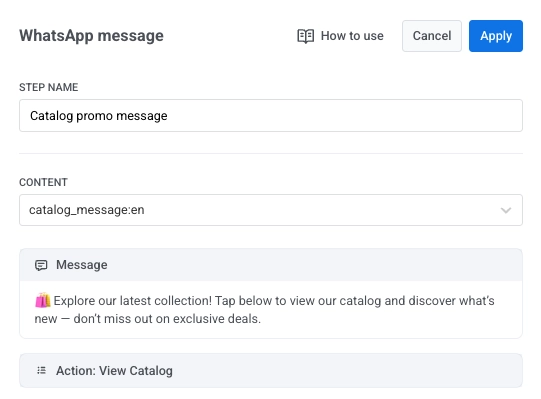
Dans l'**élément WhatsApp** :
1. Définissez un nom d'étape clair (par exemple, `Message promo catalogue`).
2. Sélectionnez votre **modèle de catalogue** approuvé.
3. Cliquez sur **Appliquer** pour enregistrer vos modifications.
4. Optionnellement, activez **Diviser le flux en fonction du statut de lecture du message** pour définir différentes actions de suivi.
#### Message de catalogue multi-produits
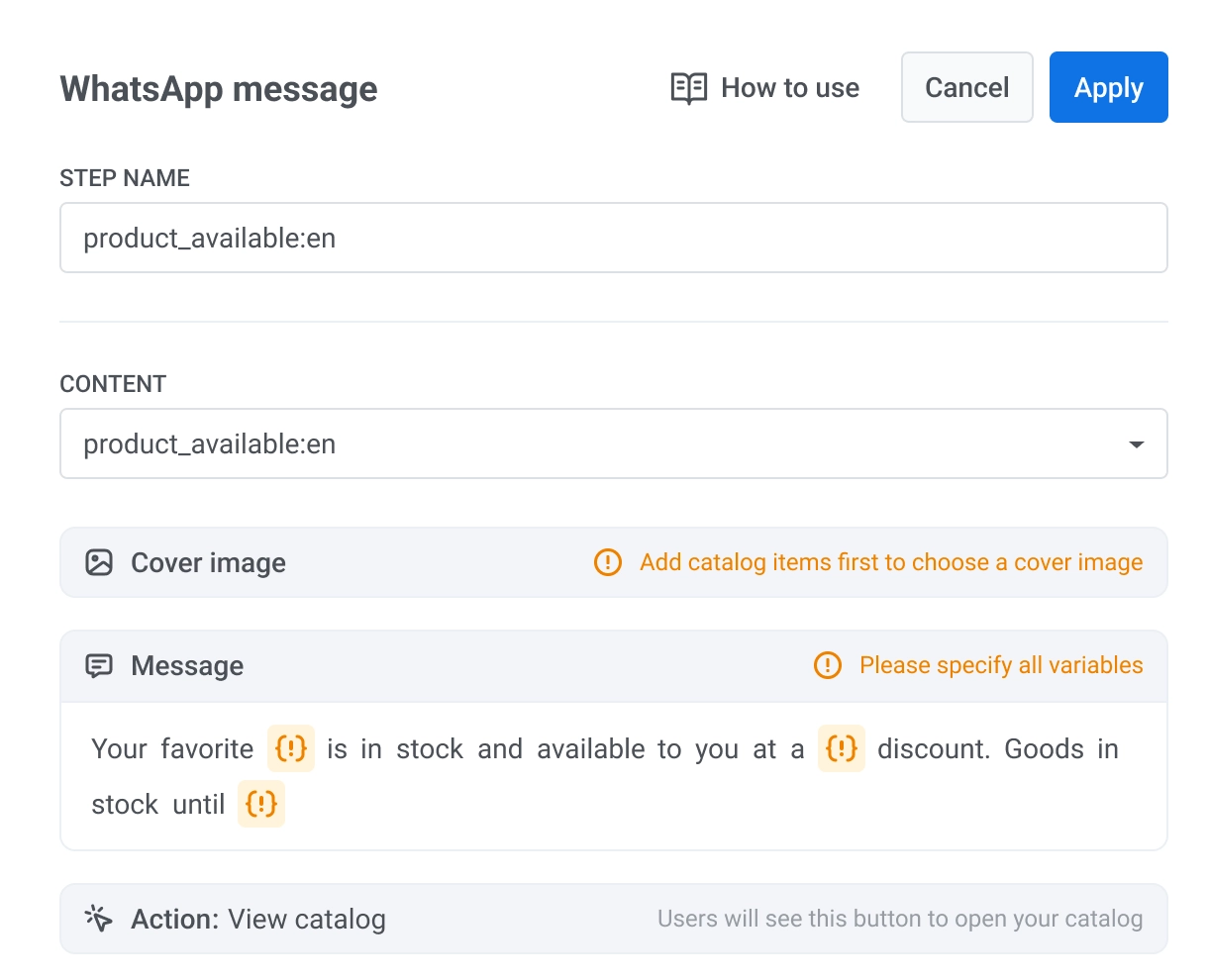
1. Dans l'**élément WhatsApp**, sélectionnez votre modèle MPM approuvé.
2. Sélectionnez une image de couverture.

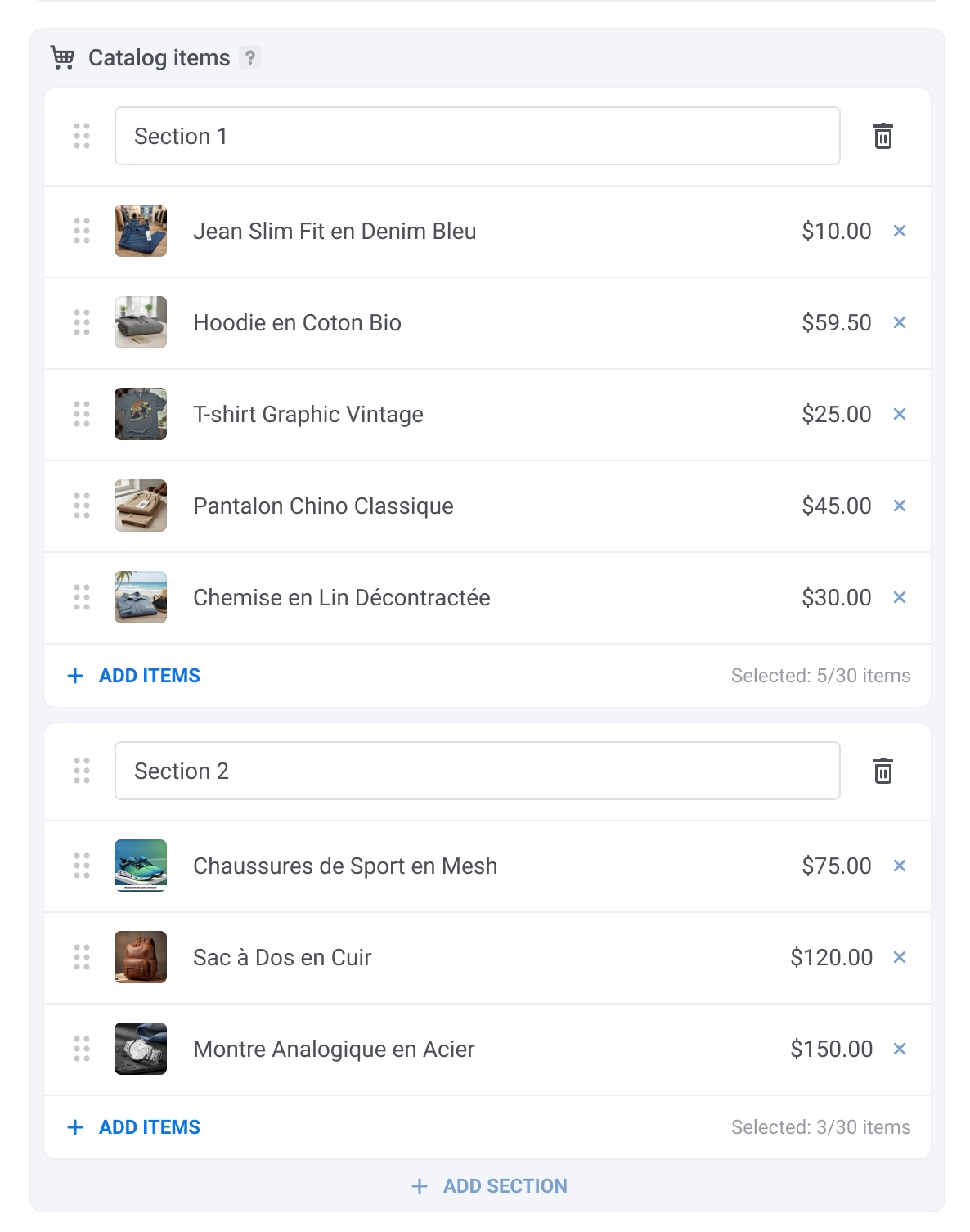
3. Configurez la section du catalogue. Pour cela, donnez un nom à chaque section et sélectionnez jusqu'à 30 articles par section. Pour sélectionner des articles, cliquez sur **Ajouter un article** et sélectionnez les articles que vous souhaitez afficher.
### Configurer le reste du parcours
Ajoutez un [élément de Sortie](/fr/product/customer-journey/journey-elements/flow-controls/exit/) ou connectez-vous à d'[autres éléments de Parcours](/fr/product/customer-journey/journey-elements/) pour terminer la configuration de votre parcours client.
## Exemples de messages
Voici comment les messages de catalogue apparaissent aux destinataires :
 2. Sélectionnez une image de couverture.

3. Configurez la section du catalogue. Pour cela, donnez un nom à chaque section et sélectionnez jusqu'à 30 articles par section. Pour sélectionner des articles, cliquez sur **Ajouter un article** et sélectionnez les articles que vous souhaitez afficher.
2. Sélectionnez une image de couverture.

3. Configurez la section du catalogue. Pour cela, donnez un nom à chaque section et sélectionnez jusqu'à 30 articles par section. Pour sélectionner des articles, cliquez sur **Ajouter un article** et sélectionnez les articles que vous souhaitez afficher.
 ### Configurer le reste du parcours
Ajoutez un [élément de Sortie](/fr/product/customer-journey/journey-elements/flow-controls/exit/) ou connectez-vous à d'[autres éléments de Parcours](/fr/product/customer-journey/journey-elements/) pour terminer la configuration de votre parcours client.
## Exemples de messages
Voici comment les messages de catalogue apparaissent aux destinataires :
### Configurer le reste du parcours
Ajoutez un [élément de Sortie](/fr/product/customer-journey/journey-elements/flow-controls/exit/) ou connectez-vous à d'[autres éléments de Parcours](/fr/product/customer-journey/journey-elements/) pour terminer la configuration de votre parcours client.
## Exemples de messages
Voici comment les messages de catalogue apparaissent aux destinataires :